Comment s’inscrire pour accéder au support en ligne Dell Technologies ou mettre à niveau un compte existant
Résumé: Cet article explique comment créer un compte de support en ligne Dell Technologies et, le cas échéant, le mettre à niveau vers un compte d’entreprise. Les comptes d’entreprise donnent accès à des outils avancés, à du contenu restreint et à des fonctionnalités de support pour les produits de serveur, de stockage et de gestion de réseau. ...
Instructions
Cet article explique comment ouvrir un compte de support en ligne. En outre, il décrit le processus de mise à niveau vers un compte d’entreprise pour obtenir un accès de niveau entreprise aux outils et au contenu pour les ressources de serveur, de stockage et de gestion de réseau.
Présentation du support en ligne
Le site de support en ligne Dell Technologies (Dell.com/support) est accessible à tous les utilisateurs. La création d’un compte permet d’accéder à des fonctionnalités de support supplémentaires, en particulier pour les clients grands comptes qui gèrent plusieurs actifs Dell pour le compte de leur organisation.
- L’accès aux logiciels autorisés
- Visibilité sur les articles restreints de la base de connaissances
- Création et gestion des demandes de services corporatifs
L’inscription d’un compte auprès de Dell octroie :
- Accès aux logiciels autorisés.
- Une visibilité sur les articles et autres contenus à accès restreint de la base des connaissances
Pour les utilisateurs professionnels uniquement :
La possibilité de créer des demandes de service d’entreprise directement ou par chat en direct.
- Fonctionnalités permettant d’afficher et de gérer les demandes de service pour votre organisation.
- Accès aux informations avancées sur les services, à la fonctionnalité de détails sur la gestion du parc informatique de l’entreprise
- Une visibilité sur les préférences de la société
- La possibilité de gérer à la fois les préférences de la société et les contacts de votre organisation (si vous êtes administrateur de la société)
- Possibilité de générer des clés d’accès pour une connectivité configurée en toute sécurité.
État et types de compte
Il existe différents types de comptes en fonction de votre relation avec Dell. Une coche à côté de votre nom sur l’icône de connexion l’indique. S’il n’y a pas de coche, connectez-vous au support Dell. Si vous n’êtes pas encore inscrit, suivez les étapes ci-dessous pour Inscription d’un nouvel utilisateur.
Pour accéder en ligne aux actifs de leur société, les entreprises utilisatrices doivent effectuer le processus d’enregistrement de la société. Cela permet à leur compte d’être correctement mis à niveau avec une coche noire, qui indique un client grand compte ou un partenaire de support d’entreprise Dell.
Les types de compte sont les suivants :
| Dell.com | |
 |
Lors de l’accès à Dell.com, la connexion de l’utilisateur s’affiche avec une coche bleue. Lorsque vous vous connectez au SupportDell pour vérifier votre type de compte, la coche prend la couleur et le type d’utilisateur appropriés, comme indiqué ci-dessous.
|
| Dell.com/support | |

|
Une coche verte indique un compte de base, des consommateurs et des utilisateurs de petites entreprises disposant d’une adresse e-mail valide.
Si une coche verte figure à côté de votre nom sur l’icône de connexion et que vous souhaitez accéder au contenu restreint, vous devez mettre à niveau votre compte pour obtenir un accès grand compte. Suivez les étapes ci-dessous pour une nouvelle inscription pour les utilisateurs grands comptes. |

|
Une coche jaune ou orange indique un accès limité et votre compte n’est pas entièrement configuré pour l’accès grand compte.
Si une coche jaune ou orange figure à côté de votre nom sur l’icône de connexion et que vous utilisez une adresse e-mail professionnelle, contactez le support administratif pour que votre compte soit mis à niveau. Suivez les étapes ci-dessous afin de contacter le support administratif pour mettre à niveau votre type de compte. |

|
Une coche noire indique un client ou partenaire professionnel Dell. En tant que collaborateur d’une organisation qui a acheté des produits Dell Technologies ou qui est un partenaire Dell, la coche noire en regard de votre nom sur l’icône de connexion reflète votre statut Grand compte. Aucune autre action n’est requise de la part de l’utilisateur.
|
Nouvelle inscription à un compte de base
La plupart des utilisateurs n’ont qu’à terminer la configuration initiale du compte (ne nécessitant pas de vérification par Dell) pour accéder à vos informations sur le produit. Pour un accès utilisateur de base, enregistrez votre adresse e-mail dans le menu de connexion du support Dell.
Pour vous inscrire :
- Accédez à votre navigateur à l’aide de ce lien : Créer un compte.
- Dans la section Créer un compte, saisissez les informations requises, puis cliquez sur Créer compte. Si vous vous êtes déjà inscrit avec un compte de base, saisissez l’adresse e-mail et le mot de passe.
Inscription d’un nouvel utilisateur pour les utilisateurs grands comptes
Les utilisateurs professionnels doivent effectuer une inscription complète à l’aide d’une adresse e-mail professionnelle valide. Les domaines de messagerie gratuits (par exemple, gmail.com) n’offrent qu’un accès limité. Si vous choisissez de ne pas terminer l’inscription complète, vous avez toujours accès au support Dell, mais avec un sous-ensemble limité de fonctionnalités et de contenu.
Pour vous inscrire :
- Dans votre navigateur, accédez à ce lien : Créer un compte.
- Dans la section Créer un compte, saisissez les informations requises, puis cliquez sur Créer un compte. Si vous vous êtes déjà inscrit avec un compte de base, saisissez l’adresse e-mail et le mot de passe.
username@yourcompanydomain.com. Les domaines de la société d’hébergement tels que gmail.com Le compte n’a pas accès aux fonctionnalités du site de support avancé, ni aux actifs de l’entreprise.
- Un e-mail automatique contenant un code de validation numérique à usage unique de Dell est envoyé à l’adresse e-mail enregistrée.
- Saisissez le code de validation dans le champ Saisir le code de validation, puis cliquez sur Valider le compte.
- Si le type de compte comporte une coche verte, assurez-vous de VOUS DÉCONNECTER et suivez l’ÉTAPE 1 ci-dessus pour obtenir le bon lien pour démarrer votre inscription ou effectuer une mise à jour.
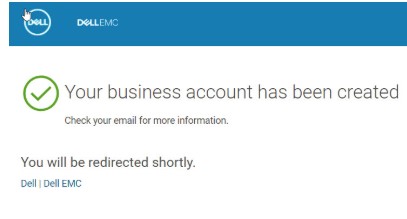
Figure 1 : Compte professionnel créé
- Pour la plupart des utilisateurs, votre compte est automatiquement activé pour un accès approprié, mais pour certaines sociétés et entités gouvernementales, vous voyez une liste d’organisations parmi lesquelles choisir. Sélectionnez l’entrée qui correspond à votre division.
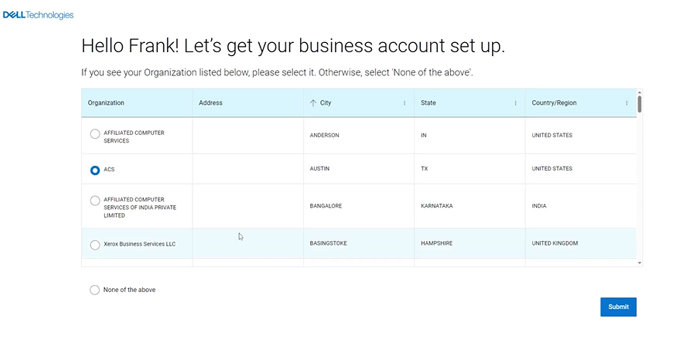
Figure 2 : Sélectionner votre organisation

Figure 3 : Compte professionnel créé
- Si aucun profil d’organisation n’existe pour votre domaine de messagerie ET que vous êtes un client Grand Compte, vous êtes invité à fournir des informations sur votre organisation.
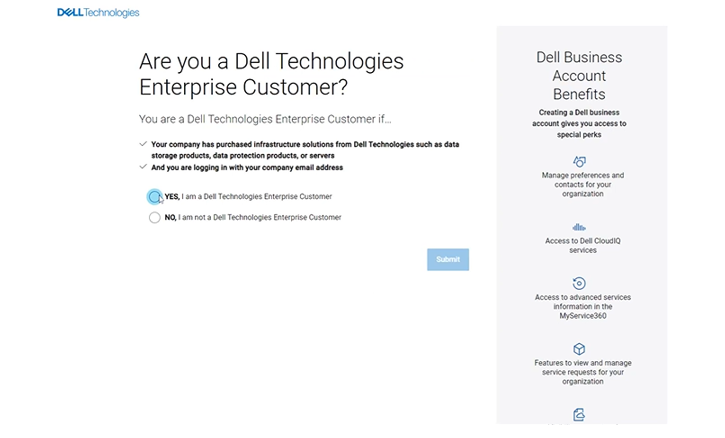
Figure 4 : Fenêtre d’identification de compte d’entreprise 1
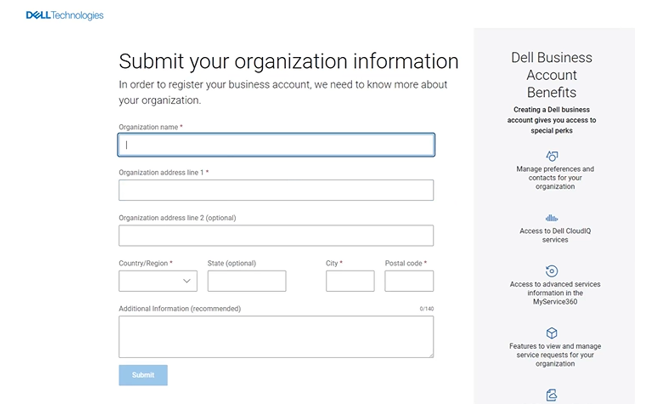
Figure 5 : Fenêtre d’identification de compte d’entreprise 2
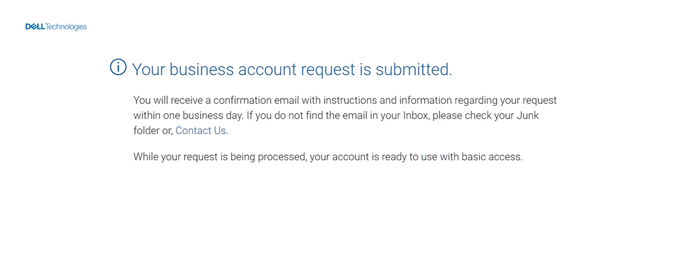
Figure 6 : Dell a reçu les informations relatives à votre compte d’entreprise
- Pour plus d’informations, fournir un numéro de série pour l’un de vos produits Dell facilite le processus. Dell utilise les informations que vous lui fournissez pour configurer le profil de votre organisation. Cette procédure ne devrait prendre qu’un ou deux jours, après quoi vous aurez accès à toutes les fonctionnalités de support en ligne de votre société, y compris MyService360.
Contactez le support administratif pour mettre à niveau votre type de compte.
Si votre compte n’est pas automatiquement mis à niveau vers un accès professionnel, contactez le support administratif pour terminer la validation. Les temps de réponse varient généralement de 24 à 48 heures ouvrables.
Important: Si vous avez terminé les étapes Nouvelle inscription pour les utilisateurs grands comptes et que votre compte s’affiche en tant que compte de base (coche verte ) après la connexion, l’option requise pour mettre à niveau votre compte d’entreprise ne s’affiche pas. Pour résoudre d’abord ce problème, suivez les étapes « a » à « e » ci-dessous :
- Déconnectez-vous de https://www.dell.com/support/home/.
- Effacez votre cache et l’historique de votre navigateur.
- Accédez à https://www.dell.com/support/preferences/userregistration qui déclenche le flux de profilage progressif complet.
- Il vous invite à entrer votre adresse e-mail (nom d’utilisateur) et votre mot de passe à gauche de la page (n’utilisez pas la section Créer un compte).
- Vérifiez que vous voyez maintenant une coche jaune ou orange.
- Suivez les étapes 1 à 4 suivantes pour identifier votre société et terminer la configuration de votre compte.
Terminez la configuration du compte :
- Connectez-vous à Dell.com/support à l’aide de votre adresse e-mail et de votre mot de passe professionnels. Notez que si vous ne disposez pas de la coche jaune ou orange, vous ne verrez pas la carte « Support administratif » et ne pourrez pas y accéder.
- Accédez à la page d’accueil du support et faites défiler la page vers le bas pour localiser la
carte « Administrative Support » dans la section « More Items to explore ».

Figure 7 : Carte de localisation du support administratif.
- Cliquez sur « Contact Admin Support ».
- Sélectionnez Account Access Issues dans le menu déroulant.
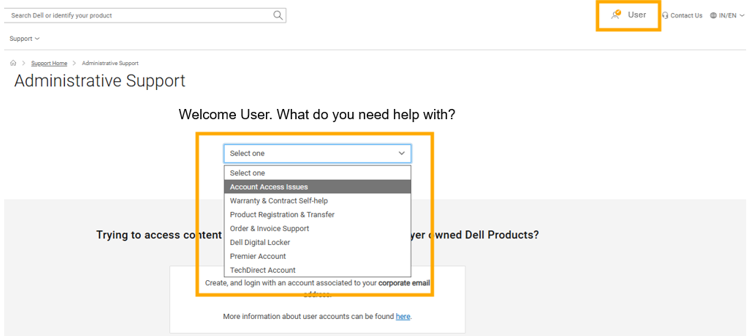
Figure 8 : Liste déroulante du support administratif
- Cliquez sur Créer une demande de service.
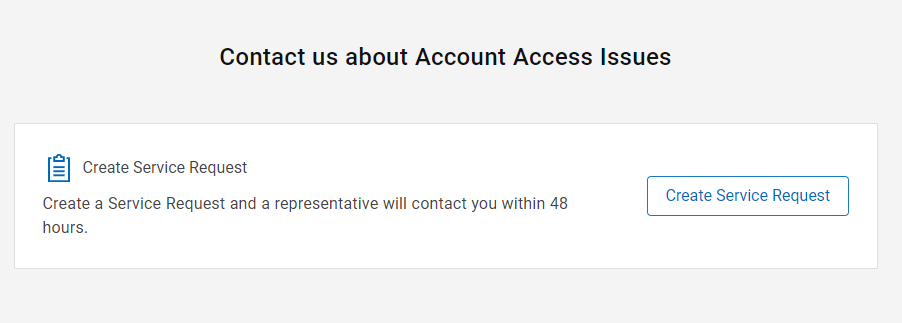
Figure 9 : Bouton Créer une demande de service
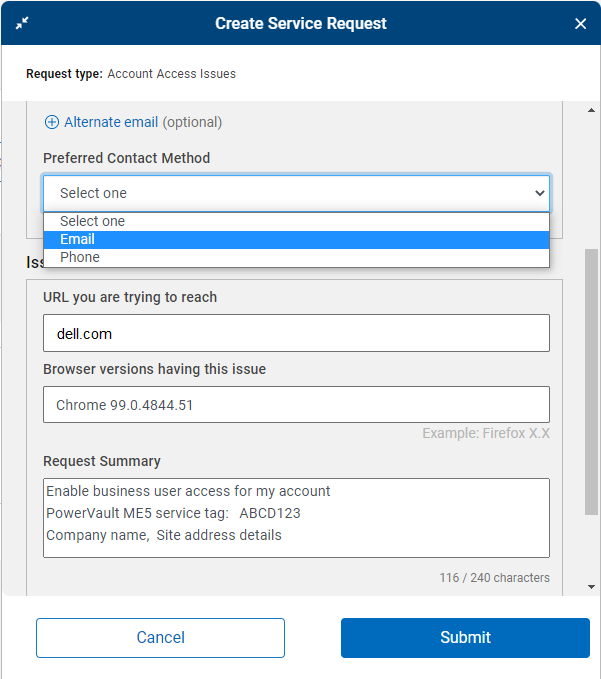
- Fournissez les informations suivantes dans la boîte de dialogue Créer une demande de service qui s’affiche :
- Numéro de téléphone : <votre numéro de contact>
- Mode de contact préféré : choisissez entre email ou phone.
- URL que vous souhaitez atteindre : Dell.com/support
- Request Summary : <ajoutez les informations suivantes>
- Objectif : activer l’accès utilisateur professionnel pour mon compte.
- Numéro de série de l’appareil Dell : Voir l’article Dell Comment trouver votre numéro de série.
- Nom de la société : <indiquez le nom de la société>
- Adresse du site de l’équipement : <adresse du site>
- Soumettez la demande une fois les champs renseignés.
Vous devriez recevoir une réponse automatique par e-mail de Dell Technologies avec le numéro de dossier et les liens.
Au cours des jours ouvrés standard, le service client peut prendre entre 24 et 48 heures pour terminer la validation et activer le compte. Le service client Dell peut demander des informations supplémentaires à un suivi requis.
Si vous ne parvenez pas à obtenir la coche jaune ou orange et que vous n’avez pas pu contacter l’équipe de support administratif à l’aide du processus de demande de service Web décrit dans cet article (option 2 répertoriée ci-dessous), vous pouvez les contacter par chat en direct ou par téléphone.
- Chat en direct
- Ouvrir un dossier à l’aide du support administratif
- Contactez l’équipe de support client par téléphone :
- États-Unis : +1-800-SVC-4EMC (+1-800-782-4362)
- Canada : +1-800-543-4782
- Dans le monde entier : +1-508-497-7901