Créer et gérer des groupes d’accès
Résumé: Configurez des groupes d’accès pour contrôler les emplacements et les ressources que votre équipe peut voir : assurez la sécurité et l’organisation de votre compte
Instructions
Présentation
Les groupes d’accès vous offrent un contrôle précis sur les emplacements et les ressources que chaque utilisateur de votre organisation peut voir, ce qui améliore la sécurité de votre écosystème. Il s’agit de la méthode recommandée pour gérer la visibilité et la sécurité des sites.
Un utilisateur professionnel qui n’est affecté à aucun groupe d’accès peut voir tous les emplacements avec une visibilité Ouvrir .
Contrôle d’accès à l’aide de groupes d’accès
Les groupes d’accès peuvent être créés de plusieurs façons, notamment :
- Emplacements spécifiques
- Familles de produits spécifiques
- Combinaison d’ID de site et de familles de produits spécifiques
- Ressources spécifiques
Les utilisateurs sont attribués à un groupe d’accès par un administrateur de la société qui détermine les emplacements et/ou les ressources que les utilisateurs professionnels affectés peuvent afficher.
Pour commencer, vous devez d’abord créer des groupes d’accès, qui peuvent ensuite être attribués aux utilisateurs.
Structure du groupe d’accès
La création d’un groupe d’accès comporte 3 zones principales :
- Cartes de mosaïque de sélection : concentrez les données pour la recherche et la sélection
- Recherche et sélection dans le volet de gauche : emplacements, familles de produits ou ressources en fonction de la carte Tile sélectionnée)
- Aperçu des ressources du volet droit : résultant des éléments que vous avez sélectionnés dans le volet de gauche.
La génération d’un groupe d’accès est pilotée par 3 cartes de tuiles distinctes :
- Emplacements sélectionnés
- Catégories sélectionnées [Familles de produits]
- Sélectionnez Assets.
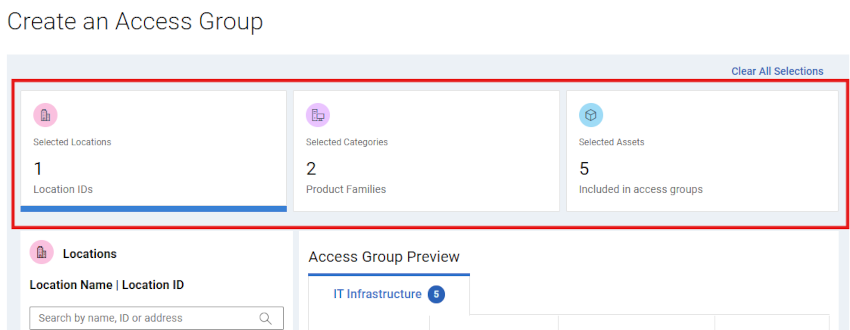
Graphique 1 : Créer un groupe d’accès - Cartes en mosaïque
En cliquant sur une vignette particulière, vous pouvez rechercher et sélectionner les données associées à chaque vignette (emplacements, familles de produits ou ressources individuelles).
Les cartes mettront à jour le nombre d’éléments impactés au fur et à mesure que des éléments seront sélectionnés lors de la création du groupe d’accès.
Lors de la création d’un groupe d’accès, il est important de prendre en compte le type de groupe d’accès que vous souhaitez créer :
- Dynamic : le groupe d’accès est créé à l’aide d’emplacements, de familles de produits ou d’une combinaison des deux. Tous les produits supplémentaires apparaissant à l’avenir dans l’écosystème correspondant aux sites et/ou aux familles de produits seront automatiquement inclus dans le groupe.
OU
- Statique/Manuel : le groupe d’accès est une liste statique de ressources de l’écosystème. La liste des ressources et la visibilité restent les mêmes, sauf si elles sont modifiées manuellement.
Créer et gérer des groupes d’accès
- Connectez-vous à Dell.com/support.
- Sélectionnez Gérer les informations de la société dans le menu représentant une personne dans le coin
 supérieur droit.
 - Ouvrez la liste déroulante Company Information et sélectionnez Users.
- Cliquez sur le sous-onglet Groupes d’accès .
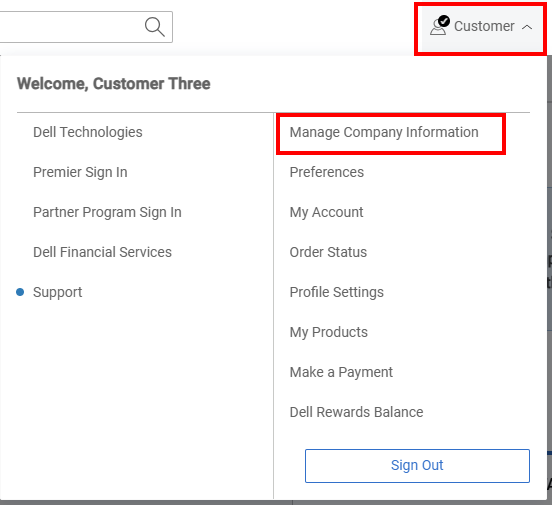
Graphique 2 : Personne icône Gérer la société
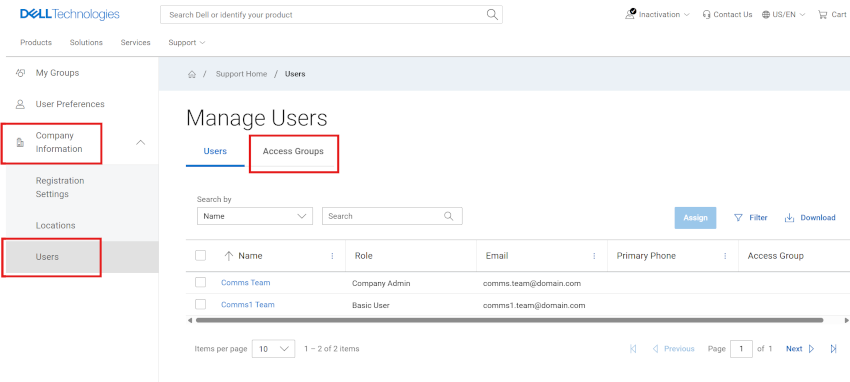
Graphique 3 : Module Utilisateurs
Créer un groupe d’accès dynamique avec des emplacements
- Sélectionnez le module Utilisateurs , puis le sous-onglet Groupes d’accès .
- Créer un groupe d’accès
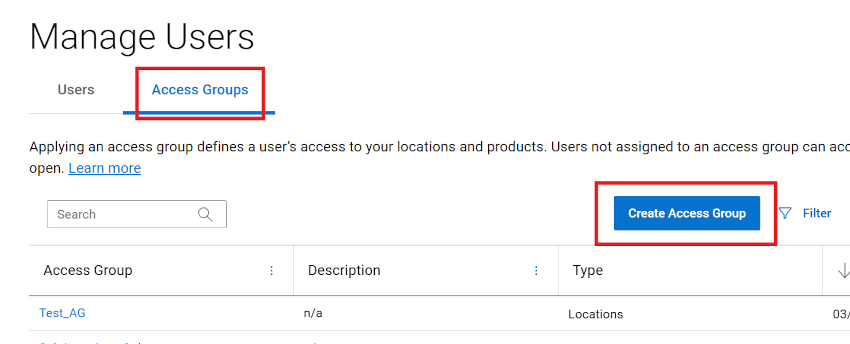
Graphique 4 : Les utilisateurs créent un groupe d’accès
- Cliquez sur la vignette Emplacements sélectionnés .
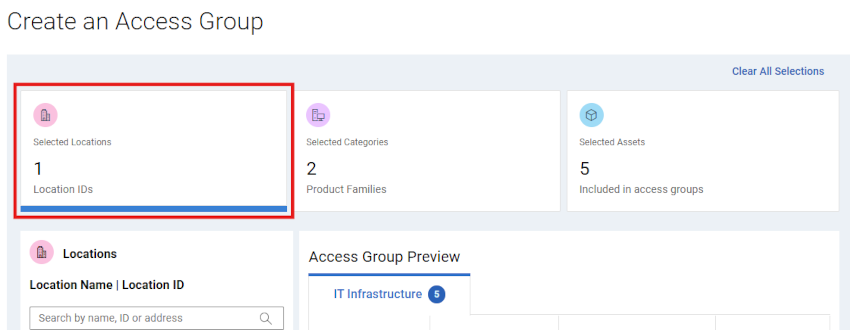
Graphique 5 : Créer un groupe d’accès - vignette Dynamic Location Family
- Recherchez et sélectionnez des emplacements dans la zone Emplacements du volet de gauche de la création de groupe.
Vous pouvez effectuer une recherche par ID d’emplacement, Nom du site ou Adresse.
La liste des ressources qui en résulte s’affiche dans la zone d’aperçu au fur et à mesure des sélections.
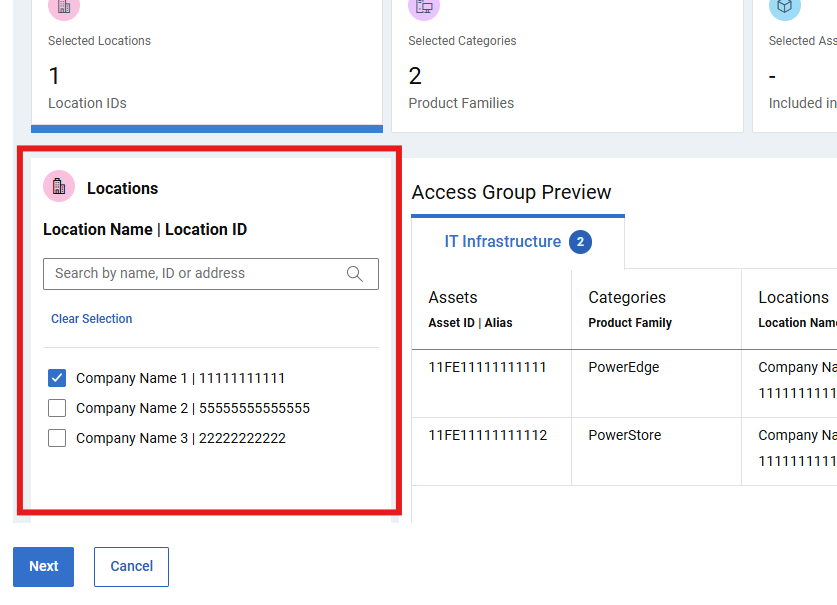
Graphique 6 : Créer un groupe d’accès - Recherche dynamique d’emplacement
- Lorsque vous êtes à l’aise avec la création de groupe et la liste des ressources qui en résulte, sélectionnez SUIVANT, puis saisissez un nom (obligatoire) et une description (facultative).
Le volet d’aperçu est également disponible pour passer en revue le contenu du groupe.
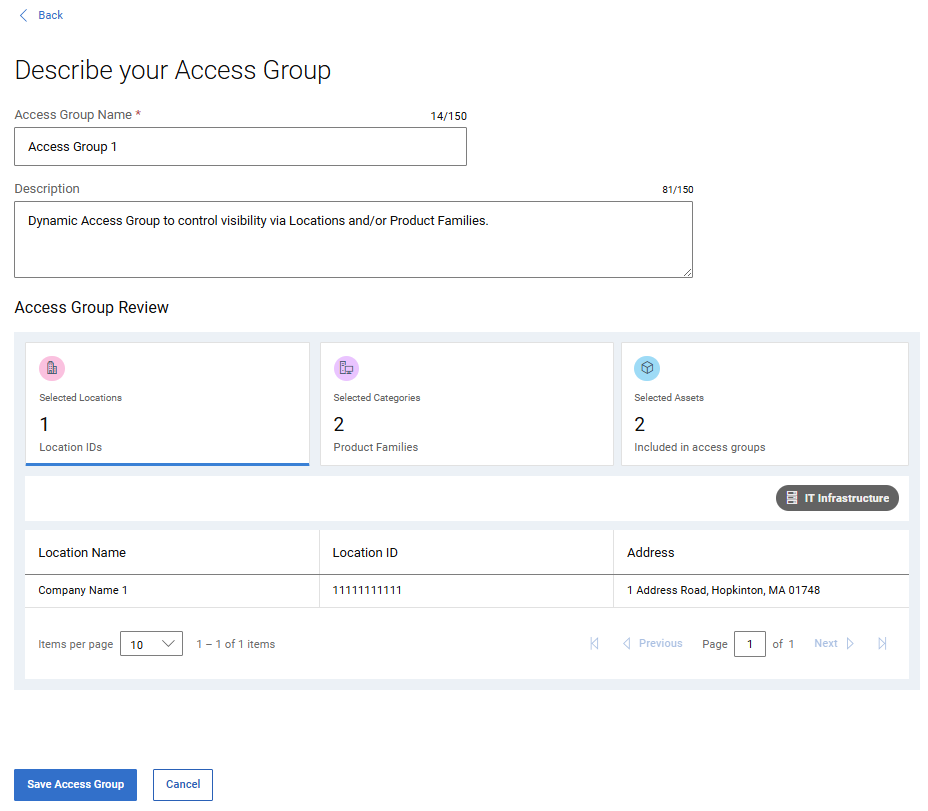
Graphique 7 : Créer un groupe d’accès - Dynamique Nommez et enregistrez la 2e page
- Sélectionnez Enregistrer le groupe d’accès. Après confirmation, le groupe d’accès est créé et la page Access Groups s’affiche.
Créer un groupe d’accès dynamique avec des familles de produits
- Sélectionnez le module Utilisateurs , puis le sous-onglet Groupes d’accès .
- Créer un groupe d’accès
- Sélectionnez la vignette Selected Categories .
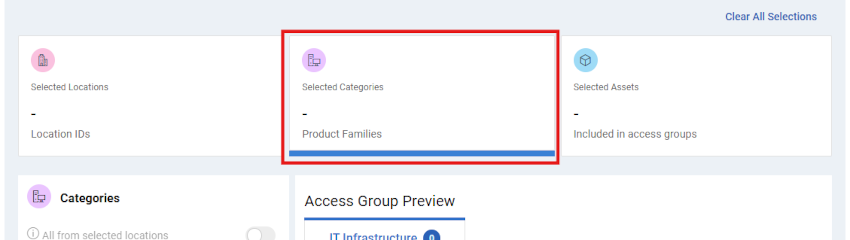
Graphique 8 : Créer un groupe d’accès - vignette Gamme de produits dynamiques
- Recherchez et sélectionnez des familles de produits dans la zone Categories du volet de gauche de la création de groupe.
La liste des ressources qui en résulte s’affiche dans la zone d’aperçu au fur et à mesure des sélections.
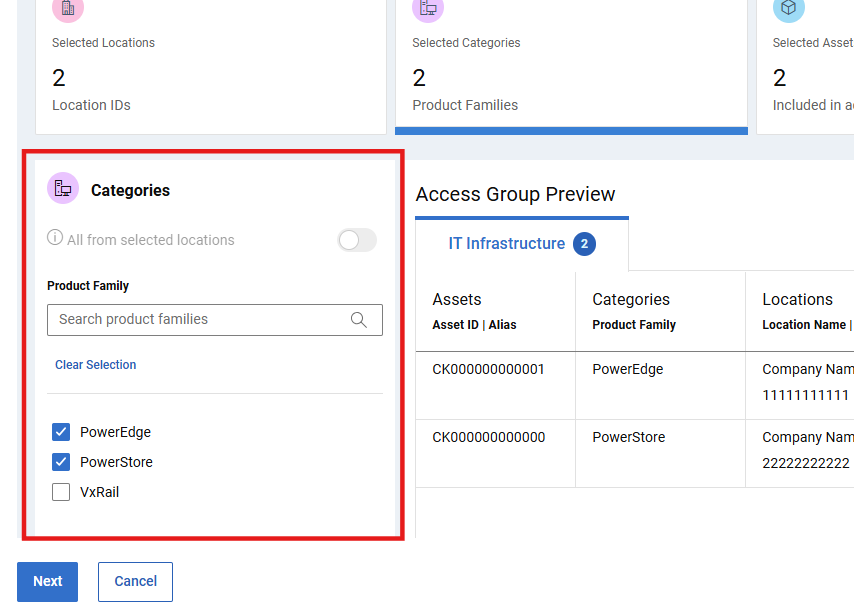
Graphique 9 : Créer un groupe d’accès - Gamme de produits dynamique sélectionnée
- Lorsque vous êtes à l’aise avec la création de groupe et la liste des ressources qui en résulte, sélectionnez SUIVANT, puis saisissez un nom (obligatoire) et une description (facultative).
Le volet d’aperçu est également disponible pour passer en revue le contenu du groupe.
- Sélectionnez Enregistrer le groupe d’accès. Après confirmation, le groupe d’accès est créé et la page Access Groups s’affiche.
Créer un groupe d’accès dynamique avec des emplacements et des familles de produits
- Sélectionnez le module Utilisateurs , puis le sous-onglet Groupes d’accès .
- Créer un groupe d’accès
- Cliquez sur la vignette Emplacements sélectionnés .
- Recherchez et sélectionnez des emplacements dans la zone Emplacements du volet de gauche de la création de groupe.
Vous pouvez effectuer une recherche par ID d’emplacement, Nom du site ou Adresse.
La liste des ressources qui en résulte s’affiche dans la zone d’aperçu au fur et à mesure des sélections.
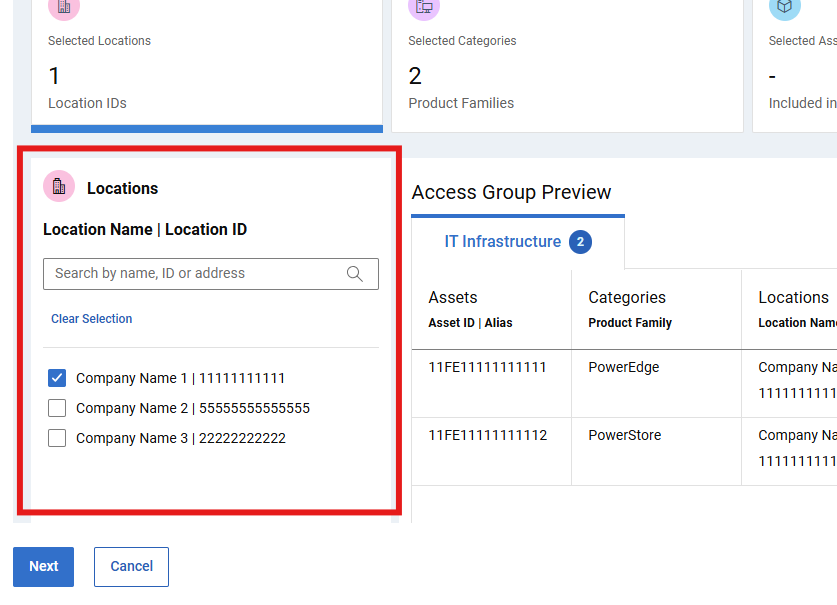
Graphique 10 : Créer un groupe d’accès - Recherche dynamique d’emplacement
- Recherchez et sélectionnez des familles de produits dans la zone Categories du volet de gauche de la création de groupe. Si nécessaire, désactivez l’option « Tout à partir des emplacements sélectionnés ».
La liste des ressources qui en résulte s’affiche dans la zone d’aperçu au fur et à mesure des sélections.
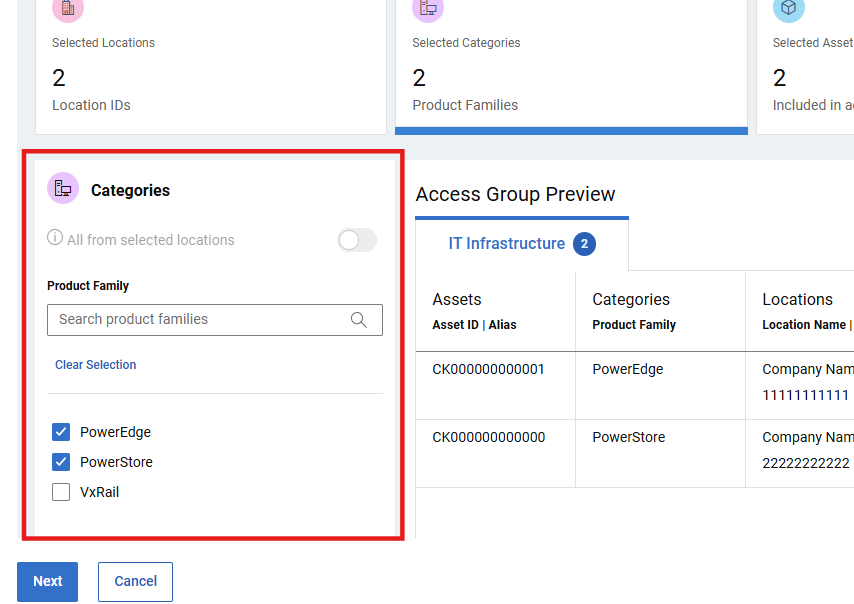
Graphique 11 : Créer un groupe d’accès - Gamme de produits dynamique sélectionnée
- Lorsque vous êtes à l’aise avec la création de groupe et la liste des ressources qui en résulte, sélectionnez SUIVANT, puis saisissez un nom (obligatoire) et une description (facultative).
Le volet d’aperçu est également disponible pour passer en revue le contenu du groupe.
- Sélectionnez Enregistrer le groupe d’accès. Après confirmation, le groupe d’accès est créé et la page Access Groups s’affiche.
Créer un groupe d’accès statique/manuel
- Sélectionnez le module Utilisateurs , puis le sous-onglet Groupes d’accès .
- Créer un groupe d’accès
- Sélectionnez la vignette Ressources sélectionnées .
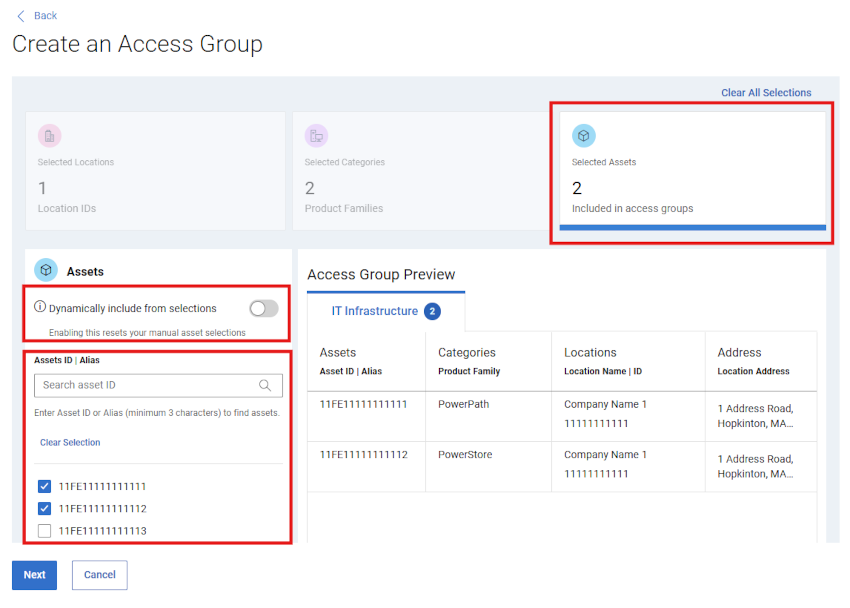
Graphique 12 : Create Access Group - initial drawer Manual _ assets selected
- Recherchez et sélectionnez des ressources granulaires dans la zone Ressources du volet de gauche de la création de groupe.
La liste des ressources qui en résulte s’affiche dans la zone d’aperçu au fur et à mesure des sélections
- Vous pouvez également commencer à créer le groupe d’accès de manière « dynamique » à l’aide des cartes de vignettes Emplacements sélectionnés et/ou Catégories sélectionnées (familles de produits).
Cliquez ensuite sur la vignette Selected Assets et désactivez le bouton Dynamic dans la zone Assets du volet de gauche .
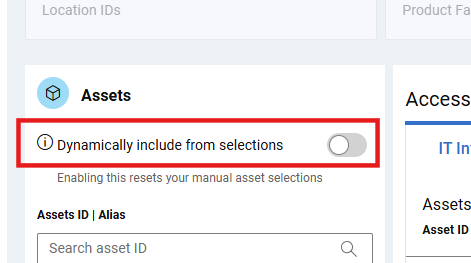
Graphique 13 : Créer un groupe d’accès - ACTIVER/Désactiver Dynamique ou Manuel
Cela permet de conserver la liste des ressources des choix précédents, mais d’ajouter ou de supprimer des ressources individuelles dans la liste désormais statique.
- Lorsque vous êtes à l’aise avec la liste des ressources, sélectionnez NEXT, puis saisissez un Name (obligatoire) et une Description (facultatif).
Le volet d’aperçu est également disponible pour passer en revue le contenu du groupe.
- Sélectionnez Enregistrer le groupe d’accès. Après confirmation, le groupe d’accès est créé et la page Access Groups s’affiche.
Modifier le groupe de stratégies d'accès
- Sélectionnez le module Utilisateurs , puis le sous-onglet Groupes d’accès .
- Sélectionnez un nom de groupe dans la colonne Access Group .
- Si vous le souhaitez, sélectionnez Modifier la description pour mettre à jour le nom (obligatoire) ou la description (facultative) du groupe.
Sélectionnez Modifier les sélections au-dessus de l’aperçu du groupe pour apporter des modifications à la création du groupe.
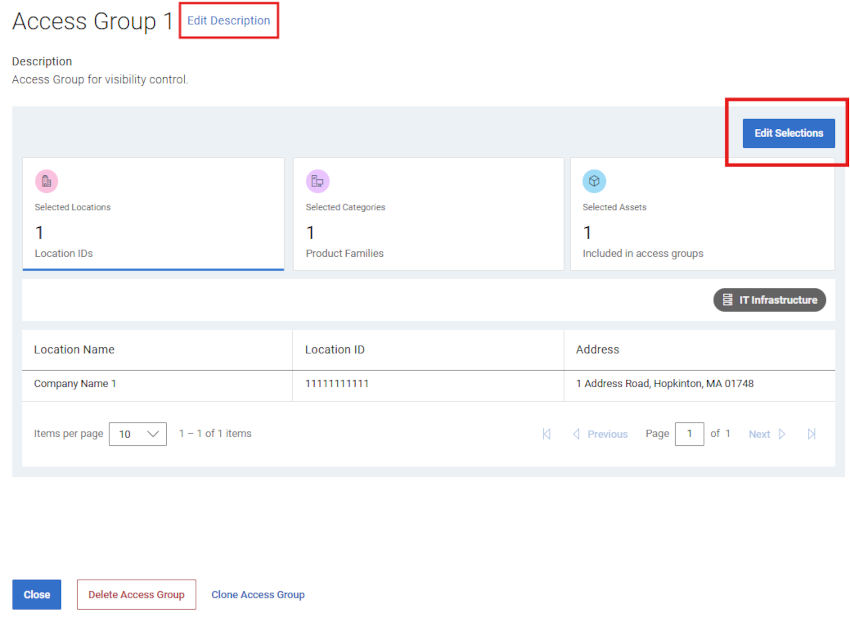
Graphique 14 : Modifier le groupe d’accès - Modifier les sélections
- Utilisez l’une des trois cartes de tuiles de sélection pour ajuster le groupe comme vous le souhaitez.
- Sélectionnez Annuler avant d’enregistrer pour annuler toutes les modifications apportées lors de la modification.
- Sélectionnez Enregistrer le groupe d’accès pour enregistrer les modifications. Après confirmation, le groupe d’accès est enregistré et la page Access Groups s’affiche.
Télécharger les données du groupe d’accès
- Sélectionnez le module Utilisateurs , puis le sous-onglet Groupes d’accès .
- Pour télécharger des informations sur tous les groupes d’accès de votre compte, procédez comme suit :
- Sélectionnez Téléchargement.
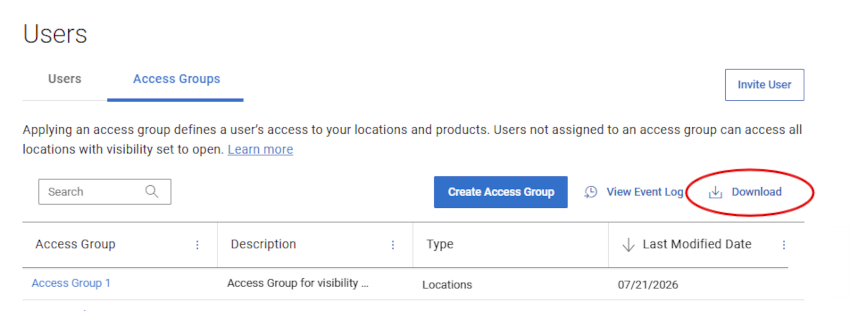
Graphique 15 : Groupe d’accès - Télécharger les données du groupe
- Nommez le fichier .csv et sélectionnez Enregistrer. Les informations suivantes s’affichent :
- Nom de groupe
- Description
- Type (produits, emplacements, familles de produits ou emplacements, familles de produits)
- Date modifiée
Afficher l’historique du groupe d’accès
- Sélectionnez le module Utilisateurs , puis le sous-onglet Groupes d’accès .
- Sélectionnez Afficher le journal des événements.
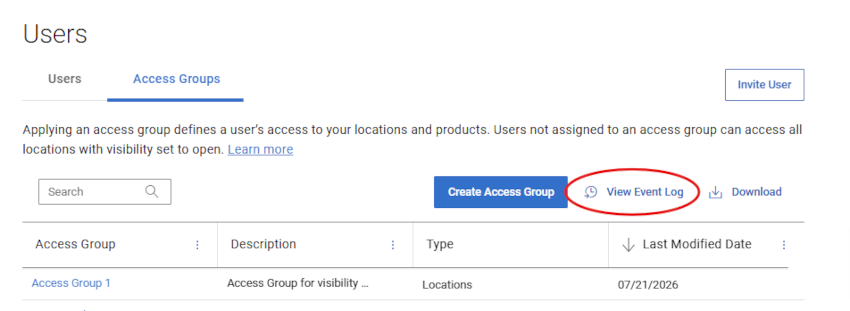
Graphique 16 : Groupe d’accès : afficher le journal des événements
- L’historique de vos groupes d’accès s’affiche via les sous-onglets Modifications des groupes d’accès et Affectations d’utilisateurs, notamment :
- Groupe d’accès concerné
- Événement (description de ce que vous avez créé, modifié, attribué ou supprimé)
- Modifié par (coordonnées de l’administrateur qui a effectué la modification)
- Date et heure auxquelles la modification a été apportée.
- Vous pouvez sélectionner le menu déroulant d’un groupe d’accès pour développer les événements groupés.
- Sélectionnez Télécharger pour télécharger un fichier .csv contenant toutes les informations du journal des événements pour vos groupes d’accès.
Suppression de groupes d’accès
- Sélectionnez le module Utilisateurs , puis le sous-onglet Groupes d’accès .
- Sélectionnez un nom de groupe dans la colonne Access Group .
- Sélectionnez Delete Access Group.
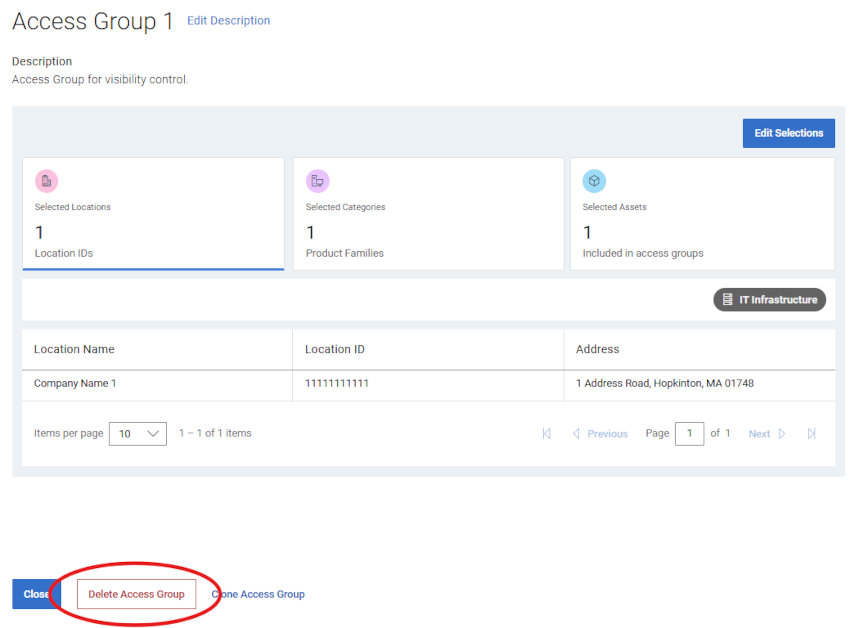
Graphique 17 : Delete Access Group : bouton Delete
- Vous pourrez vérifier si des utilisateurs sont attribués au groupe d’accès et recevoir un avertissement indiquant qu’ils seront supprimés et recevoir un accès avec une visibilité complète avec la suppression du groupe d’accès.
- Sélectionnez Delete pour poursuivre la suppression du groupe.
- Le groupe d’accès est supprimé, tous les utilisateurs attribués sont supprimés du groupe et vous êtes redirigé vers la page Access Groups qui doit refléter les modifications.
Appliquer des groupes d’accès à un utilisateur (association d’utilisateurs)
Une fois qu’un groupe d’accès est créé, les utilisateurs peuvent alors être attribués au groupe d’accès approprié. L’application d’un groupe d’accès définit l’accès d’un utilisateur professionnel aux sites et aux produits de votre société. Les utilisateurs non attribués à un groupe d’accès peuvent accéder à tous les sites avec une visibilité définie sur Ouvert.
- Sélectionnez le module Utilisateurs , puis le sous-onglet Utilisateurs .
- Sélectionnez le Nom de l’utilisateur auquel vous souhaitez attribuer un groupe d’accès. Cela ouvrira le tiroir User Details.
Dans le tiroir, sélectionnez le menu déroulant Groupe d’accès et sélectionnez le groupe que vous souhaitez attribuer.
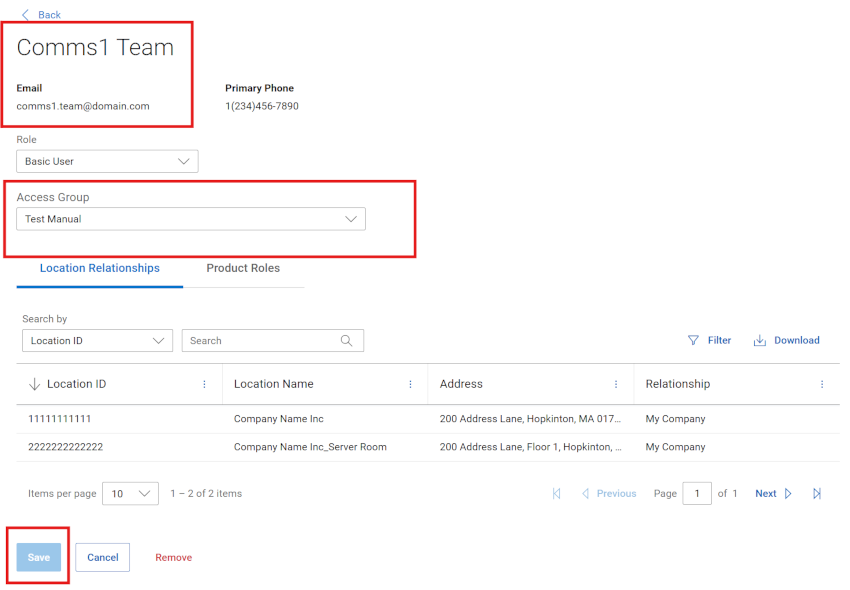
Graphique 18 : Attribution de groupe d’accès
Sélectionnez Enregistrer.
- Un message de confirmation s’affiche et les modifications doivent être reflétées dans la grille.
- Pour attribuer un groupe d’accès unique à plusieurs utilisateurs lors d’une même transaction, cochez d’abord les cases correspondantes dans la liste des utilisateurs.
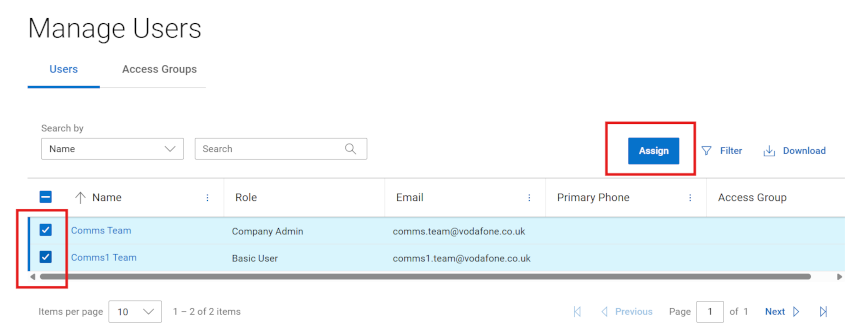
Graphique 19 : Attribution multiple du groupe d’accès
- Sélectionnez My Assignments.
- Lorsque le tiroir d’attribution s’ouvre, sélectionnez un groupe d’accès à attribuer dans la liste déroulante.
Notez la messagerie affichée dans le tiroir avec les récapitulatifs des utilisateurs concernés.
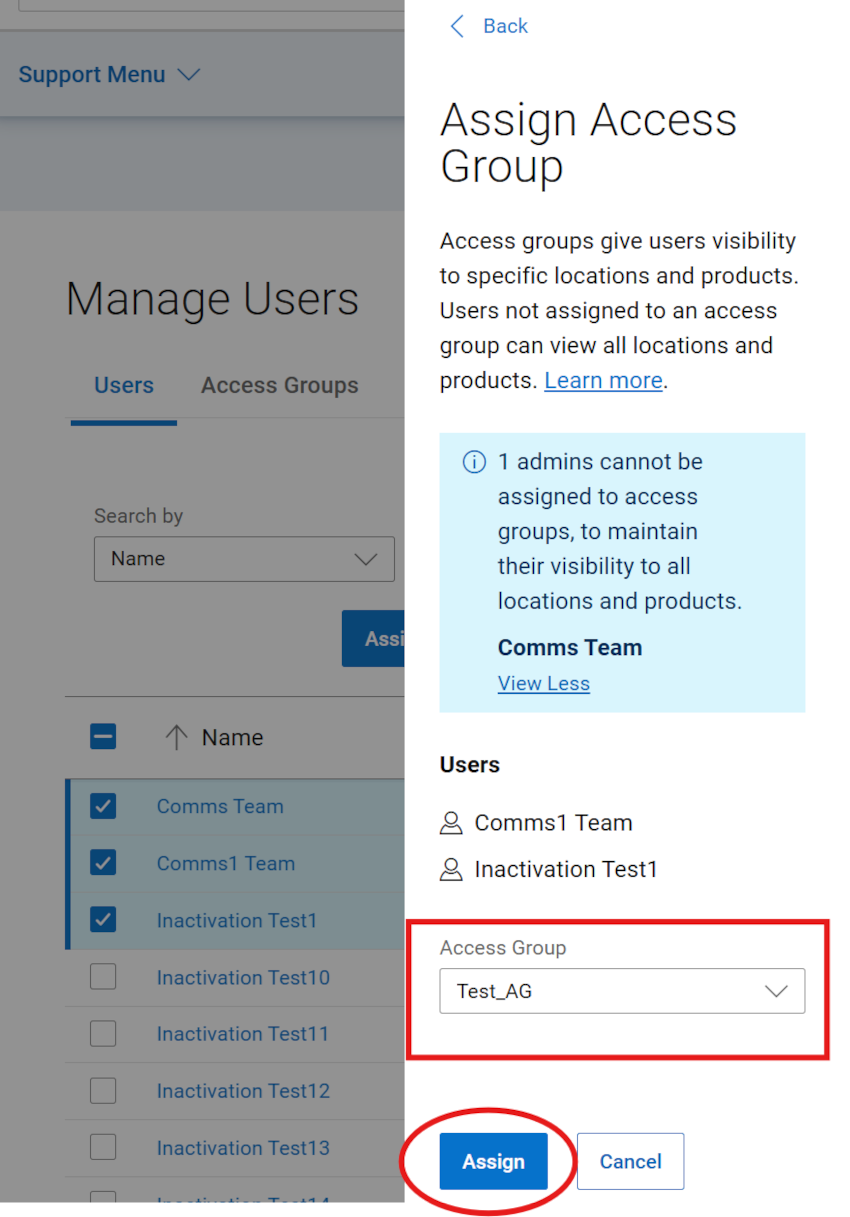
Graphique 20 : Attribuer un groupe d’accès
- Sélectionnez My Assignments. Un message de confirmation s’affiche et les modifications doivent être reflétées dans la grille.
Créer un groupe d’accès « vide » sans emplacements, familles ou actifs
- Sélectionnez le module Utilisateurs , puis le sous-onglet Groupes d’accès .
- Créer un groupe d’accès
- Sans sélectionner de site, de famille de produits ou de ressource, sélectionnez Next, puis saisissez un nom (obligatoire) et une description (facultative).
- Sélectionnez Enregistrer le groupe d’accès. Après confirmation, le groupe d’accès vide est créé et la page Access Groups s’affiche.
Cloner un groupe d’accès existant
- Sélectionnez le module Utilisateurs , puis le sous-onglet Groupes d’accès .
- Sélectionnez un nom de groupe dans la colonne Access Group .
- Sélectionnez Clone Access Group.
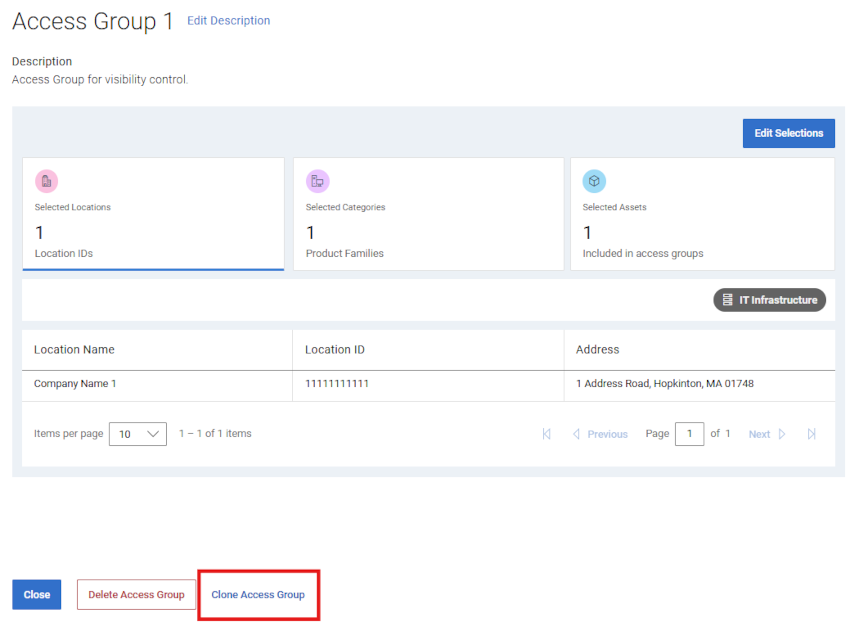
Graphique 21 : Clone Access Group : bouton Clone
- Utilisez l’une des trois cartes de tuiles de sélection pour ajuster la nouvelle construction de groupe comme vous le souhaitez.
- Lorsque vous êtes à l’aise avec la création de groupe et la liste des ressources qui en résulte, sélectionnez SUIVANT, puis saisissez un nom (obligatoire) et une description (facultative).
Le volet d’aperçu est également disponible pour passer en revue le contenu du groupe.
- Sélectionnez Enregistrer le groupe d’accès. Après confirmation, le groupe d’accès est créé et la page Access Groups s’affiche.
Inviter un utilisateur
L’option Inviter un utilisateur vous permet d’envoyer une invitation à créer un compte en ligne Dell à un nouvel utilisateur de votre organisation. Cela rationalise leur processus d’inscription. Pour les entreprises qui ont choisi le type de profil d’entreprise restreint, tous les utilisateurs doivent être configurés à l’aide de la fonction Inviter un utilisateur ; Ils ne peuvent pas s’inscrire directement pour y accéder.
- La fonctionnalité Inviter un utilisateur est accessible via les modules Paramètres d’inscription et Utilisateurs des informations sur la société.
Consultez l’article de la base de connaissances Dell Rôles d’administrateur et paramètres d’enregistrement de la société pour obtenir des conseils sur la fonctionnalité Inviter des utilisateurs.
Options d’aide du support en ligne
Besoin d’aide ? Lancez-vous à partir des liens de support en ligne ci-dessous. Le cas échéant, contactez votre Service Account Manager ou votre Customer Success Manager.
|
Sections |
Liens utiles Pointe: Assurez-vous de vous connecter au site de support en ligne pour afficher toutes les options de support disponibles. |
|---|---|
|
Obtenez un support technique pour vos produits.
|
Contacter le support technique.
|
|
Assistance pour le compte en ligne d’entreprise Afficher et gérer les informations sur la société, les contacts et les demandes de service.
|
Soutien administratif
|
|
Gestion des actifs/de la base installée. Enregistrements de produits Transferts
|
|