La fonctionnalité de pavé tactile pour la collaboration Dell Optimizer (CTP) ne fonctionne pas
Résumé: Découvrez comment utiliser la fonctionnalité CTP sur les ordinateurs Latitude 9330, Dell Pro 13 Premium et Latitude 9440 2-en-1.
Symptômes
La fonctionnalité CTP (Dell Optimizer Collaboration Touchpad) peut ne pas fonctionner sur l’ordinateur portable.
Modèles concernés :
- Latitude 9330 et Dell Pro 13 Premium
- Latitude 9440 2-en-1
Cause
La fonctionnalité de pavé tactile pour la collaboration Dell Optimizer nécessite l’installation de Dell Optimizer (DO) et de Zoom, ou de l’application Microsoft Teams pour le travail ou l’école, et doit également être activée dans le BIOS.
Résolution
Le pavé tactile de collaboration est disponible sur les ordinateurs Dell Latitude 9330, Dell Pro 13 Premium et Latitude 9440 2-en-1. Le pavé tactile pour la collaboration est une fonctionnalité matérielle qui affiche quatre icônes sur votre pavé tactile (Figure 1 pour les modèles Latitude 9330 et Dell Pro 13 Premium et Figure 2 pour les modèles Latitude 9440 2-en-1).
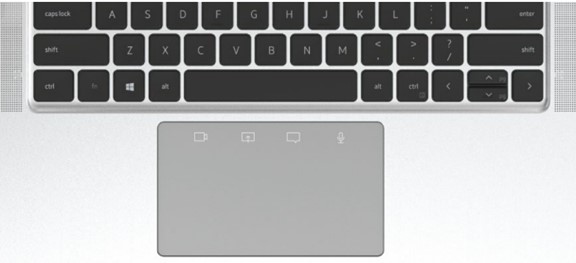
(Figure 1. Le pavé tactile pour la collaboration affiche quatre icônes sur votre Latitude 9330 et votre pavé tactile Dell Pro 13 Premium)
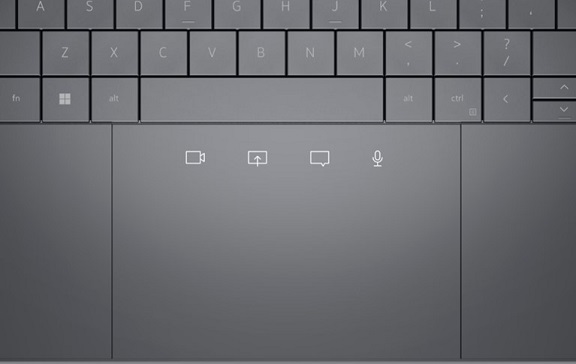
(Figure 2. Le pavé tactile pour la collaboration affiche quatre icônes sur le pavé tactile de votre système Latitude 9440 2-en-1
Il vous permet d’activer ou de désactiver votre webcam, votre écran de partage, votre chat et votre microphone lors d’un appel Zoom ou Microsoft Teams. Les icônes de votre pavé tactile s’allument lorsqu’un appel Zoom démarre.
Pour activer cette fonctionnalité, assurez-vous de disposer des éléments suivants :
- Dell Optimizer version 3.1 ou ultérieure pour Latitude 9330 et Dell Pro 13 Premium.
- Dell Optimizer version 4.0 ou supérieure pour Latitude 9440 2-en-1.
- Zoom Client version 5.9.3 ou supérieure.
- Microsoft Teams pour le travail ou l’école
Remarque : Dell Optimizer version 4.1.3 introduit également la prise en charge du pavé tactile de collaboration (CTP) pour Microsoft Teams. Dans les versions antérieures de Dell Optimizer, la prise en charge CTP était réservée à Zoom. Cette fonctionnalité fonctionne uniquement avec Microsoft Teams pour le travail ou l’école et non avec Teams pour la maison.
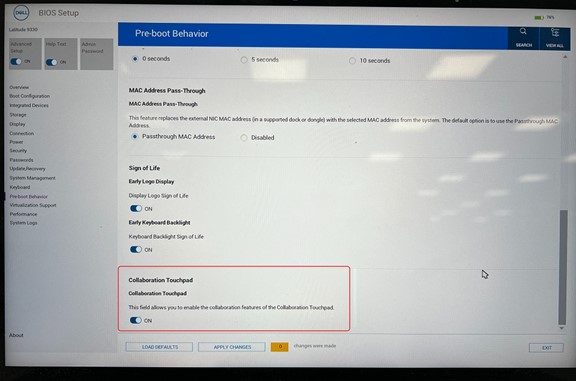
- Pavé tactile pour la collaboration activé dans le BIOS.
- Exécutez Dell Optimizer et accédez au menu du pavé tactile pour la collaboration afin de vous assurer qu’il est activé.
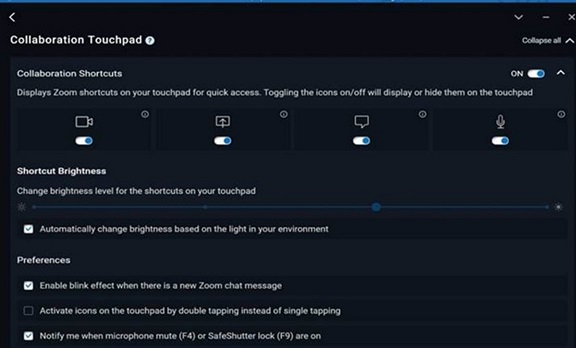
Pour plus d’informations sur Dell Optimizer, voir le Guide de l’utilisateur de Dell Optimizer.
Informations supplémentaires
Comment utiliser votre pavé tactile collaboratif
Durée : 00:02:23
Lorsqu’ils sont disponibles, les paramètres de langue des sous-titres peuvent être choisis à l’aide des paramètres ou de l’icône CC sur ce lecteur vidéo.