Dell EMC Unity : Comment ajouter des paramètres de serveur SMTP pour la baie Unity
Résumé: Dell EMC Unity : Comment ajouter des paramètres de serveur SMTP pour la baie Unity
Cet article concerne
Cet article ne concerne pas
Cet article n’est associé à aucun produit spécifique.
Toutes les versions du produit ne sont pas identifiées dans cet article.
Instructions
-->Dans le coin supérieur droit de la section « Update system setting », choisissez l’onglet « Alerts », puis l’option e-mail et SMTP.
--> Ajoutez la liste requise des e-mails qui souhaitent recevoir les alertes système.
-->Ajouter le niveau de gravité des alertes à envoyer.
Voici l’illustration des différents niveaux de gravité :
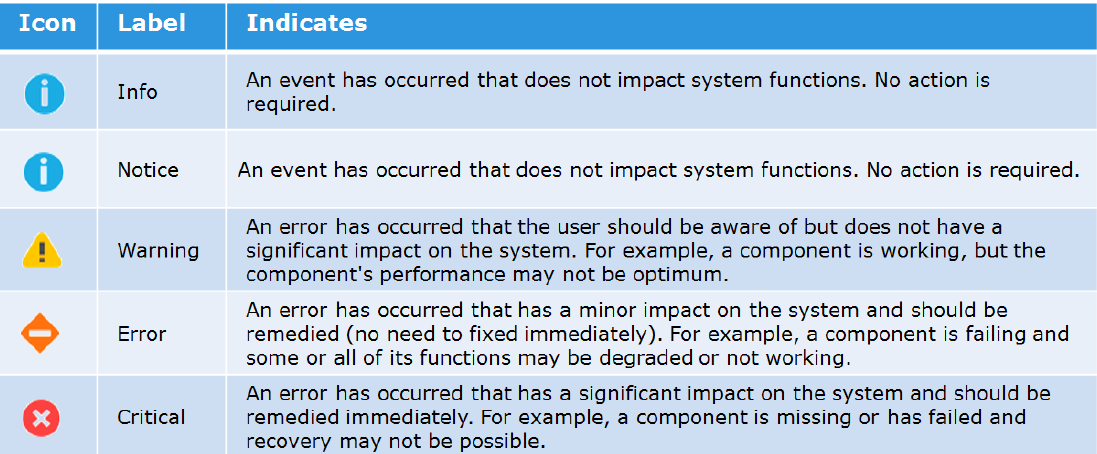
-->Saisissez ensuite l’adresse IP ou le nom d’hôte du serveur SMTP (Simple Mail Transport Protocol) requis pour envoyer des e-mails.
Notez que la modification du port par défaut pour SMTP (25) n’est pas prise en charge avec une version de Unity OE antérieure à Nighthawk (4.5.0).
À partir de Nighthawk, Unity commence à prendre en charge la personnalisation du port SMTP :
06:34:56 service@Peggy spa :~/user> uemcli /net/smtp -h
Storage system address : 127.0.0.1
Port du système de stockage : 443
Connexion
HTTPS Gérez les paramètres du serveur SMTP. Utilisez le protocole SMTP pour que les alertes système soient envoyées par e-mail aux adresses spécifiées.
Actions:
[Afficher]
/net/smtp [ -id <value> ] show [ -output { nvp | csv | table [ -wrap ] } ] [ { -brief | -detail | -filter <value> } ]
[Set]
/net/smtp -id <value> set -addr <value>[ -port <value> ] [ -encryptLevel { none | startTLS | ssl } ] [ -authType { none | plain | login | cram_md5 | digest_md5 } ] [ -user <value> { -passwd value> | -passwdSecure <} ] [ -bypassProxy { yes | no } ]
--> Ajoutez la liste requise des e-mails qui souhaitent recevoir les alertes système.
-->Ajouter le niveau de gravité des alertes à envoyer.
Voici l’illustration des différents niveaux de gravité :
-->Saisissez ensuite l’adresse IP ou le nom d’hôte du serveur SMTP (Simple Mail Transport Protocol) requis pour envoyer des e-mails.
Notez que la modification du port par défaut pour SMTP (25) n’est pas prise en charge avec une version de Unity OE antérieure à Nighthawk (4.5.0).
À partir de Nighthawk, Unity commence à prendre en charge la personnalisation du port SMTP :
06:34:56 service@Peggy spa :~/user> uemcli /net/smtp -h
Storage system address : 127.0.0.1
Port du système de stockage : 443
Connexion
HTTPS Gérez les paramètres du serveur SMTP. Utilisez le protocole SMTP pour que les alertes système soient envoyées par e-mail aux adresses spécifiées.
Actions:
[Afficher]
/net/smtp [ -id <value> ] show [ -output { nvp | csv | table [ -wrap ] } ] [ { -brief | -detail | -filter <value> } ]
[Set]
/net/smtp -id <value> set -addr <value>[ -port <value> ] [ -encryptLevel { none | startTLS | ssl } ] [ -authType { none | plain | login | cram_md5 | digest_md5 } ] [ -user <value> { -passwd value> | -passwdSecure <} ] [ -bypassProxy { yes | no } ]
Produits concernés
Dell EMC Unity FamilyProduits
Dell EMC Unity FamilyPropriétés de l’article
Numéro d’article: 000022531
Type d’article: How To
Dernière modification: 22 oct. 2025
Version: 4
Trouvez des réponses à vos questions auprès d’autres utilisateurs Dell
Services de support
Vérifiez si votre appareil est couvert par les services de support.