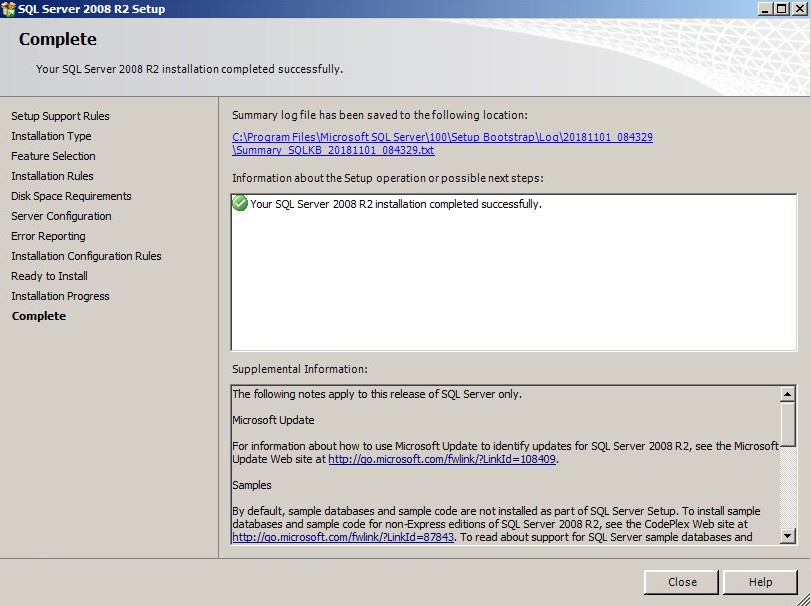
Come si configura SQL Server per Dell Security Management Server?
Résumé: Informazioni su come configurare un server SQL per l'utilizzo con Dell Security Management Server (in precedenza Dell Data Protection Enterprise Edition) con queste istruzioni.
Instructions
Questo articolo illustra la configurazione del server SQL Server quando utilizzato con Dell Security Management Server (in precedenza Dell Data Protection | Enterprise Edition).
Prodotti interessati:
- Dell Security Management Server
- Dell Data Protection | Enterprise Edition
Cliccare su SQL Server 2012 to SQL Server 2019 o SQL Server 2005 to SQL Server 2008 R2 per le configurazioni richieste di Dell Security Management Server.
Da SQL Server 2012 a SQL Server 2019
SQL Server potrebbe richiedere operazioni di configurazione per:
- Assegnare il ruolo sysadmin.
- Assegnare il ruolo per il database.
- Creare il database SQL.
- Abilitare l'autenticazione mista.
- Aggiungere funzionalità di ricerca full-text.
Per maggiori informazioni, cliccare sulla procedura appropriata.
- Cliccare con il pulsante destro del mouse sul menu Start di Windows e scegliere Esegui.
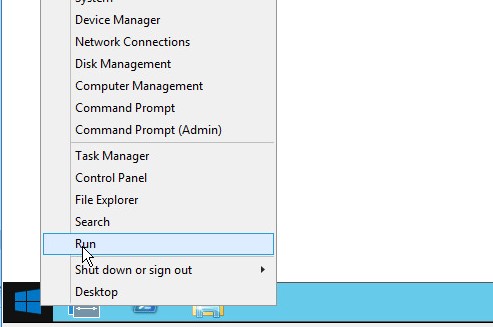
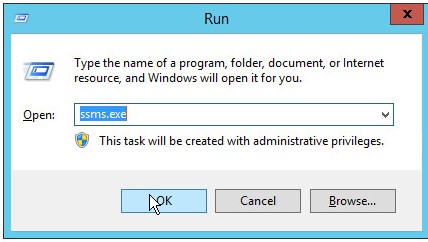
- Nell'interfaccia utente di Esegui, digitare
ssms.exee premere OK.
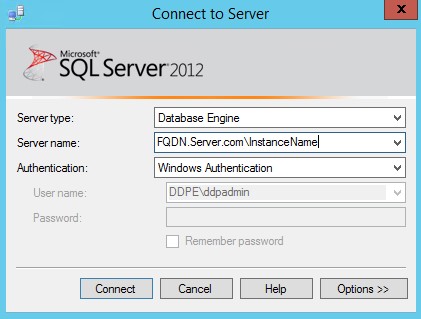
- Nel menu Connect to Server:
- Selezionare Database Engine come tipo di server.
- Compilare il campo Server name.
- Selezionare il metodo di Autenticazione.
- Se si utilizza Autenticazione di SQL Server, inserire le credenziali sysadmin.
- Fare clic su Connect.
 Nota:
Nota:- Nome server = nome di dominio completo (FQDN) del database
- Se si utilizza un'istanza SQL,
\InstanceNamedeve seguire il nome del server.InstanceNameInstanceName rappresenta il nome dell'istanza del database nell'ambiente in uso.
- Se si utilizza Autenticazione di Windows, smss.exe deve essere eseguito come account con credenziali sysadmin.
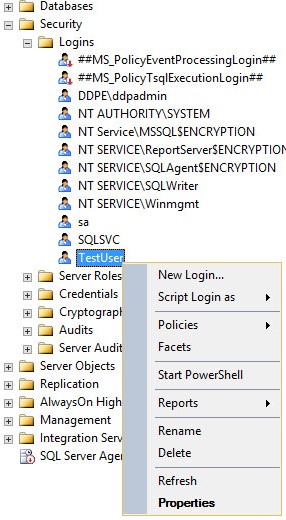
- Espandere Sicurezza e quindi Accessi.

- Cliccare con il pulsante destro del mouse sull'account utente e scegliere Proprietà.
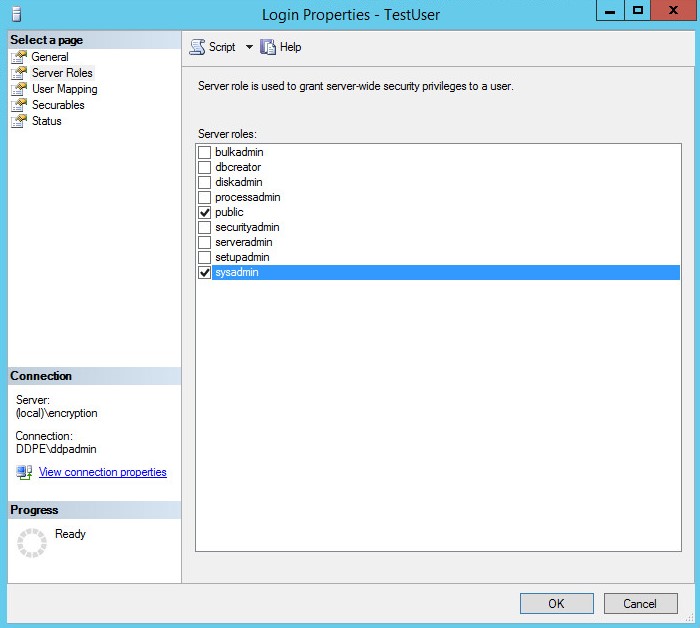
- Nella finestra Proprietà account di accesso:
- Cliccare su Ruoli server.
- Selezionare il ruolo sysadmin.
- Fare clic su OK.
L'account utilizzato per gestire l'accesso SQL per Dell Security Management Server richiede l'assegnazione del ruolo db_owner. db_owner ruolo da assegnare.
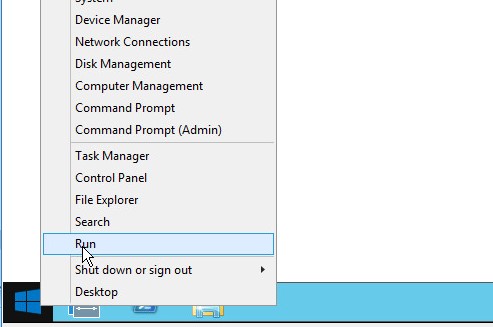
- Cliccare con il pulsante destro del mouse sul menu Start di Windows e scegliere Esegui.
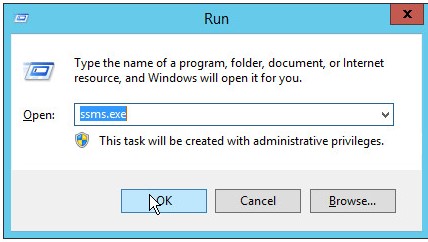
- Nell'interfaccia utente di Esegui, digitare
ssms.exee premere OK.
- Nel menu Connect to Server:
- Selezionare Database Engine come tipo di server.
- Compilare il campo Server name.
- Selezionare il metodo di Autenticazione.
- Se si utilizza Autenticazione di SQL Server, inserire le credenziali sysadmin.
- Fare clic su Connect.
 Nota:
Nota:- Nome server = nome di dominio completo (FQDN) del database
- Se si utilizza un'istanza SQL,
\InstanceNamedeve seguire il nome del server.\InstanceNameInstanceName rappresenta il nome dell'istanza del database nell'ambiente in uso.
- Se si utilizza Autenticazione di Windows, smss.exe deve essere eseguito come account con credenziali sysadmin.
- Vai a
Databases\TestDB\Security\Users.
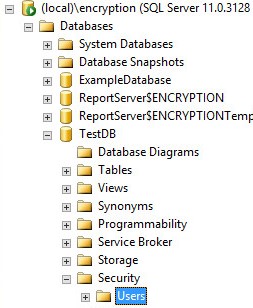 Nota: L'esempio,
TestDBil nome TestDB dell'esempio sarà diverso dal nome del database nell'ambiente in uso. - Cliccare con il pulsante destro del mouse sul nome dell'utente e scegliere Proprietà.
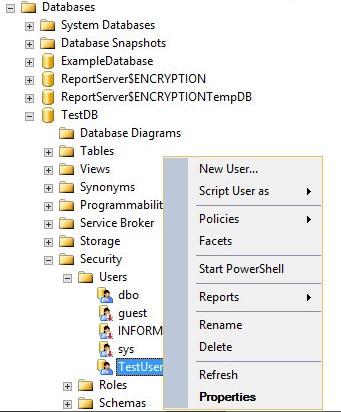
- Nella finestra Utente database:
- Cliccare su Schemi di proprietà, quindi selezionare db_owner.
db_owner. - Fare clic su OK.
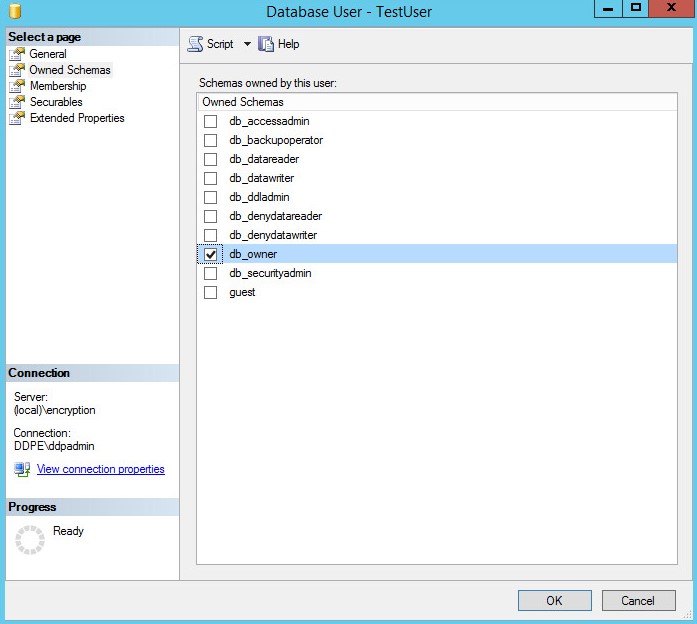
- Cliccare su Schemi di proprietà, quindi selezionare db_owner.
- Nella finestra Utente database:
- Cliccare su Appartenenza, quindi selezionare db_owner.
db_owner. - Fare clic su OK.
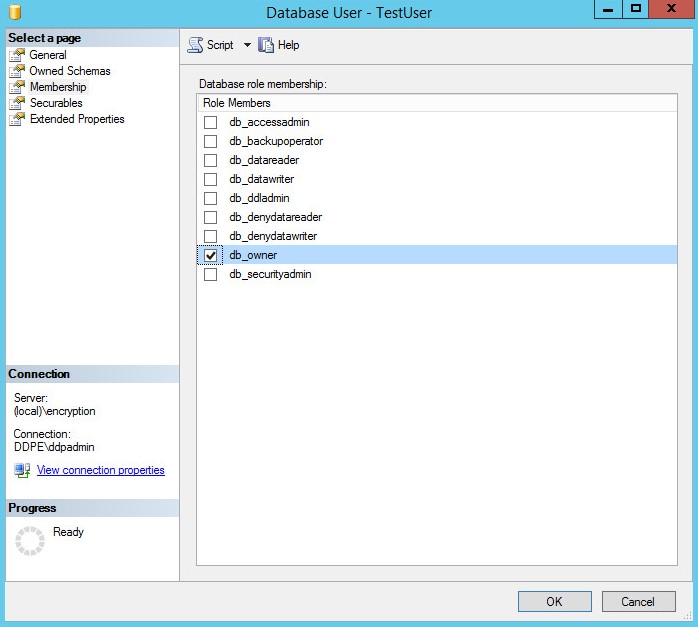
- Cliccare su Appartenenza, quindi selezionare db_owner.
Dell Security Management Server consente di creare un database SQL prima dell'installazione del software del server. In alternativa, il programma di installazione di Dell Security Management Server può crearlo durante l'installazione.
- Cliccare con il pulsante destro del mouse sul menu Start di Windows e scegliere Esegui.
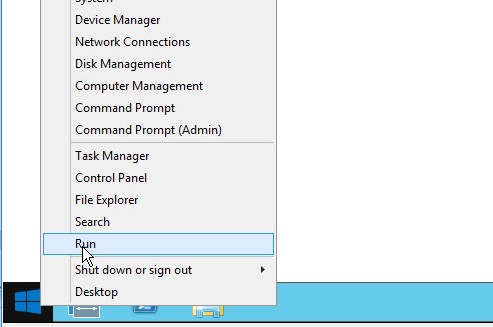
- Nell'interfaccia utente di Esegui, digitare
ssms.exee premere OK.
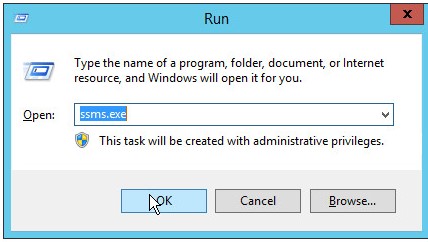
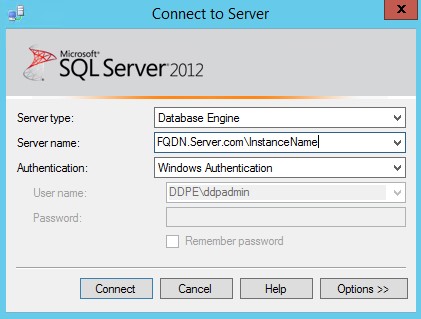
- Nel menu Connect to Server:
- Selezionare Database Engine come tipo di server.
- Compilare il campo Nome server.
- Selezionare il metodo di Autenticazione.
- Se si utilizza Autenticazione di SQL Server, inserire le credenziali sysadmin.
- Fare clic su Connect.
 Nota:
Nota:- Nome server = nome di dominio completo (FQDN) del database
- Se si utilizza un'istanza SQL,
\InstanceNamedeve seguire il nome del server.InstanceNameInstanceName rappresenta il nome dell'istanza del database nell'ambiente in uso.
- Se si utilizza Autenticazione di Windows, smss.exe deve essere eseguito come account con credenziali sysadmin.
- Cliccare con il pulsante destro del mouse su Database e scegliere Nuovo database.
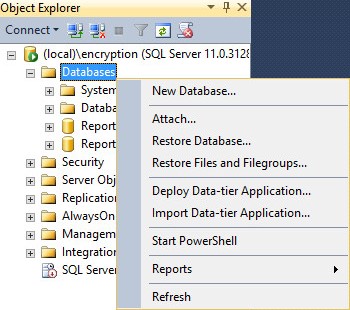
- Nel menu Nuovo database:
- Compilare il campo Nome database.
- Nel campo Proprietario immettere un account di accesso a Windows o SQL Server.
- Fare clic su OK.
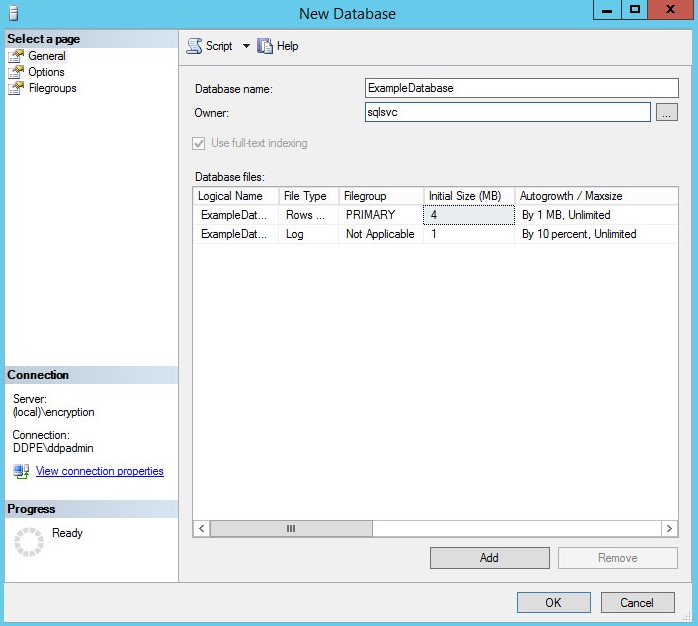 quando si utilizza l'autenticazione di Windows per SQL Server, l'account assegnato come proprietario viene popolato come account del servizio durante l'installazione di Dell Security Management Server.
Per utilizzare entrambi i metodi di autenticazione da Dell Security Management Server, è necessario abilitare le opzioni di autenticazione mista in SQL Server.
- Cliccare con il pulsante destro del mouse sul menu Start di Windows e scegliere Esegui.
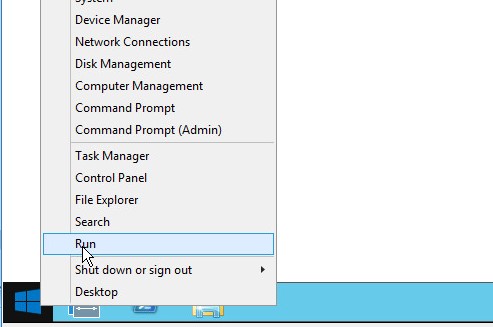
- Nell'interfaccia utente di Esegui, digitare
ssms.exee premere OK.
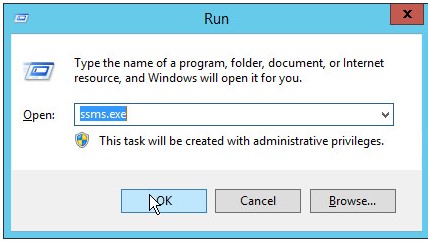
- Nel menu Connect to Server:
- Selezionare Database Engine come tipo di server.
- Compilare il campo Server name.
- Selezionare Autenticazione di Windows.
- Fare clic su Connect.
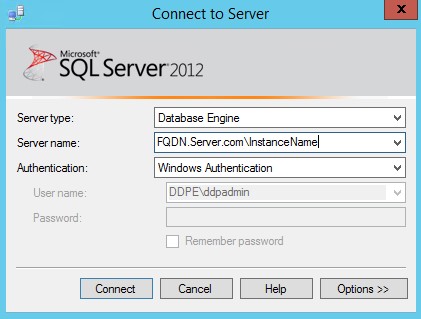 Nota:
Nota:- Nome server = nome di dominio completo (FQDN) del database
- Se si utilizza un'istanza SQL,
\InstanceNamedeve seguire il nome del server.\InstanceNameInstanceName rappresenta il nome dell'istanza del database nell'ambiente in uso.
- Se si utilizza Autenticazione di Windows, smss.exe deve essere eseguito come account con credenziali sysadmin.
- Cliccare con il pulsante destro del mouse sull'istanza di SQL e scegliere Proprietà.
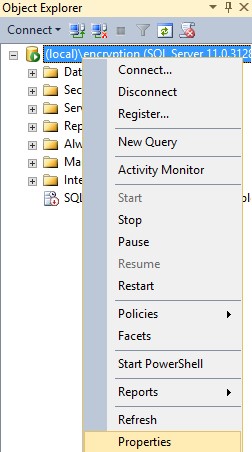
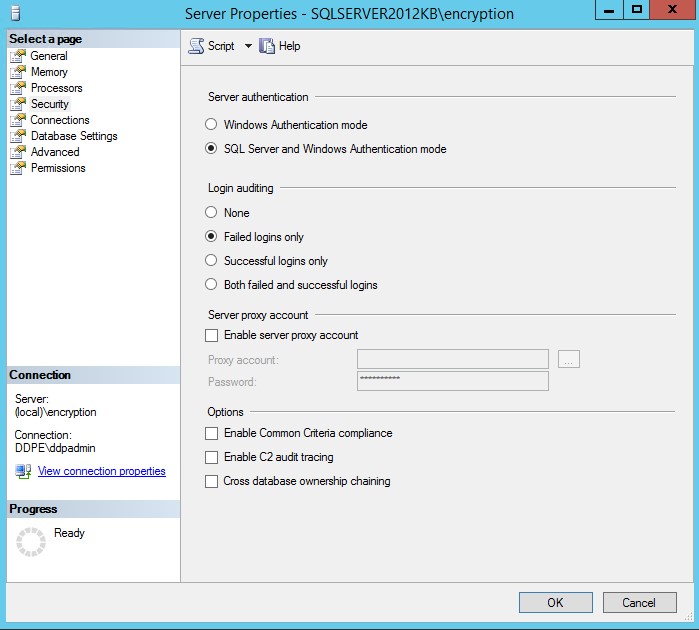
- Nella finestra Proprietà server:
- Cliccare su Sicurezza.
- Selezionare la modalità Autenticazione di SQL Server e Windows.
- Fare clic su OK.
- Fare clic su OK.
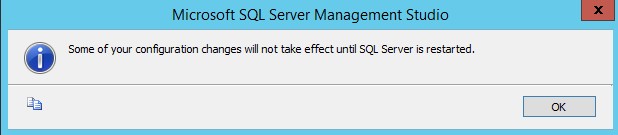
- Riavviare il server con SQL Server installato.
il server potrebbe essere riavviato in caso di downtime; tuttavia, le modifiche hanno effetto solo dopo il riavvio del server.
Quando si installa Dell Security Management Server v9.9.2 e versioni successive, è necessario disporre delle funzionalità di ricerca full-text.
- Cliccare due volte sul supporto di installazione di SQL.

- Cliccare due volte su setup.exe.
 per eseguire setup.exe è necessario disporre di diritti di amministratore.
 - Cliccare su Installazione.

- Cliccare su Nuova installazione autonoma di SQL Server o aggiunta di funzionalità a un'installazione esistente.

- Fare clic su OK.
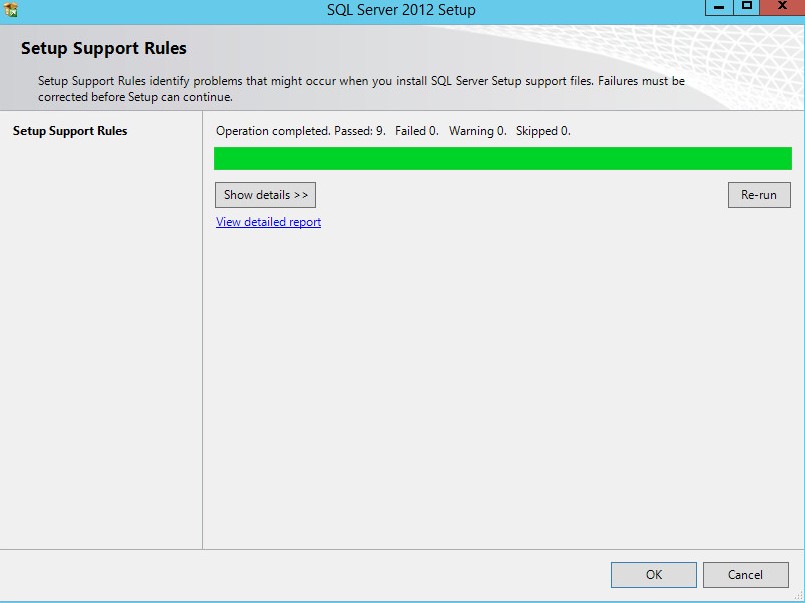
- Facoltativamente, selezionare Includi aggiornamenti SQL Server, quindi cliccare su Avanti.
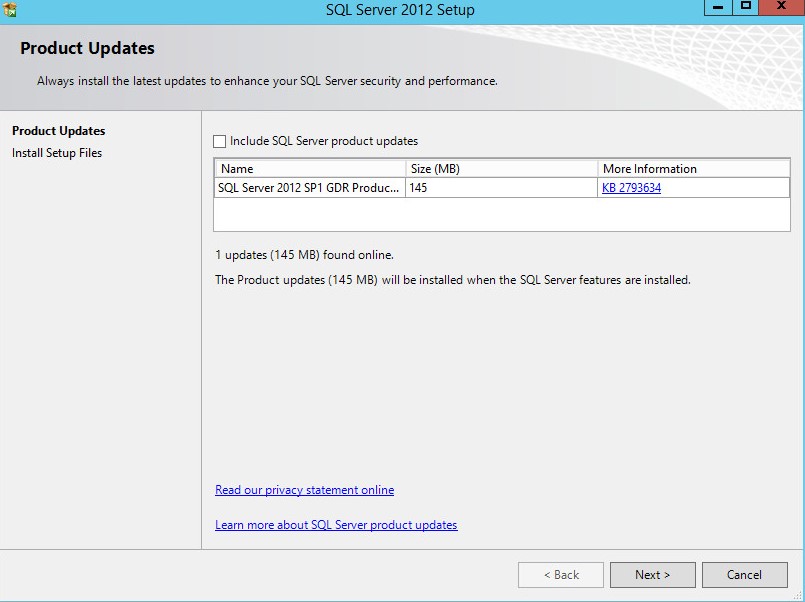
- Cliccare su Next.
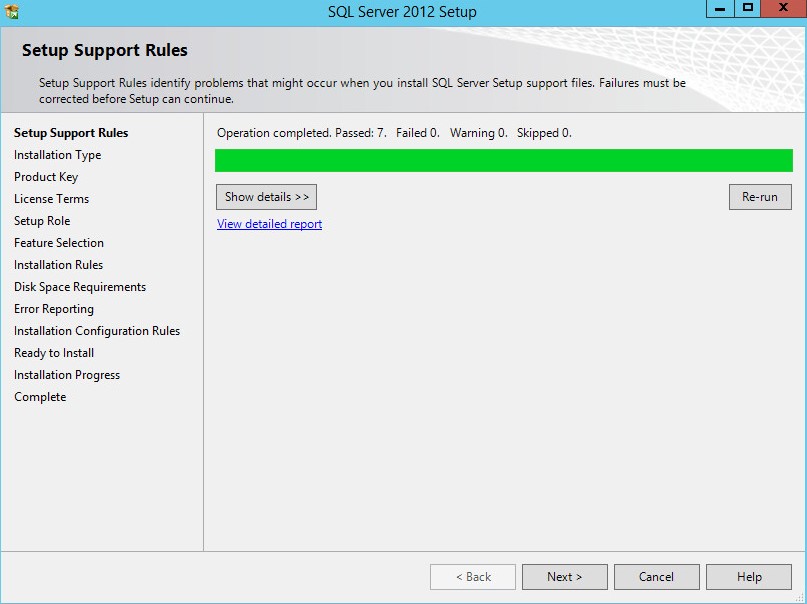
- Nel menu Tipo di installazione:
- Selezionare Aggiungi funzionalità a un'istanza esistente di SQL Server.
- Selezionare il nome istanza del database nel menu della casella a discesa.
- Cliccare su Next.
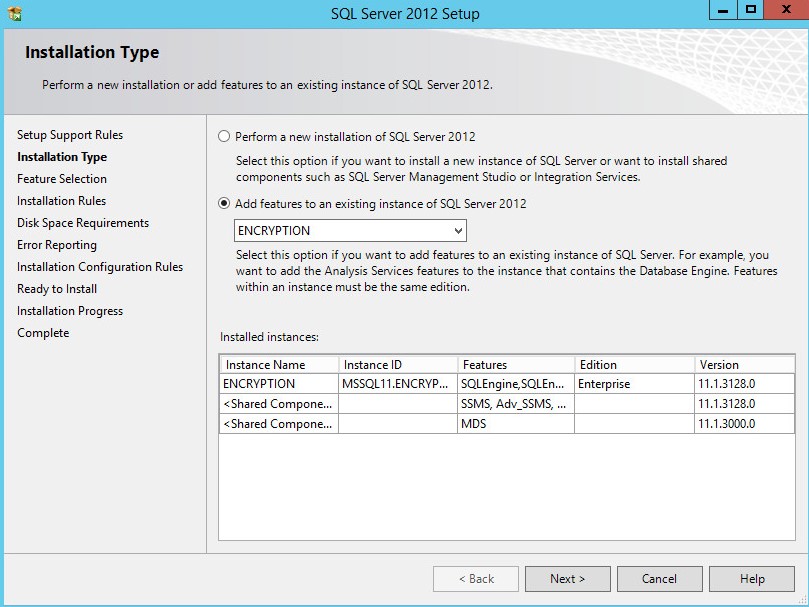 l'edizione del prodotto SQL Server sarà diversa dall'immagine di esempio se è in uso un'altra edizione di SQL Server.
 - Selezionare Estrazioni full-text e semantiche per la ricerca, quindi cliccare su Avanti.
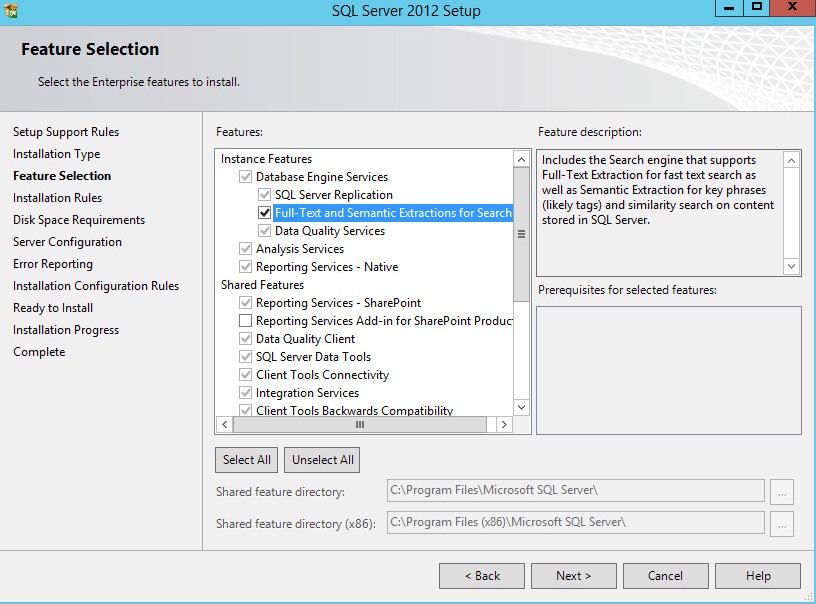
- Cliccare su Next.
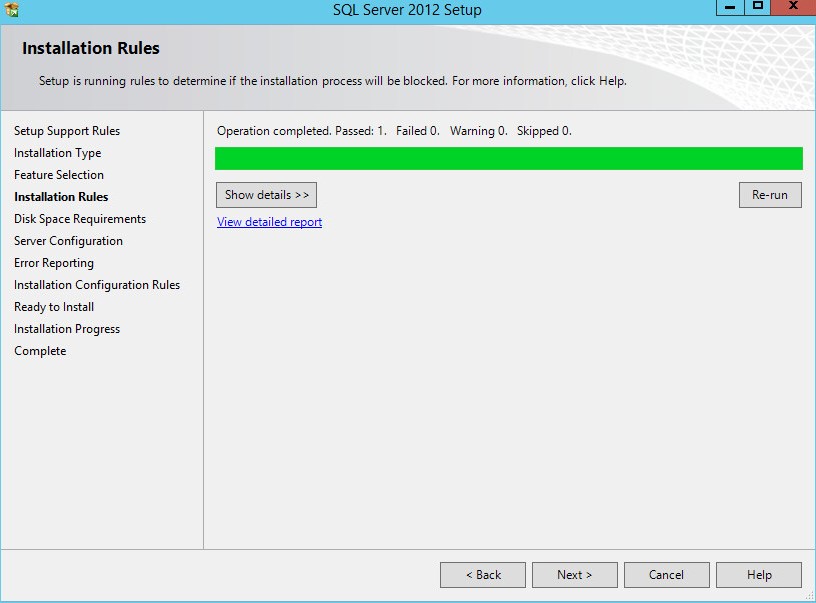
- Cliccare su Next.
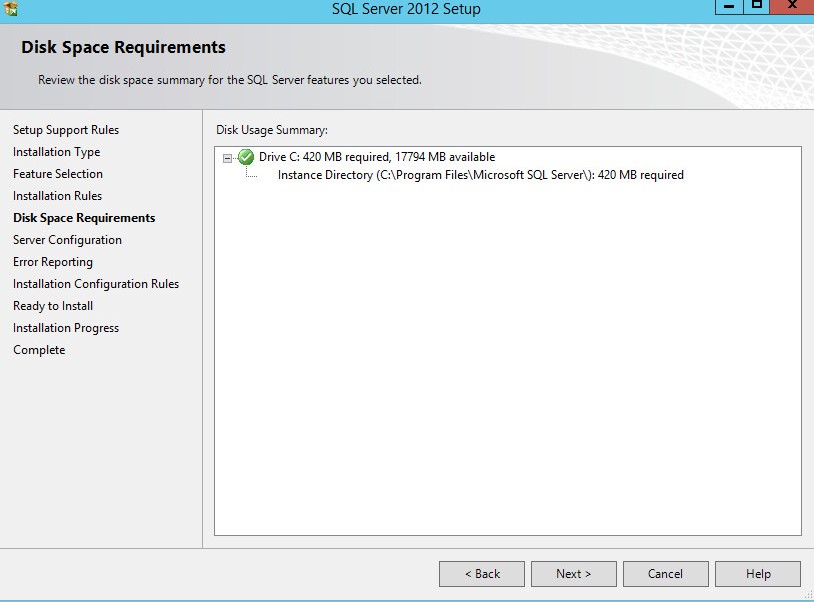
- Cliccare su Next.
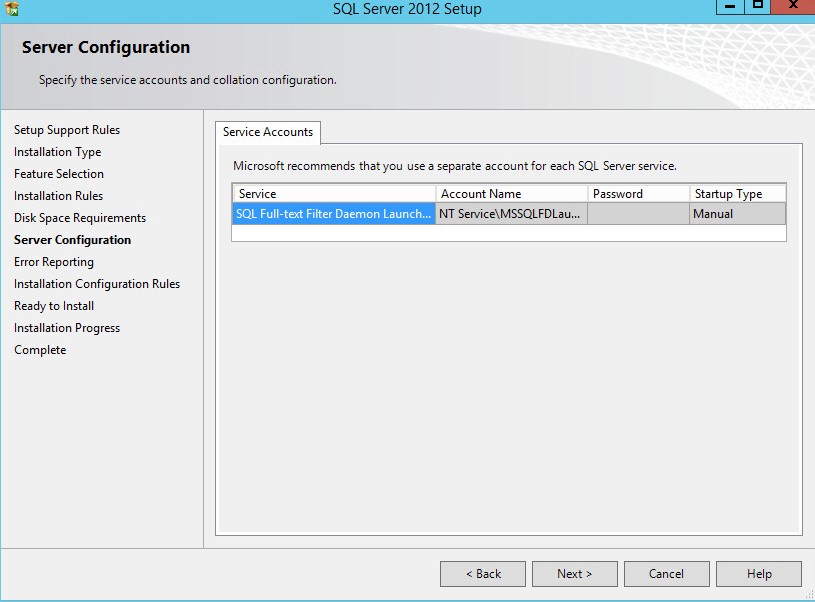
- Se si desidera, selezionare Invia segnalazioni errori di Windows e SQL Server a Microsoft o al server di report aziendale, quindi cliccare su Avanti.
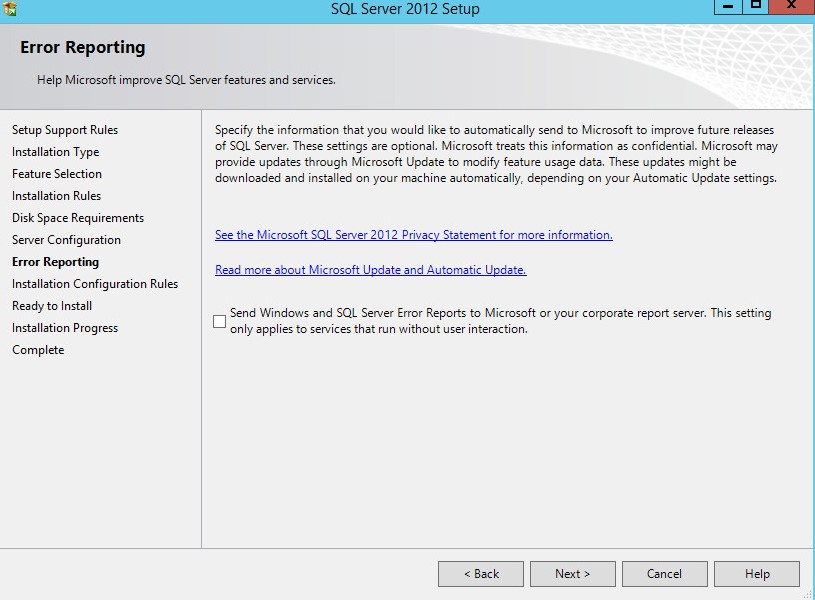
- Cliccare su Installa.
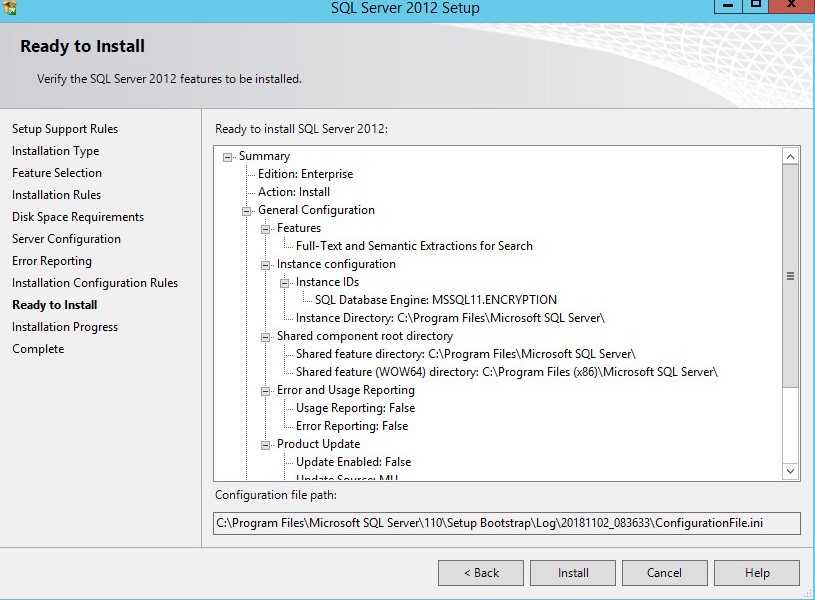
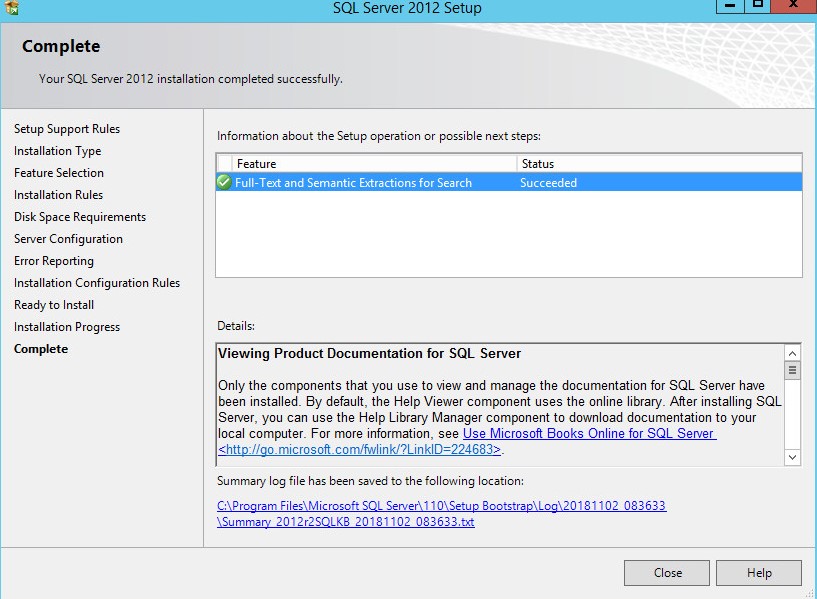
- Al termine dell'installazione, cliccare su Chiudi per uscire dall'interfaccia utente.
Da SQL Server 2005 a SQL Server 2008 R2
SQL Server potrebbe richiedere operazioni di configurazione per:
- Assegnare il ruolo sysadmin.
- Assegnare il ruolo per il database.
- Creare il database SQL.
- Abilitare l'autenticazione mista.
- Aggiungere funzionalità di ricerca full-text.
Per maggiori informazioni, cliccare sulla procedura appropriata.
- Microsoft SQL Server 2005 non è più supportato con Dell Security Management Server v9.2.0 o versioni successive.
- Microsoft SQL Server 2008 non è più supportato con Dell Security Management Server v9.7.0 o versioni successive.
- Microsoft SQL Server 2008 R2 non è più supportato con Dell Security Management Server v10.2.9 o versioni successive.
- Cliccare sul menu Start di Windows e quindi su Esegui.
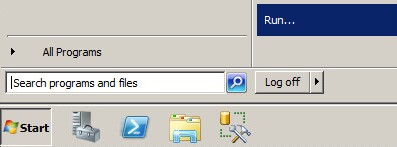
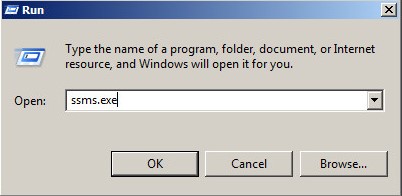
- Nell'interfaccia utente di Esegui, digitare
ssms.exee premere OK.
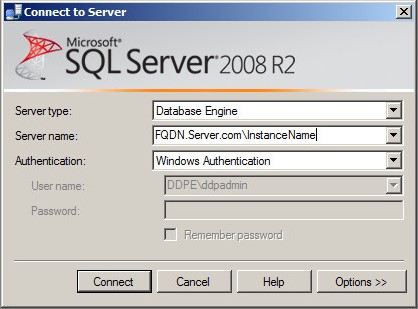
- Nel menu Connect to Server:
- Selezionare Database Engine come tipo di server.
- Compilare il campo Server name.
- Selezionare il metodo di Autenticazione.
- Se si utilizza Autenticazione di SQL Server, inserire le credenziali sysadmin.
- Fare clic su Connect.
 Nota:
Nota:- Nome server = nome di dominio completo (FQDN) del database
- Se si utilizza un'istanza SQL,
\InstanceNamedeve seguire il nome del server.InstanceNameInstanceName rappresenta il nome dell'istanza del database nell'ambiente in uso.
- Se si utilizza Autenticazione di Windows, smss.exe deve essere eseguito come account con credenziali sysadmin.
- Espandere Sicurezza e quindi Accessi.

- Cliccare con il pulsante destro del mouse sull'account utente e scegliere Proprietà.

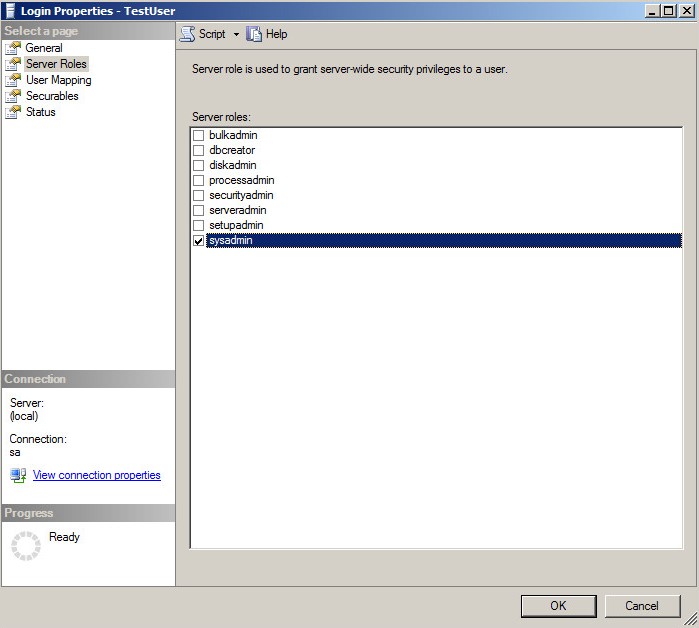
- Nella finestra Proprietà account di accesso:
- Cliccare su Ruoli server.
- Selezionare il ruolo sysadmin.
- Fare clic su OK.
L'account utilizzato per gestire l'accesso SQL per Dell Security Management Server richiede l'assegnazione del ruolo db_owner.
- Cliccare sul menu Start di Windows e quindi su Esegui.
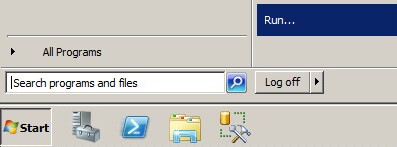
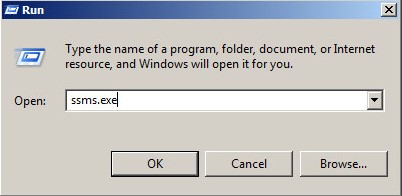
- Nell'interfaccia utente di Esegui, digitare
ssms.exee premere OK.
- Nel menu Connect to Server:
- Selezionare Database Engine come tipo di server.
- Compilare il campo Server name.
- Selezionare il metodo di Autenticazione.
- Se si utilizza Autenticazione di SQL Server, inserire le credenziali sysadmin.
- Fare clic su Connect.
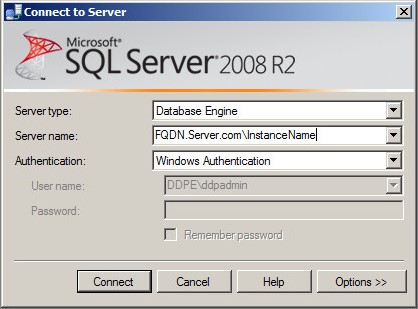 Nota:
Nota:- Nome server = nome di dominio completo (FQDN) del database
- Se si utilizza un'istanza SQL,
\InstanceNamedeve seguire il nome del server.InstanceNameInstanceName rappresenta il nome dell'istanza del database nell'ambiente in uso.
- Se si utilizza Autenticazione di Windows, smss.exe deve essere eseguito come account con credenziali sysadmin.
- Vai a
Databases\TestDB\Security\Users.
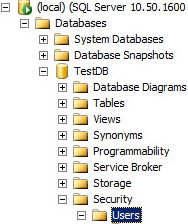 Nota: L'esempio,
TestDBil nome TestDB dell'esempio sarà diverso dal nome del database nell'ambiente in uso. - Cliccare con il pulsante destro del mouse sul nome dell'utente e scegliere Proprietà.
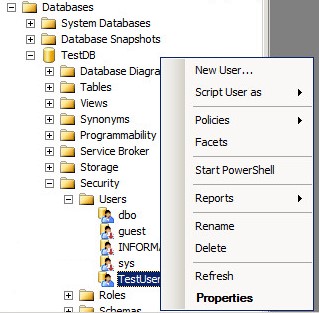
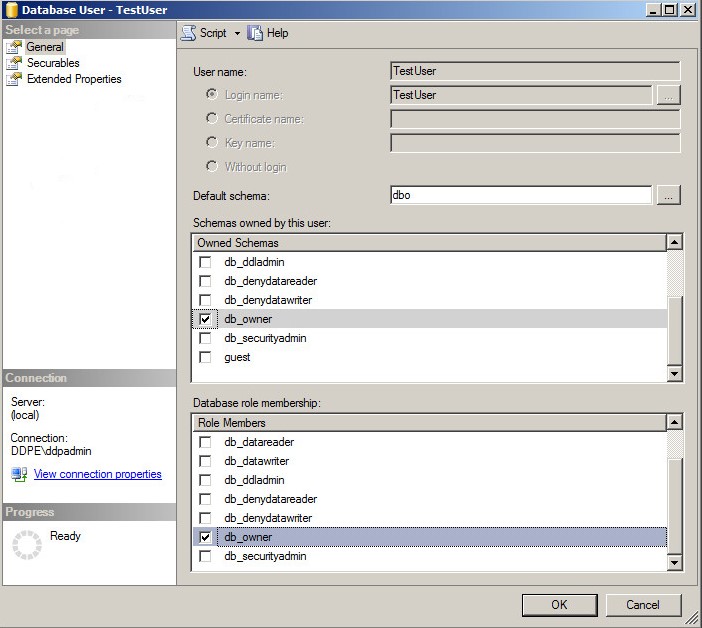
- Nella finestra Utente database:
- Cliccare su Generale.
- Seleziona
db_ownerin Schemi di proprietà. - Seleziona
db_ownerin Membri del ruolo. - Fare clic su OK.
Dell Security Management Server consente di creare un database SQL prima dell'installazione del software del server.
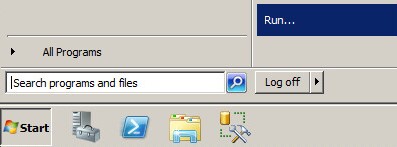
- Cliccare sul menu Start di Windows e quindi su Esegui.
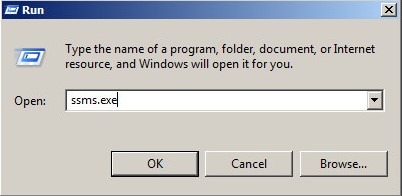
- Nell'interfaccia utente di Esegui, digitare
ssms.exee premere OK.
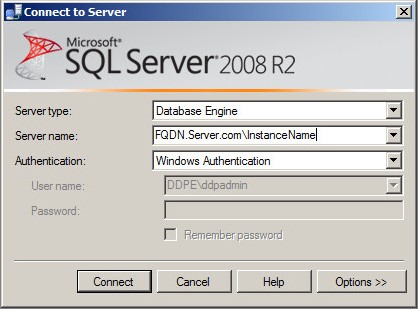
- Nel menu Connect to Server:
- Selezionare Database Engine come tipo di server.
- Compilare il campo Nome server.
- Selezionare il metodo di Autenticazione.
- Se si utilizza Autenticazione di SQL Server, inserire le credenziali sysadmin.
- Fare clic su Connect.
 Nota:
Nota:- Nome server = nome di dominio completo (FQDN) del database
- Se si utilizza un'istanza SQL,
\InstanceNamedeve seguire il nome del server.InstanceNameInstanceName rappresenta il nome dell'istanza del database nell'ambiente in uso.
- Se si utilizza Autenticazione di Windows, smss.exe deve essere eseguito come account con credenziali sysadmin.
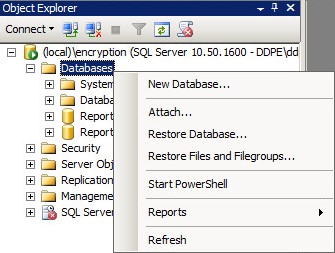
- Cliccare con il pulsante destro del mouse su Database e scegliere Nuovo database.
- Nel menu Nuovo database:
- Compilare il campo Nome database.
- Nel campo Proprietario immettere un account di accesso a Windows o SQL Server.
- Fare clic su OK.
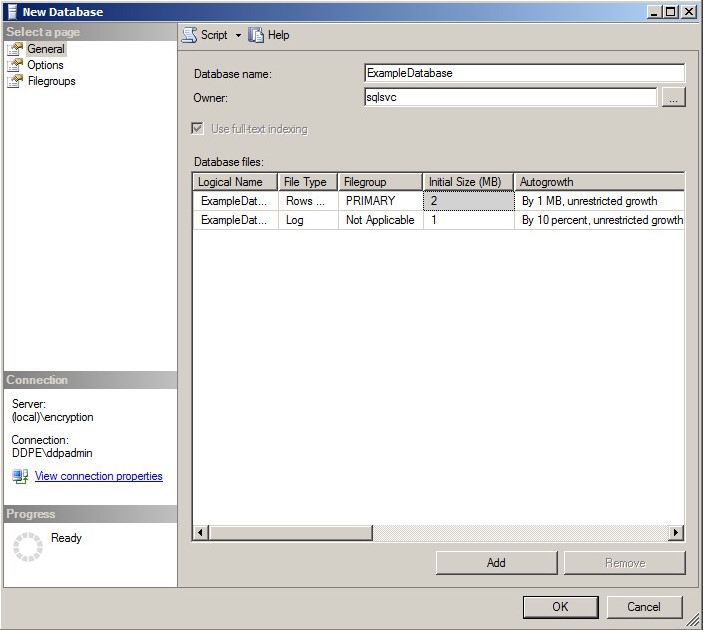 quando si utilizza l'autenticazione di Windows per SQL Server, l'account assegnato come proprietario viene popolato come account del servizio durante l'installazione di Dell Security Management Server.
Per utilizzare entrambi i metodi di autenticazione da Dell Security Management Server, è necessario abilitare le opzioni di autenticazione mista in SQL Server.
- Cliccare sul menu Start di Windows e quindi su Esegui.
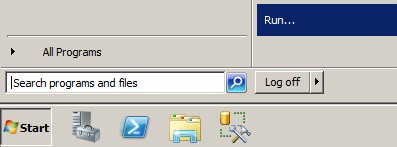
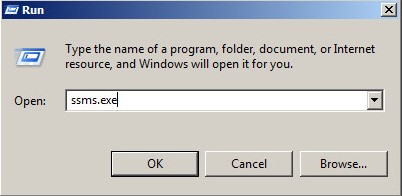
- Nell'interfaccia utente di Esegui, digitare
ssms.exee premere OK.
- Nel menu Connect to Server:
- Selezionare Database Engine come tipo di server.
- Compilare il campo Server name.
- Selezionare Autenticazione di Windows.
- Fare clic su Connect.
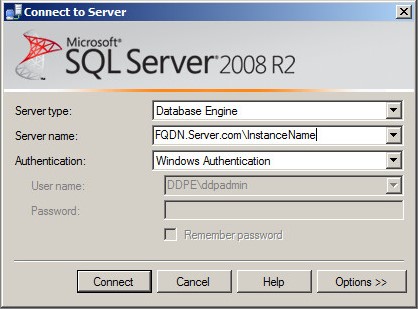 Nota:
Nota:- Nome server = nome di dominio completo (FQDN) del database
- Se si utilizza un'istanza SQL,
\InstanceNamedeve seguire il nome del server.InstanceNameInstanceName rappresenta il nome dell'istanza del database nell'ambiente in uso.
- Se si utilizza Autenticazione di Windows, smss.exe deve essere eseguito come account con credenziali sysadmin.
- Cliccare con il pulsante destro del mouse sull'istanza di SQL e scegliere Proprietà.
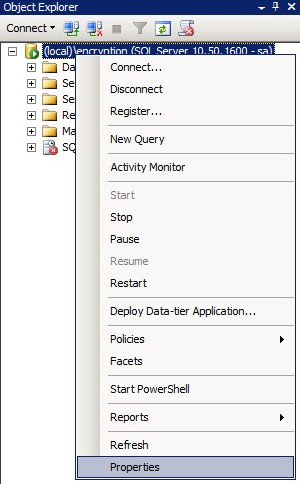
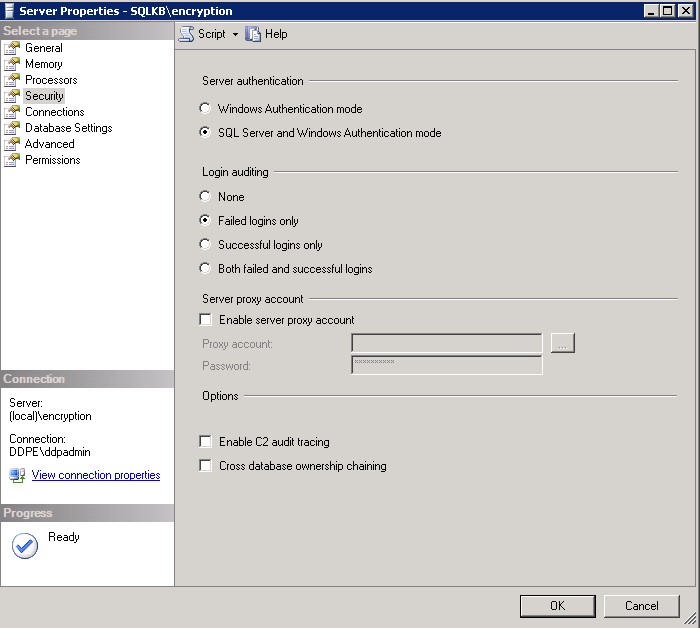
- Nella finestra Proprietà server:
- Cliccare su Sicurezza.
- Selezionare la modalità Autenticazione di SQL Server e Windows.
- Fare clic su OK.
- Fare clic su OK.

- Riavviare il server con SQL Server installato.
il server potrebbe essere riavviato in caso di downtime; tuttavia, le modifiche hanno effetto solo dopo il riavvio del server.
Quando si installa Dell Security Management Server v9.9.2 e versioni successive, è necessario disporre delle funzionalità di ricerca full-text.
- Cliccare due volte sul supporto di installazione di SQL.

- Cliccare due volte su setup.exe.
 per eseguire setup.exe è necessario disporre di diritti di amministratore.
 - Cliccare su Installazione.
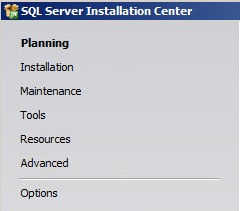
- Cliccare su Nuova installazione autonoma di SQL Server o aggiunta di funzionalità a un'installazione esistente.

- Fare clic su OK.
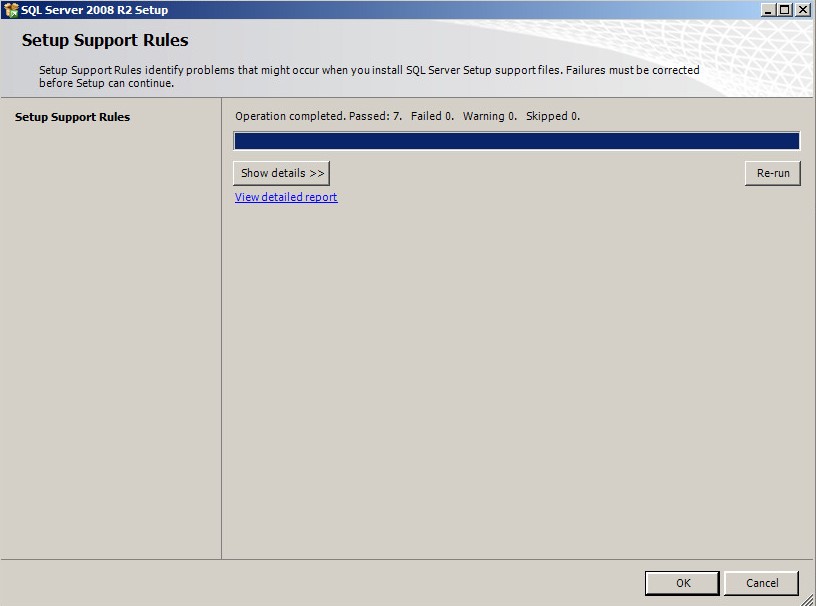
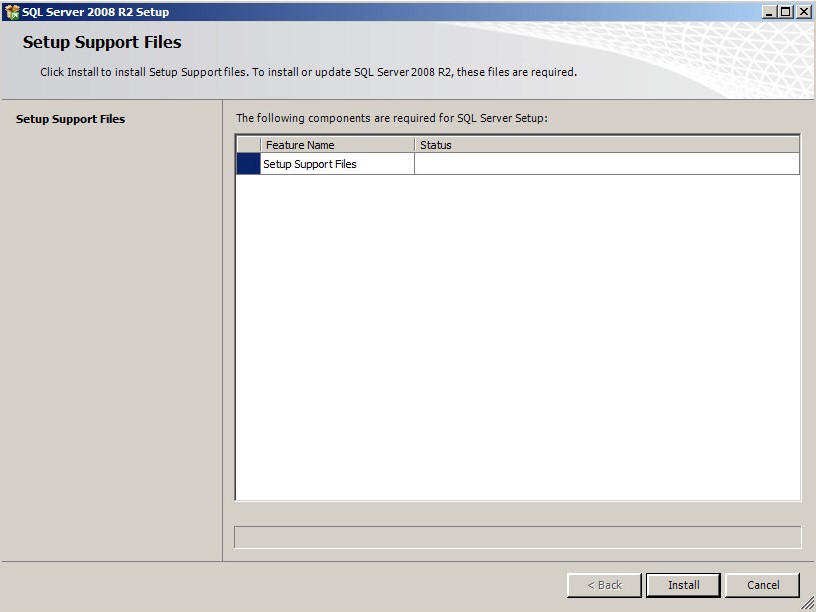
- Cliccare su Installa.
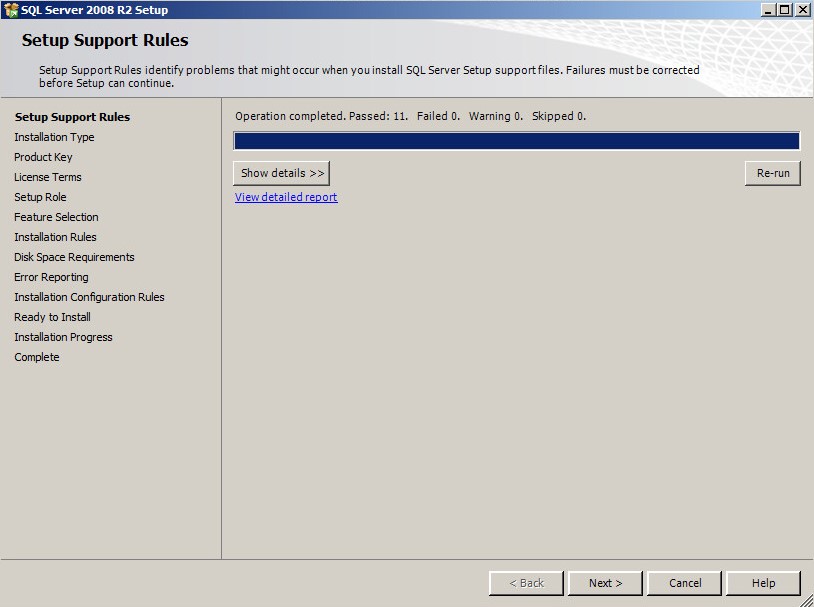
- Cliccare su Next.
- Nel menu Tipo di installazione:
- Selezionare Aggiungi funzionalità a un'istanza esistente di SQL Server.
- Selezionare il nome istanza del database nel menu della casella a discesa.
- Cliccare su Next.
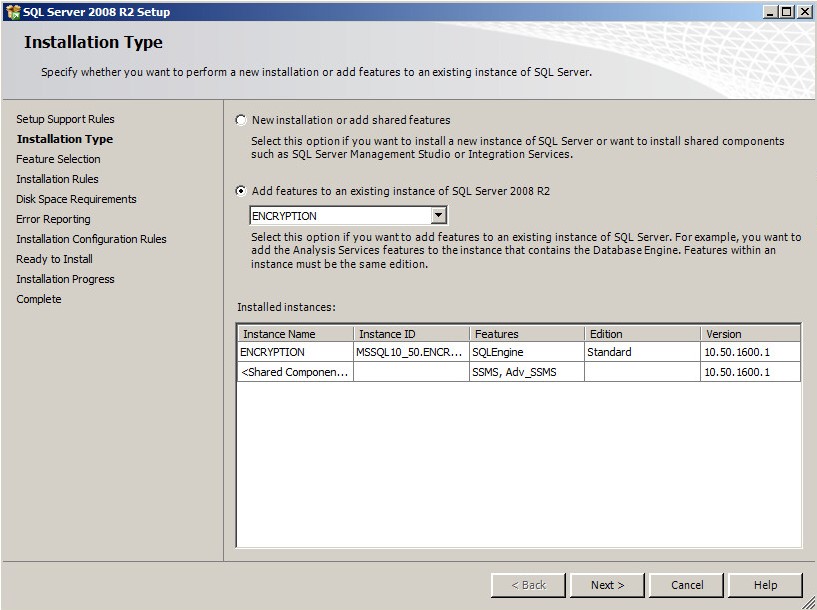 l'edizione del prodotto SQL Server sarà diversa dall'immagine di esempio se è in uso un'altra edizione di SQL Server.
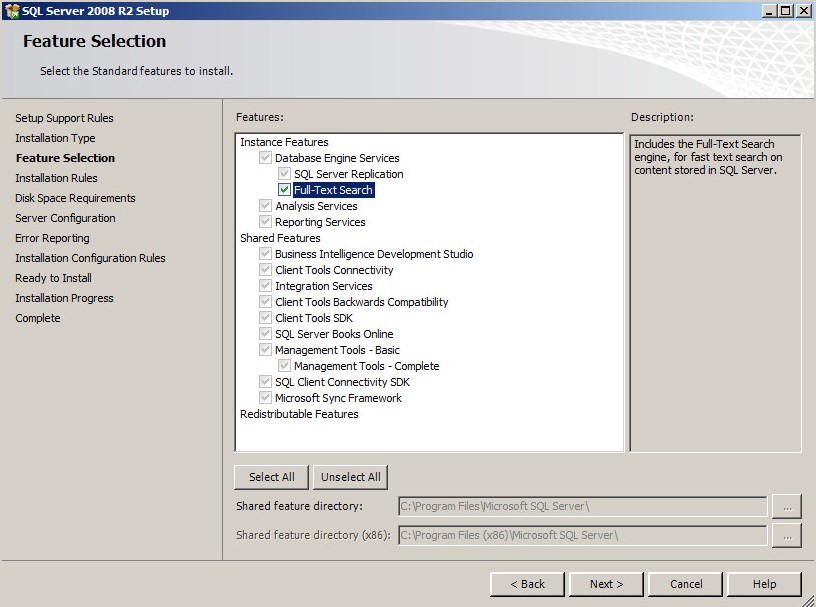
 - Selezionare Ricerca full-text, quindi cliccare su Avanti.
- Cliccare su Next.
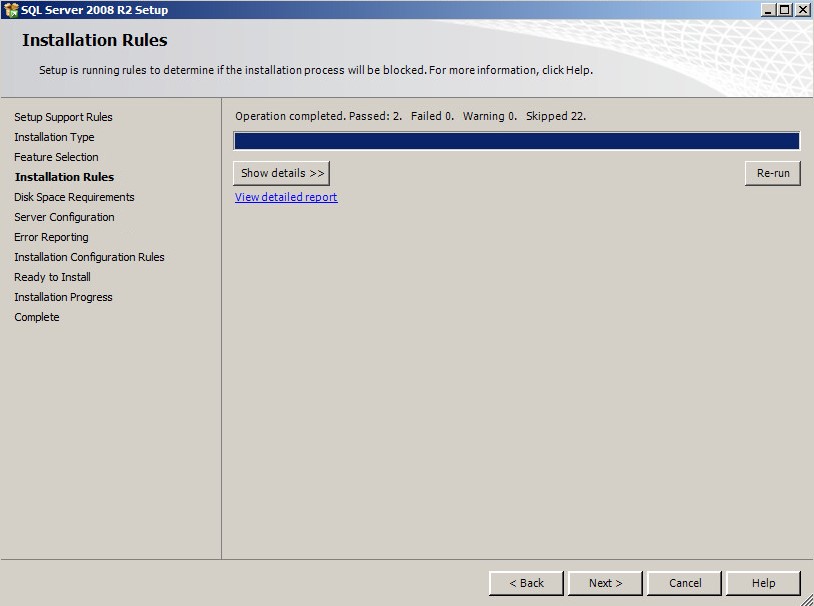
- Cliccare su Next.
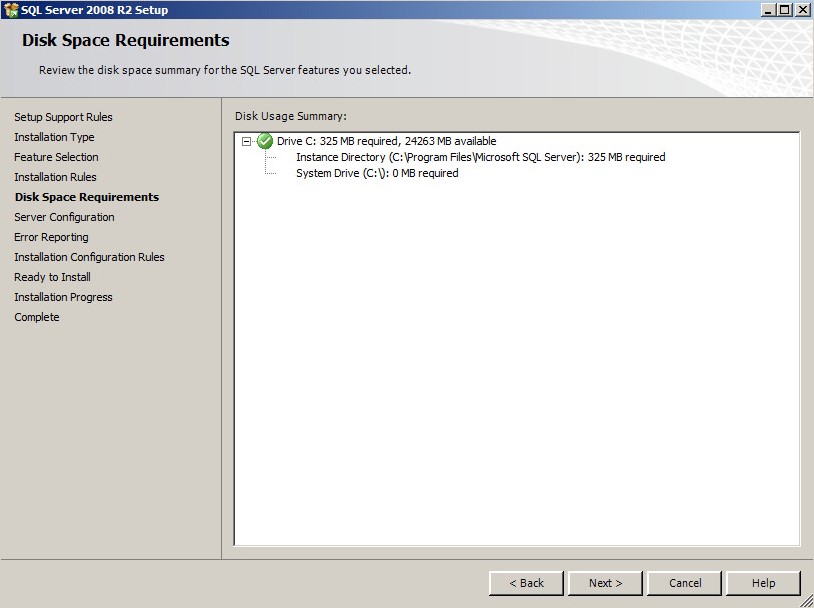
- Cliccare su Next.
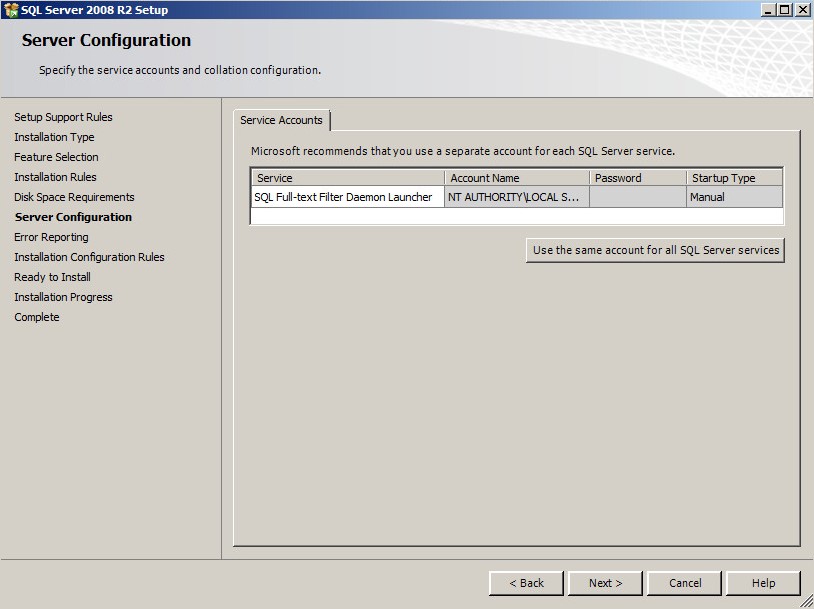
- Se si desidera, selezionare Invia segnalazioni errori di Windows e SQL Server a Microsoft o al server di report aziendale, quindi cliccare su Avanti.
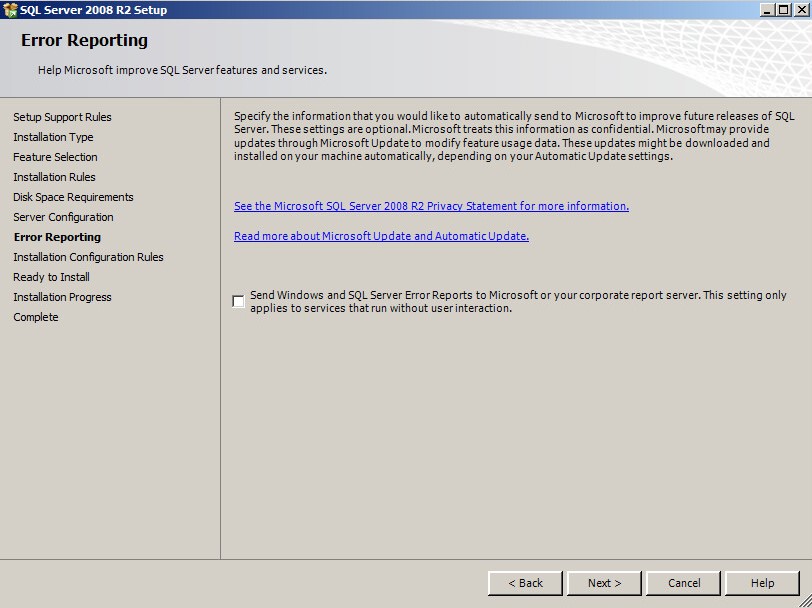
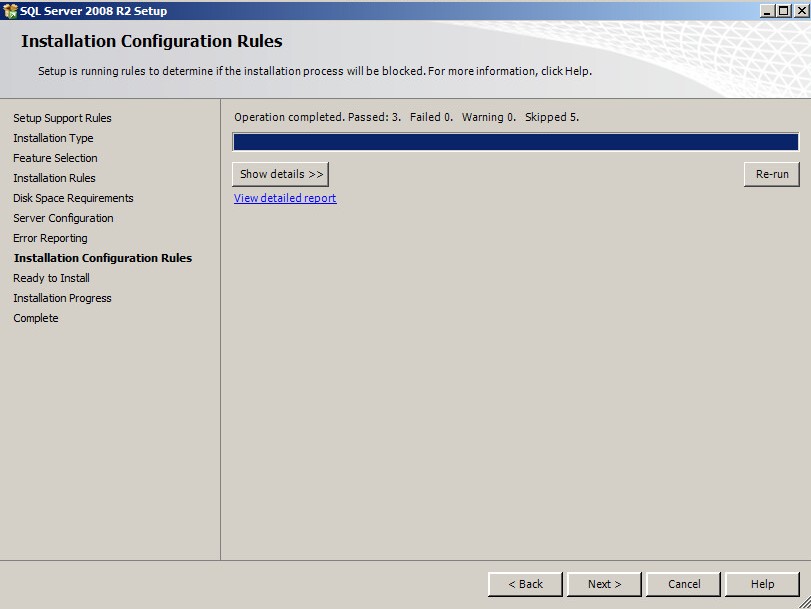
- Cliccare su Next.
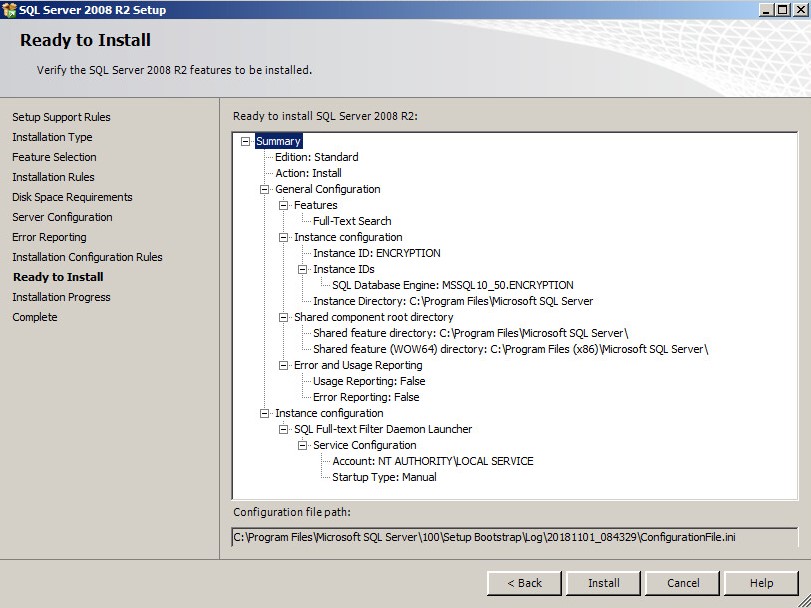
- Cliccare su Installa.
- Al termine dell'installazione, cliccare su Chiudi per uscire dall'interfaccia utente.