Як налаштувати SQL для сервера управління безпекою Dell
Résumé: Навчіться налаштовувати SQL-сервер для використання з Dell Security Management Server (раніше Dell Data Protection Enterprise Edition) за допомогою цих інструкцій.
Instructions
У цій статті розглядається конфігурація SQL-сервера при використанні з Dell Security Management Server (раніше Dell Data Protection | Enterprise Edition).
Уражені продукти:
- Сервер управління безпекою Dell
- Захист даних Dell | Enterprise Edition
Натисніть SQL Server 2012 до SQL Server 2019 або SQL Server 2005 до SQL Server 2008 R2 для необхідних конфігурацій Dell Security Management Server.
SQL Server 2012 до SQL Server 2019
SQL Server може вимагати конфігурації для:
- Призначити роль системного адміністратора
- Призначення ролі бази даних
- Створіть базу даних SQL
- Увімкнути змішану автентифікацію
- Додайте можливості повнотекстового пошуку
Натисніть на відповідний процес для отримання додаткової інформації.
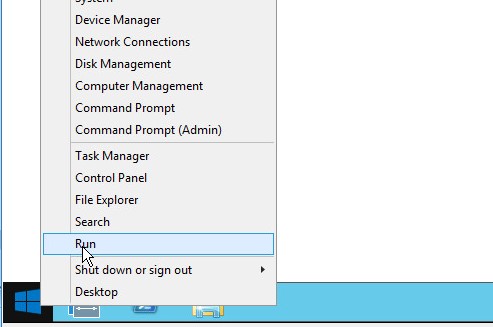
- Клацніть правою кнопкою миші по меню «Пуск» Windows, а потім натисніть «Запустити».
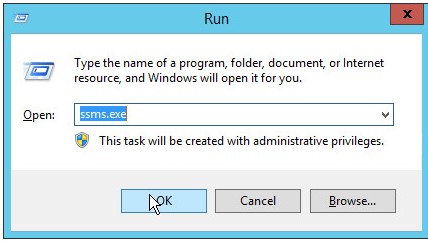
- У UI Run — набрати
ssms.exeа потім натисніть OK.
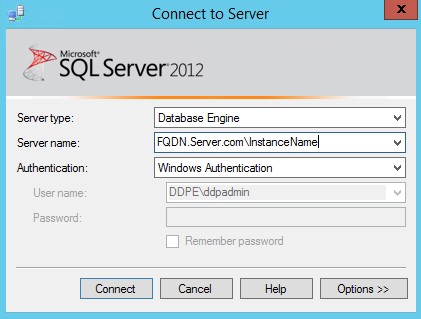
- З меню «Підключитися до сервера »:
- Виберіть Database Engine як тип сервера.
- Заповніть ім'я сервера.
- Виберіть метод автентифікації .
- Якщо використовуєте автентифікацію SQL Server, заповніть облікові дані системного адміністратора.
- Натисніть «З'єднати».
 Примітка.
- Ім'я сервера = Повністю кваліфіковане доменне ім'я (FQDN) бази даних
- Якщо використовується SQL-екземпляр,
\InstanceNameмає слідувати за Назвою сервера.InstanceName= Назва екземпляра бази даних у вашому середовищі
- Якщо використовується автентифікація Windows, smss.exe має бути запущений як обліковий запис із обліковими даними системного адміністратора.
- Розширюйте Безпеку, а потім розширюйте Логіни.

- Клацніть правою кнопкою миші по обліковому запису користувача та виберіть «Властивості».

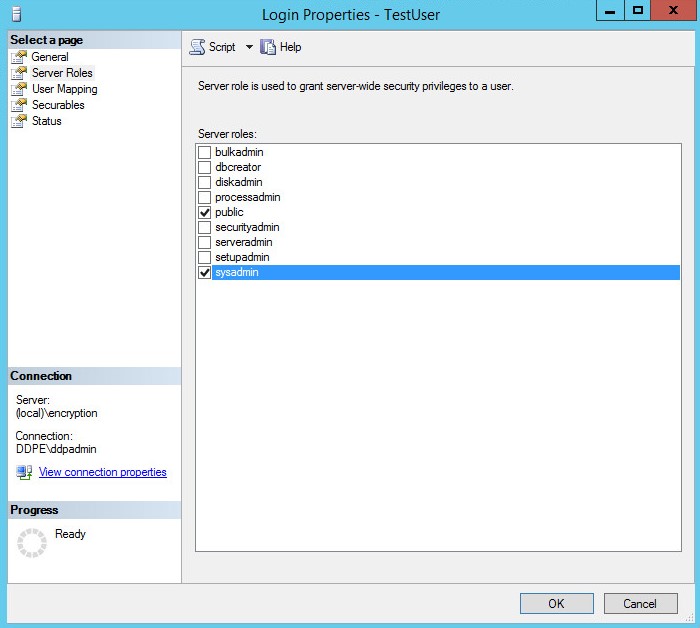
- З вікна властивостей входу :
- Натисніть «Ролі сервера».
- Виберіть роль системного адміністратора .
- Натисніть ОК.
Обліковий запис, який використовується для керування доступом до SQL для Dell Security Management Server, вимагає db_owner Роль буде призначена.
- Клацніть правою кнопкою миші по меню Пуск Windows, а потім натисніть Запустити.
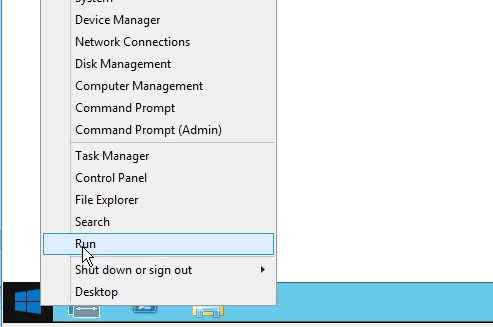
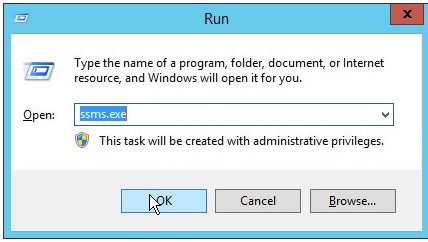
- У UI Run — набрати
ssms.exeа потім натисніть OK.
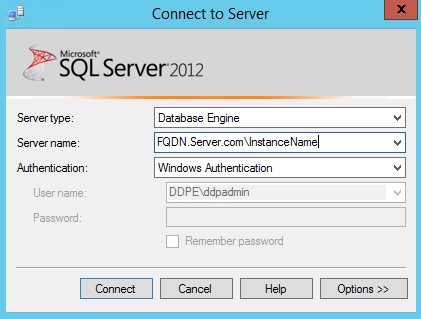
- З меню «Підключитися до сервера »:
- Виберіть Database Engine як тип сервера.
- Заповніть ім'я сервера.
- Виберіть метод автентифікації .
- Якщо використовуєте автентифікацію SQL Server, заповніть облікові дані системного адміністратора.
- Натисніть «З'єднати».
 Примітка.
- Ім'я сервера = Повністю кваліфіковане доменне ім'я (FQDN) бази даних
- Якщо використовується SQL-екземпляр,
\InstanceNameмає слідувати за Назвою сервера.\InstanceName= Назва екземпляра бази даних у вашому середовищі
- Якщо використовується автентифікація Windows, smss.exe має бути запущений як обліковий запис із обліковими даними системного адміністратора.
- Перейдіть на сторінку .
Databases\TestDB\Security\Users.
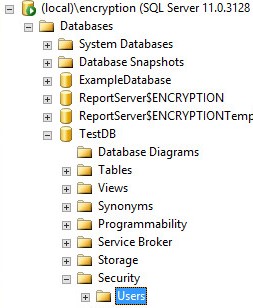 Примітка: Приклад,
TestDB, буде відрізнятися від назви бази даних у вашому оточенні. - Клацніть правою кнопкою миші на ім'я користувача та виберіть Властивості.
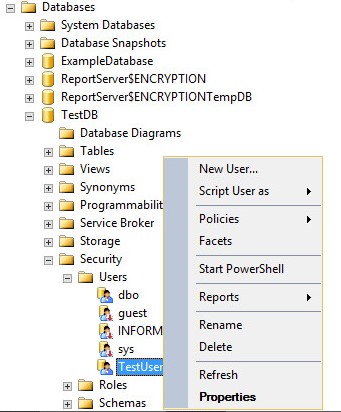
- З вікна користувача бази даних :
- Натисніть «Власні схеми» і виберіть
db_owner. - Натисніть ОК.
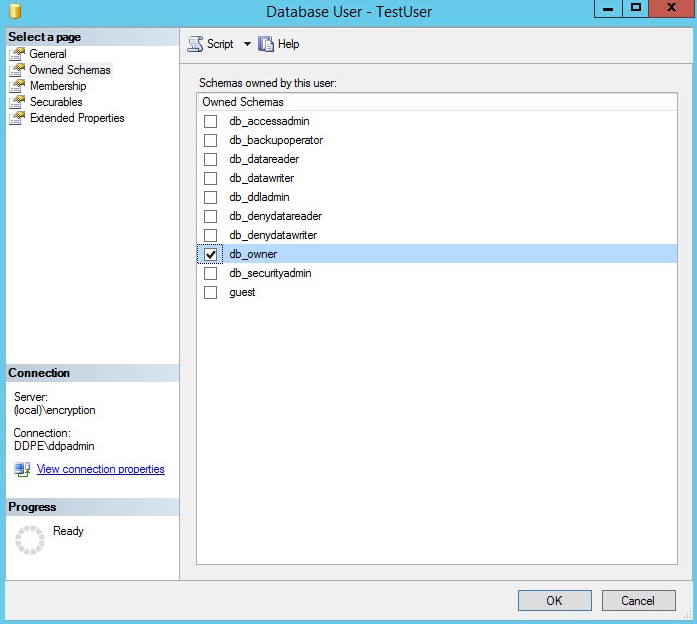
- Натисніть «Власні схеми» і виберіть
- З вікна користувача бази даних :
- Натисніть «Членство» і виберіть
db_owner. - Натисніть ОК.
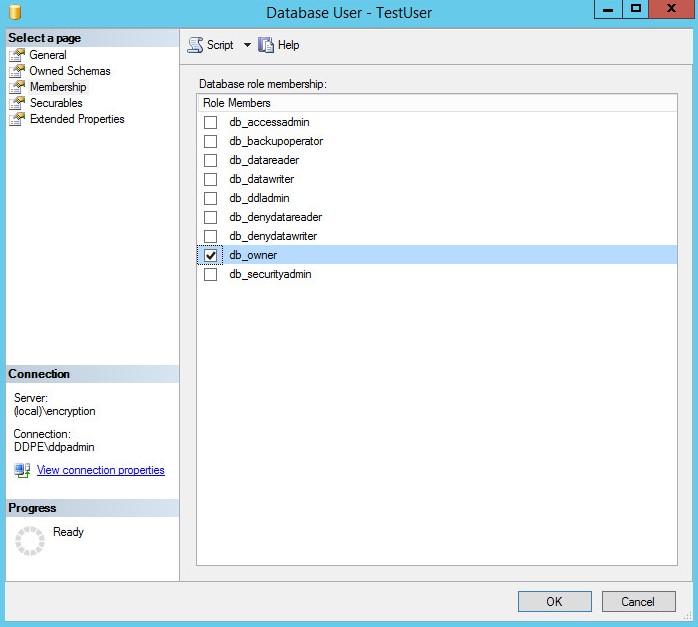
- Натисніть «Членство» і виберіть
Dell Security Management Server дозволяє створити базу даних SQL перед встановленням серверного програмного забезпечення. Альтернативно, інсталятор Security Management Server Dell може створити його під час встановлення.
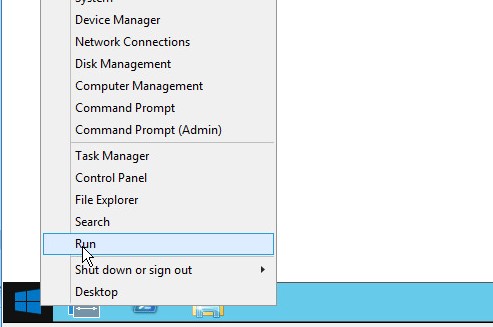
- Клацніть правою кнопкою миші по меню Пуск Windows, а потім натисніть Запустити.
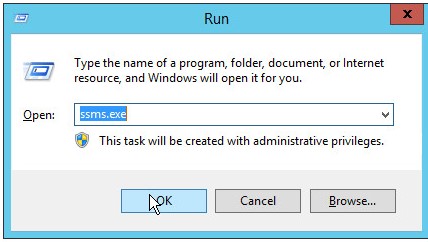
- У UI Run — набрати
ssms.exeа потім натисніть OK.
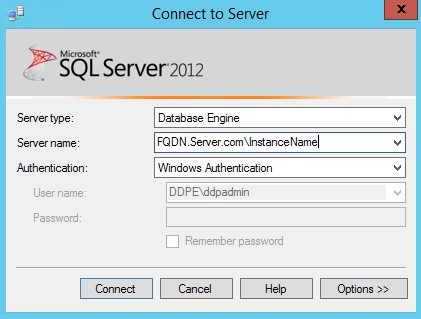
- З меню «Підключитися до сервера »:
- Виберіть Database Engine як тип сервера.
- Заповніть ім'я сервера.
- Виберіть метод автентифікації .
- Якщо використовуєте автентифікацію SQL Server, заповніть облікові дані системного адміністратора.
- Натисніть «З'єднати».
 Примітка.
- Ім'я сервера = Повністю кваліфіковане доменне ім'я (FQDN) бази даних
- Якщо використовується SQL-екземпляр,
\InstanceNameмає слідувати за Назвою сервера.InstanceName= Назва екземпляра бази даних у вашому середовищі
- Якщо використовується автентифікація Windows, smss.exe має бути запущений як обліковий запис із обліковими даними системного адміністратора.
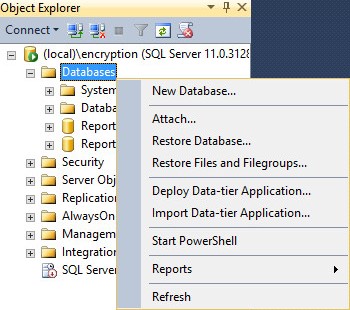
- Клацніть правою кнопкою миші «Бази даних », а потім «Нова база даних».
- З меню Нової бази даних :
- Заповніть ім'я бази даних.
- Заповніть власника обліковим записом входу в Windows або SQL Server.
- Натисніть ОК.
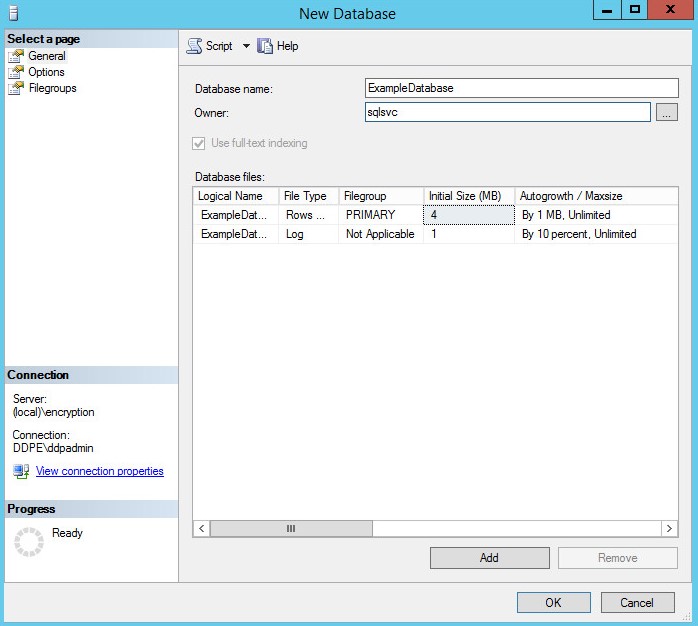 Примітка: Обліковий запис, призначений як Власник , заповнюється як сервісний обліковий запис під час встановлення Dell Security Management Server при використанні аутентифікації Windows на SQL Server.
Змішані опції автентифікації мають бути увімкнені в SQL Server, щоб використовувати обидва методи автентифікації з сервера управління безпекою Dell.
- Клацніть правою кнопкою миші по меню «Пуск» Windows, а потім натисніть «Запустити».
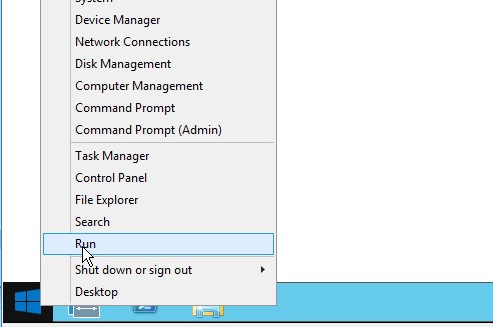
- У UI Run — набрати
ssms.exeа потім натисніть OK.
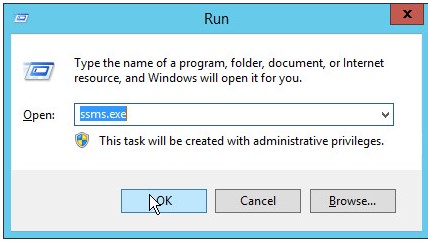
- З меню «Підключитися до сервера »:
- Виберіть Database Engine як тип сервера.
- Заповніть ім'я сервера.
- Виберіть Автентифікацію Windows.
- Натисніть «З'єднати».
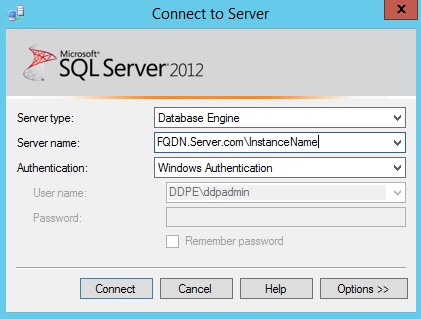 Примітка.
- Ім'я сервера = Повністю кваліфіковане доменне ім'я (FQDN) бази даних
- Якщо використовується SQL-екземпляр,
\InstanceNameмає слідувати за Назвою сервера.\InstanceName= Назва екземпляра бази даних у вашому середовищі
- Якщо використовується автентифікація Windows, smss.exe має бути запущений як обліковий запис із обліковими даними системного адміністратора.
- Клацніть правою кнопкою миші по SQL-екземпляру і виберіть Властивості.
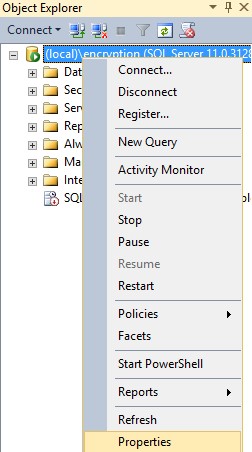
- З вікна властивостей сервера :
- Натисніть «Безпека».
- Виберіть SQL Server та режим автентифікації Windows.
- Натисніть ОК.
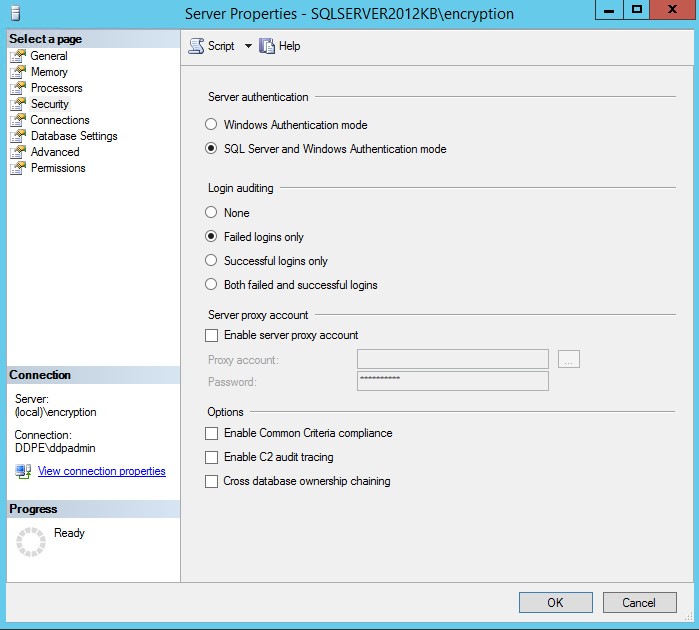
- Натисніть ОК.
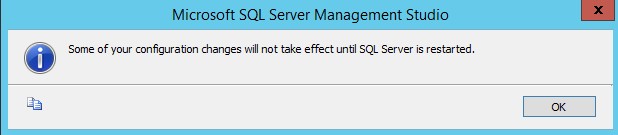
- Перезапустіть сервер із встановленим SQL Server.
Примітка: Сервер можна перезапустити після простою; однак зміни набувають чинності лише після перезапуску сервера.
При встановленні Dell Security Management Server версії 9.9.2 та новіших версій потрібні можливості повнотекстового пошуку.
- Двічі клацайте по SQL-медіа.

- Подвійний клік setup.exe.
 Примітка: Для керування setup.exe потрібні адміністративні права.
 - Натисніть кнопку Інсталювати.

- Натисніть «New SQL Server standalone install» або додайте функції до існуючої інсталяції.

- Натисніть ОК.
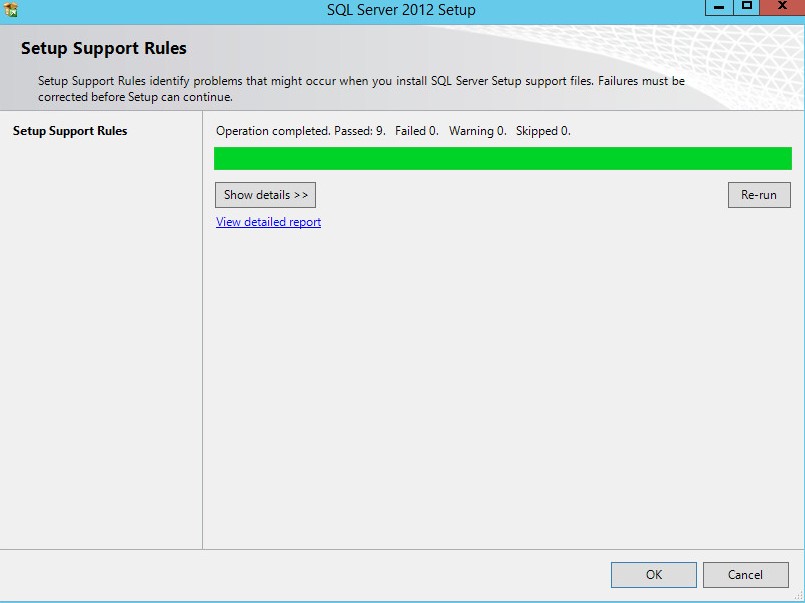
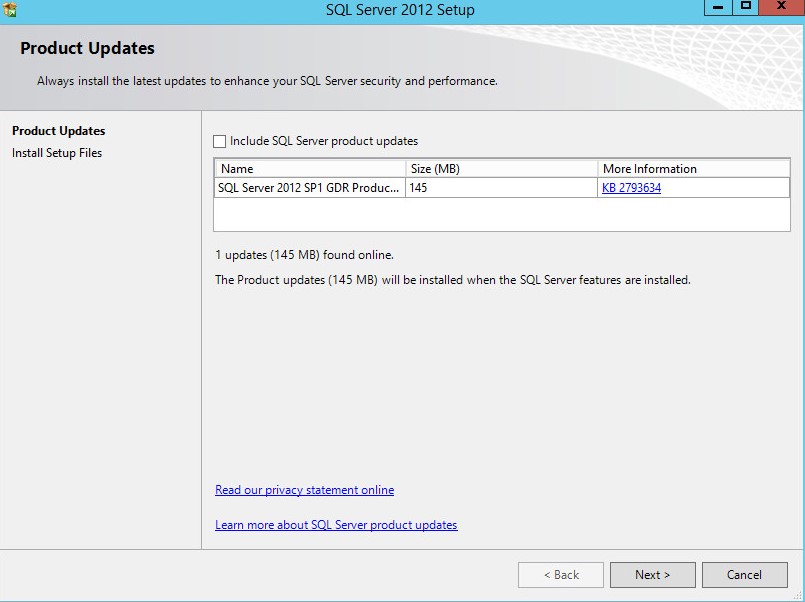
- За бажанням виберіть Включити оновлення SQL Server і натисніть Далі.
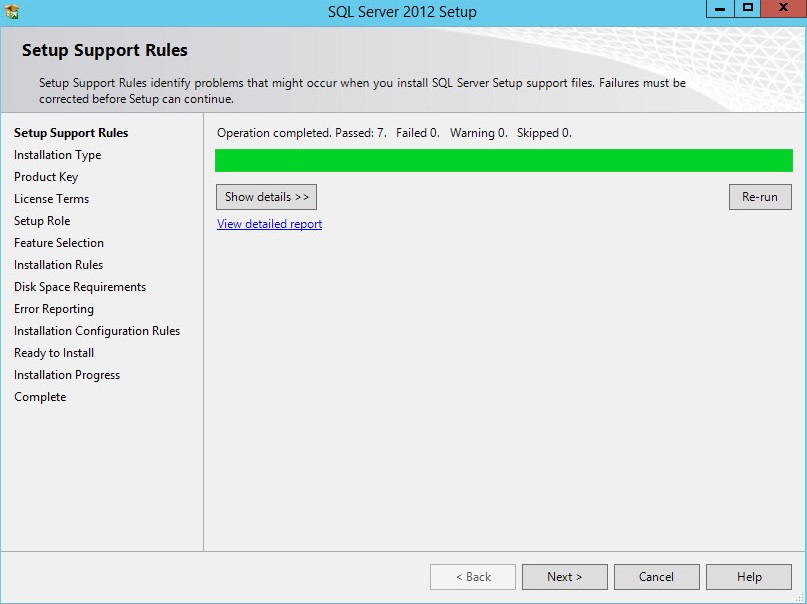
- Натисніть Далі.
- З меню типу встановлення :
- Виберіть Додати функції до існуючого екземпляра SQL Server.
- Виберіть назву екземпляра бази даних у випадаючому списку.
- Натисніть Далі.
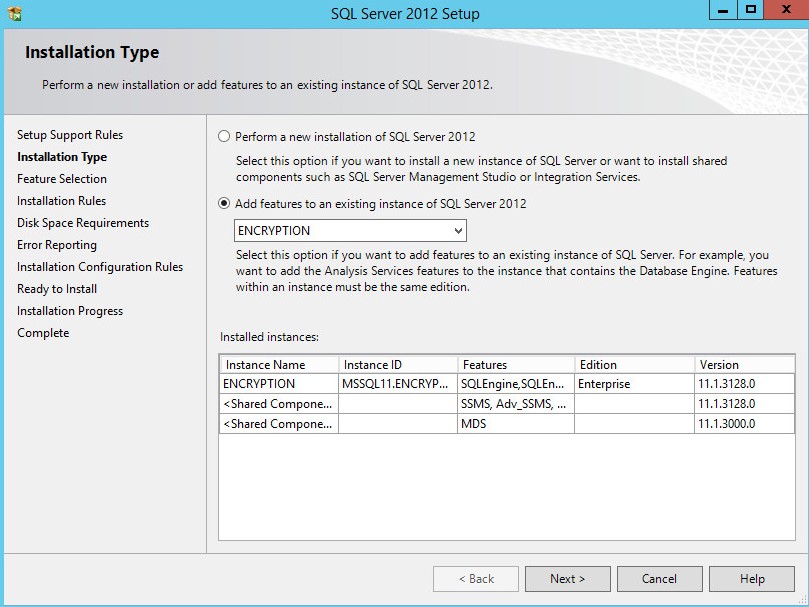 Примітка: Продуктове видання SQL Server відрізнятиметься від прикладу зображення, якщо використовується інша версія SQL Server.
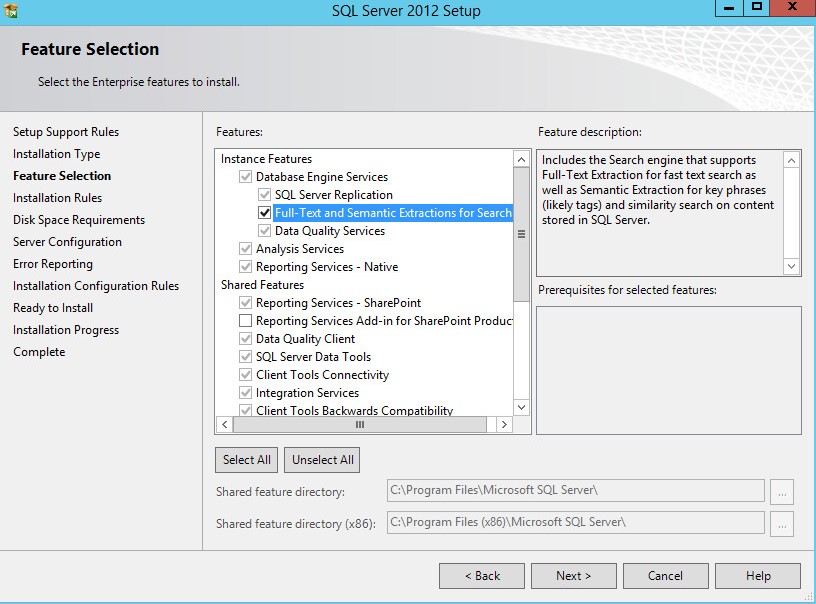
 - Виберіть повнотекстові та семантичні вилучення для пошуку, а потім натисніть Далі.
- Натисніть Далі.
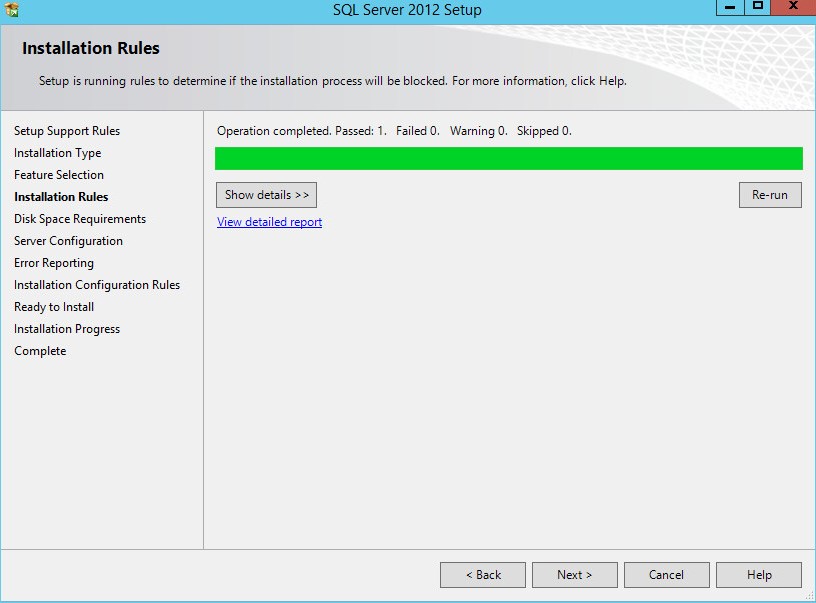
- Натисніть Далі.
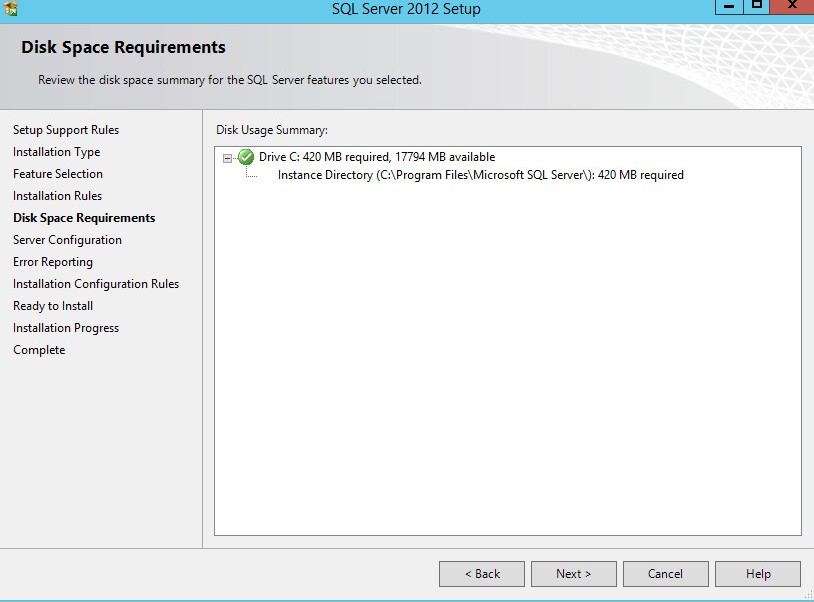
- Натисніть Далі.
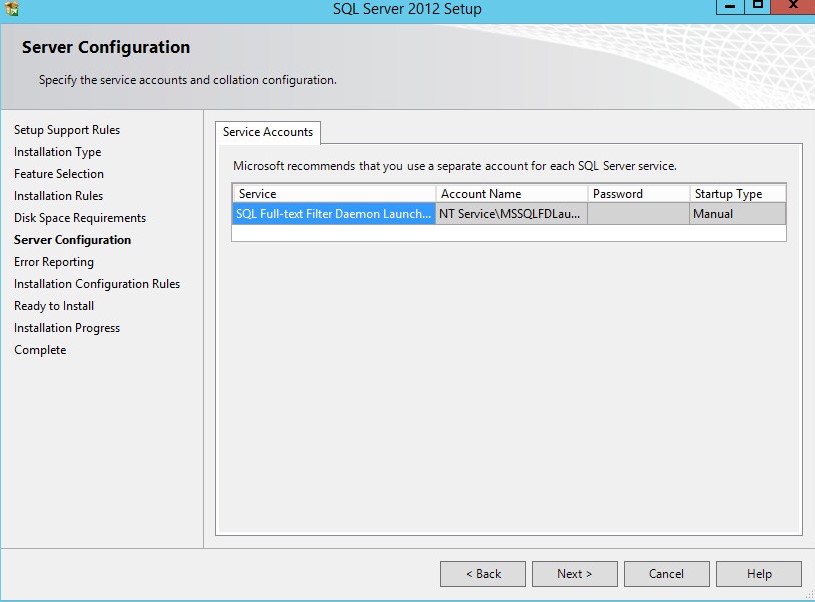
- За бажанням виберіть «Надіслати звіти про помилки Windows та SQL Server до Microsoft або вашого корпоративного сервера звітів », а потім натисніть «Далі».
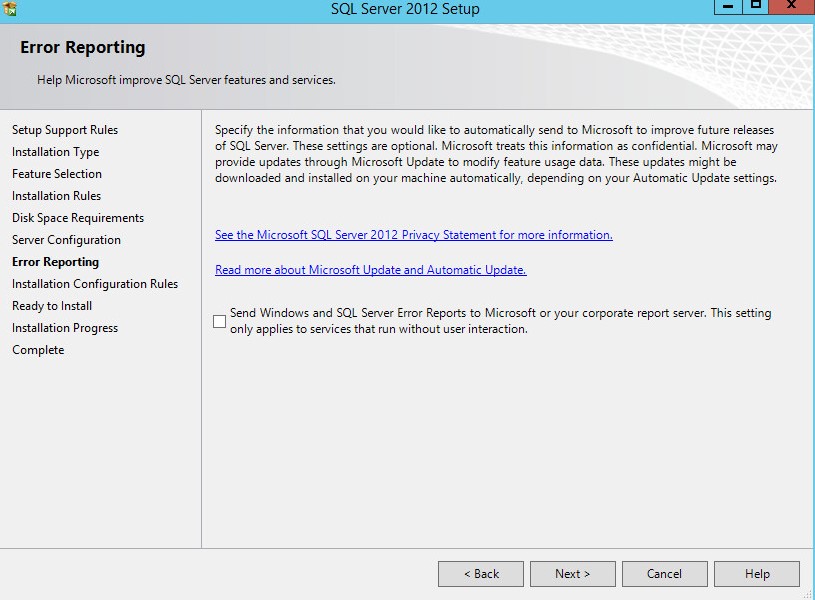
- Натисніть кнопку Інсталювати.
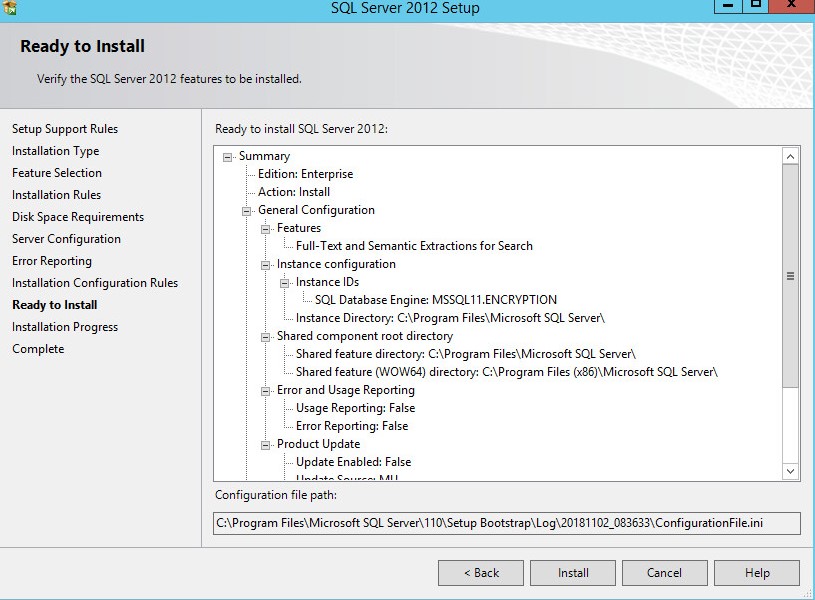
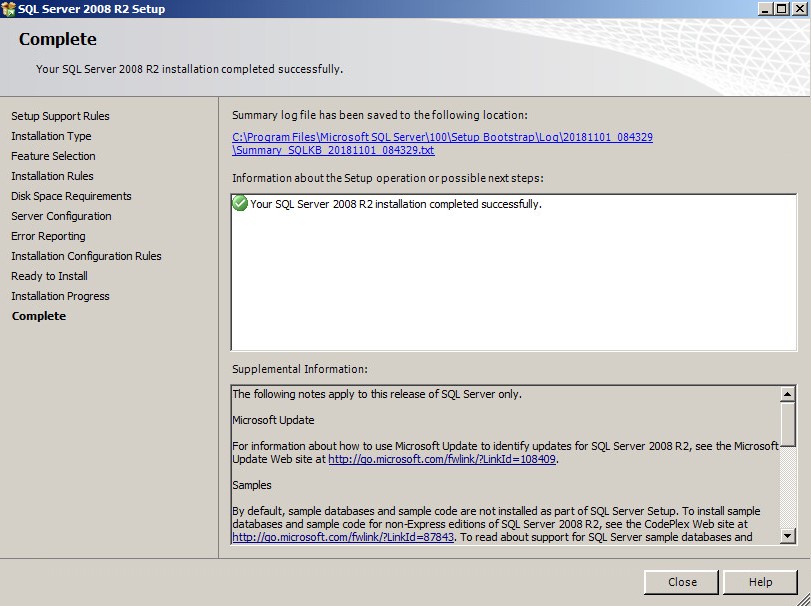
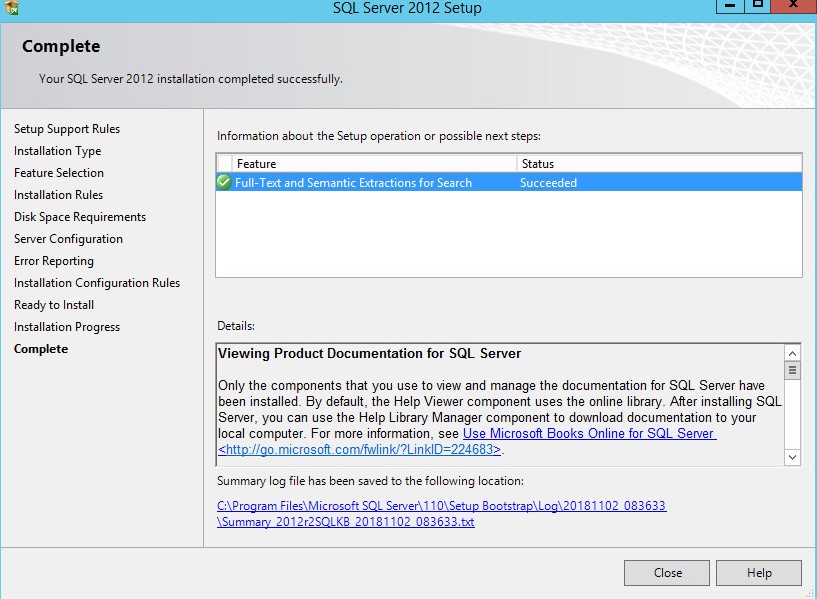
- Після встановлення натисніть «Закрити », щоб вийти з інтерфейсу.
SQL Server 2005 до SQL Server 2008 R2
SQL Server може вимагати конфігурації для:
- Призначити роль системного адміністратора
- Призначення ролі бази даних
- Створіть базу даних SQL
- Увімкнути змішану автентифікацію
- Додайте можливості повнотекстового пошуку
Натисніть на відповідний процес для отримання додаткової інформації.
- Microsoft SQL Server 2005 більше не підтримується з Dell Security Management Server версії 9.2.0 або новішими версіями.
- Microsoft SQL Server 2008 більше не підтримується з Dell Security Management Server версії 9.7.0 або новішими версіями.
- Microsoft SQL Server 2008 R2 більше не підтримується з Dell Security Management Server версії 10.2.9 або новішої версії.
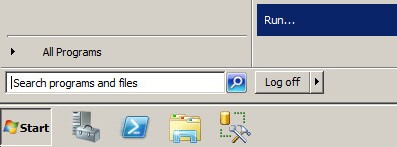
- Натисніть меню «Пуск» Windows, а потім натисніть «Запустити».
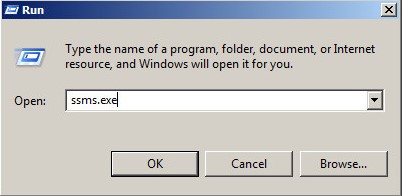
- У UI Run — набрати
ssms.exeа потім натисніть OK.
- З меню «Підключитися до сервера »:
- Виберіть Database Engine як тип сервера.
- Заповніть ім'я сервера.
- Виберіть метод автентифікації .
- Якщо використовуєте автентифікацію SQL Server, заповніть облікові дані системного адміністратора.
- Натисніть «З'єднати».
 Примітка.
- Ім'я сервера = Повністю кваліфіковане доменне ім'я (FQDN) бази даних
- Якщо використовується SQL-екземпляр,
\InstanceNameмає слідувати за Назвою сервера.InstanceName= Назва екземпляра бази даних у вашому середовищі
- Якщо використовується автентифікація Windows, smss.exe має бути запущений як обліковий запис із обліковими даними системного адміністратора.
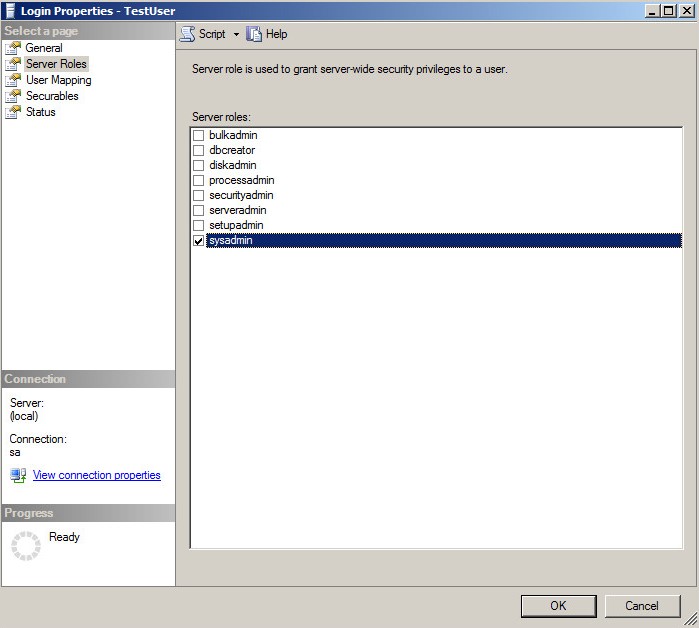
- Розширюйте Безпеку, а потім розширюйте Логіни.

- Клацніть правою кнопкою миші по обліковому запису користувача та виберіть «Властивості».

- З вікна властивостей входу :
- Натисніть «Ролі сервера».
- Виберіть роль системного адміністратора .
- Натисніть ОК.
Обліковий запис, що використовується для керування доступом до SQL для Dell Security Management Server, вимагає призначення db_owner ролі.
- Натисніть меню «Пуск» Windows, а потім натисніть «Запустити».
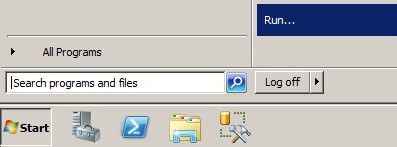
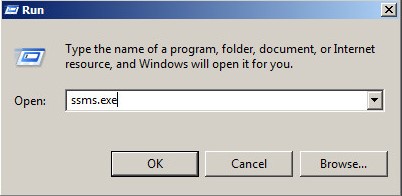
- У UI Run — набрати
ssms.exeа потім натисніть OK.
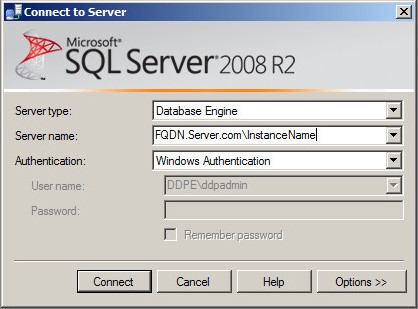
- З меню «Підключитися до сервера »:
- Виберіть Database Engine як тип сервера.
- Заповніть ім'я сервера.
- Виберіть метод автентифікації .
- Якщо використовуєте автентифікацію SQL Server, заповніть облікові дані системного адміністратора.
- Натисніть «З'єднати».
 Примітка.
- Ім'я сервера = Повністю кваліфіковане доменне ім'я (FQDN) бази даних
- Якщо використовується SQL-екземпляр,
\InstanceNameмає слідувати за Назвою сервера.InstanceName= Назва екземпляра бази даних у вашому середовищі
- Якщо використовується автентифікація Windows, smss.exe має бути запущений як обліковий запис із обліковими даними системного адміністратора.
- Перейдіть на сторінку .
Databases\TestDB\Security\Users.
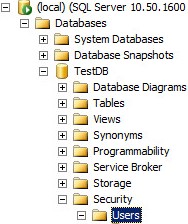 Примітка: Приклад,
TestDB, буде відрізнятися від назви бази даних у вашому оточенні. - Клацніть правою кнопкою миші на ім'я користувача та виберіть Властивості.
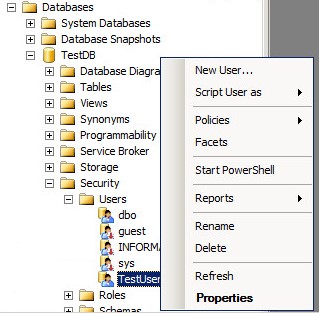
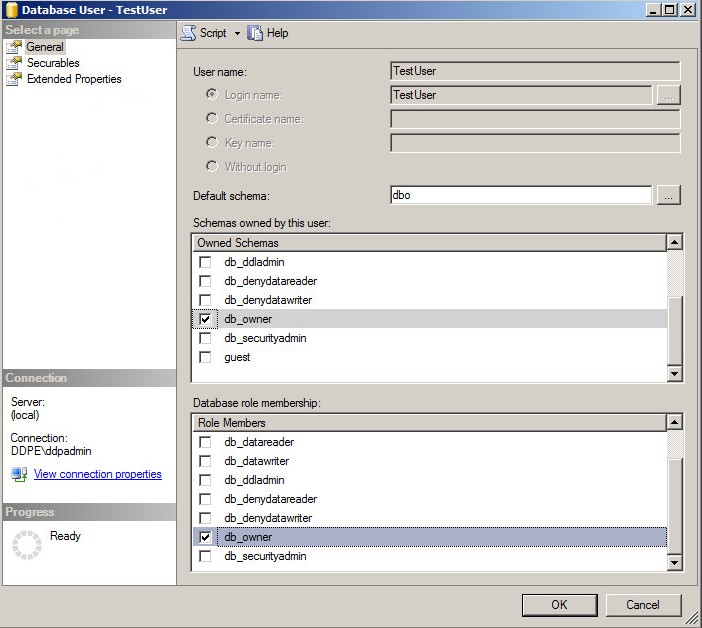
- З вікна користувача бази даних :
- Натисніть «Загальне».
- Виберіть
db_ownerпід власними схемами. - Виберіть
db_ownerу розділі Члени ролі. - Натисніть ОК.
Dell Security Management Server дозволяє створити базу даних SQL перед встановленням серверного програмного забезпечення.
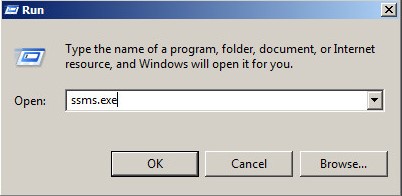
- Натисніть меню «Пуск» Windows, а потім натисніть «Запустити».
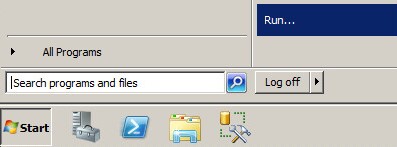
- У UI Run — набрати
ssms.exeа потім натисніть OK.
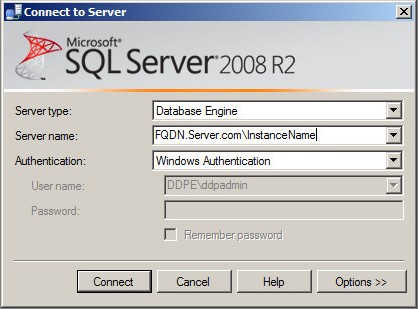
- З меню «Підключитися до сервера »:
- Виберіть Database Engine як тип сервера.
- Заповніть ім'я сервера.
- Виберіть метод автентифікації .
- Якщо використовуєте автентифікацію SQL Server, заповніть облікові дані системного адміністратора.
- Натисніть «З'єднати».
 Примітка.
- Ім'я сервера = Повністю кваліфіковане доменне ім'я (FQDN) бази даних
- Якщо використовується SQL-екземпляр,
\InstanceNameмає слідувати за Назвою сервера.InstanceName= Назва екземпляра бази даних у вашому середовищі
- Якщо використовується автентифікація Windows, smss.exe має бути запущений як обліковий запис із обліковими даними системного адміністратора.
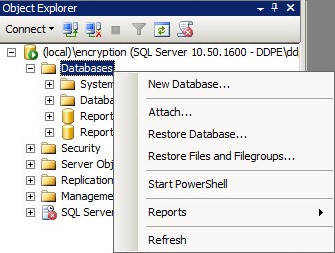
- Клацніть правою кнопкою миші «Бази даних », а потім «Нова база даних».
- З меню Нової бази даних :
- Заповніть ім'я бази даних.
- Заповніть власника обліковим записом входу в Windows або SQL Server.
- Натисніть ОК.
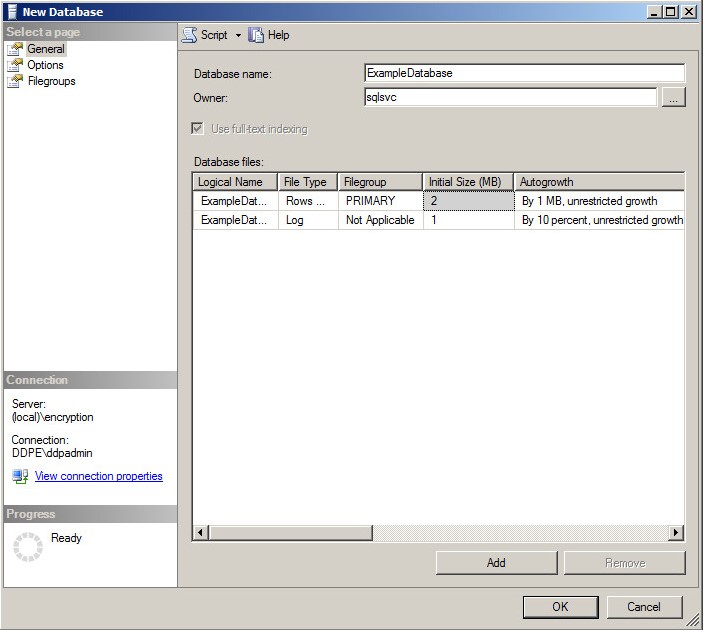 Примітка: Обліковий запис, призначений як Власник , заповнюється як сервісний обліковий запис під час встановлення Dell Security Management Server при використанні аутентифікації Windows на SQL Server.
Змішані опції автентифікації мають бути увімкнені в SQL Server, щоб використовувати обидва методи автентифікації з сервера управління безпекою Dell.
- Натисніть меню «Пуск» Windows, а потім натисніть «Запустити».
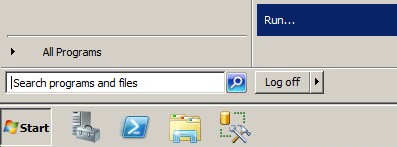
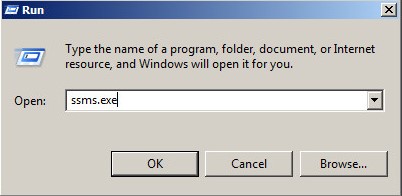
- У UI Run — набрати
ssms.exeа потім натисніть OK.
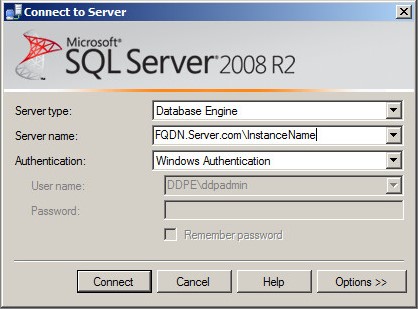
- З меню «Підключитися до сервера »:
- Виберіть Database Engine як тип сервера.
- Заповніть ім'я сервера.
- Виберіть Автентифікацію Windows.
- Натисніть «З'єднати».
 Примітка.
- Ім'я сервера = Повністю кваліфіковане доменне ім'я (FQDN) бази даних
- Якщо використовується SQL-екземпляр,
\InstanceNameмає слідувати за Назвою сервера.InstanceName= Назва екземпляра бази даних у вашому середовищі
- Якщо використовується автентифікація Windows, smss.exe має бути запущений як обліковий запис із обліковими даними системного адміністратора.
- Клацніть правою кнопкою миші по SQL-екземпляру і виберіть Властивості.
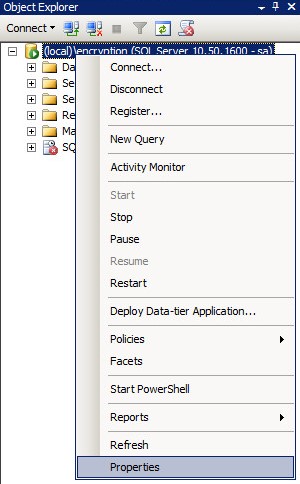
- З вікна властивостей сервера :
- Натисніть «Безпека».
- Виберіть SQL Server та режим автентифікації Windows.
- Натисніть ОК.
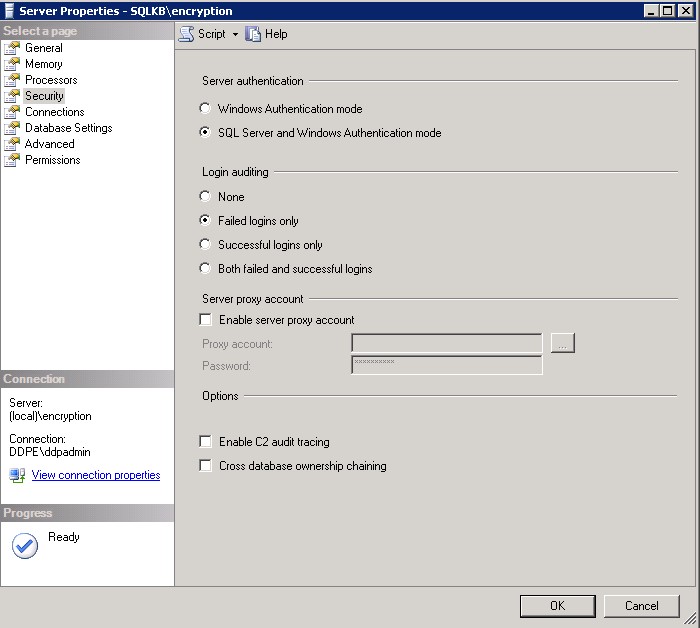
- Натисніть ОК.

- Перезапустіть сервер із встановленим SQL Server.
Примітка: Сервер можна перезапустити після простою; однак зміни набувають чинності лише після перезапуску сервера.
При встановленні Dell Security Management Server версії 9.9.2 та новіших версій потрібні можливості повнотекстового пошуку.
- Двічі клацайте по SQL-медіа.

- Подвійний клік setup.exe.
 Примітка: Для керування setup.exe потрібні адміністративні права.
 - Натисніть кнопку Інсталювати.
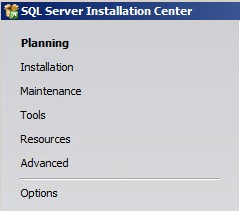
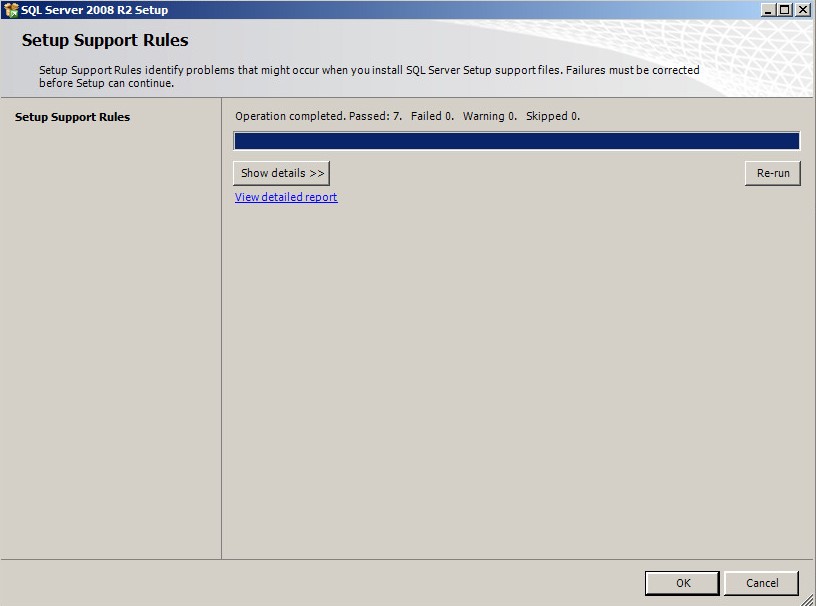
- Натисніть «New SQL Server standalone install» або додайте функції до існуючої інсталяції.

- Натисніть ОК.
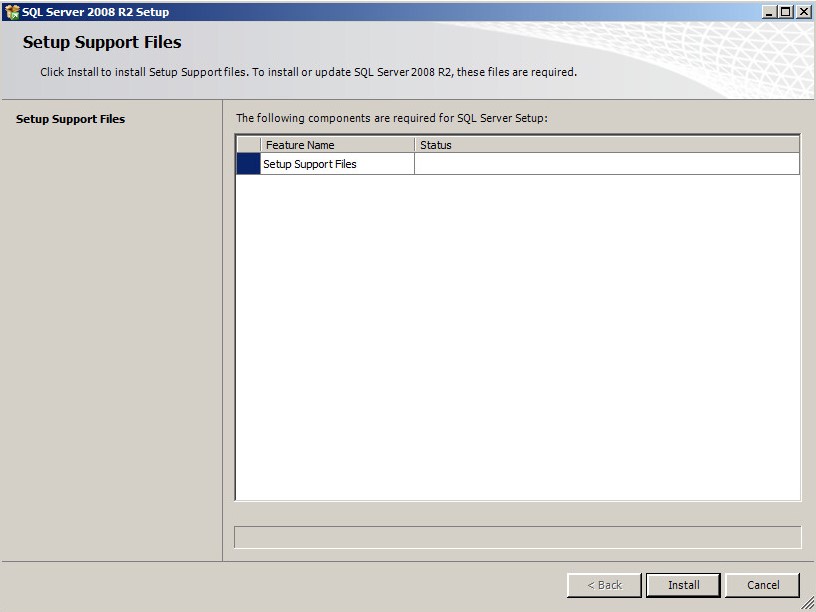
- Натисніть кнопку Інсталювати.
- Натисніть Далі.
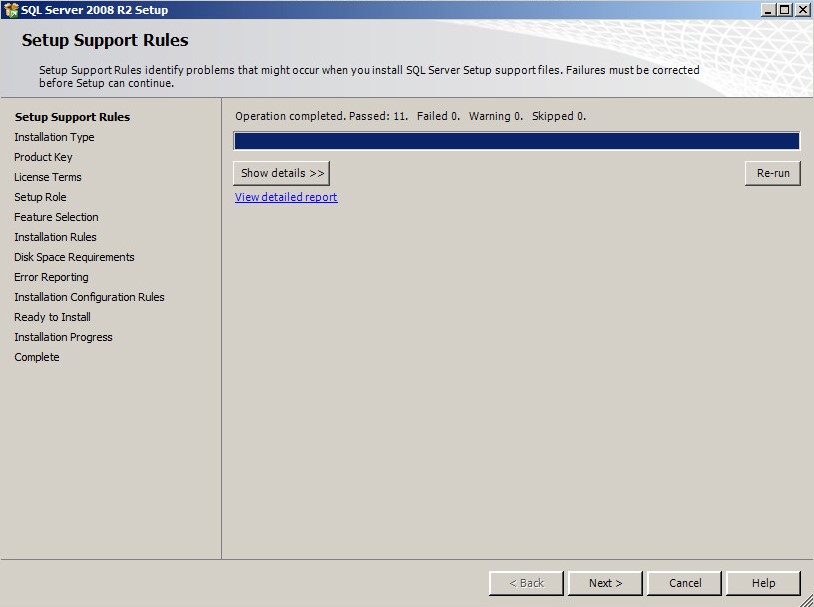
- З меню типу встановлення :
- Виберіть Додати функції до існуючого екземпляра SQL Server.
- Виберіть назву екземпляра бази даних у випадаючому списку.
- Натисніть Далі.
 Примітка: Продуктове видання SQL Server відрізнятиметься від прикладу зображення, якщо використовується інша версія SQL Server.
 - Виберіть «Пошук по повному тексту» та натисніть «Далі».
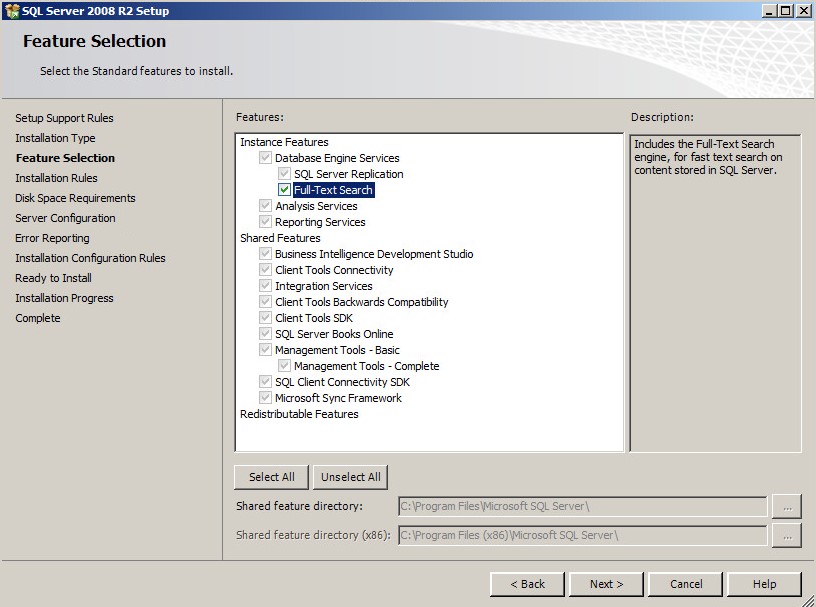
- Натисніть Далі.
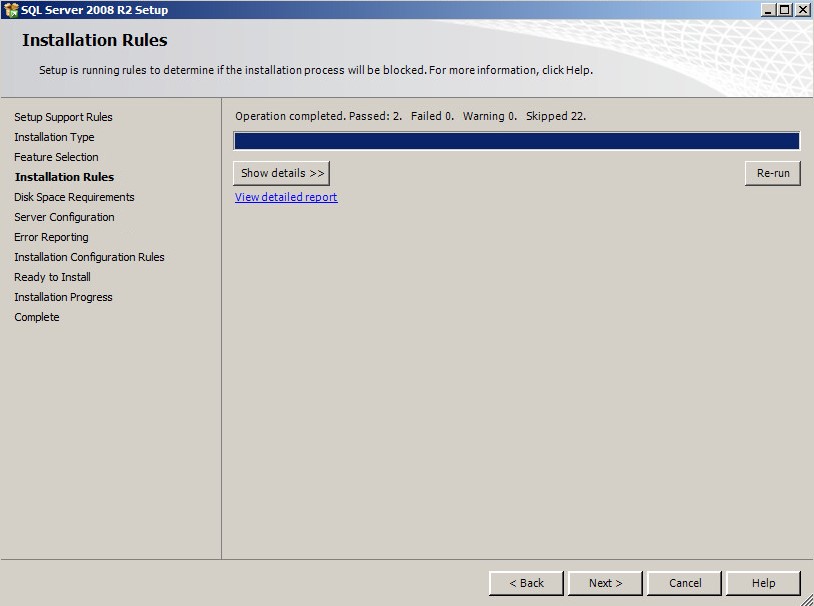
- Натисніть Далі.
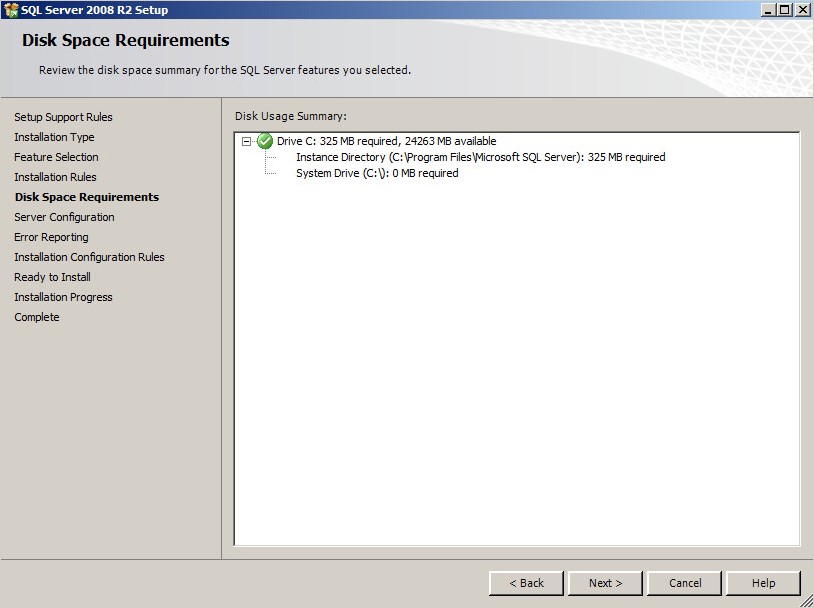
- Натисніть Далі.

- За бажанням виберіть «Надіслати звіти про помилки Windows та SQL Server до Microsoft або вашого корпоративного сервера звітів », а потім натисніть «Далі».
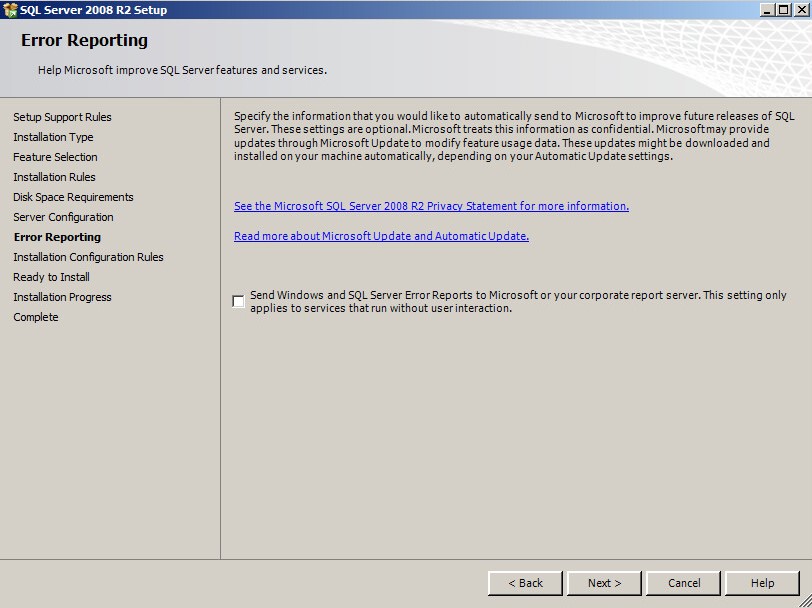
- Натисніть Далі.
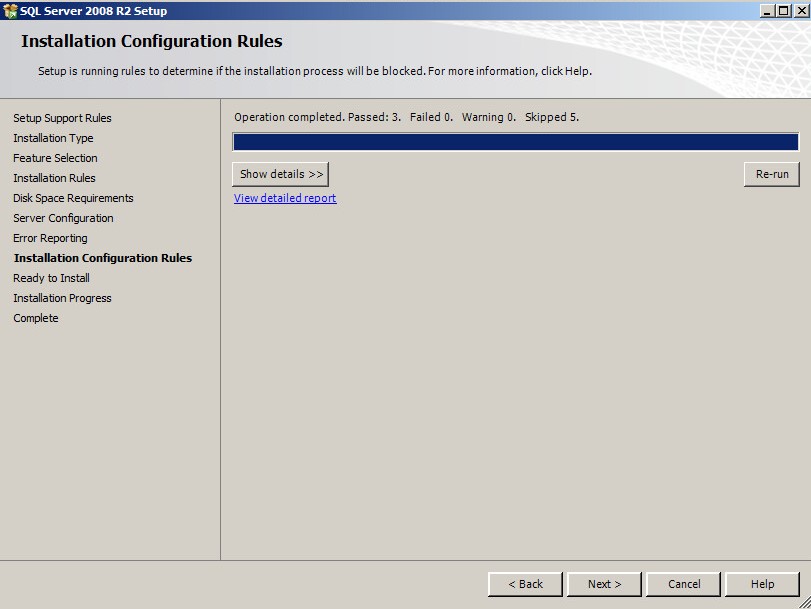
- Натисніть кнопку Інсталювати.
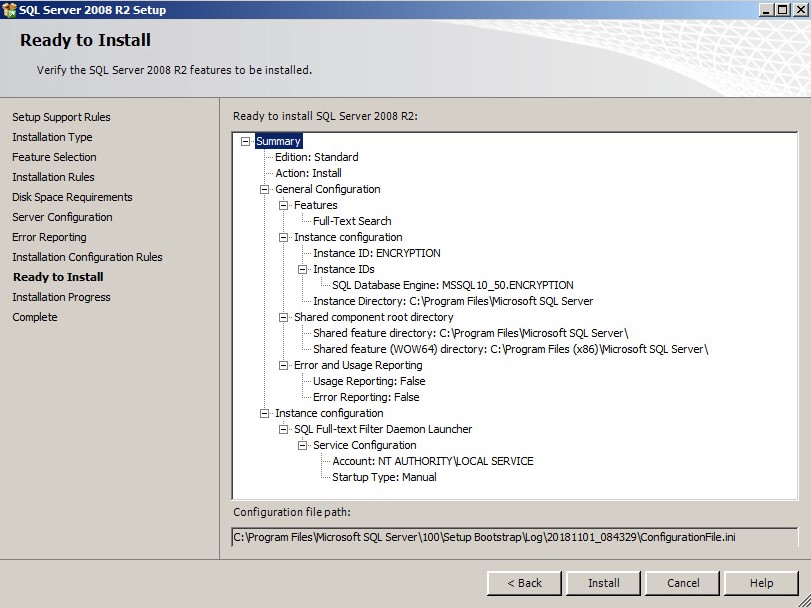
- Після встановлення натисніть «Закрити », щоб вийти з інтерфейсу.