Exécution d’un test de diagnostic avant démarrage sur un ordinateur Dell
Résumé: Exécution des diagnostics Dell avant démarrage pour identifier les problèmes matériels sur votre ordinateur Dell. Découvrez des instructions sur l’utilisation des diagnostics intégrés Dell, l’exécution de tests approfondis et le dépannage avec les options de démarrage Dell Diagnostics. ...
Instructions
Les diagnostics avant démarrage vous permettent de tester le matériel de votre ordinateur à un niveau basique avant le chargement du système d’exploitation.
Dans la table des matières, effectuez une sélection pour savoir comment exécuter le test souhaité. L’option supérieure est la plus basique et les options suivantes sont plus avancées.
Test rapide de diagnostic
- Mettez votre ordinateur sous tension.
- Lorsque vous voyez le logo Dell, appuyez plusieurs fois sur la touche F12 jusqu’à ce que le menu de démarrage s’affiche.
- Dans l’écran du menu de démarrage, sélectionnez l’option Diagnostics indiquée par la zone verte (Figure 1).
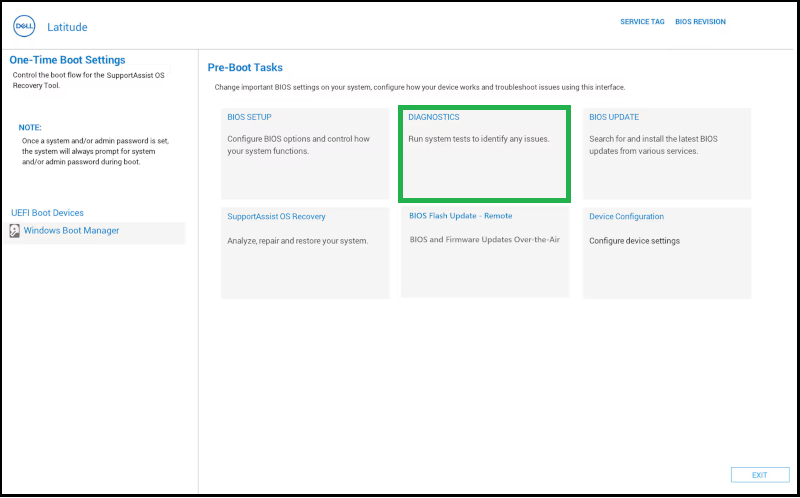
Graphique 1 : Menu de démarrage ponctuel
Le test rapide de diagnostic commence (Figure 2).
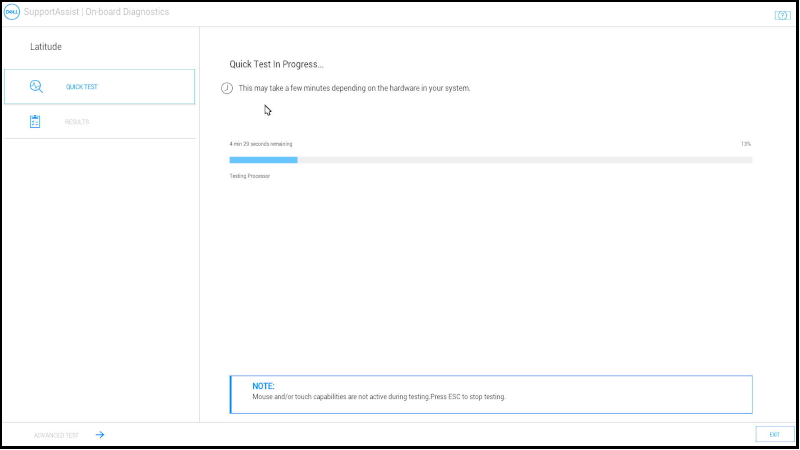
Graphique 2 : Test rapide de diagnosticla souris et l’écran tactile (s’ils sont installés) ne sont pas actifs pendant le test.pour exécuter un test de diagnostic sur un appareil spécifique, appuyez sur Échap, puis sélectionnez Advanced test en bas à gauche et suivez les étapes de la section Test de diagnostic avancé.Les résultats du test rapide s’affichent à la fin du test.
Voici les résultats possibles :
- Tous les tests ont réussi, auquel cas procédez de l’une des manières suivantes :
- Scannez le QR code pour obtenir de l’aide supplémentaire.
- Sélectionnez EXIT en bas à droite pour redémarrer l’ordinateur.
- Sélectionnez ADVANCED TEST en bas à gauche pour exécuter un test spécifique. Suivez les étapes de la section Test de diagnostic avancé pour savoir comment exécuter un test spécifique.
- Un message indiquant quel matériel ne fonctionne pas correctement, auquel cas :
- Consultez les articles suivants pour connaître les étapes de dépannage à suivre en vue de résoudre éventuellement le problème.
Sélectionnez l'article qui correspond à la plage d'erreurs et recherchez l'erreur spécifique que vous rencontrez, puis effectuez les étapes de dépannage.
- Scannez le QR code pour signaler le problème.
- Accédez à l’article Vérification des performances système avant démarrage SupportAssist pour signaler le problème (notez le code d’erreur, le code de validation et l’étiquette de service.)
- Contactez le support technique pour connaître les options possibles (notez le code d’erreur, le code de validation et l’étiquette de service.)
- Consultez les articles suivants pour connaître les étapes de dépannage à suivre en vue de résoudre éventuellement le problème.
- Tous les tests ont réussi, auquel cas procédez de l’une des manières suivantes :
Test de diagnostic avancé
- Si vous souhaitez exécuter un test spécifique, décochez la case Select all, puis sélectionnez les tests que vous souhaitez exécuter. (Graphique 3)
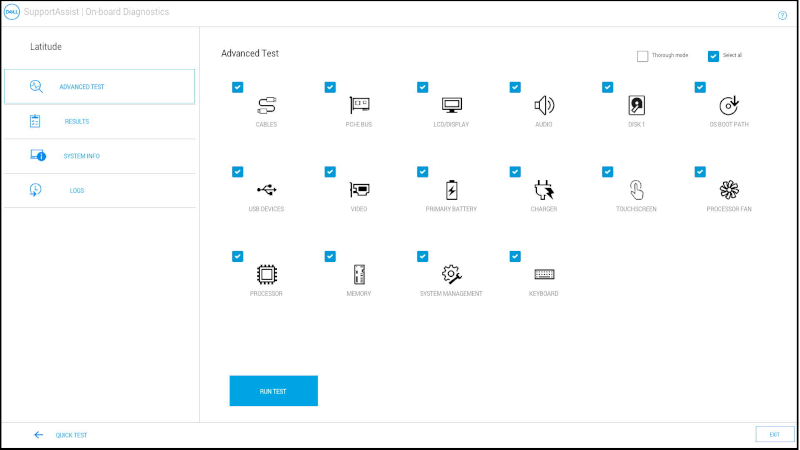
Graphique 3 : Écran de test avancéles options de test matériel peuvent varier en fonction du matériel installé sur votre ordinateur Dell.pour exécuter un test approfondi sur le matériel, cochez la case Thorough Mode. - Sélectionnez RUN TEST.
sur les ordinateurs portables Dell, une réponse de l’utilisateur est nécessaire pendant le test de l’écran LCD.
Les résultats s’affichent à la fin du test.
Voici les résultats possibles :
- Tous les tests ont réussi, auquel cas procédez de l’une des manières suivantes :
- Scannez le QR code pour obtenir de l’aide supplémentaire.
- Sélectionnez EXIT en bas à droite pour redémarrer l’ordinateur.
- Sélectionnez QUICK TEST en bas à gauche.
- Un message indiquant quel matériel ne fonctionne pas correctement, auquel cas :
- Consultez les articles suivants pour connaître les étapes de dépannage à suivre en vue de résoudre éventuellement le problème.
Sélectionnez l'article qui correspond à la plage d'erreurs et recherchez l'erreur spécifique que vous rencontrez, puis effectuez les étapes de dépannage.
- Scannez le QR code pour signaler le problème.
- Accédez à l’article Vérification des performances système avant démarrage SupportAssist pour signaler le problème (notez le code d’erreur, le code de validation et l’étiquette de service.)
- Contactez le support technique pour connaître les options possibles (notez le code d’erreur, le code de validation et l’étiquette de service.)
- Consultez les articles suivants pour connaître les étapes de dépannage à suivre en vue de résoudre éventuellement le problème.
- Tous les tests ont réussi, auquel cas procédez de l’une des manières suivantes :
Autres ressources :
L’outil de diagnostic avant démarrage fournit également des informations, comme indiqué ci-dessous :
Configuration
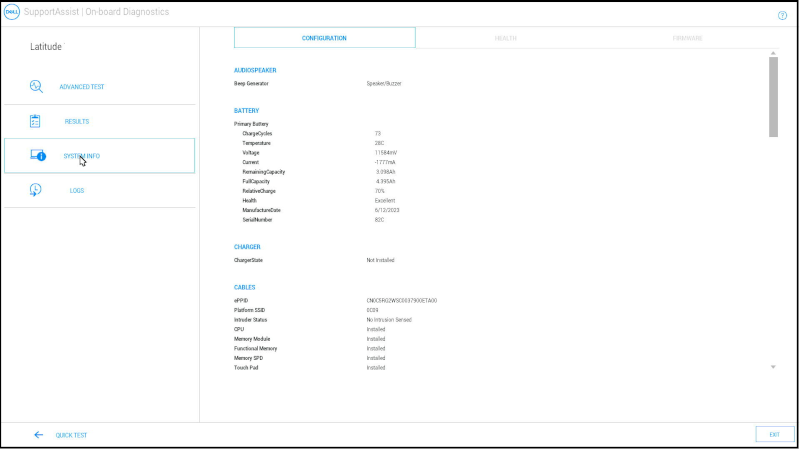
Figure 4 Gestion de la configuration
Health
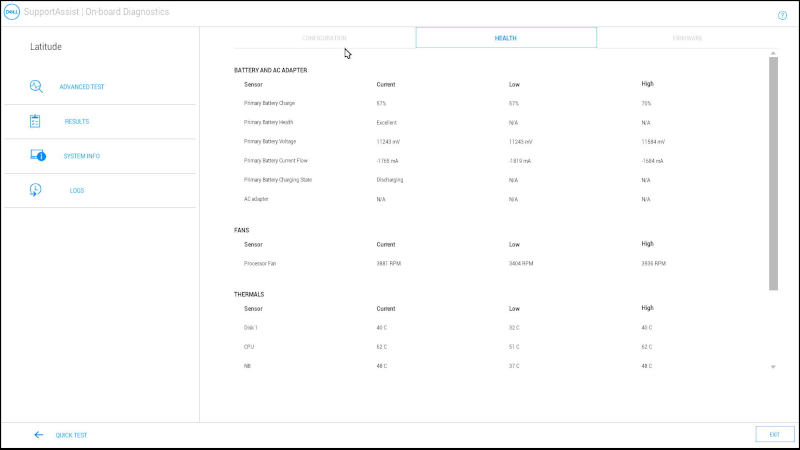
Graphique 5 : Onglet Santé
Firmware
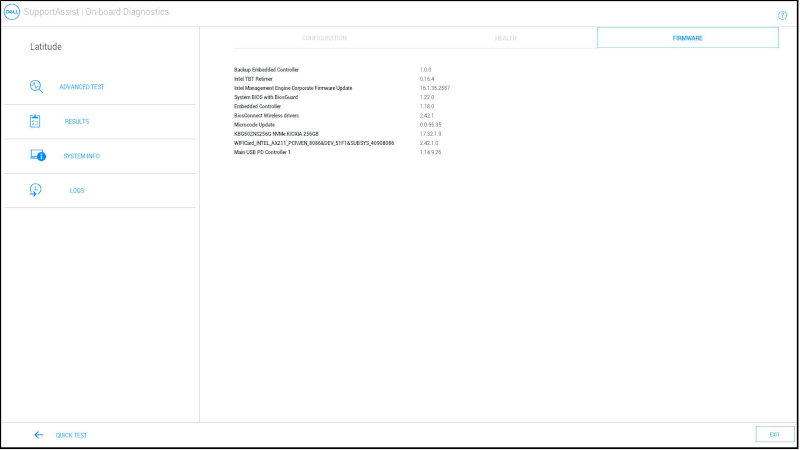
Graphique 6 : Onglet Firmware
Journaux des précédents tests de diagnostic
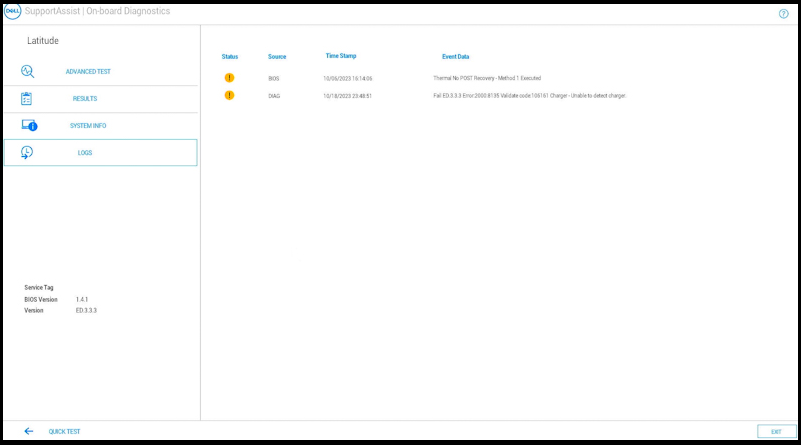
Graphique 7 : Onglet Journaux de diagnostics
Exécution d’un diagnostic avant démarrage sur un ordinateur Dell
Regardez cette vidéo pour savoir comment utiliser les diagnostics intégrés avant démarrage afin d’identifier des problèmes matériels sur votre ordinateur Dell.
Durée : 01:34 (hh:mm:ss)
Sur ce lecteur vidéo, les paramètres de langue des sous-titres (lorsqu’ils sont disponibles) peuvent être configurés à l’aide de l’icône de paramètres ou de sous-titres.
Reportez-vous aux articles suivants de la base de connaissances Dell pour connaître d’autres tests de diagnostic disponibles auprès de Dell :
- Exécution d’un test de diagnostic à l’aide de SupportAssist.
- Exécution d’un test de diagnostic en ligne Dell.
- Exécution d’un test de diagnostic sur un écran Dell.
- Exécution de l’autotest intégré de l’écran LCD sur un ordinateur portable Dell.
- Exécution d’un autotest de bloc d’alimentation sur un ordinateur de bureau ou un ordinateur tout-en-un Dell.
- Exécution de diagnostics matériels sur votre serveur PowerEdge.
Informations supplémentaires
Articles recommandés
Voici quelques articles recommandés sur ce sujet qui peuvent vous intéresser.
- Exécution d’un test de diagnostic à l’aide de SupportAssist.
- Exécution d’un test de diagnostic en ligne Dell.
- Exécution d’un test de diagnostic sur un écran Dell.
- Exécution de l’autotest intégré de l’écran LCD sur un ordinateur portable Dell.
- Exécution d’un autotest de bloc d’alimentation sur un ordinateur de bureau ou un ordinateur tout-en-un Dell.
- Exécution de diagnostics matériels sur votre serveur PowerEdge.