Postup odinstalace nástroje Dell Security Management Server
Résumé: Nástroj Dell Security Management Server nebo Dell Data Protection Enterprise Edition Server lze odinstalovat podle těchto pokynů.
Cet article concerne
Cet article ne concerne pas
Cet article n’est associé à aucun produit spécifique.
Toutes les versions du produit ne sont pas identifiées dans cet article.
Symptômes
Následující úkony mohou vyžadovat odinstalaci nástroje Dell Security Management Server (dříve Dell Data Protection | Enterprise Edition Server):
- Odstraňování problémů s produktem.
- Vyřešení nekompatibility operačního systému.
- Migrace serveru.
Tento článek obsahuje postup odinstalace tohoto produktu.
Dotčené produkty:
- Dell Security Management Server
- Dell Data Protection | Enterprise Edition Server
Dotčené verze:
- v8.0.0 a novější
Dotčené operační systémy:
- Windows
Cause
Není k dispozici
Résolution
Odinstalace nástroje Dell Security Management Server se liší v závislosti na verzi. Konkrétní pokyny získáte po kliknutí na příslušnou verzi. Informace o verzích naleznete v článku Jak zjistit verzi nástroje Dell Data Security / Dell Data Protection Server.
Varování: Před odinstalováním je třeba zálohovat nástroj Dell Security Management Server. Další informace o provádění zálohování naleznete v článku Jak zálohovat a obnovit nástroj Dell Security Management Server / Dell Data Protection Enterprise Edition Server.
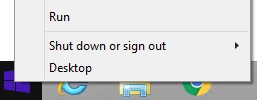
- Jako správce klikněte pravým tlačítkem na nabídku Start systému Windows a poté klikněte na možnost Spustit.
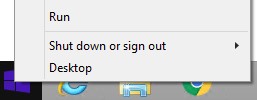
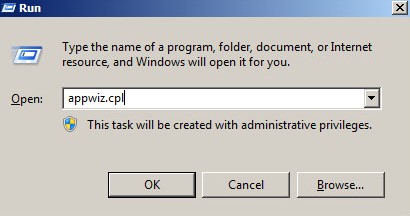
- V uživatelském rozhraní Spustit zadejte výraz
appwiz.cpla poté stiskněte tlačítko OK.
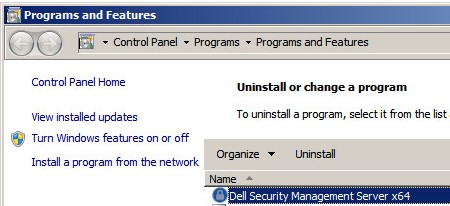
- V nabídce Programy a funkce dvakrát klikněte na položku Dell Security Management Server x64.
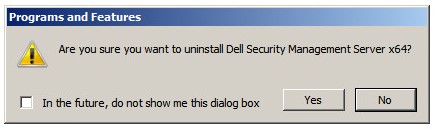
- Klikněte na tlačítko Yes.
- Jako správce klikněte pravým tlačítkem na nabídku Start systému Windows a poté klikněte na možnost Spustit.
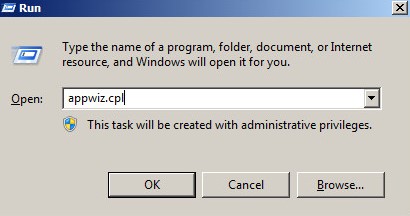
- V uživatelském rozhraní Spustit zadejte výraz
appwiz.cpla poté stiskněte tlačítko OK. Otevře se nabídka Programy a funkce.
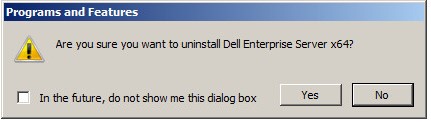
- Dvakrát klikněte na položku Dell Enterprise Server x64 nebo Dell Enterprise Server x86.

- Klikněte na tlačítko Yes.
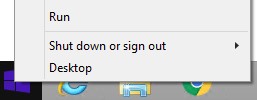
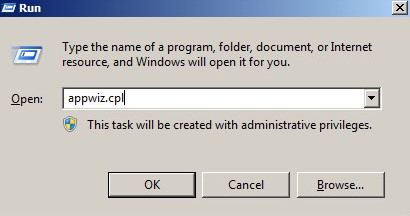
- Jako správce klikněte pravým tlačítkem na nabídku Start systému Windows a poté klikněte na možnost Spustit.
- V uživatelském rozhraní Spustit zadejte výraz
appwiz.cpla poté stiskněte tlačítko OK. Otevře se nabídka Programy a funkce.
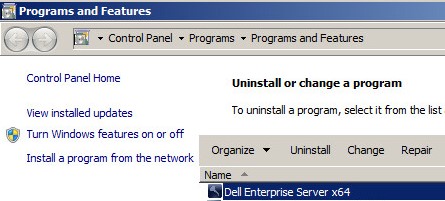
- Dvakrát klikněte na položku Dell Enterprise Server x64 nebo Dell Enterprise Server x86.
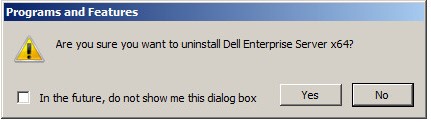
- Klikněte na tlačítko Yes.
- Klikněte na tlačítko OK.
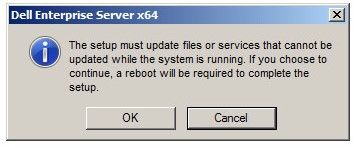
- Restartujte server Windows.
Chcete-li kontaktovat podporu, přečtěte si článek Telefonní čísla mezinárodní podpory Dell Data Security.
Přejděte na portál TechDirect a vygenerujte online žádost o technickou podporu.
Další informace a zdroje získáte na fóru komunity Dell Security.
Informations supplémentaires
Vidéos
Produits concernés
Dell EncryptionPropriétés de l’article
Numéro d’article: 000124927
Type d’article: Solution
Dernière modification: 19 oct. 2023
Version: 15
Trouvez des réponses à vos questions auprès d’autres utilisateurs Dell
Services de support
Vérifiez si votre appareil est couvert par les services de support.