Dell Security Management Server'ı Kaldırma
Résumé: Dell Security Management Server veya Dell Data Protection Enterprise Edition Server, bu talimatları izleyerek kaldırılmış olabilir.
Cet article concerne
Cet article ne concerne pas
Cet article n’est associé à aucun produit spécifique.
Toutes les versions du produit ne sont pas identifiées dans cet article.
Symptômes
Dell Security Management Server'ın (eski adıyla Dell Data Protection | Enterprise Edition Server) şu amaçlarla kaldırılması gerekebilir:
- Ürün sorunlarını giderme.
- İşletim sistemi uyumsuzluğunu giderme.
- Sunucu geçişini gerçekleştirme.
Bu makalede, ürünü kaldırma adımlarına yer verilmiştir.
Etkilenen Ürünler:
- Dell Security Management Server
- Dell Data Protection | Enterprise Edition Server
Etkilenen Sürümler:
- Sürüm 8.0.0 ve üzeri
Etkilenen İşletim Sistemleri:
- Windows
Cause
Geçerli değil
Résolution
Dell Security Management Server'ın kaldırılması sürüme göre değişiklik gösterir. Belirli adımlar için uygun sürüme tıklayın. Sürüm oluşturma bilgileri için Dell Data Security / Dell Data Protection Server Sürümünü Tanımlama (İngilizce) başlıklı makaleye başvurun.
Uyarı: Kaldırmadan önce Dell Security Management Server yedeklenmelidir. Yedekleme gerçekleştirme hakkında daha fazla bilgi için Dell Security Management Server/Dell Data Protection Enterprise Edition Server'ı Yedekleme ve Geri Yükleme başlıklı makaleye başvurun.
- Yönetici olarak, Windows Başlat menüsüne sağ tıklayın ve ardından Çalıştır'a tıklayın.
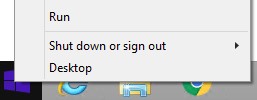
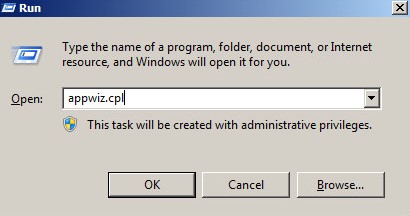
- Çalıştır kullanıcı arayüzünde
appwiz.cplyazın ve ardından Tamam'a basın.
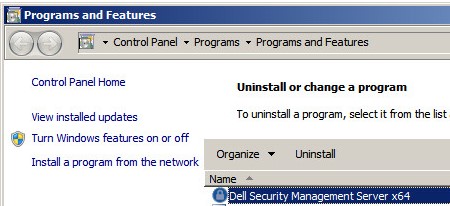
- Programlar ve Özellikler bölümünde, Dell Security Management Server x64 öğesine çift tıklayın.
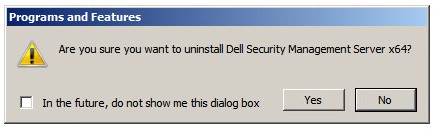
- Yes (Evet) öğesine tıklayın.
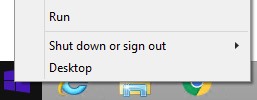
- Yönetici olarak, Windows Başlat menüsüne sağ tıklayın ve ardından Çalıştır'a tıklayın.
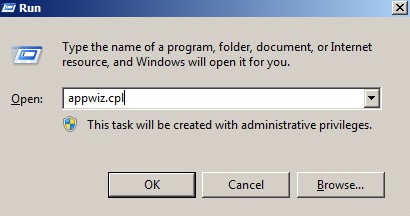
- Çalıştır kullanıcı arayüzünde
appwiz.cplyazın ve ardından Tamam'a basın. Bu, Programlar ve Özellikler'i açar.
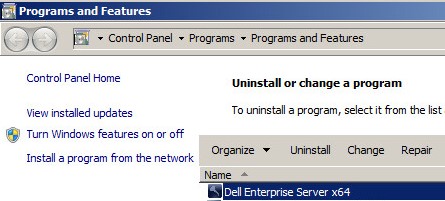
- Dell Enterprise Server x64 veya Dell Enterprise Server x86 öğesine çift tıklayın.
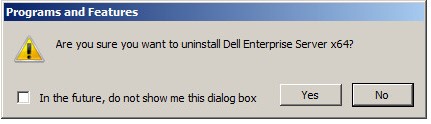
- Yes (Evet) öğesine tıklayın.
- Yönetici olarak, Windows Başlat menüsüne sağ tıklayın ve ardından Çalıştır'a tıklayın.
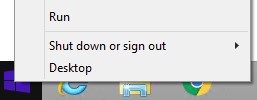
- Çalıştır kullanıcı arayüzünde
appwiz.cplyazın ve ardından Tamam'a basın. Bu, Programlar ve Özellikler'i açar.
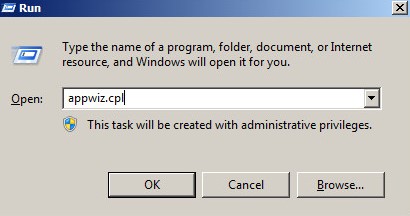
- Dell Enterprise Server x64 veya Dell Enterprise Server x86 öğesine çift tıklayın.
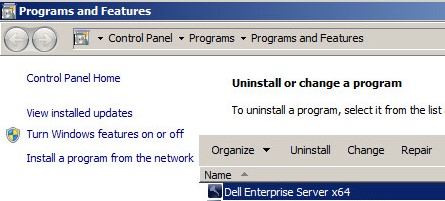
- Yes (Evet) öğesine tıklayın.
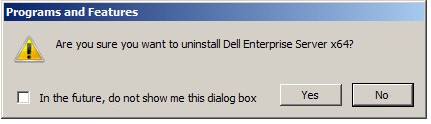
- Tamam öğesine tıklayın.
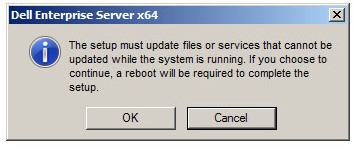
- Windows sunucusunu yeniden başlatın.
Destek ile iletişime geçmek için Dell Data Security Uluslararası Destek Telefon Numaraları başlıklı makaleye başvurun.
Çevrimiçi olarak teknik destek talebi oluşturmak için TechDirect adresine gidin.
Daha fazla faydalı bilgi ve kaynak için Dell Security Topluluk Forumu'na katılın.
Informations supplémentaires
Vidéos
Produits concernés
Dell EncryptionPropriétés de l’article
Numéro d’article: 000124927
Type d’article: Solution
Dernière modification: 19 oct. 2023
Version: 15
Trouvez des réponses à vos questions auprès d’autres utilisateurs Dell
Services de support
Vérifiez si votre appareil est couvert par les services de support.