Comment identifier la version de Dell Data Protection Security Tools
Résumé: La version de Dell Security Management Server et celle de Dell Security Management Server Virtual peuvent être identifiées en suivant ces instructions.
Instructions
Connaître la version du serveur Dell Data Security (anciennement Dell Data Protection) permet à un administrateur d’effectuer les opérations suivantes :
- Identifier les problèmes connus
- Déterminer les différences dans l’interface utilisateur
- Comprendre les changements de flux de travail.
- Vérifier la configuration matérielle
Produits concernés :
- Dell Security Management Server Virtual
- Dell Security Management Server
- Dell Data Protection | Virtual Edition
- Dell Data Protection | Enterprise Edition
Systèmes d’exploitation concernés :
- Windows
- Linux
Pour gérer les versions, vous pouvez utiliser soit l’interface utilisateur (UI) du produit, soit le programme d’installation du produit, soit l’inscription du référentiel. Cliquez sur l’option appropriée pour obtenir plus d’informations.
UI
L’interface utilisateur de la console d’administration peut être utilisée pour déterminer la version du serveur Dell Data Security.
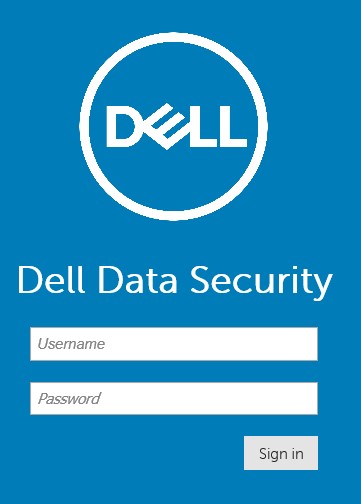
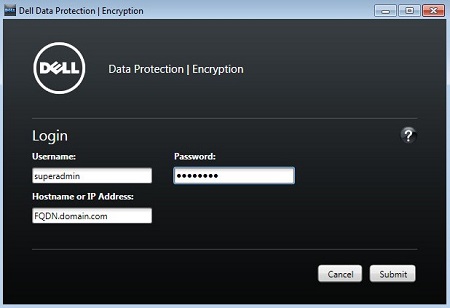
La console d’administration a été mise à niveau pour utiliser HTML5 dans Dell Data Security v9.2. Un administrateur peut différencier les consoles à l’aide du menu d’authentification.
Le menu d’authentification de la nouvelle console (v9.2 et versions ultérieures) indique Dell Data Security :
Le menu d’authentification de l’ancienne console (v9.1.5 et versions antérieures) indique Dell Data Protection :
Cliquez sur la console appropriée pour obtenir des informations sur la façon d’obtenir la version.
- Connectez-vous à la console d’administration Dell Data Security.
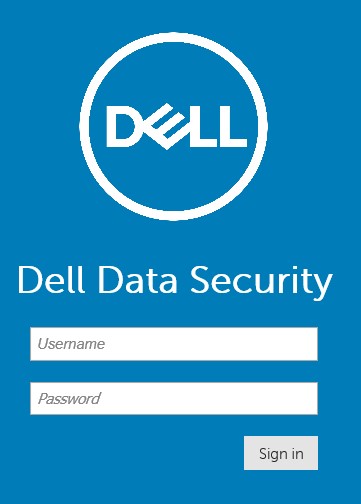 pour plus d’informations, consultez l’article Comment accéder à la console d’administration de Dell Data Security Management Server (en anglais).
 - En haut à droite de la console d’administration, cliquez sur l’icône d’engrenage, puis sélectionnez About.
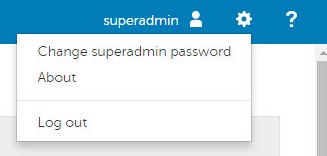
- Enregistrez la version répertoriée. Dans l’exemple, 9.8.2 correspond au numéro de version.
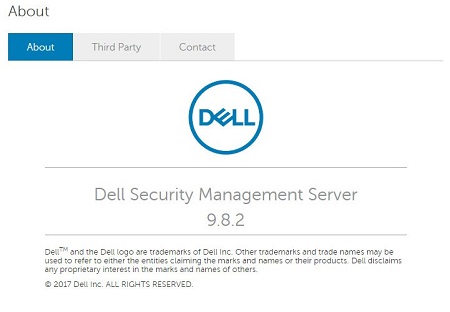 Remarque :
- La version de votre client peut être différente de celle affichée dans la capture d’écran ci-dessus.
- Dans les versions 9.2 à 9.6, le menu About affiche Dell Data Protection au lieu de Dell Data Security.
- Saisissez les informations d’identification pour vous connecter à la console d’administration de Dell Data Protection.
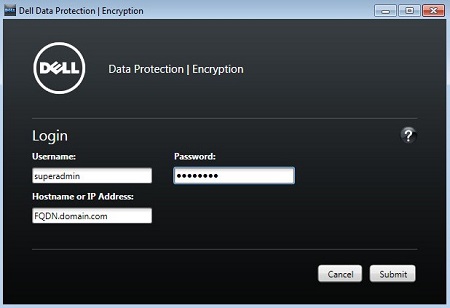 pour plus d’informations, consultez l’article Comment accéder à la console d’administration de Dell Data Security Management Server (en anglais).
 - La version figure en haut à gauche de la console de gestion à distance. Dans l’exemple, 8.5 correspond au numéro de version.
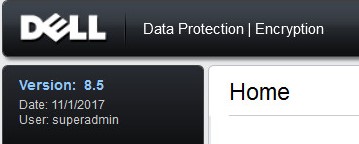 La version de votre client peut être différente de celle affichée dans la capture d’écran ci-dessus.
Programme d’installation
La version du programme d’installation varie légèrement entre les plates-formes de serveur Dell Data Security :
- Dell Security Management Server Virtual (anciennement Dell Data Protection | Virtual Edition).
- Dell Security Management Server (anciennement Dell Data Protection | Enterprise Edition Server) pour Windows.
Cliquez sur l’option appropriée pour obtenir plus d’informations.
- Extrayez le fichier .zip de Security Management Server.
- Accédez à [Emplacement du .zip] extrait.
\Security Management Server\x64. - Clic droit
setup.exe, puis sélectionnez Propriétés.

- Cliquez sur l’onglet Détails.
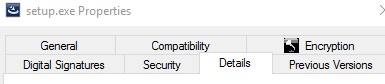
- Documentez la version du produit. Dans cet exemple, la version du produit porte le numéro 9.9.2.
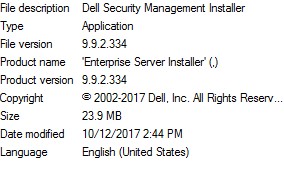 La version du fichier peut être différente de celle affichée dans la capture d’écran ci-dessus.
- Extrayez le fichier .zip de Dell Security Management Server Virtual.
- Accédez à l’emplacement du fichier .zip extrait et documentez la version indiquée dans le nom du fichier. Dans cet exemple, la version porte le numéro 9.9.2.
 La version du fichier peut être différente de celle affichée dans la capture d’écran ci-dessus.
Base de données
La version du serveur peut être identifiée en vérifiant la base de données. Deux bases de données peuvent être utilisées :
- SQL Server avec Dell Security Management Server
- PostgreSQL avec Dell Security Management Server Virtual
Cliquez sur le type de base de données approprié pour obtenir plus d’informations.
- Cliquez avec le bouton droit de la souris sur le menu Démarrer de Windows, puis cliquez sur Exécuter.
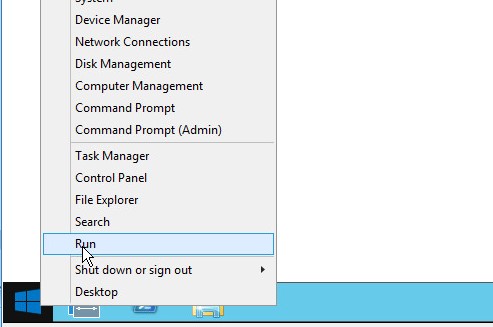
- Dans l’interface d’exécution, saisissez
ssms.exepuis appuyez sur OK.
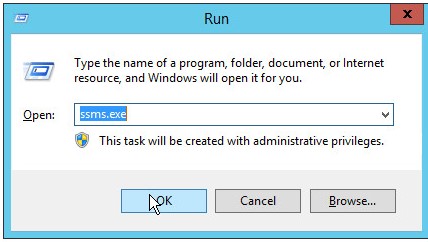
- Dans le menu Connect to Server :
- Sélectionnez Database Engine comme type de serveur.
- Saisissez le nom du serveur Server name.
- Sélectionnez la méthode d’authentification.
- Renseignez les informations d’identification sysadmin.
- Cliquez sur Connect.
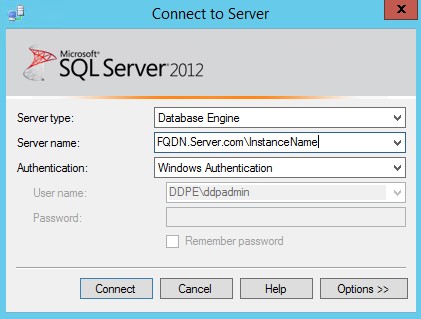 Remarque :
- Server Name = nom de domaine complet (FQDN) de la base de données
- Si une instance SQL est utilisée,
\InstanceNameVous devez suivre l’article de la base de connaissances.)Server Name.InstanceNameInstanceName représente le nom de l’instance de base de données dans votre environnement.
- Développez Databases.

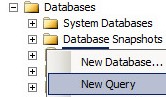
- Cliquez avec le bouton droit de la souris sur la base de données Dell Security Management Server, puis cliquez sur New Query.
- Type
select * from information where code= 'schema.version'puis cliquez sur Execute.

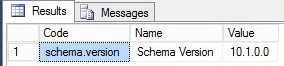
- Dans le champ Results, documentez la Value.
 Remarque :
- les trois premiers chiffres sont les plus importants. Dans cet exemple, les trois premiers chiffres sont 10.1.0.
- La version de cet exemple peut être différente de celle de votre environnement.
- connectez-vous à la console d’administration de Dell Enterprise Server Virtual à l’aide des informations d’identification par défaut de l’administrateur.
 Remarque :
- Les informations d’identification par défaut pour Dell Security Management Server Virtual sont les suivantes :
- v9.11 et versions supérieures
- Nom d’utilisateur :
delluser - Mot de passe :
delluser
- Nom d’utilisateur :
- v9.10 et versions supérieures :
- Nom d’utilisateur :
ddpuser - Mot de passe :
ddpuser
- Nom d’utilisateur :
- v9.11 et versions supérieures
- Un administrateur peut modifier le mot de passe par défaut dans le menu de l’appliance virtuelle du produit.
- Les informations d’identification par défaut pour Dell Security Management Server Virtual sont les suivantes :
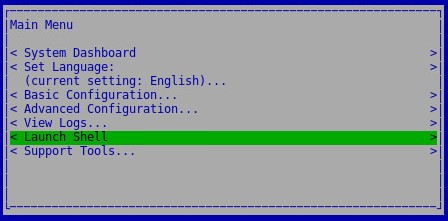
- Sélectionnez Launch Shell, puis appuyez sur Entrée.
- Type
su [USERNAME]Entrez de nouveau le mot de passe.
 Remarque :
- est la valeur par défaut.
[USERNAME]Mise à jour de Dell Security Management Server Virtual- v9.11 et versions supérieures
- Nom d’utilisateur :
dellsupport - Mot de passe :
dellsupport
- Nom d’utilisateur :
- v9.10 et versions supérieures :
- Nom d’utilisateur :
ddpsupport - Mot de passe :
ddpsupport
- Nom d’utilisateur :
- v9.11 et versions supérieures
- Un administrateur peut modifier le mot de passe par défaut dans le menu de l’appliance virtuelle du produit.
- est la valeur par défaut.
- Type
cd /home/puis appuyez sur Entrée.

- Type
sudo –u postgres psql [DATABASE]puis appuyez sur Entrée.
 Notez le .
[DATABASE]Le nom de Dell Security Management Server Virtual est :- v9.11 et versions supérieures
ddp
- v9.10 et versions supérieures :
ddp_8_2_0
- v9.11 et versions supérieures
- Type
SELECT * from information where code= 'schema.version’;puis appuyez sur Entrée.

- Documentez la valeur.
 Remarque :
- les trois premiers chiffres sont les plus importants. Dans cet exemple, les trois premiers chiffres sont 10.1.0.
- L’exemple dans la copie d’écran peut différer de ce que vous pouvez voir dans votre environnement.
- Type
\qpuis appuyez sur Entrée.

- Type
exitpuis appuyez sur Entrée.

- Type
exitpuis appuyez sur Entrée.
