Installation de Dell Endpoint Security Suite Enterprise pour Mac
Résumé: Découvrez comment installer Dell Endpoint Security Suite Enterprise for Mac à l’aide de l’interface utilisateur (UI) ou du terminal.
Cet article concerne
Cet article ne concerne pas
Cet article n’est associé à aucun produit spécifique.
Toutes les versions du produit ne sont pas identifiées dans cet article.
Instructions
Remarque :
- depuis mai 2022, Dell Endpoint Security Suite Enterprise n’est plus couvert par les services de maintenance. Ce produit et ses articles ne sont plus mis à jour par Dell. Pour plus d’informations, consultez l’article Politique relative à la fin de vie et à la fin de prise en charge de Dell Data Security. Si vous avez des questions concernant des articles, contactez votre équipe des ventes ou endpointsecurity@dell.com.
- Consultez l’article sur la sécurité des points de terminaison pour plus d’informations sur les produits actuels.
Cet article présente les étapes d’installation de Dell Endpoint Security Suite Enterprise pour Mac.
Produits concernés :
- Dell Endpoint Security Suite Enterprise pour Mac
Systèmes d’exploitation concernés :
- Mac
Dell Endpoint Security Suite Enterprise pour Mac peut être installé via l’interface utilisateur (UI) ou par le biais d’un terminal. Cliquez sur la méthode appropriée pour obtenir plus d’informations.
UI
L’installation via l’interface utilisateur diffère en fonction de la version installée. Cliquez sur v1401 et versions ultérieures ou v1391 pour connaître les étapes d’installation spécifiques.
v1401 et versions ultérieures
- Double-cliquez sur le fichier Endpoint Security Suite Enterprise-[VERSION]-Release.dmg pour installer le programme d’installation.
 [VERSION] représente la variable de version du programme d’installation.
 - Double-cliquez sur Endpoint Security Suite Enterprise.

- Dans l’interface utilisateur, cliquez sur Continue (Continuer) pour valider que le point de terminaison répond à toutes les exigences.
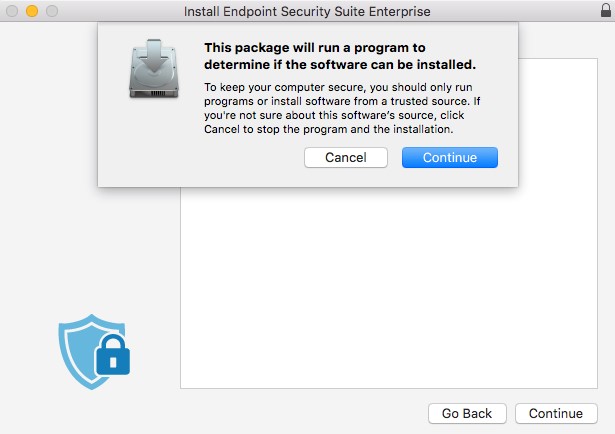 pour plus d’informations sur la configuration matérielle pour le produit, consultez l’article Configuration matérielle de Dell Endpoint Security Suite Enterprise.
 - Cliquez sur Continuer.
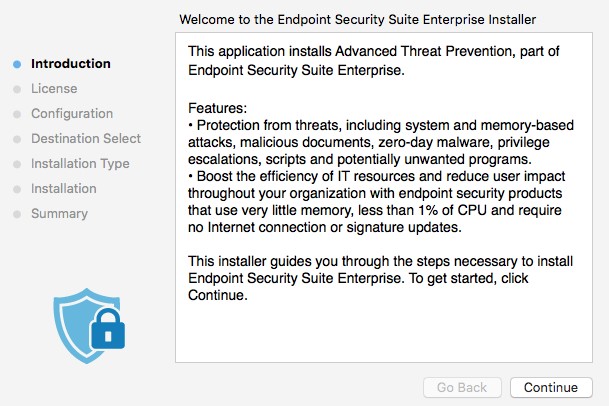
- Cliquez sur Continuer.
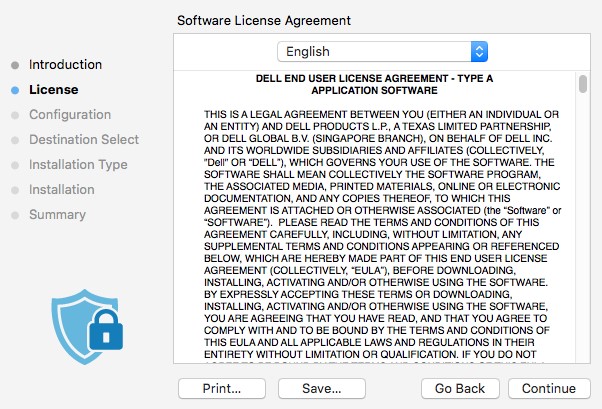
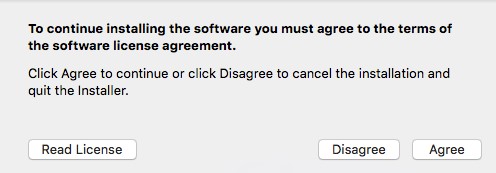
- Acceptez les conditions du contrat de licence logicielle.
- Dans le menu de configuration du serveur Dell Security Management :
- Renseignez le champ Server Host (Hôte du serveur).
- Renseignez le champ Server Port (Port du serveur).
- Cliquez sur Continuer.
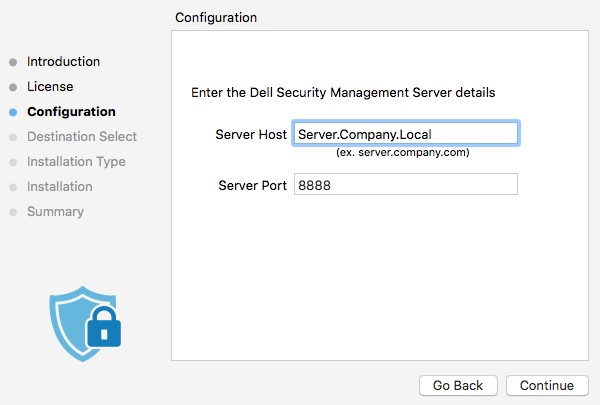 Remarque :
- Dans l’exemple,
Server.Company.LocalL’exemple, Server.Company.Local, diffère du nom de domaine complet du serveur dans votre environnement. - Le port par défaut peut également être différent du port de votre environnement.
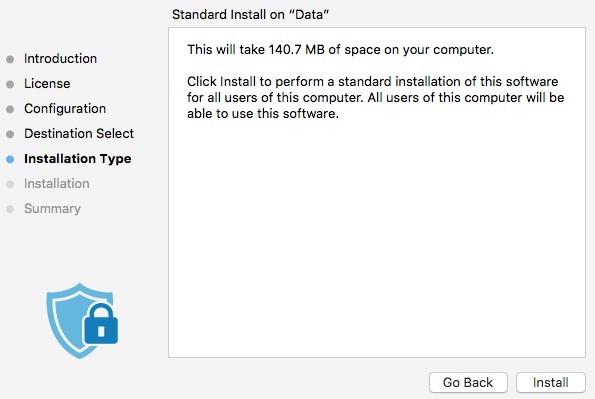
- Cliquez sur Installer.
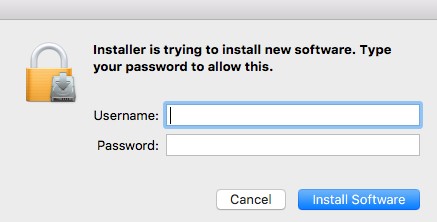
- Pour confirmer l’installation, renseignez les champs Username (Nom d’utilisateur) et Password (Mot de passe) avec les valeurs d’un administrateur local. Une fois ces champs renseignés, cliquez sur Installer le logiciel.
- Après l’installation, cliquez sur Close (Fermer).
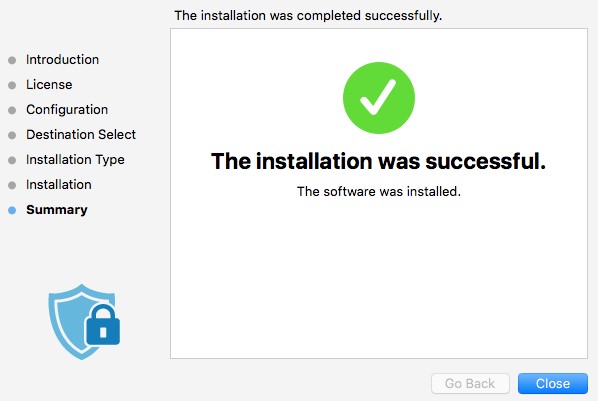 Si l’installation échoue, consultez Collecter les journaux de Dell Endpoint Security Suite Enterprise (en anglais).
v1391
- Double-cliquez sur le fichier Endpoint Security Suite Enterprise-[VERSION]-Release.dmg pour installer le programme d’installation.
 [VERSION] représente la variable de version du programme d’installation.
 - Double-cliquez sur Endpoint Security Suite Enterprise.

- Dans l’interface utilisateur, cliquez sur Continue (Continuer) pour valider que le point de terminaison répond à toutes les exigences.
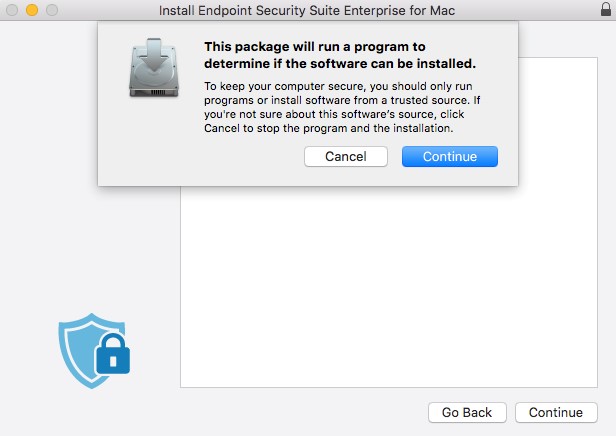 pour plus d’informations sur la configuration matérielle pour le produit, consultez l’article Configuration matérielle de Dell Endpoint Security Suite Enterprise.
 - Cliquez sur Continuer.
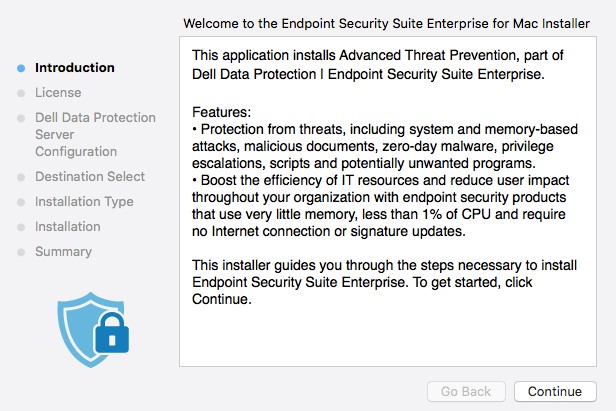
- Cliquez sur Continuer.
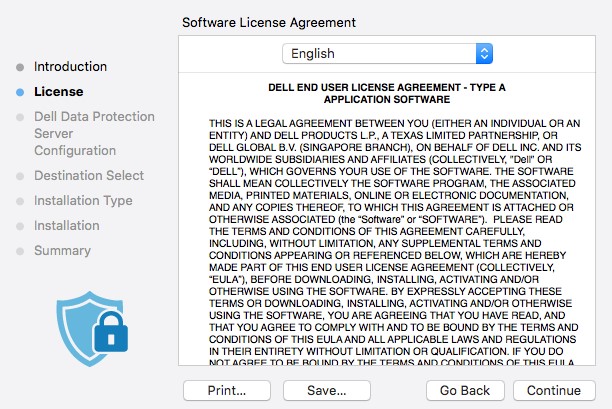
- Acceptez les conditions du contrat de licence logicielle.
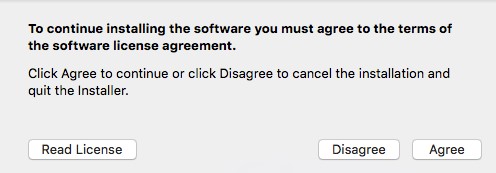
- Dans le menu de configuration du serveur Dell Data Protection :
- Renseignez le champ Server Host (Hôte du serveur).
- Renseignez le champ Server Port (Port du serveur).
- Cliquez sur Continuer.
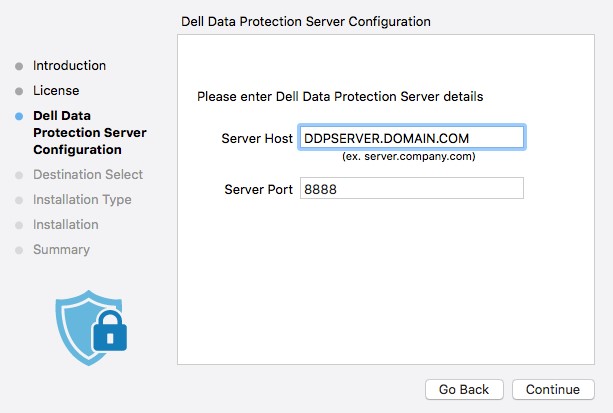 Remarque :
- Dans l’exemple,
Server.Company.LocalL’exemple, Server.Company.Local, diffère du nom de domaine complet du serveur dans votre environnement. - Le port par défaut peut également être différent du port de votre environnement.
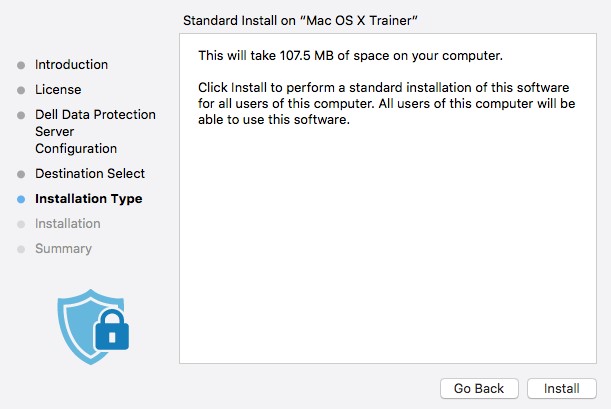
- Cliquez sur Installer.
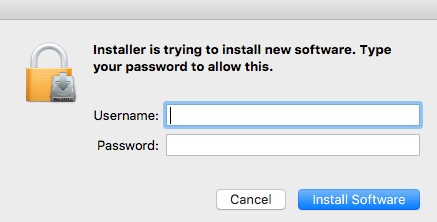
- Pour confirmer l’installation, renseignez les champs Username (Nom d’utilisateur) et Password (Mot de passe) avec les valeurs d’un administrateur local. Une fois ces champs renseignés, cliquez sur Install Software (Installer le logiciel).
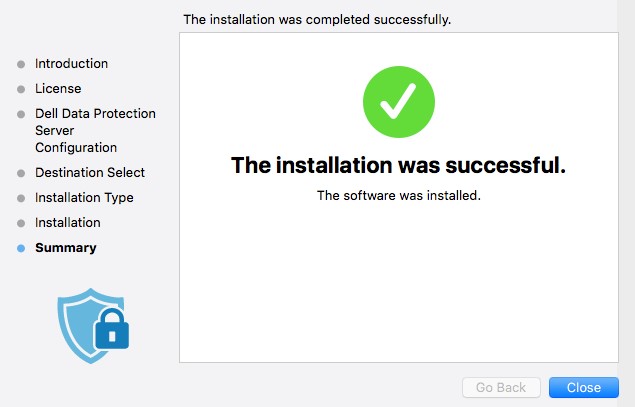
- Après l’installation, cliquez sur Close (Fermer).
 Si l’installation échoue, consultez Collecter les journaux de Dell Endpoint Security Suite Enterprise (en anglais).
Terminal
Un administrateur doit configurer une liste de propriétés (plist) avant d’utiliser le terminal pour le déploiement de Dell Endpoint Security Suite Enterprise for Mac. Cliquez sur le processus approprié pour obtenir plus d’informations.
Configurer
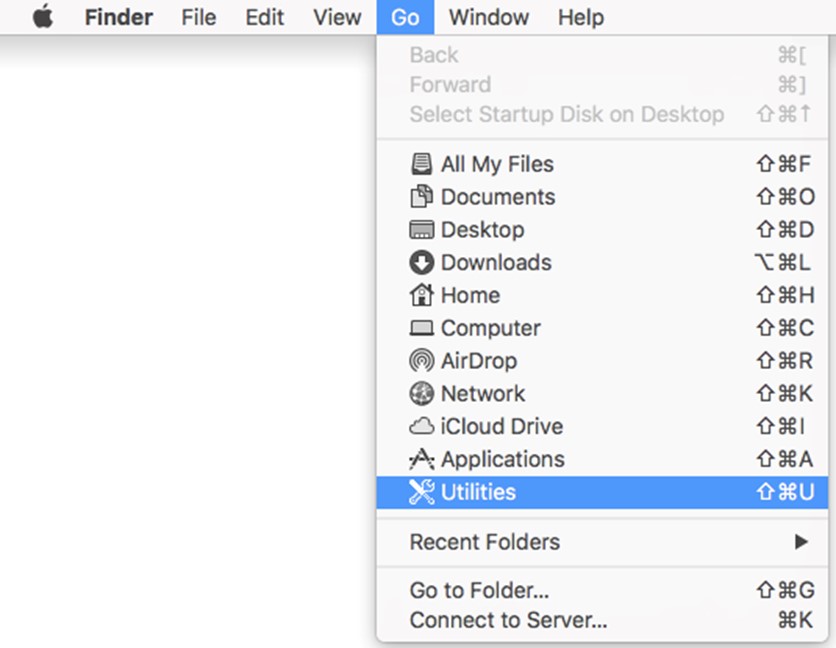
- Dans le menu Apple, cliquez sur Accéder, puis sélectionnez Utilitaires.
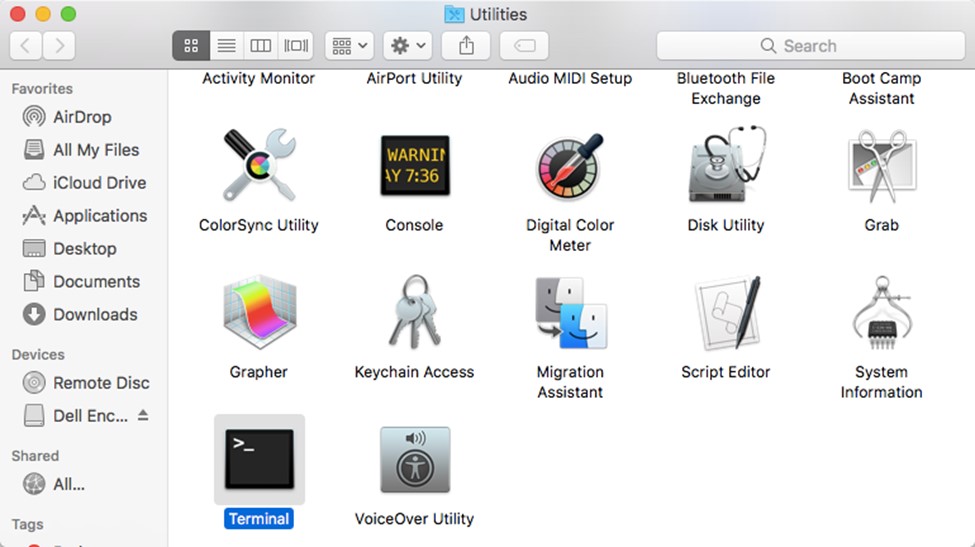
- Dans le menu Utilitaires, double-cliquez sur Terminal.
- Dans Terminal, saisissez
hdiutil attach -owners on "/Users/test/Desktop/Endpoint Security Suite Enterprise-[VERSION]-Release.dmg" -shadowpuis appuyez sur Entrée.
 Remarque :
[VERSION]X.X représente la variable de version du programme d’installation.- Le chemin dans votre environnement peut différer de l’exemple ci-dessus.
- Type
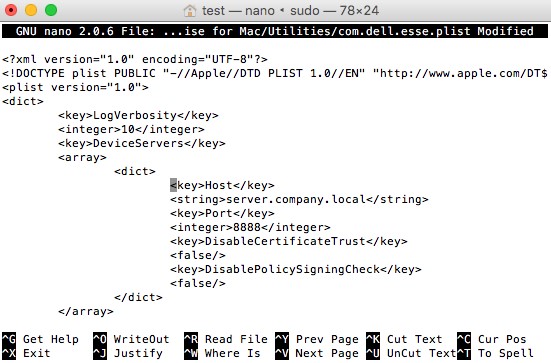
sudo nano "/Volumes/Endpoint Security Suite Enterprise for Mac/Utilities/com.dell.esse.plist"puis appuyez sur Entrée.
 les commandes sudo nécessitent les informations d’identification d’un administrateur local pour exécuter correctement l’opération.
 - Dans le cadre de l'
DeviceServersclé, remplacer :- Le champ de chaîne par le nom de domaine complet de Dell Security Management Server
- Le champ d’entier par le port utilisé pour la communication du serveur
 Remarque :
- Exemple de FQDN
server.company.localLes horodatages varient en fonction de votre environnement. - Le port 8888 est utilisé par défaut pour l’enregistrement. Ce port peut être différent dans votre environnement.
- Appuyez sur la combinaison de touches CTRL + X pour quitter. Lorsque vous êtes invité à enregistrer, appuyez sur Y pour continuer.

- Appuyez sur Entrée pour enregistrer sans modifier le nom du fichier.

- Dans Terminal, saisissez
sudo cp "/Volumes/Endpoint Security Suite Enterprise for Mac/Utilities/com.dell.esse.plist" /Library/Preferencespuis appuyez sur Entrée.
 Remarque :
com.dell.esse.plistdoit être enregistré dansLibrary/Preferencesavant le déploiement du terminal de Dell Endpoint Security Suite Enterprise for Mac.- Le configuré
plistLe fichier plist configuré peut être utilisé dans le cadre d’un déploiement d’environnement du produit.
Déploiement
- Double-cliquez sur le fichier Endpoint Security Suite Enterprise-[VERSION]-Release.dmg pour installer le programme d’installation.
 [VERSION] représente la variable de version du programme d’installation.
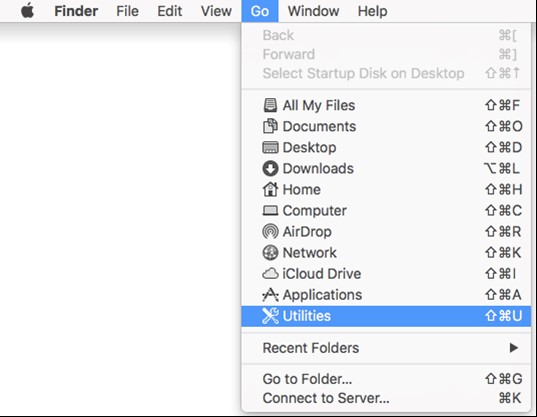
 - Dans le menu Apple, cliquez sur Accéder, puis sélectionnez Utilitaires.
- Dans le menu Utilitaires, double-cliquez sur Terminal.
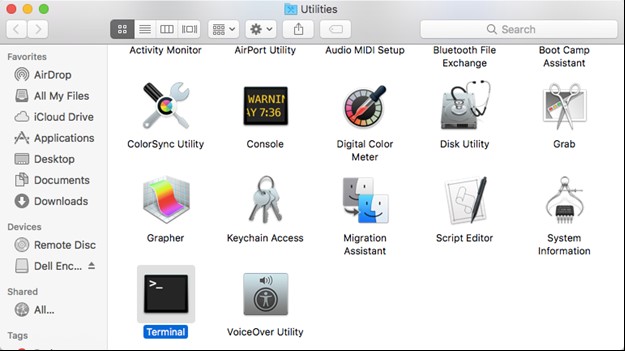
- Dans Terminal, saisissez
sudo installer -pkg "/Volumes/Endpoint Security Suite Enterprise for Mac/Endpoint Security Suite.pkg" -target /puis appuyez sur Entrée.
 Remarque :
- les commandes sudo nécessitent les informations d’identification d’un administrateur local pour exécuter correctement l’opération.
- Si l’installation échoue, consultez Collecter les journaux de Dell Endpoint Security Suite Enterprise (en anglais).
Informations supplémentaires
Vidéos
Produits concernés
Dell Endpoint Security Suite EnterprisePropriétés de l’article
Numéro d’article: 000125462
Type d’article: How To
Dernière modification: 05 août 2026
Version: 15
Trouvez des réponses à vos questions auprès d’autres utilisateurs Dell
Services de support
Vérifiez si votre appareil est couvert par les services de support.