Jak zjistit verzi aplikace Carbonite Endpoint
Résumé: Podle těchto podrobných pokynů zjistíte, jak zjistit verzi aplikace Carbonite Endpoint.
Cet article concerne
Cet article ne concerne pas
Cet article n’est associé à aucun produit spécifique.
Toutes les versions du produit ne sont pas identifiées dans cet article.
Instructions
Poznámka:
- V květnu 2020 dosáhla aplikace Carbonite Endpoint stavu ukončení prodeje. Tento článek již není společností Dell aktualizován. Více informací naleznete v článku Zásady životního cyklu produktu (konec podpory a životnosti) nástroje Dell Data Security. Máte-li jakékoli dotazy týkající se alternativních článků, obraťte se na prodejní tým nebo na adresu endpointsecurity@dell.com.
- Další informace o aktuálních produktech naleznete v článku Zabezpečení koncového bodu.
Znalost verze aplikace Carbonite Endpoint umožňuje uživateli:
- identifikace známých problémů,
- určení rozdílů v uživatelském rozhraní,
- ověření systémových požadavků.
Dotčené produkty:
- Carbonite Endpoint
Dotčené operační systémy:
- Windows
- Mac
Verzi lze zjistit na koncovém bodě nebo v konzoli pro správu. Další informace získáte po kliknutí na příslušnou možnost.
Koncový bod
Kliknutím na Windows nebo Mac zobrazíte informace o verzích.
Windows
Verzi produktu v systému Windows lze zjistit pomocí:
- Uživatelského rozhraní (UI)
- Instalační program
Další informace získáte po kliknutí na požadovanou metodu.
UI
Před určením verze musí být produkt nainstalován a aktivován.
- Na ploše systému Windows dvakrát klikněte na položku Carbonite Endpoint.
 Poznámka:
- Aplikaci Carbonite Endpoint lze také otevřít pomocí Průzkumníka Windows na adrese
%SYSTEMDRIVE%\Program Files (x86)\Carbonite\Endpoint\DCProtect.exe. - V tomto příkladu je
%SYSTEMDRIVE%V příkladu je %SYSTEMDRIVE% systémová proměnná systému Windows pro oddíl disku operačního systému.
- Aplikaci Carbonite Endpoint lze také otevřít pomocí Průzkumníka Windows na adrese
- V levém dolním rohu uživatelského rozhraní Carbonite Endpoint klikněte na položku About.

- Poznamenejte si údaj Version. V tomto příkladu je verze 10.2.0.23.
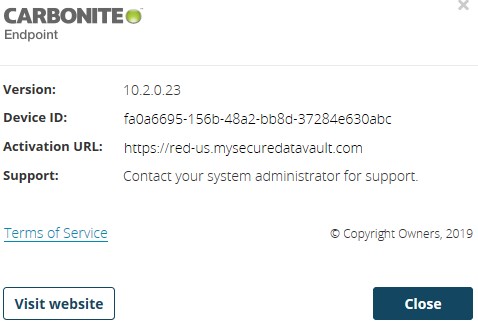 Verze, ID zařízení a aktivační adresa URL se mohou od výše uvedeného příkladu lišit.
Instalační program
- Vyhledejte soubor DCProtectInstall.exe.
- Pravým tlačítkem myši klikněte na soubor DCProtectInstall.exe a vyberte možnost Vlastnosti.
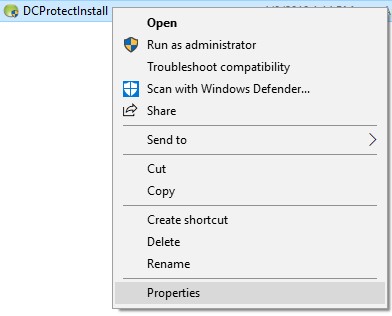
- Klikněte na kartu Podrobnosti.

- Poznamenejte si verzi produktu. V příkladu je použita verze produktu 10.2.0.23.
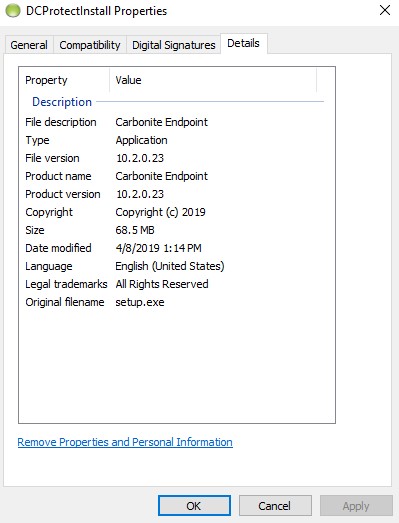 Verze produktu se může oproti vašemu prostředí lišit.
Mac
Před určením verze musí být produkt nainstalován a aktivován.
- V nabídce Apple klikněte na možnost Go a poté vyberte možnost Applications.
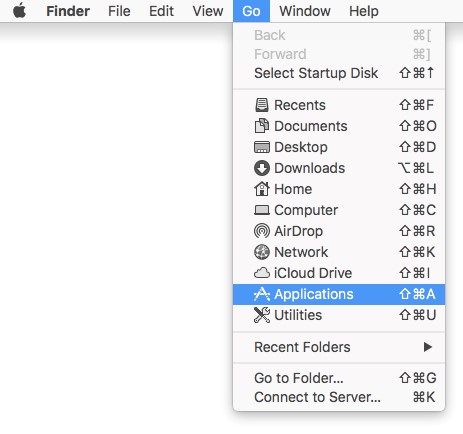
- V nabídce Applications dvakrát klikněte na položku Carbonite Endpoint.
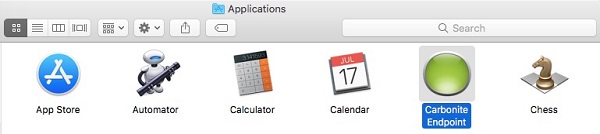
- V levém dolním rohu uživatelského rozhraní Carbonite Endpoint klikněte na položku About.

- Poznamenejte si údaj Version. V příkladu je verze 10.2.0.23.
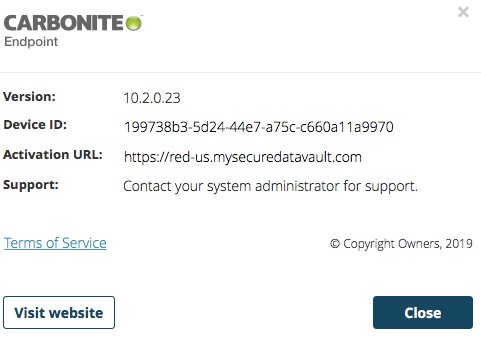 Verze, ID zařízení a aktivační adresa URL se mohou ve vašem prostředí lišit.
Konzole pro správu
- Ve webovém prohlížeči přejděte na adresu https://www.dell.com/support/home.
https://red-[REGION].mysecuredatavault.com.
Poznámka:[REGION]= Oblast nájemce:USAmerikaEMEAEvropaAPACAsie a TichomoříCAKanada
- Přihlaste se do konzole pro správu.
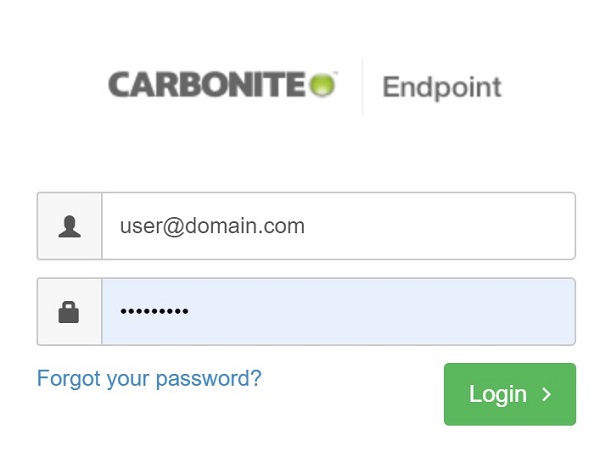 Pokud se nemůžete přihlásit ke konzoli pro správu, obraťte se na správce produktu nebo na obchodního zástupce.
 - V nabídce v levém podokně klikněte na položku Devices.
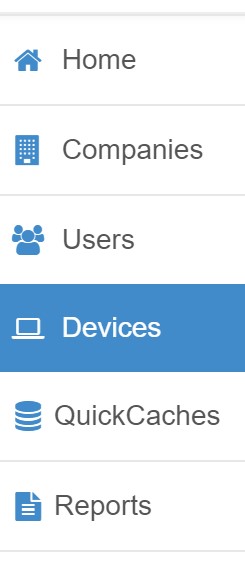
- V podokně Devices proveďte hledání pomocí tlačítka Search a klikněte na požadovaný název zařízení.
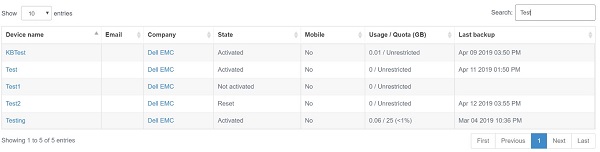 Poznámka:
- Název zařízení se nemusí vždy shodovat s názvem počítače.
- Zařízení lze také vyhledat v části Activated User.
- Příklady použité na obrázku se mohou ve vašem prostředí lišit.
- Poznamenejte si údaj Client version. V příkladu je verze produktu 10.2.0.23.
 Verze produktu se mohou oproti vašemu prostředí lišit.
Informations supplémentaires
Vidéos
Produits concernés
CarbonitePropriétés de l’article
Numéro d’article: 000126103
Type d’article: How To
Dernière modification: 10 août 2026
Version: 15
Trouvez des réponses à vos questions auprès d’autres utilisateurs Dell
Services de support
Vérifiez si votre appareil est couvert par les services de support.