Come identificare la versione di Carbonite Endpoint
Résumé: Ulteriori informazioni su come identificare la versione di Carbonite Endpoint seguendo queste istruzioni dettagliate.
Cet article concerne
Cet article ne concerne pas
Cet article n’est associé à aucun produit spécifique.
Toutes les versions du produit ne sont pas identifiées dans cet article.
Instructions
Nota:
- dal mese di maggio 2020, Carbonite Endpoint ha raggiunto la fine vendita. Questo articolo non viene più aggiornato da Dell. Per ulteriori informazioni, consultare Policy sul ciclo di vita del prodotto (fine del supporto/fine del ciclo di vita) per Dell Data Security. Per eventuali domande sugli articoli alternativi, rivolgersi al proprio team di vendita o contattare endpointsecurity@dell.com.
- Fare riferimento alla pagina Sicurezza degli endpoint per ulteriori informazioni sui prodotti correnti.
Conoscere la versione di Carbonite Endpoint consente a un utente di:
- Identificare i problemi noti.
- Determinare le differenze dell'interfaccia utente.
- Verificare i requisiti di sistema.
Prodotti interessati:
- Carbonite Endpoint
Sistemi operativi interessati:
- Windows
- Mac
La versione può essere identificata sull'endpoint o sulla console di amministrazione. Per maggiori informazioni, cliccare sull'opzione appropriata.
Endpoint
Cliccare su Windows o Mac per informazioni sulla versione.
Windows
La versione del prodotto in Windows può essere determinata tramite:
- Interfaccia utente (UI)
- Programma di installazione
Per ulteriori informazioni cliccare sul metodo preferito.
Interfaccia utente
il prodotto deve essere installato e attivato prima di determinare la versione.
- Sul desktop Windows, cliccare due volte su Carbonite Endpoint.
 Nota:
Nota:- In alternativa, è possibile accedere a Carbonite Endpoint utilizzando Esplora risorse all'indirizzo
%SYSTEMDRIVE%\Program Files (x86)\Carbonite\Endpoint\DCProtect.exe. - Nell'esempio,
%SYSTEMDRIVE%Nell'esempio, %SYSTEMDRIVE% è una variabile di sistema Windows per l'unità di partizione del sistema operativo.
- In alternativa, è possibile accedere a Carbonite Endpoint utilizzando Esplora risorse all'indirizzo
- Nell'angolo inferiore sinistro dell'interfaccia utente di Carbonite endpoint, cliccare su About.

- Registrare la versione. Nell'esempio, la versione è 10.2.0.23.
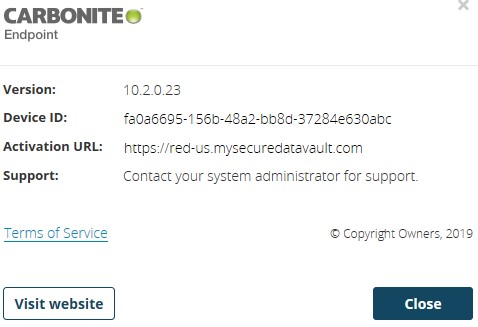 la versione, l'ID dispositivoe l'URL di attivazione potrebbero differire dall'esempio precedente.
Programma di installazione
- Individuare DCProtectInstall.exe.
- Cliccare con il pulsante destro del mouse su DCProtectInstall.exe e scegliere Properties.
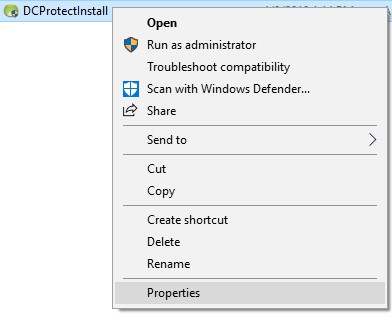
- Fare clic sulla scheda Dettagli.

- Registrare la versione del prodotto. Nell'esempio, la versione del prodotto è 10.2.0.23.
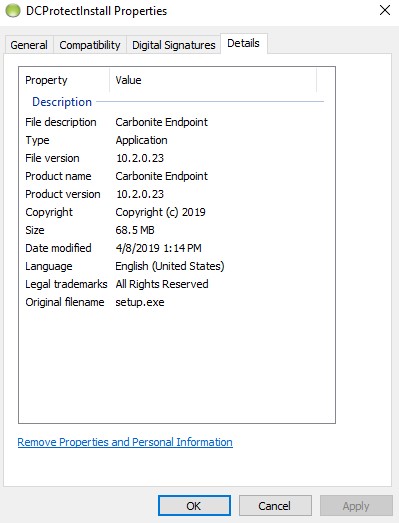 la versione del prodotto può differire nell'ambiente in uso.
Mac
il prodotto deve essere installato e attivato prima di determinare la versione.
- Nel menu Apple, cliccare su Vai, quindi selezionare Applicazioni.
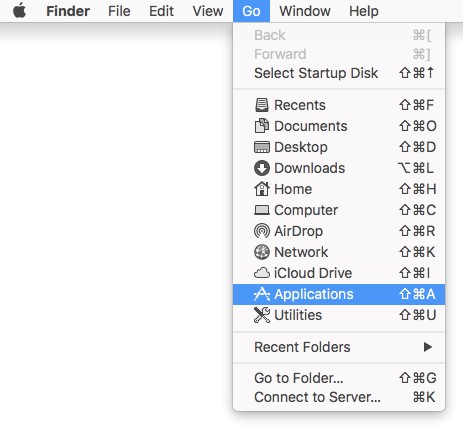
- Nel menu Applicazioni cliccare due volte su Carbonite Endpoint.
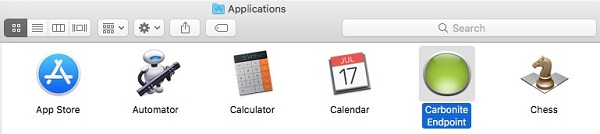
- Nell'angolo inferiore sinistro dell'interfaccia utente di Carbonite Endpoint, cliccare su About.

- Registrare la versione. Nell'esempio, la versione è 10.2.0.23.
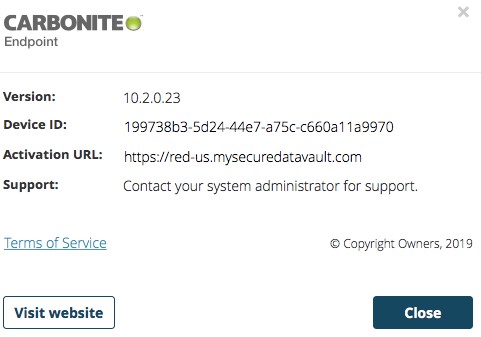 la versione, l'ID dispositivoe l'URL di attivazione potrebbero differire nel proprio ambiente.
Console di amministrazione
- In un browser Web, accedere a http://www.dell.com/support/home/.
https://red-[REGION].mysecuredatavault.com.
Nota:[REGION]= Regione dell'inquilino:USAmericaEMEAEuropaAPACAsia PacificoCACanada
- Accedere alla console di amministrazione.
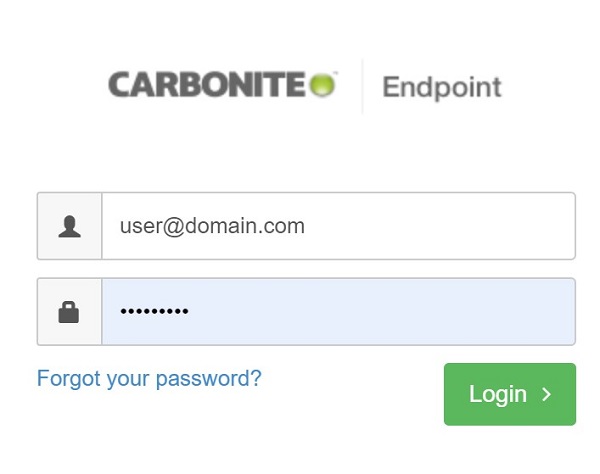 se non si è in grado di accedere alla console di amministrazione, rivolgersi all'amministratore del prodotto o all'agente di vendita.
 - Dal menu nel riquadro a sinistra cliccare su Devices.
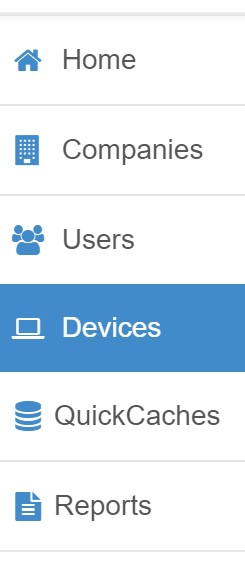
- Nel riquadro Devices cercare e cliccare sul nome del dispositivo desiderato.
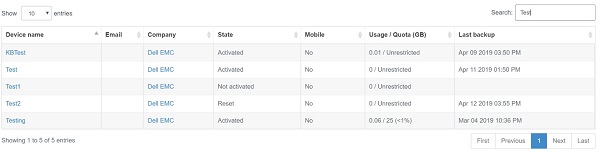 Nota:
Nota:- Il nome del dispositivo potrebbe non corrispondere sempre al nome del computer.
- In alternativa, il dispositivo può essere individuato sotto l'utente attivato.
- Gli esempi utilizzati nello screenshot possono differire nell'ambiente in uso.
- Registrare la versione del client. Nell'esempio, la versione del client è 10.2.0.23.
 la versione del client può differire nell'ambiente in uso.
Informations supplémentaires
Vidéos
Produits concernés
CarbonitePropriétés de l’article
Numéro d’article: 000126103
Type d’article: How To
Dernière modification: 10 août 2026
Version: 15
Trouvez des réponses à vos questions auprès d’autres utilisateurs Dell
Services de support
Vérifiez si votre appareil est couvert par les services de support.