Come identificare la versione di Dell Data Guardian
Résumé: Scopri come identificare la versione di Dell Trusted Device seguendo queste istruzioni dettagliate.
Cet article concerne
Cet article ne concerne pas
Cet article n’est associé à aucun produit spécifique.
Toutes les versions du produit ne sont pas identifiées dans cet article.
Instructions
Conoscere la versione di Dell Trusted Device consente a un amministratore di:
- Convalidare i requisiti di sistema
- Identificare i problemi noti
- Comprendere le modifiche dei processi
Prodotti interessati:
- Dell Trusted Device
Versioni interessate:
- v1.0 e versioni successive
Piattaforme interessate:
- Latitude
- OptiPlex
- Precision
- XPS
Sistemi operativi interessati:
- Windows
È possibile determinare la versione in uso tramite l'interfaccia utente del prodotto o l'interfaccia della riga di comando (CLI). Per maggiori informazioni, cliccare sul metodo appropriato.
Interfaccia utente
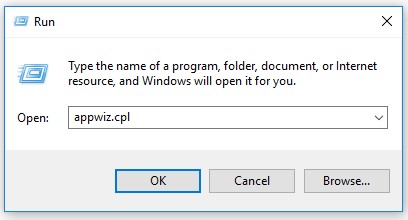
- Cliccare con il pulsante destro del mouse sul menu Start di Windows e scegliere Esegui.

- Nell'interfaccia utente di Esegui, digitare
appwiz.cple premere OK.
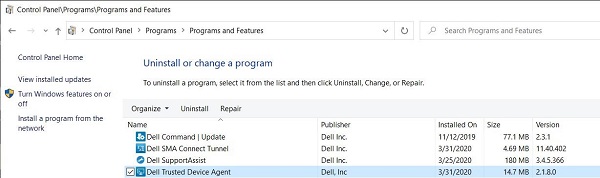
- In Programmi e funzionalità registrare la versione di Dell Trusted Device. Nell'esempio, 2.1.8 è la versione del prodotto.
CLI
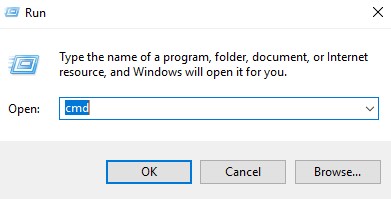
- Cliccare con il pulsante destro del mouse sul menu Start di Windows e scegliere Esegui.

- Nell'interfaccia utente di Esegui, digitare
cmde premere OK.
- Type
wmic path win32_product where (Caption like "%Trusted Device%") get versione premere INVIO.

- Registrare la versione. Nell'esempio, 2.1.8.0 è la versione del prodotto.
 La versione del client potrebbe differire dalla schermata sopra.
Informations supplémentaires
Vidéos
Produits concernés
Dell Trusted DevicePropriétés de l’article
Numéro d’article: 000131036
Type d’article: How To
Dernière modification: 01 sept. 2026
Version: 16
Trouvez des réponses à vos questions auprès d’autres utilisateurs Dell
Services de support
Vérifiez si votre appareil est couvert par les services de support.