Dell Trusted Device 버전 확인 방법
Résumé: 다음 단계별 지침에 따라 Dell Trusted Device의 버전을 확인하는 방법을 알아보십시오.
Cet article concerne
Cet article ne concerne pas
Cet article n’est associé à aucun produit spécifique.
Toutes les versions du produit ne sont pas identifiées dans cet article.
Instructions
Dell Trusted Device의 버전을 알면 관리자가 다음을 수행할 수 있습니다.
- 시스템 요구 사항 확인
- 알려진 문제 식별
- 프로세스 변경 이해
영향을 받는 제품:
- Dell Trusted Device
영향을 받는 버전:
- v1.0 이상
해당되는 플랫폼:
- Latitude
- OptiPlex
- Precision
- XPS
영향을 받는 운영 체제:
- Windows
버전 관리는 제품 사용자 인터페이스(UI) 또는 명령줄 인터페이스(CLI)를 통해 확인할 수 있습니다. 자세한 내용을 확인하려면 해당 방법을 클릭하십시오.
UI
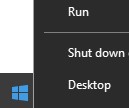
- Windows 시작 메뉴를 마우스 오른쪽 버튼으로 클릭한 다음 Run을 클릭합니다.
- Run UI에서
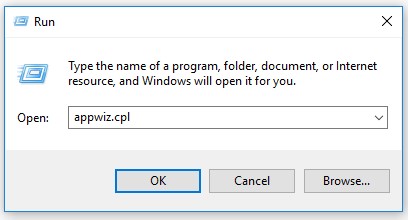
appwiz.cpl입력한 다음 OK를 누릅니다.
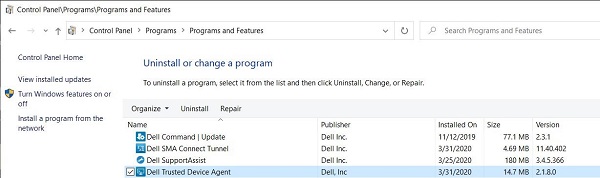
- 프로그램 및 기능에서 Dell Trusted Device의 버전을 기록합니다. 이 예에서는 2.1.8이 제품 버전입니다.
CLI
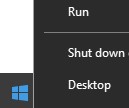
- Windows 시작 메뉴를 마우스 오른쪽 버튼으로 클릭한 다음 Run을 클릭합니다.
- Run UI에서 다음을 입력합니다.
cmd입력한 다음 OK를 누릅니다.
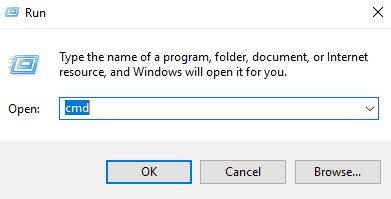
- 다음을
wmic path win32_product where (Caption like "%Trusted Device%") get version를 입력하고 키를 누릅니다.

- Version을 기록합니다. 이 예에서는 2.1.8.0이 제품 버전입니다.
 참고: 클라이언트 버전이 위의 스크린샷과 다를 수 있습니다.
지원 부서에 문의하려면 Dell Data Security 국제 지원 전화번호를 참조하십시오.
온라인으로 기술 지원 요청을 생성하려면 TechDirect로 이동하십시오.
추가 정보 및 리소스를 보려면 Dell 보안 커뮤니티 포럼에 참여하십시오.
Informations supplémentaires
Vidéos
Produits concernés
Dell Trusted DevicePropriétés de l’article
Numéro d’article: 000131036
Type d’article: How To
Dernière modification: 19 avr. 2026
Version: 15
Trouvez des réponses à vos questions auprès d’autres utilisateurs Dell
Services de support
Vérifiez si votre appareil est couvert par les services de support.