Як встановити Ubuntu Developer Edition 14.04 на персональний комп'ютер Dell, налаштований на BIOS з уніфікованим розширюваним інтерфейсом прошивки (UEFI)
Résumé: Кроки для встановлення Ubuntu Developer Edition 14.04 на комп'ютери Dell з BIOS з уніфікованим розширюваним інтерфейсом прошивки (UEFI).
Instructions
Для початку необхідно переконатися, що в BIOS встановлено UEFI, відключити «Застарілий варіант ROMS» і включити безпечне завантаження (Безпечне завантаження необов'язкове). (Малюнки 1 - 3)
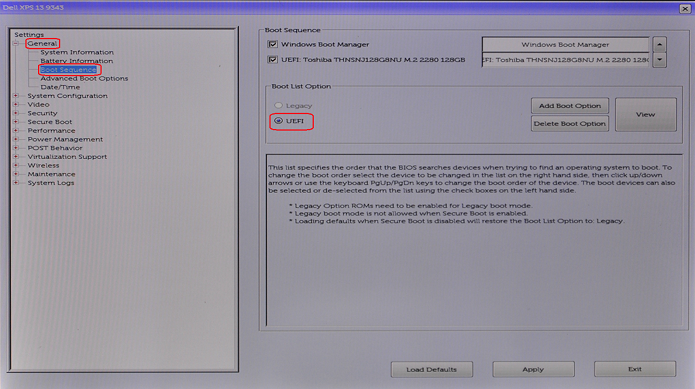
Малюнок 1
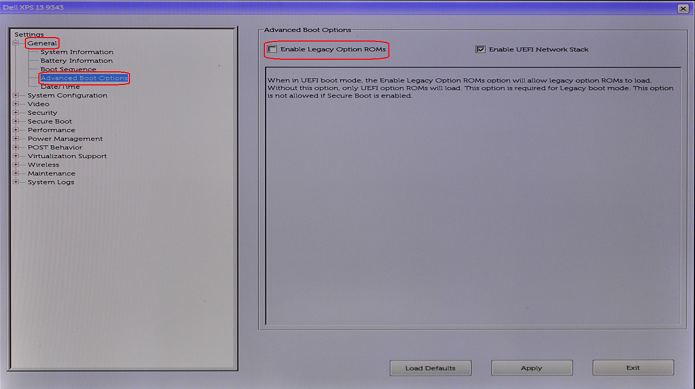
Малюнок 2
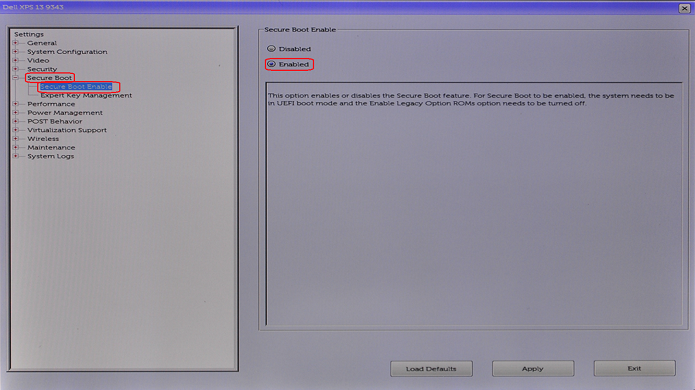
Малюнок 3
Дотримуйтесь наведених нижче кроків, щоб встановити Ubuntu 14.04/15.04 на комп'ютер Dell і налаштувати BIOS на використання SHIMx64.EFI (необхідний для нормальної роботи):
-
Завантажте та створіть завантажувальний USB-накопичувач Ubuntu Linux
. (Можливо, ви захочете скористатися сторонньою програмою, наприклад Rufus
-
Після завершення встановлення UBUNTU з USB-накопичувача та перезавантаження системи натисніть F2, коли побачите логотип Dell, щоб увійти в BIOS. Опинившись в BIOS, виберіть «Послідовність завантаження».
-
На екрані послідовності завантаження, що з'явиться, натисніть кнопку «Додати параметр завантаження ». З'явиться вікно Add Boot Option . Введіть ім'я в текстовому полі Boot Option Name (наприклад, Ubuntu ). Натисніть кнопку ліворуч від текстового поля «Ім'я файлу ». З'явиться вікно вибору завантаження EFI . (Малюнок 4)
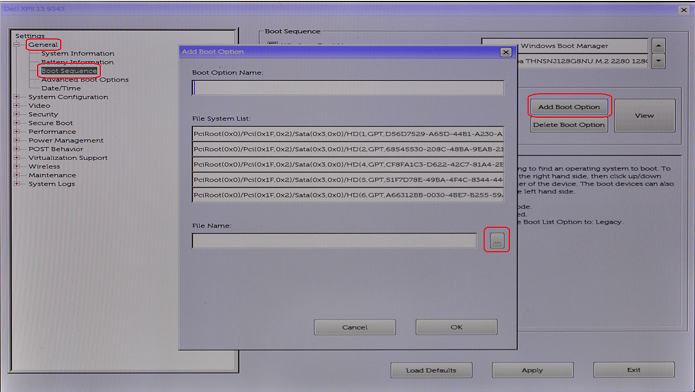
Малюнок 4
-
У випадаючому меню «Файлова система» виберіть «FS0:» Потім за допомогою розділу «Каталоги » переміщайтеся, доки не зможете вибрати файл SHIMx64.EFI у розділі «Файли ». (Малюнки 5 - 7)
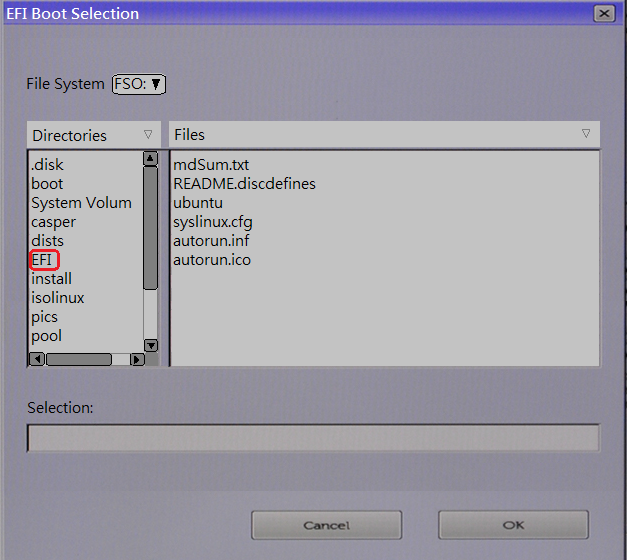
Малюнок 5
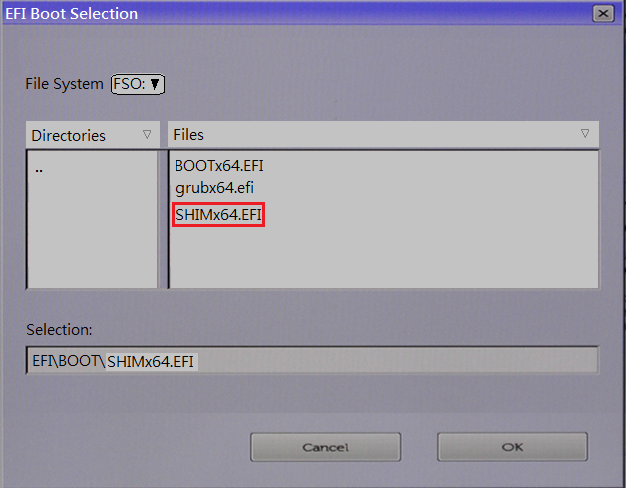
Малюнок 6
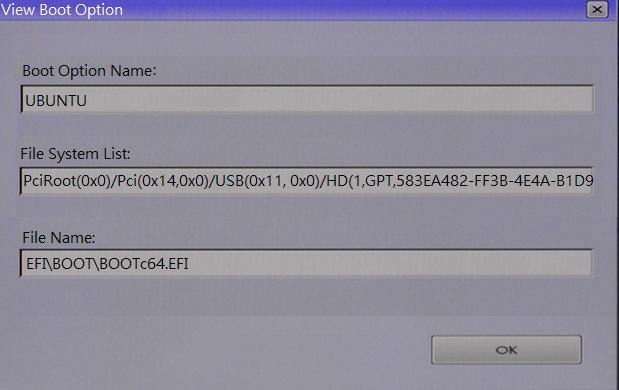
Малюнок 7
-
Введіть ім'я в текстовому полі Boot Option Name (наприклад, Ubuntu ). Натисніть кнопку «OK». Натисніть Застосувати. (Малюнок 8)
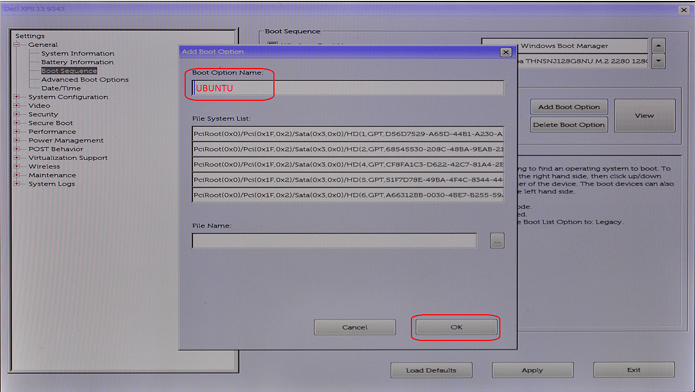
Малюнок 8
-
Вийдіть з BIOS, і тепер ви зможете завантажитися в UBUNTU з завантажувального диска.
Informations supplémentaires
 Закінчилася гарантія? Без проблем. Перейдіть на веб-сайт Dell.com/support і введіть свій сервісний тег Dell і перегляньте наші пропозиції.