NetWorker: Jak nastavit ověřování AD/LDAP
Résumé: Tento článek znalostní databáze poskytuje přehled, jak přidat externí autoritu do nástroje NetWorker pomocí průvodce externí autoritou konzole NetWorker Management Console (NMC). Ověřování LDAP služby Active Directory (AD) nebo Linux lze použít společně s výchozím účtem správce NetWorker nebo jinými místními účty NMC. ...
Instructions
Externí zdroje autority lze vytvářet a spravovat z konzole NetWorker Management Console (NMC), webového uživatelského rozhraní NetWorker (NWUI) nebo skriptů AUTHC:
- Konzole NetWorker Management Console (NMC): Přihlaste se k konzoli NMC pomocí účtu správce NetWorker. Přejděte do části Nastavení-Uživatelé>a role-Externí autority>.
- Webové uživatelské rozhraní (NMC) NetWorker: Přihlaste se do NWUI pomocí účtu NetWorker Administrator. Přejděte na Authentication Server –>External Authorities.
Přípravné kroky:
Externí ověřování (AD nebo LDAP) je integrováno do databáze serveru NetWorker Authentication (AUTHC). Není přímo součástí databází NMC nebo NWUI. V prostředích s jedním serverem NetWorker je hostitelem AUTHC server NetWorker. V prostředích s více servery NetWorker spravovanými prostřednictvím jednoho centra NMC je serverem AUTHC pouze jeden ze serverů NetWorker. Určení hostitele AUTHC je vyžadováno pro authc_mgmt Příkazy použité v pozdějších krocích tohoto článku. Server AUTHC je identifikován v okně Server NetWorker Management Console (NMC) gstd.conf :
- Linux:
/opt/lgtonmc/etc/gstd.conf - Windows (výchozí):
C:\Program Files\EMC NetWorker\Management\GST\etc\gstd.conf
POZNÁMKA: Skriptgstd.confsoubor obsahuje řetězec,authsvc_hostnamekterý definuje ověřovací server používaný ke zpracování požadavků na přihlášení do konzole NetWorker Management Console (NMC).
Process:
Přihlaste se do konzole NetWorker Management Console (NMC) pomocí výchozího účtu správce NetWorker. Na kartě Nastavení –>Uživatel a role je nová možnost Externí autorita.
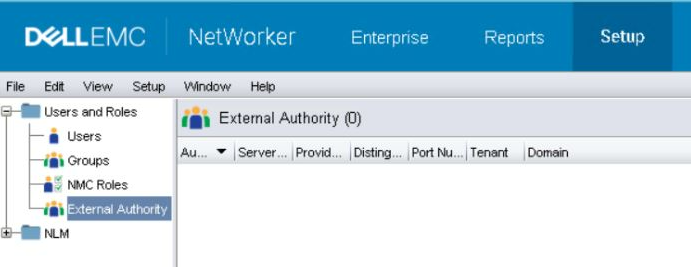
- Chcete-li přidat novou autoritu,klikněte pravým tlačítkem myši do okna Externí autorita a vyberte možnost Nová.
- V poli Externí ověřovací autorita musíte vyplnit požadovaná pole informacemi AD/LDAP.
- Zaškrtnutím políčka "Zobrazit pokročilé možnosti" zobrazíte všechna pole.
| Typ serveru | Vyberte možnost LDAP, pokud je ověřovacím serverem server Linux/UNIX LDAP, a možnost Active Directory, pokud používáte server Microsoft Active Directory. |
| Název autority | Zadejte název této externí ověřovací autority. Tento název může být jakýkoliv, slouží pouze k odlišení mezi ostatními autoritami, když jich je nakonfigurováno více. |
| Název serveru poskytovatele | Toto pole by mělo obsahovat plně kvalifikovaný název domény (FQDN) vašeho serveru AD nebo LDAP. |
| Tenant | Tenanty je možné použít v prostředích, kde je možné použít více než jednu metodu ověřování, nebo když je potřeba nakonfigurovat více oprávnění. Ve výchozím nastavení je vybrán nájemce „default“. Použití nájemců změní váš způsob přihlášení. Přihlaste se k NMC pomocí "domain\user" pro výchozího tenanta nebo "tenant\domain\user" pro ostatní tenanty. |
| Doména | Zadejte celý název domény (kromě názvu hostitele). Obvykle se jedná o váš základní rozlišující název (DN), který se skládá z hodnot vaší domény Component (DC) vaší domény. |
| Číslo portu | Pro integraci LDAP a AD použijte port 389. Pro protokol LDAP přes SSL použijte port 636. Tyto porty nejsou výchozími porty NetWorker na serveru AD/LDAP.
POZNÁMKA: Změna portu na 636 nestačí pro konfiguraci SSL. Certifikát certifikační autority (a řetězec, pokud je použit řetěz) musí být importován z doménového serveru na server AUTHC. Viz NetWorker: Jak nakonfigurovat službu "AD přes SSL" (LDAPS) z webového uživatelského rozhraní NetWorker (NWUI).
|
| Rozlišující název uživatele | Zadejte rozlišující název (DN) uživatelského účtu, který má úplný přístup pro čtení adresáře LDAP nebo AD. (DN) uživatelského účtu, který má úplný přístup pro čtení adresáře LDAP nebo AD.Zadejte relativní DN uživatelského účtu nebo úplné DN, pokud přepíšete hodnotu nastavenou v poli Doména. |
| Heslo rozlišujícího názvu uživatele | Zadejte heslo zadaného uživatelského účtu. |
| Třída objektů skupiny | Třída objektu, která identifikuje skupiny v hierarchii LDAP nebo AD.
|
| Vyhledávací cesta skupiny | Toto pole může zůstat prázdné, v takovém případě je AUTHC schopné dotazovat se na celou doménu. Než se tito uživatelé/skupiny budou moci přihlásit k konzoli NMC a spravovat server NetWorker, je nutné udělit oprávnění pro přístup k serveru NMC/NetWorker. Zadejte relativní cestu k doméně namísto úplného DN. |
| Atribut názvu skupiny | Atribut, který identifikuje název skupiny; Například CN. |
| Atribut člena skupiny | Určuje členství uživatele ve skupině v rámci skupiny.
|
| Třída objektu uživatele | Třída objektu, která identifikuje uživatele v hierarchii LDAP nebo AD. Například inetOrgPerson nebo user |
| Vyhledávací cesta uživatele | Stejně jako Cesta hledání skupiny může být toto pole ponecháno prázdné, v takovém případě je AUTHC schopen dotazovat se na celou doménu. Zadejte relativní cestu k doméně namísto úplného DN. |
| Atribut ID uživatele | ID uživatele, které je přidruženo k objektu uživatele v hierarchii LDAP nebo AD.
|
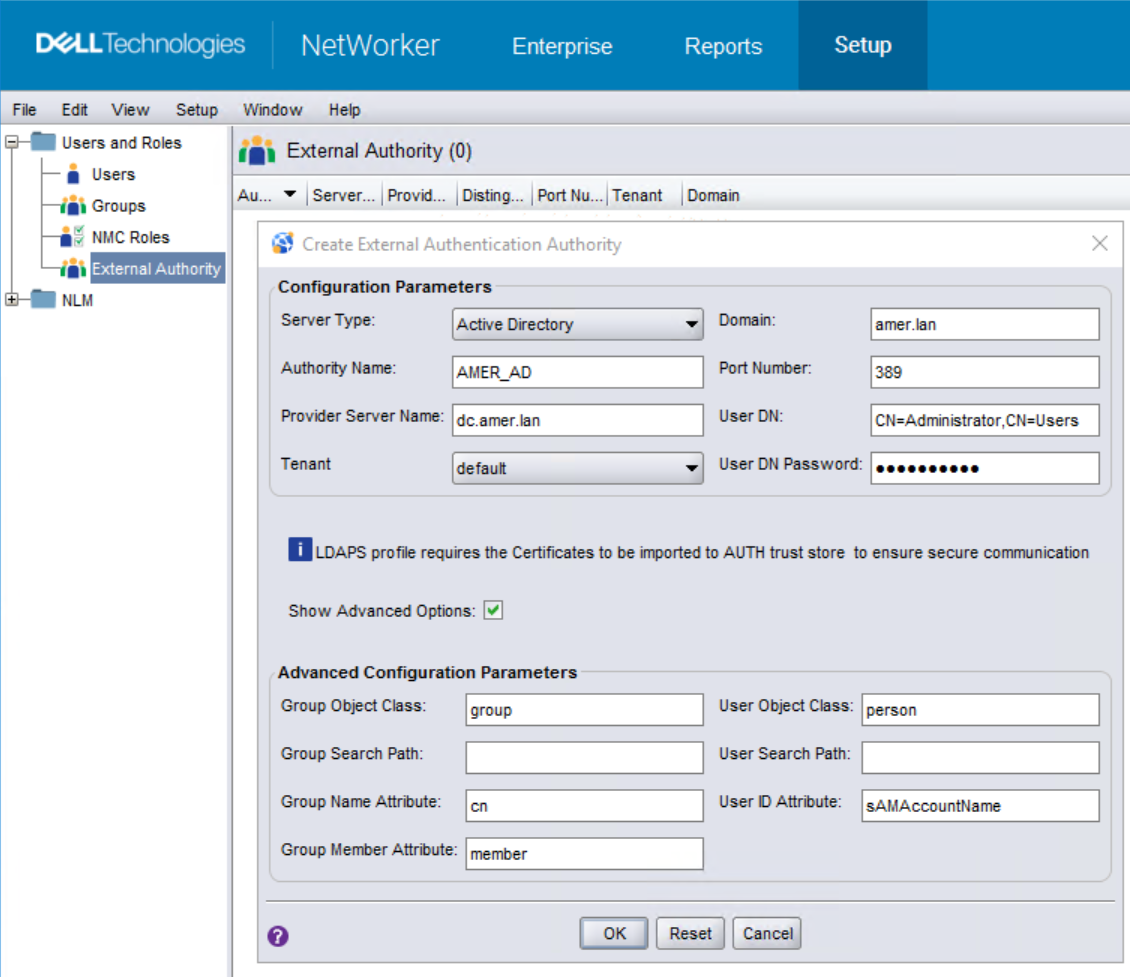
- Po vyplnění všech polí kliknutím na tlačítko OK přidejte novou autoritu.
- Pomocí příkazu
authc_mgmtPotvrďte na serveru NetWorker AUTHC, zda jsou skupiny/uživatelé AD/LDAP viditelné:
authc_mgmt -u Administrator -p 'NetWorker_Admin_Pass' -e query-ldap-users -D query-tenant=tenant_name -D query-domain=domain_name
authc_mgmt -u Administrator -p 'NetWorker_Admin_Pass' -e query-ldap-groups -D query-tenant=tenant_name -D query-domain=domain_name
authc_mgmt -u Administrator -p 'NetWorker_Admin_Pass' -e query-ldap-groups-for-user -D query-tenant=tenant_name -D query-domain=domain_name -D user-name=external_username
[root@nsr ~]# authc_mgmt -u Administrator -p '!Password1' -e query-ldap-users -D query-tenant=default -D query-domain=amer.lan
The query returns 47 records.
User Name            Full Dn Name
Administrator        CN=Administrator,CN=Users,dc=amer,dc=lan
...
bkupadmin            CN=Backup Administrator,CN=Users,dc=amer,dc=lan

[root@nsr ~]# authc_mgmt -u Administrator -p '!Password1' -e query-ldap-groups -D query-tenant=default -D query-domain=amer.lan
The query returns 72 records.
Group Name                              Full Dn Name
Administrators                          CN=Administrators,CN=Builtin,dc=amer,dc=lan
...
NetWorker_Admins                        CN=NetWorker_Admins,OU=Groups,dc=amer,dc=lan

[root@nsr ~]# authc_mgmt -u Administrator -p '!Password1' -e query-ldap-groups-for-user -D query-tenant=default -D query-domain=amer.lan -D user-name=bkupadmin
The query returns 1 records.
Group Name       Full Dn Name
NetWorker_Admins CN=NetWorker_Admins,OU=Groups,dc=amer,dc=lan
-p“. Pokud se setkáte s tímto problémem, odstraňte z příkazu část „-p password“. Po spuštění příkazu budete vyzváni k zadání skrytého hesla.
- Po přihlášení do konzole NMC jako výchozí účet správce NetWorker otevřete položku Nastavení –> Uživatelé a role –> Role NMC. Otevřete vlastnosti role "Správci konzolových aplikací" a do pole externích rolí zadejte rozlišující název
- Přístupová oprávnění je také nutné použít pro každý server NetWorker nakonfigurovaný v konzoli NMC. To lze provést jedním ze dvou způsobů:
(DN) skupiny AD/LDAP (shromážděný v kroku 5). Pro uživatele, kteří vyžadují stejnou úroveň oprávnění jako výchozí účet správce NetWorker, je nutné v roli "Security Administrators" zadat DN skupiny AD/LDAP.
POZNÁMKA: Ve výchozím nastavení již existuje DN skupiny LOCAL Administrators serveru NetWorker, NEODSTRAŇUJTE jej.
nsraddadmin Příkaz lze spustit z příkazového řádku správce nebo uživatele root na serveru NetWorker:
nsraddadmin -e "OU=group,CN=you,CN=want,CN=to,CN=add,DC=domain,DC=local"
nsraddadmin -e "CN=NetWorker_Admins,OU=Groups,dc=amer,dc=lan"
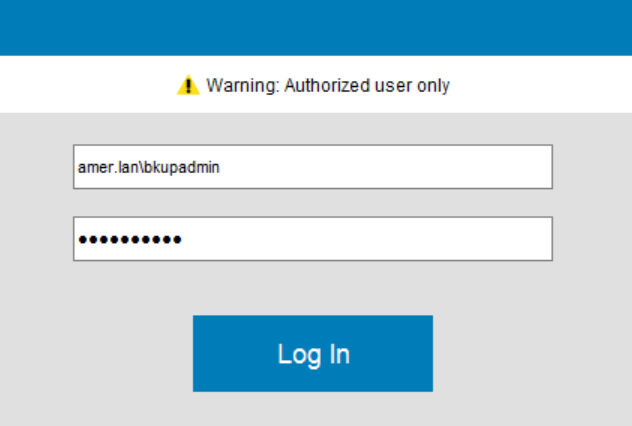
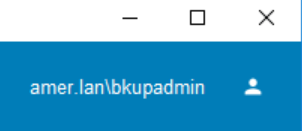
- Přihlaste se do NMC pomocí účtu AD/LDAP (např. doména\uživatel):
- (VOLITELNÉ) Chcete-li, aby skupina AD/LDAP mohla spravovat externí autority, je nutné na serveru NetWorker provést následující akce.
- Otevřete příkazový řádek správce/uživatele root.
- Pomocí rozlišujícího jména skupiny AD (shromážděného v kroku 5), které chcete udělit
FULL_CONTROLPovolení ke spuštění:
authc_config -u Administrator -p NetWorker_Admin_Pass -e add-permission -D permission-name=FULL_CONTROL -D permission-group-dn="AD/LDAP_group_dn"Například
[root@nsr ~]# authc_config -u Administrator -p '!Password1' -e add-permission -D permission-name=FULL_CONTROL -D permission-group-dn="CN=NetWorker_Admins,OU=Groups,dc=amer,dc=lan"
Permission FULL_CONTROL is created successfully.

[root@nsr ~]# authc_config -u Administrator -p '!Password1' -e find-all-permissions
The query returns 2 records.
Permission Id Permission Name Group DN Pattern                Group DN
1             FULL_CONTROL    ^cn=Administrators,cn=Groups.*$
2             FULL_CONTROL                                    CN=NetWorker_Admins,OU=Groups,dc=amer...
[root@nsr ~]#
Informations supplémentaires
- NetWorker: Jak nakonfigurovat službu AD nebo LDAP z webového uživatelského rozhraní NetWorker
- NetWorker: Jak nastavit protokol LDAP/AD pomocí skriptů authc_config
- NetWorker: Jak nakonfigurovat ověřování LDAPS
- NetWorker: Přihlášení k konzoli NMC se nezdaří pro uživatele služby AD nebo LDAP s chybou "You do not have permissions to use NMC"