Réparation et restauration de votre ordinateur à l’aide de SupportAssist OS Recovery
Résumé: L’environnement SupportAssist OS Recovery se compose d’outils permettant de réparer ou de réinitialiser le système d’exploitation, de sauvegarder les fichiers et de diagnostiquer les problèmes matériels. ...
Instructions
Si votre ordinateur ne parvient pas à démarrer le système d’exploitation, même après plusieurs tentatives, SupportAssist OS Recovery démarre automatiquement. Cet environnement de récupération vous permet de diagnostiquer les problèmes matériels, de réparer votre ordinateur, de sauvegarder vos fichiers ou de restaurer les paramètres par défaut de votre ordinateur.
SupportAssist OS Recovery est disponible uniquement sur certains systèmes Dell qui exécutent un système d’exploitation Microsoft Windows 10 ou Microsoft Windows 11 installé en usine Dell. Pour obtenir la liste des modèles de système sur lesquels SupportAssist OS Recovery est disponible, voir la matrice de support de Dell SupportAssist OS Recovery sur la page Documentation de SupportAssist OS Recovery.
Si votre ordinateur ne prend pas en charge SupportAssist OS Recovery, vous pouvez télécharger l’image de récupération du système d’exploitation. Consultez l’article Téléchargement et utilisation de l’image de récupération du système d’exploitation Dell dans Microsoft Windows.
Effectuer une restauration du système d’exploitation (avec sauvegarde des données).
Regardez cette vidéo pour savoir comment sauvegarder les données et restaurer le système d’exploitation sur votre ordinateur Dell à l’aide de SupportAssist OS Recovery.
Durée : 01:30
Sur ce lecteur vidéo, les paramètres de langue des sous-titres (lorsqu’ils sont disponibles) peuvent être configurés à l’aide de l’icône de paramètres ou de sous-titres.
SupportAssist OS Recovery propose différentes options pour restaurer votre ordinateur en fonction du scénario auquel vous êtes confronté.
Important : si l’image de récupération du disque dur est endommagée ou supprimée, l’ordinateur ne peut pas démarrer à partir de l’environnement de récupération. Les ordinateurs Dell les plus récents prennent en charge BIOSConnect, une fonctionnalité qui vous permet de restaurer l’image de récupération sur le disque dur. Pour en savoir plus, consultez cet article : Utilisation de BIOSConnect pour restaurer une partition SupportAssist OS Recovery.
- SupportAssist OS Recovery Cloud Restore (recommandé) : Cette option télécharge et installe la dernière version du système d’exploitation sur votre ordinateur Dell.
Exigences :- Une connexion Internet active
- Une clé USB d’une capacité de 16 Go
- SupportAssist OS Recovery Local Restore : Cette option restaure l’ordinateur à partir de l’image de récupération stockée sur le disque dur de l’ordinateur. Cette option est uniquement disponible sur les produits Dell, Inspiron, Vostro, XPS et Alienware.
- Dell BIOSConnect : Dell BIOSConnect vous permet de restaurer l’image de récupération sur le disque dur dans le cas où la partition de récupération serait endommagée ou supprimée. Pour en savoir plus, consultez cet article : Utilisation de BIOSConnect pour restaurer une partition SupportAssist OS Recovery.
Dell Technologies recommande les correctifs suivants pour vous aider à identifier ou à résoudre le problème.
Exécutez les diagnostics du matériel sur votre ordinateur
- Mettez l’ordinateur sous tension et appuyez plusieurs fois sur la touche F12 sur l’écran Dell pour accéder au menu de démarrage unique (Figure 1).
Remarque : Si vous attendez trop longtemps, le système d’exploitation se charge. Redémarrez votre ordinateur et essayez de nouveau.
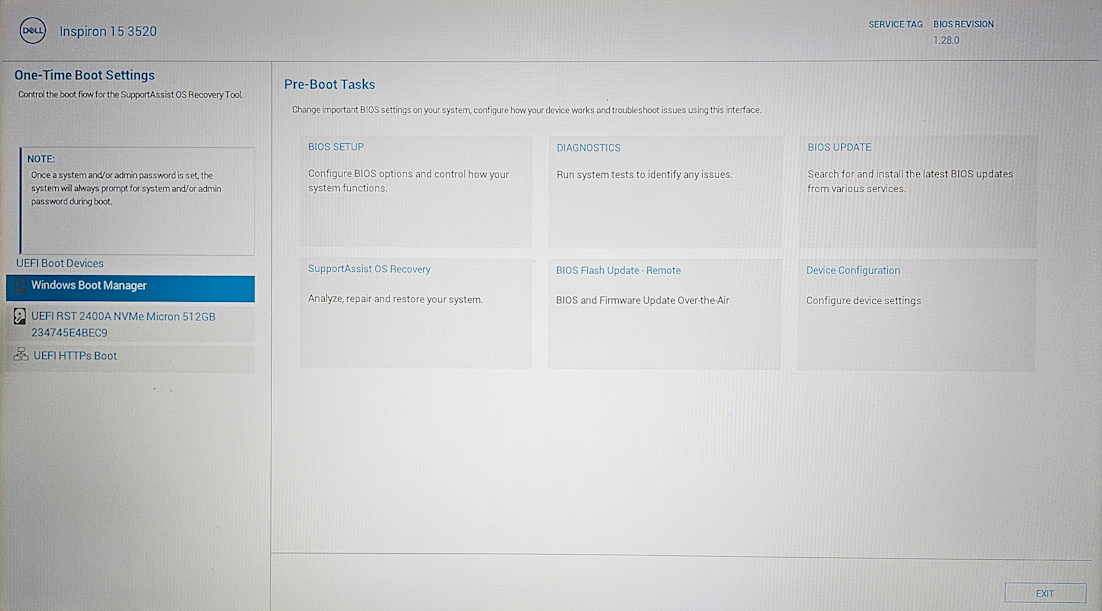
Figure 1 : Page principale de SupportAssist OS Recovery. Image disponible en anglais uniquement. - Sélectionnez SupportAssist OS Recovery.
- Un écran s’affiche pour vous demander d’accepter l’accès aux informations de votre système. Sélectionnez APPROVE.
- Sélectionnez Scan dans la vignette Scan Hardware.
- Sélectionnez Start Scan.
Remarque : L’analyse prend 10 à 15 minutes.
- À la fin, les résultats s’affichent :
- Si aucun problème matériel n’est détecté, l’état Tout fonctionne correctement s’affiche. Sélectionnez DONE.
Si aucun problème n’est détecté, cela signifie probablement que vous rencontrez un problème logiciel. Accédez à la section Back up files . - Si un problème matériel est détecté, une page avec les détails du problème détecté s’affiche. Notez tous les tests ayant échoué, y compris l’erreur, le code de validation et le numéro de série.
Accédez à la page Vérification des performances système avant démarrage de SupportAssist pour accéder à la page Vérification des performances système avant démarrage de SupportAssist et suivez les instructions pour soumettre un ticket d’incident. Si l’ordinateur ne parvient pas à démarrer, vous pouvez également scanner le code QR pour demander un support sur votre appareil mobile.
- Si aucun problème matériel n’est détecté, l’état Tout fonctionne correctement s’affiche. Sélectionnez DONE.
Sauvegardez les fichiers sur votre ordinateur
Avant toute réparation ou réinstallation du système d’exploitation, vos données (telles que vos documents, votre musique, vos images, etc.) doivent être sauvegardées pour garantir leur intégrité. Cette opération ne sauvegarde pas les paramètres système ou les programmes installés.
- Sélectionnez Start dans la mosaïque Back up Files/Disk Cloning (Figure 2).
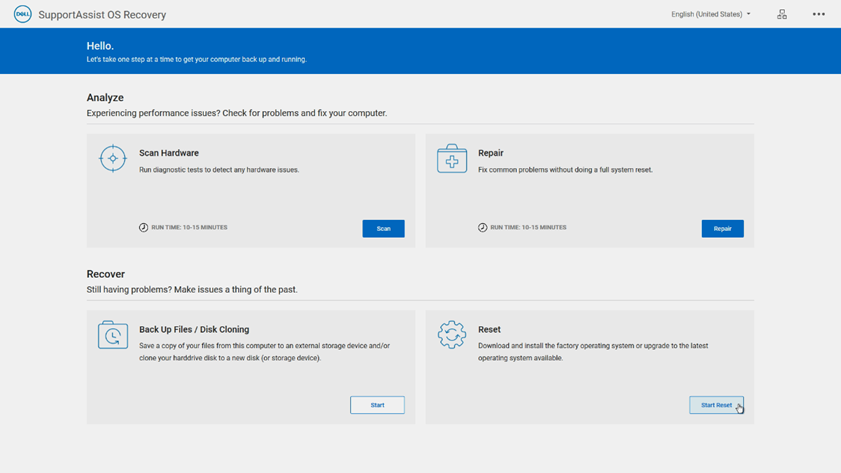
Figure 2 : Menu principal de SupportAssist OS Recovery. Image disponible en anglais uniquement.Si BitLocker (Chiffrement de l’appareil) est activé, vous êtes invité à fournir la clé BitLocker. Suivez les invites à l’écran.
Pour utiliser l’option de fichiers de sauvegarde, procédez comme suit :
- Sélectionnez le bouton radio en regard de Back Up Files, puis sélectionnez Next (Figure 3).
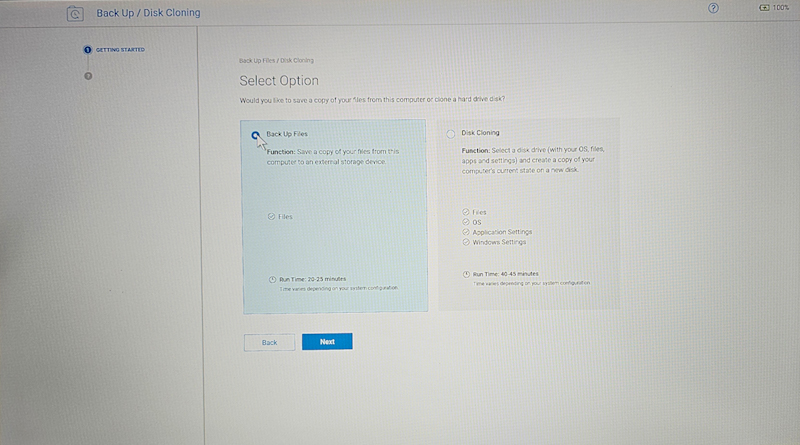
Figure 3 : Page des options de fichiers de sauvegarde. Image disponible en anglais uniquement. - Sélectionnez Start Backup.
- Vous obtenez une liste des dossiers qui seront sauvegardés.
Remarque : Vous pouvez choisir de ne pas sauvegarder un dossier en décochant la case en regard du dossier (Figure 4).
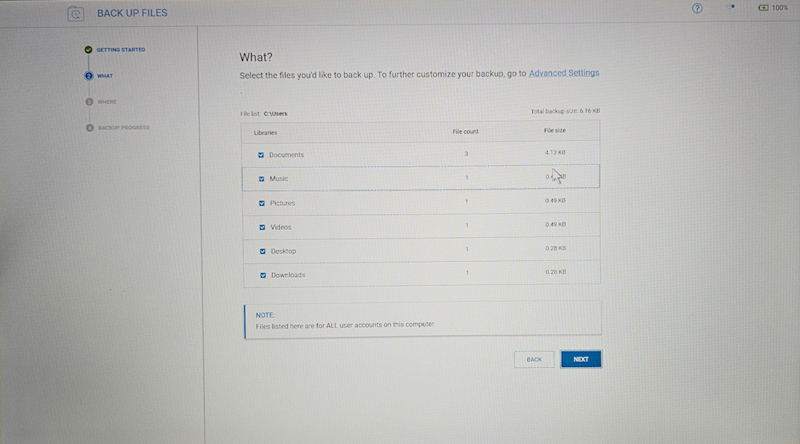
Figure 4 : Liste de l’option Files to Back up. Image disponible en anglais uniquement. - Notez la taille totale du fichier de sauvegarde : indiquée. Vous devez utiliser ou acheter une clé USB ou un disque externe disposant d’une quantité d’espace disponible supérieure au total indiqué.
Remarque : vous pouvez acheter des disques flash ou des disques externes sur le site Web de Dell Technologies ou auprès d’un grand détaillant.
- Insérez le câble USB flash ou celui du disque externe dans le port correspondant de l’ordinateur, puis sélectionnez NEXT.
- Dans la liste, sélectionnez la clé USB ou le disque externe que vous souhaitez utiliser comme appareil de sauvegarde, puis sélectionnez NEXT.
- À la fin du processus de sauvegarde, sélectionnez DONE (Figure 5).
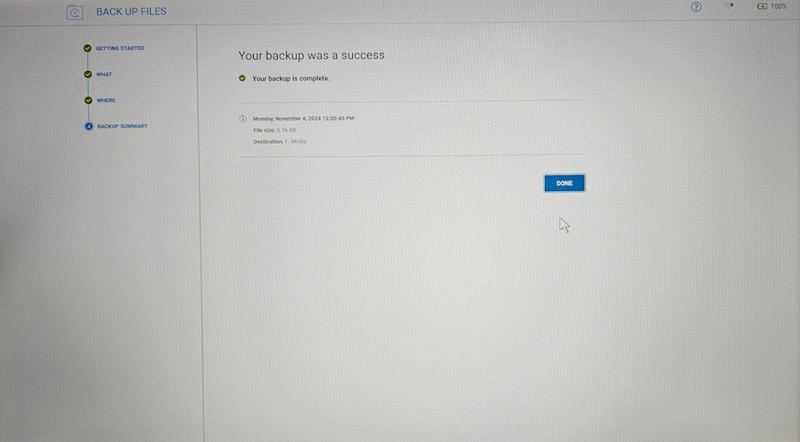
Figure 5 : Page de sauvegarde réussie. Image disponible en anglais uniquement.
Réparation du système d’exploitation Windows
L’option Réparer vous permet de diagnostiquer et de dépanner les problèmes qui peuvent se produire avant que votre ordinateur démarre le système d’exploitation. Elle vérifie et corrige la table de partition, les fichiers de démarrage et l’intégrité du système d’exploitation Windows.
- Sélectionnez Repair sur la vignette Repair software (Figure 6).
Remarque : Si le chiffrement logiciel est activé sur votre ordinateur, vous êtes invité à déverrouiller votre ordinateur avant de commencer la réparation. Vous avez besoin de l’adresse e-mail de connexion du compte Microsoft ou du numéro de téléphone et du mot de passe du compte.
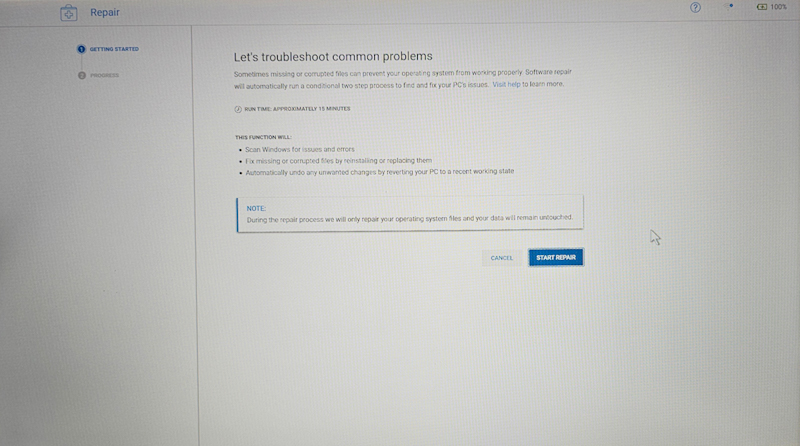
Figure 6 : Page de réparation du système d’exploitation. Image disponible en anglais uniquement. - Sélectionnez START REPAIR.
- Le processus de réparation démarre et la progression de la réparation s’affiche.
- Si le problème est résolu avec succès, l’état « Tout fonctionne correctement » s’affiche. Sélectionnez DONE (Figure 7).
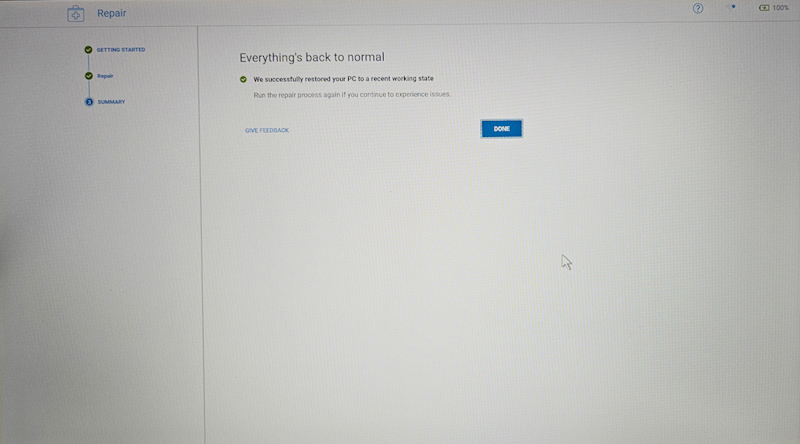
Figure 7 : Page de réparation réussie. Image disponible en anglais uniquement. - Si le problème ne peut pas être corrigé ou en cas d’échec de la réparation, un message d’erreur s’affiche. Accédez à la section Réinitialiser votre ordinateur .
Réinitialiser votre système d’exploitation Windows
- Sur la page SupportAssist OS Recovery, sélectionnez Start Reset.
Remarque : Avant de continuer, vous serez peut-être invité à vous connecter à votre réseau sans fil. Si vous y êtes invité, sélectionnez Set up network et suivez les instructions pour vous connecter.
- En fonction de l’ordinateur dont vous disposez et de l’état du système d’exploitation, les options suivantes peuvent être disponibles :
- Reset to factory settings : installe le système d’exploitation et le logiciel dans l’état dans lequel ils se trouvaient lorsque votre ordinateur a été expédié depuis l’usine Dell. Pour obtenir des instructions, voir la section Restauration des paramètres par défaut.
Remarque : Si votre ordinateur est irréparable ou si SupportAssist OS Recovery n’est pas en mesure de détecter le système d’exploitation installé en usine sur votre ordinateur, seule l’option Reset s’affiche.Remarque : la réinitialisation de votre ordinateur à l’aide de l’option Reset to factory settings supprime définitivement toutes les données du disque dur et désinstalle tous les programmes ou pilotes que vous avez installés. Vous devrez saisir les clés de produit ou de licence des logiciels tels que Microsoft Office 365 et autres logiciels sous licence.
- Reset and update : permet de télécharger et d’installer le système d’exploitation le plus récent sur votre ordinateur, ainsi que les pilotes et applications critiques. Pour obtenir des instructions, voir la section Réinitialisation et mise à jour.
Remarque : la réinitialisation de votre ordinateur à l’aide de l’option Reset and update supprime définitivement toutes les données du disque dur et désinstalle tous les programmes ou pilotes que vous avez installés. Vous devrez saisir des clés de produit ou de licence des logiciels tels que Microsoft Office 365 et autres logiciels sous licence.
- Reset to factory settings : installe le système d’exploitation et le logiciel dans l’état dans lequel ils se trouvaient lorsque votre ordinateur a été expédié depuis l’usine Dell. Pour obtenir des instructions, voir la section Restauration des paramètres par défaut.
Restauration des paramètres par défaut
- Sélectionnez Rétablir les paramètres d’usine, puis sélectionnez SUIVANT (Figure 8).
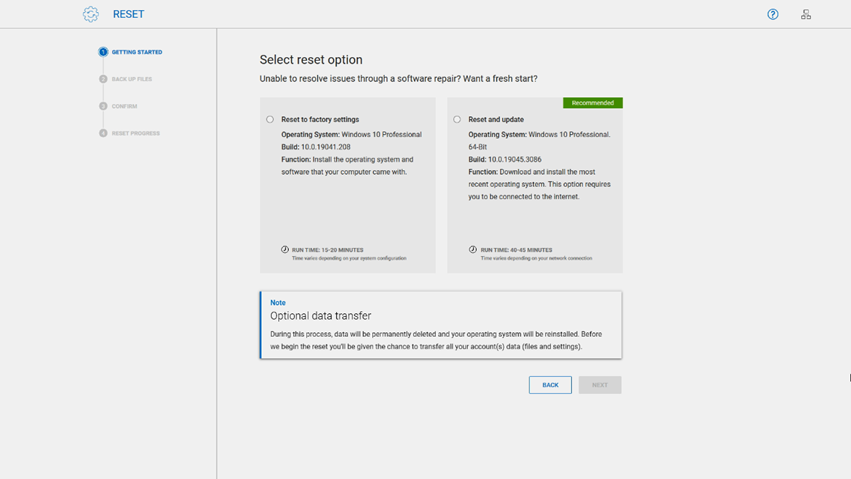
Figure 8 : Options de réinitialisation de SupportAssist OS Recovery. Image disponible en anglais uniquement. - L’option pour sauvegarder vos fichiers s’affiche :
- Si vous souhaitez sauvegarder vos fichiers, sélectionnez Yes, back up my files, puis sélectionnez NEXT et procédez comme suit :
- Dans l’angle supérieur droit de la zone de liste des fichiers, consultez la taille totale de la sauvegarde. Vous devez utiliser ou acheter une clé USB ou un disque externe plus grand que la taille totale indiquée.
Remarque : Vous pouvez acheter des disques USB Flash ou des disques externes sur le site Web Dell Technologies ou auprès d’un grand détaillant.
- Sélectionnez NEXT pour accepter la sauvegarde des fichiers recommandés ou décochez les cases en regard des dossiers que vous ne souhaitez pas sauvegarder.
- Sélectionnez la clé USB ou le disque externe sur lequel vous souhaitez sauvegarder vos fichiers, puis sélectionnez NEXT.
- À la fin de la sauvegarde, sélectionnez CONTINUE.
- Sur la page Confirm your reset, sélectionnez la case I understand that the reset will delete all of my system data and personal files, puis sélectionnez NEXT. Le processus de réinitialisation des paramètres d’usine commence et peut prendre plusieurs minutes.
Remarque : Si vous le désirez, à l’aide des choix de la liste Sélectionner une raison, indiquez pourquoi vous souhaitez effectuer une réinitialisation de votre ordinateur.
- Une fois ce processus terminé, sélectionnez REDÉMARRER pour redémarrer votre ordinateur.
- Le processus de transfert de vos données et paramètres. Une fois l’opération terminée, l’ordinateur redémarre.
Remarque : accédez à votre réseau sans fil avant de vous connecter. Sélectionnez l’icône Internet en bas à droite. Vous devez sélectionner un code PIN et vous serez peut-être invité à saisir d’autres paramètres.Remarque : vous devez également réinstaller toutes les applications (y compris les applications tierces) qui n’étaient pas installées à l’origine sur votre ordinateur.
- Dans l’angle supérieur droit de la zone de liste des fichiers, consultez la taille totale de la sauvegarde. Vous devez utiliser ou acheter une clé USB ou un disque externe plus grand que la taille totale indiquée.
Si vous avez déjà créé une sauvegarde de vos fichiers ou si vous ne voulez pas sauvegarder vos fichiers, sélectionnez No, do not back up my files, puis sélectionnez NEXT et procédez comme suit :
- Sur la page Confirm your reset, sélectionnez la case I understand that the reset will delete all of my system data and personal files (Figure 9). Une page de confirmation s’affiche, sélectionnez YES, CONTINUE.
Remarque : Si vous le désirez, à l’aide des choix de la liste Sélectionner une raison, indiquez pourquoi vous souhaitez effectuer une réinitialisation de votre ordinateur.
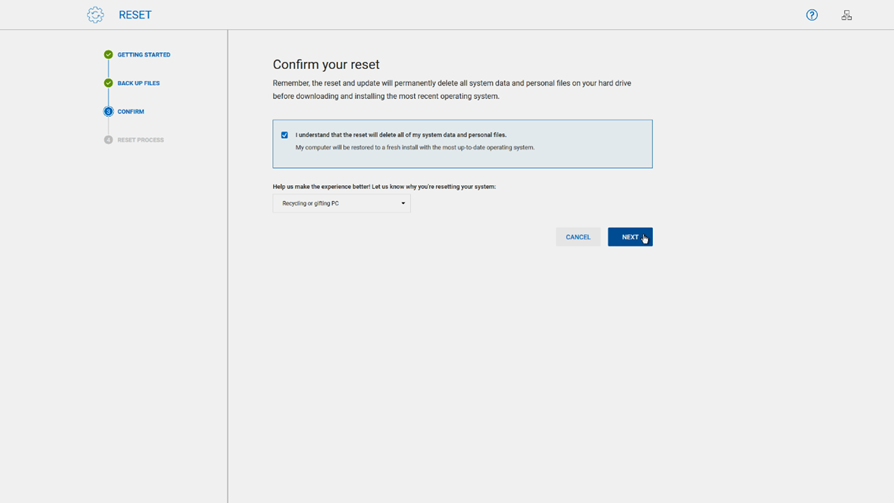
Figure 9 : Page de confirmation de la réinitialisation. Image disponible en anglais uniquement. - Sélectionnez NEXT. Le processus de réinitialisation des paramètres d’usine commence et peut prendre au moins 45 minutes.
- Une fois ce processus terminé, sélectionnez REDÉMARRER pour redémarrer votre ordinateur.
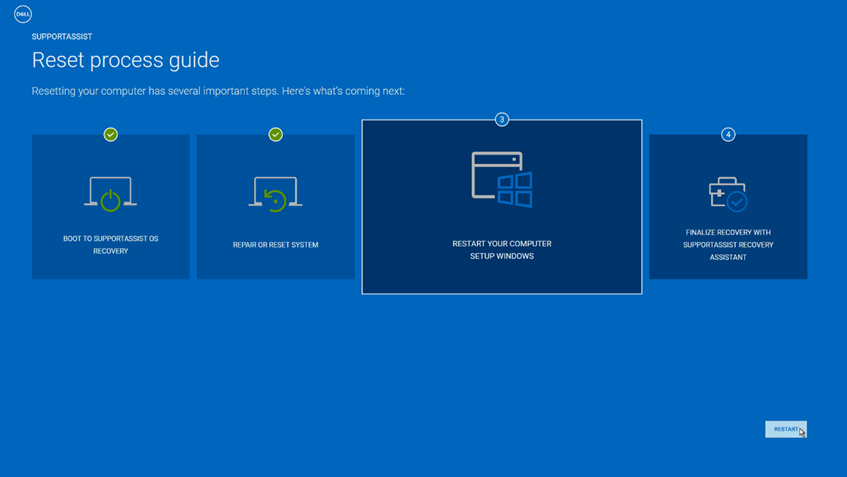
Figure 10 : Écran du guide du processus de récupération dans SupportAssist OS Recovery. Image disponible en anglais uniquement. - Le processus de transfert de vos données et paramètres. Une fois l’opération terminée, l’ordinateur redémarre.
Remarque : accédez à votre réseau sans fil avant de vous connecter. Sélectionnez l’icône Internet en bas à droite. Vous devez sélectionner un code PIN et vous serez peut-être invité à saisir d’autres paramètres.Remarque : vous devez également réinstaller toutes les applications (y compris les applications tierces) qui n’étaient pas installées à l’origine sur votre ordinateur.
Réinitialisation et mise à jour
- Sélectionnez Réinitialiser et mettre à jour, puis cliquez sur Suivant (Figure 11).
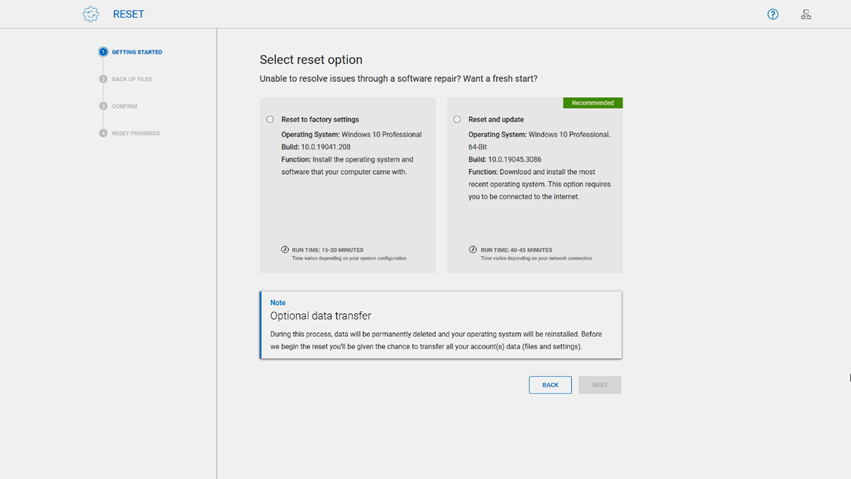
Figure 11 : Options de réinitialisation de SupportAssist OS Recovery. Image disponible en anglais uniquement. - L’option pour sauvegarder vos fichiers s’affiche. Si vous voulez sauvegarder vos fichiers, sélectionnez Yes, give access and transfer my settings and personal file, puis suivez ces étapes :
- Sélectionnez la case en regard de I accept the MicroSoftware License Terms and the Dell’s End User License Agreement, puis sélectionnez NEXT.
- Lorsque BitLocker (Chiffrement de l’appareil) est activé, vous êtes invité à fournir la clé BitLocker. Suivez les invites à l’écran.
- Acceptez le ou les comptes que vous souhaitez transférer ou décochez les cases en regard des comptes que vous ne souhaitez pas sauvegarder.
Remarque : À l’aide des options de transfert avancées, vous pouvez sélectionner les fichiers à sauvegarder.
- Saisissez un mot de passe (le cas échéant) afin de protéger votre sauvegarde contre toute tentative d’accès non autorisé, puis sélectionnez BEGIN TRANSFER.
Remarque : vous pouvez recevoir un message indiquant que la quantité de données sélectionnée dépasse l’espace de stockage disponible sur votre disque local. Vous devez utiliser ou acheter une clé USB ou un disque externe plus grand que la taille totale indiquée. Vous pouvez acheter des disques USB Flash ou des disques externes sur le site Web Dell Technologies ou auprès d’un grand détaillant.
- À la fin de la sauvegarde, sélectionnez CONTINUE.
- Sur la page Confirm your reset, cochez la case I understand that the reset will delete all of my system data and personal files.
Remarque : Si vous le désirez, à l’aide des choix de la liste Sélectionner une raison, indiquez pourquoi vous souhaitez effectuer une réinitialisation de votre ordinateur.
- Sélectionnez NEXT. Le processus de réinitialisation des paramètres d’usine commence et peut prendre au moins 45 minutes.
- Une fois ce processus terminé, sélectionnez REDÉMARRER pour redémarrer votre ordinateur.
- Le processus de transfert de vos données et paramètres. Une fois l’opération terminée, l’ordinateur redémarre.
Remarque : accédez à votre réseau sans fil avant de vous connecter. Sélectionnez l’icône Internet en bas à droite. Vous devez sélectionner un code PIN et vous serez peut-être invité à saisir d’autres paramètres.Remarque : vous devez également réinstaller toutes les applications (y compris les applications tierces) qui n’étaient pas installées à l’origine sur votre ordinateur.
Si vous avez déjà créé une sauvegarde de vos fichiers ou si vous ne voulez pas sauvegarder vos fichiers, sélectionnez No, do not transfer my settings and personal files, puis sélectionnez NEXT et procédez comme suit :
- Sur la page Confirm your reset, sélectionnez la case I understand that the reset will delete all of my system data and personal files (Figure 12). Une page de confirmation s’affiche, sélectionnez YES, CONTINUE.
Remarque : Si vous le désirez, à l’aide des choix de la liste Sélectionner une raison, indiquez pourquoi vous souhaitez effectuer une réinitialisation de votre ordinateur.
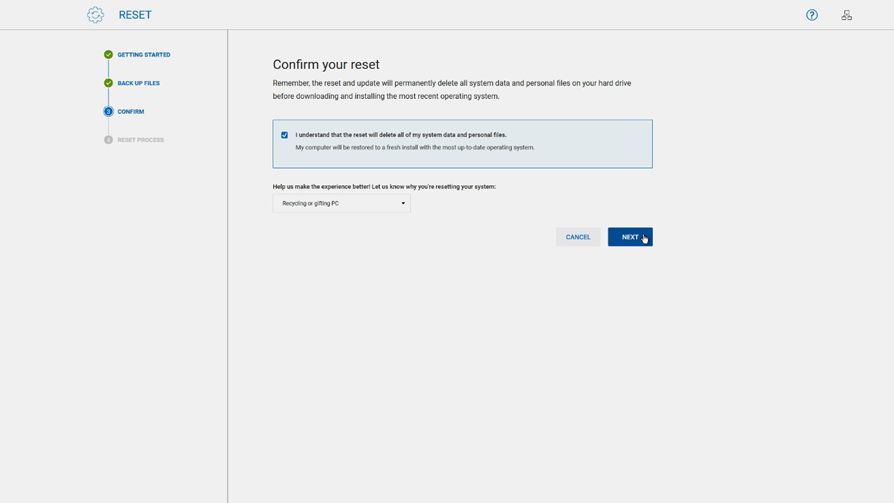
Figure 12 : Page de confirmation de la réinitialisation. Image disponible en anglais uniquement. - Sélectionnez NEXT. Le processus de réinitialisation des paramètres d’usine commence et peut prendre au moins 45 minutes.
- Une fois l’installation terminée, cliquez sur REDÉMARRER pour redémarrer votre ordinateur (Figure 13).
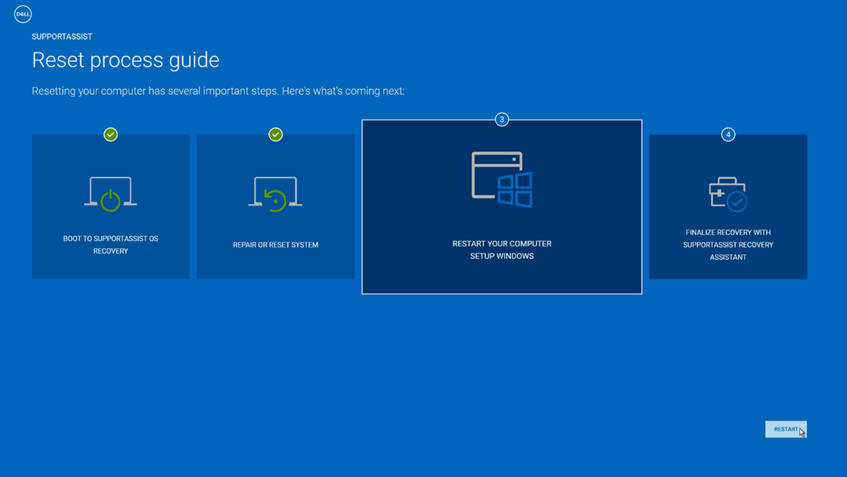
Figure 13 : Écran du guide du processus de récupération dans SupportAssist OS Recovery. Image disponible en anglais uniquement. - Le processus de transfert de vos données et paramètres. Une fois l’opération terminée, l’ordinateur redémarre.
Remarque : accédez à votre réseau sans fil avant de vous connecter. Sélectionnez l’icône Internet en bas à droite. Vous devez sélectionner un code PIN et vous serez peut-être invité à saisir d’autres paramètres.Remarque : vous devez également réinstaller toutes les applications (y compris les applications tierces) qui n’étaient pas installées à l’origine sur votre ordinateur.
SupportAssist Recovery Assistant s’affiche après la connexion pour vous aider à installer les dernières mises à jour Windows et Dell. Il installe aussi le logiciel Dell installé en usine et récupère les fichiers de sauvegarde si vous avez utilisé la fonctionnalité de sauvegarde de SupportAssist OS Recovery.
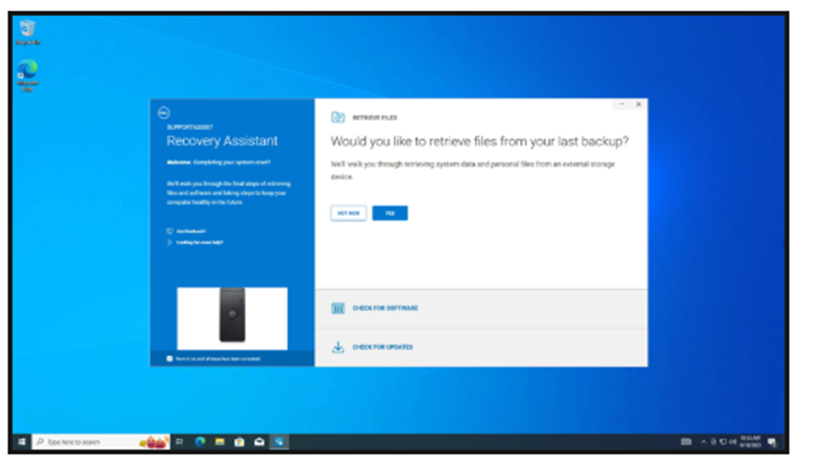
Figure 14 : Chargement de SupportAssist Recovery Assistant au premier démarrage. Image disponible en anglais uniquement.
Si tous les pilotes ne sont pas chargés et que votre appareil est une station de travail Dell Pro, Dell Pro Max, Latitude, OptiPlex ou Precision, lancez Dell Command Update en tant qu’administrateur.
- Si l’option Restauration avancée des pilotes pour la réinstallation de Windows ne s’affiche pas, accédez à Paramètres> Restauration avancée des pilotes et cliquez sur Activer.
- Si l’option Restauration avancée des pilotes pour la réinstallation de Windows s’affiche, sélectionnez Cliquer ici pour télécharger et installer une bibliothèque complète de pilotes.
Informations supplémentaires
Pour en savoir plus sur le dépannage de SupportAssist OS Recovery et obtenir des informations supplémentaires, reportez-vous au Guide de l’utilisateur de Dell SupportAssist OS Recovery.
Questions fréquentes
Pour activer SupportAssist OS Recovery dans le BIOS :
- Mettez l’ordinateur sous tension ou redémarrez-le.
- Lorsque le logo Dell s’affiche, appuyez sur la touche F2 plusieurs fois pour accéder au BIOS du système.
- Accédez à SupportAssist System Resolution ou SupportAssist en fonction de votre version du BIOS.
- Accédez à SupportAssist OS Recovery
- Cochez la case pour activer SupportAssist OS Recovery ou SupportAssist en fonction de votre version du BIOS.
- Enregistrez les modifications et quittez le BIOS.
- L’ordinateur redémarre.
Par défaut, votre ordinateur est configuré pour démarrer SupportAssist OS Recovery après deux échecs de démarrage consécutifs. Pour modifier ce paramètre dans le BIOS :
- Mettez l’ordinateur sous tension ou redémarrez-le.
- Lorsque le logo Dell s’affiche, appuyez sur la touche F2 plusieurs fois pour accéder au BIOS du système.
- Accédez à SupportAssist System Resolution ou SupportAssist en fonction de votre version du BIOS.
- Accédez à SupportAssist OS Recovery ou SupportAssist en fonction de votre version du BIOS.
- Sous l’option Dell Auto OS Recovery Threshold, sélectionnez le nombre d’échecs de démarrage pour démarrer automatiquement SupportAssist OS Recovery.
- Enregistrez les modifications et quittez le BIOS.
- L’ordinateur redémarre.
SupportAssist OS Recovery version 4.0 prend en charge la récupération Cloud à l’aide d’un support de récupération USB.
Pour restaurer votre ordinateur Dell à l’aide de l’option Cloud de SupportAssist OS Recovery, vous devez créer un support de récupération USB à l’aide de l’outil Dell OS Recovery Tool. Suivez les étapes suivantes pour créer un support de récupération USB.
Étape 1
Téléchargez et installez la dernière version de l’outil Dell OS Recovery Tool.
- Accédez à https://www.dell.com/support/home/drivers/OSISO/recoverytool?tfcid=gen_1180504.
- Cliquez sur Télécharger l’outil Dell OS Recovery Tool, puis enregistrez le fichier sur votre ordinateur.
- Accédez à l’emplacement d’enregistrement du fichier téléchargé.
- Double-cliquez sur le fichier d’installation de Dell OS Recovery Tool que vous avez téléchargé.
- Suivez les instructions à l’écran pour terminer le processus d’installation.
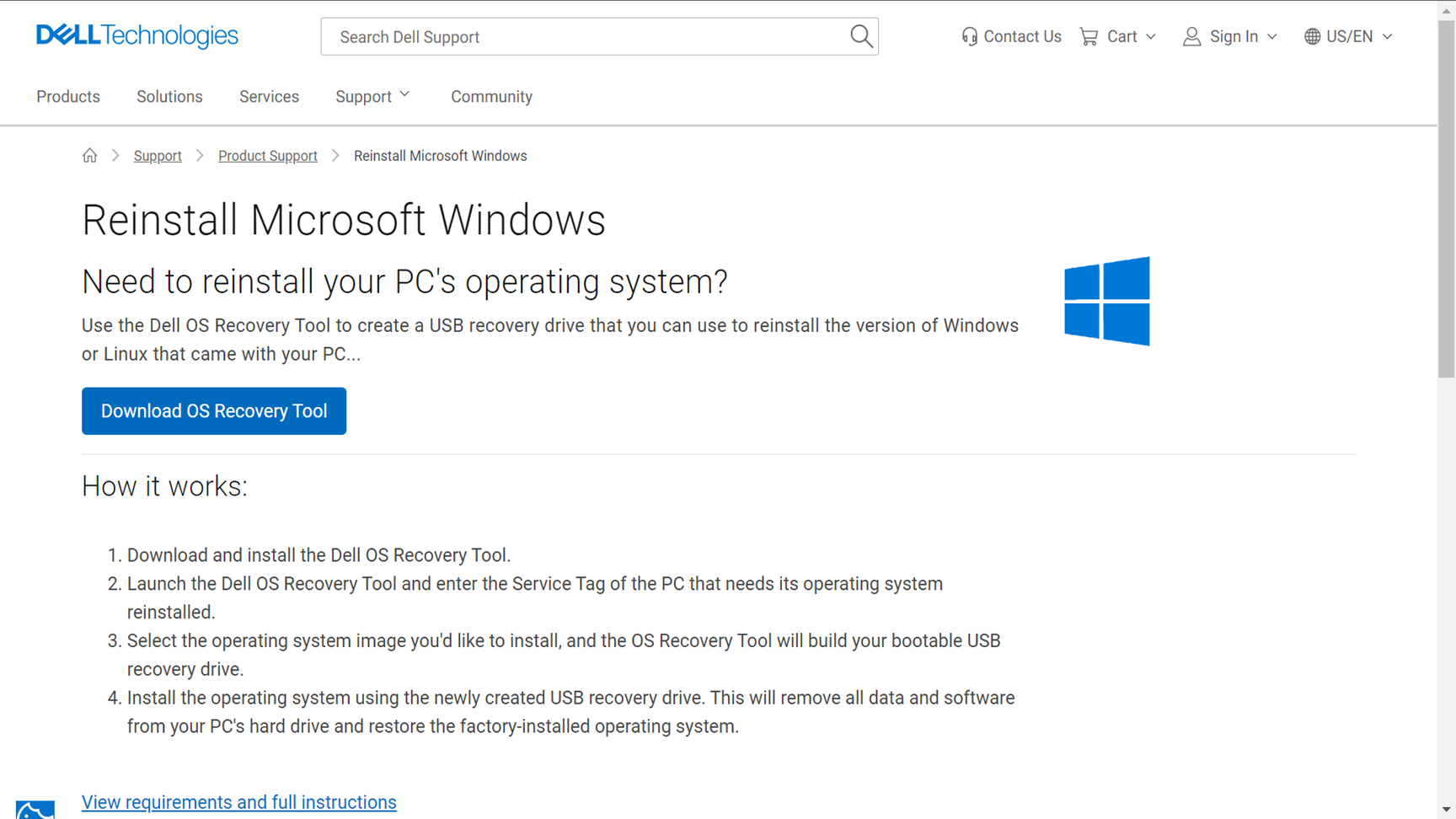
Figure 15 : Page de téléchargement de l’outil Dell OS Recovery Tool. Image disponible en anglais uniquement.
Étape 2
Identifiez l’ordinateur Dell à l’aide du numéro de série ou du code de service express dans l’outil Dell OS Recovery Tool.
- Si vous téléchargez l’image de récupération à l’aide du même ordinateur Dell : Sélectionnez This computer.
- Utilisez-vous un autre ordinateur en état de marche ? Saisissez le numéro de série ou le code de service express de l’ordinateur Dell, puis cliquez sur l’icône de recherche (loupe).
- Après avoir identifié l’ordinateur Dell, cliquez sur Suivant.
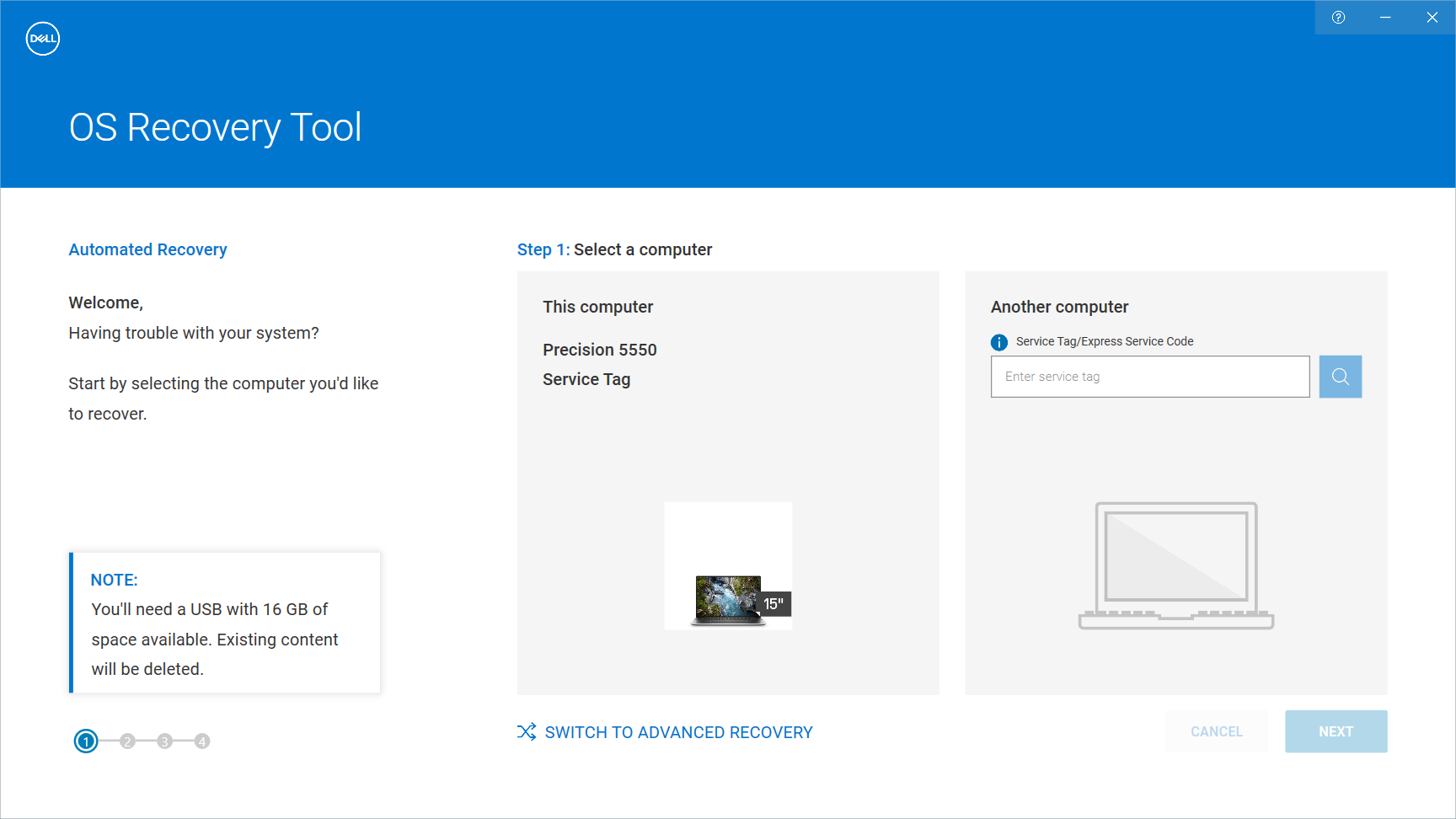
Figure 16 : Identification de l’ordinateur Dell dans l’outil Dell OS Recovery. Image disponible en anglais uniquement.Remarque : si le numéro de série de votre ordinateur Dell n’est pas reconnu, contactez le support technique Dell.
Étape 3
- Insérez une clé USB disposant d’au moins 16 Go d’espace disponible.
- Sélectionnez la clé insérée dans le menu déroulant USB Drive.
- Cochez la case en regard de I understand that the selected drive will be reformatted and existing data will be deleted.
- Cliquez sur Download.
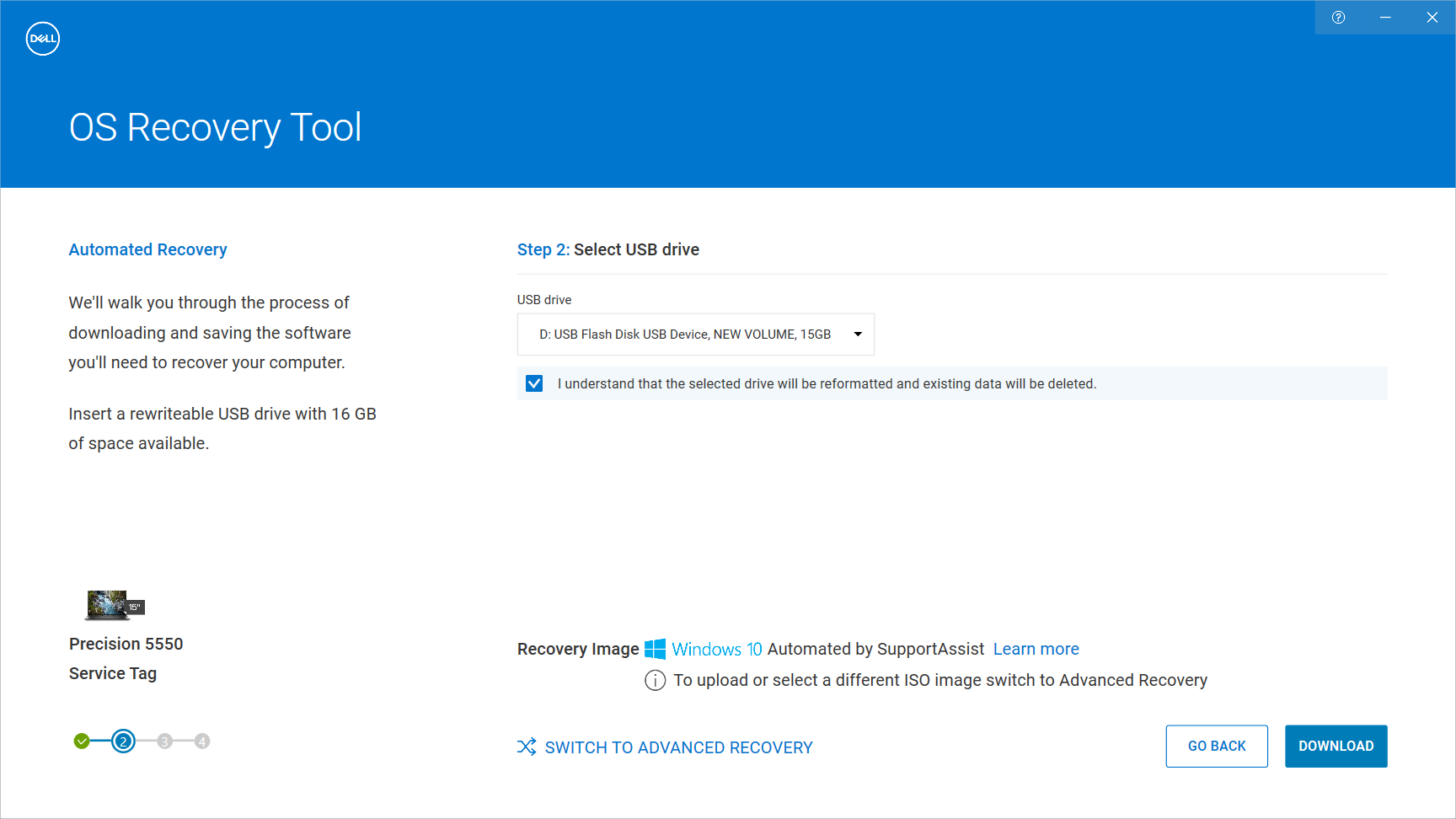
Figure 17 : Sélection de la clé USB dans l’outil Dell OS Recovery. Image disponible en anglais uniquement.
Étape 4
L’outil Dell OS Recovery Tool télécharge les fichiers nécessaires et les copie sur la clé USB.
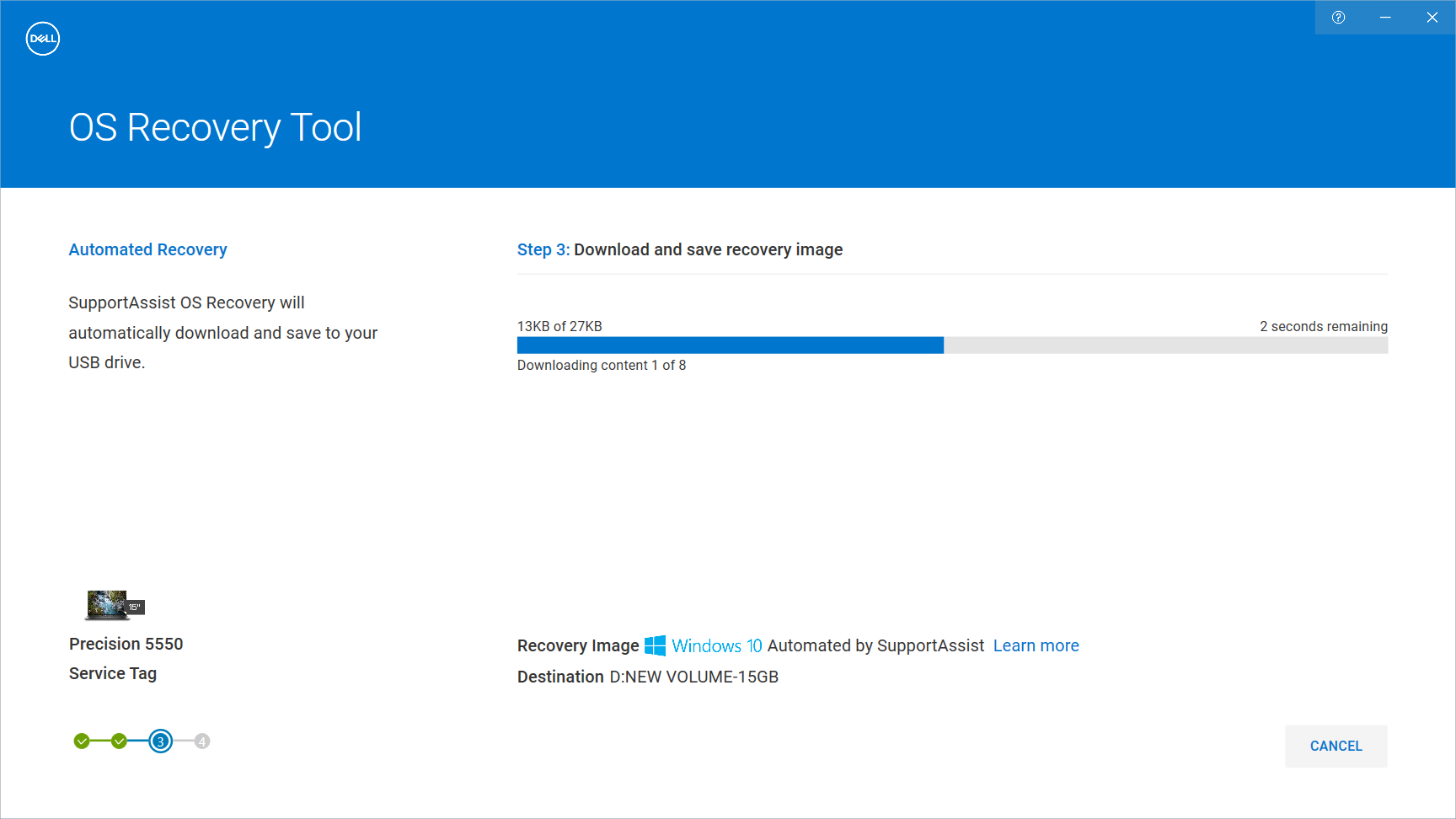
Figure 18 : Progression du téléchargement dans l’outil Dell OS Recovery Tool. Image disponible en anglais uniquement.
Étape 5
Dans l’écran Guide du processus de restauration, déconnectez la clé USB et cliquez sur Fermer.
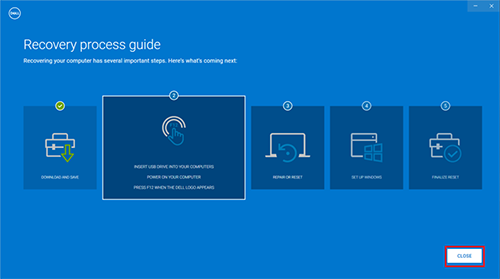
Figure 19 : Écran Recovery process guide sur l’outil Dell OS Recovery Tool. Image disponible en anglais uniquement.
Étape 6
Démarrez à partir du support de récupération USB :
- Connectez le support de récupération USB à l’ordinateur.
- Mettez l’ordinateur sous tension ou redémarrez-le.
- Lorsque vous voyez l’écran Dell, appuyez plusieurs fois sur F12 jusqu’à ce que le menu de démarrage s’affiche.
- Dans le menu de démarrage, sélectionnez la clé USB dans la liste.
- Appuyez sur la touche Entrée pour démarrer à partir de la clé USB.
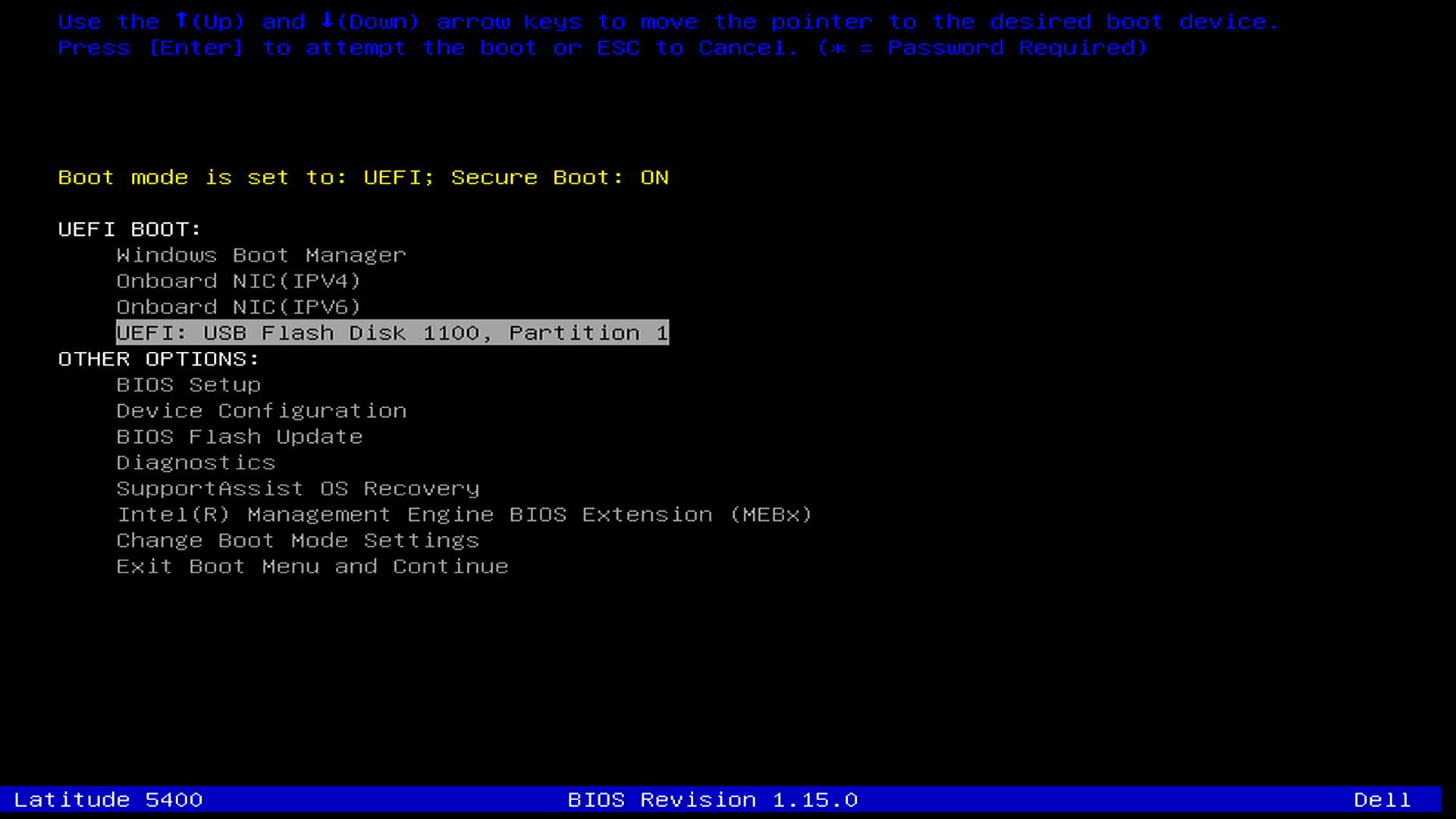
Figure 20 : Option de démarrage USB du menu One Time Boot. Image disponible en anglais uniquement. - L’ordinateur démarre dans l’environnement SupportAssist OS Recovery.
- Dans le panneau Reset, sélectionnez Start Reset.
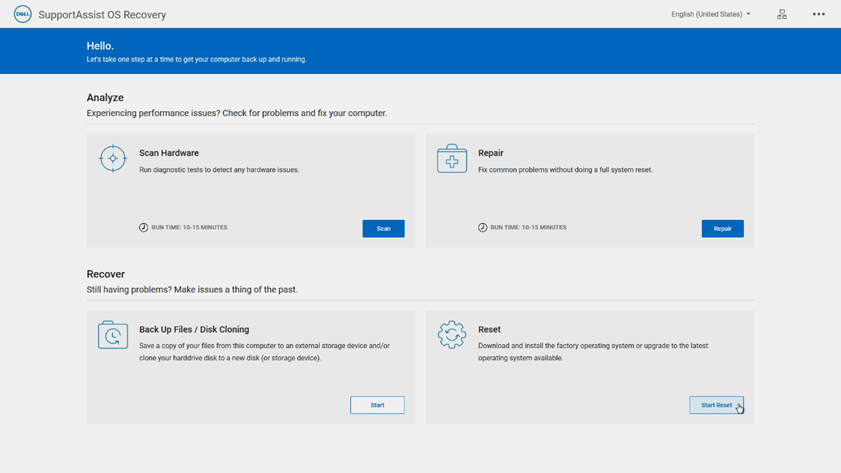
Figure 21 : Menu principal de l’environnement SupportAssist OS Recovery. Image disponible en anglais uniquement.
Étape 7
SupportAssist OS Recovery se charge et recommande par défaut la meilleure option de restauration en fonction de l’état de votre ordinateur.
Reset to Factory Settings : Cette option restaure le système d’exploitation d’origine installé en usine et le logiciel livré avec l’ordinateur. L’image de récupération locale est disponible uniquement sur les plates-formes grand public telles que les produits Alienware, Inspiron, Vostro et XPS.
Reset and update : cette option utilise la restauration Cloud. Elle télécharge et installe le système d’exploitation le plus récent et nécessite une connexion Internet active.
- Sélectionnez une option de réinitialisation, puis cliquez sur Next.
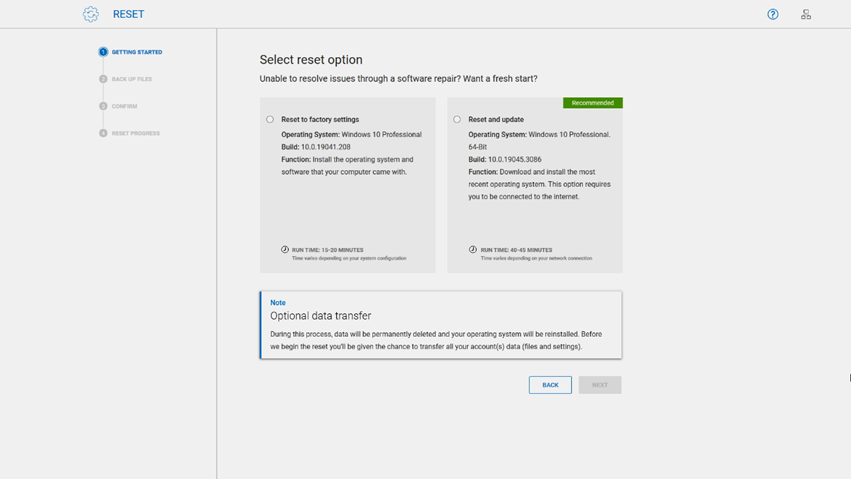
Figure 22 : Options de réinitialisation dans SupportAssist OS Recovery version 4.0. Image disponible en anglais uniquement.
Etape 8
Le processus de réinitialisation dans SupportAssist OS Recovery permet de sauvegarder vos fichiers.
- Pour sauvegarder vos données et vos fichiers personnels avant de réinitialiser votre ordinateur, sélectionnez Yes, give access and transfer my settings data. Acceptez également les conditions de licence logicielle Microsoft, puis cliquez sur Next. Suivez les instructions à l’écran pour terminer le processus de sauvegarde.
- Si vous ne souhaitez pas sauvegarder vos fichiers, sélectionnez No, do not transfer my settings and data, puis cliquez sur Next.
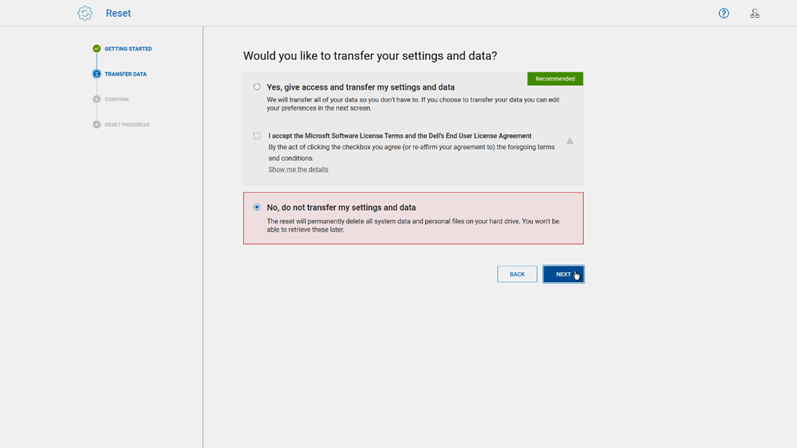
Figure 23 : Option de sauvegarde des données au cours du processus de réinitialisation dans SupportAssist OS Recovery. Image disponible en anglais uniquement.
Étape 9
- Si vous choisissez de ne pas effectuer de sauvegarde de données, la page Confirm your reset s’affiche avec une notification indiquant que le processus de réinitialisation supprime définitivement toutes les données et tous les fichiers personnels. Sélectionnez I understand that the reset will delete all of my system data and personal files.
- Dans la boîte de dialogue déroulante, sélectionnez un motif de réinitialisation, puis cliquez sur Next.
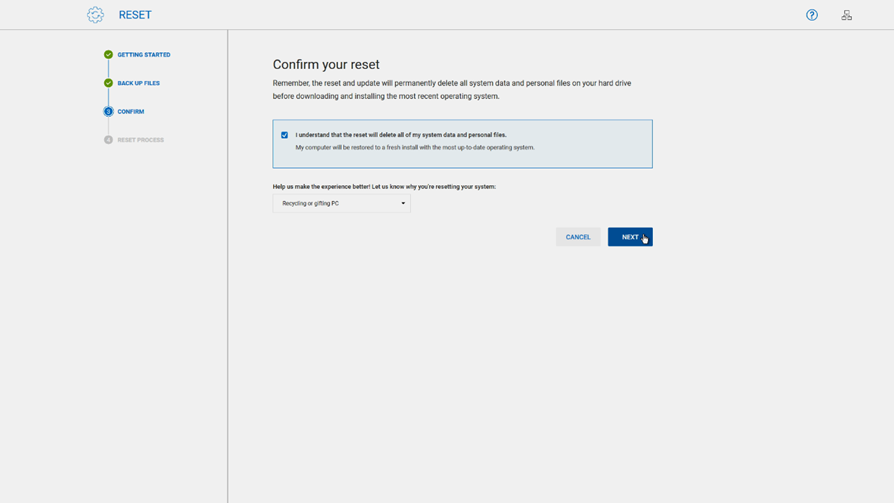
Figure 24 : Sélectionnez un motif de réinitialisation dans SupportAssist OS Recovery. Image disponible en anglais uniquement. - Un avertissement s’affiche pour indiquer que toutes les données système et les fichiers personnels seront supprimés. Sélectionnez Yes, Continue.
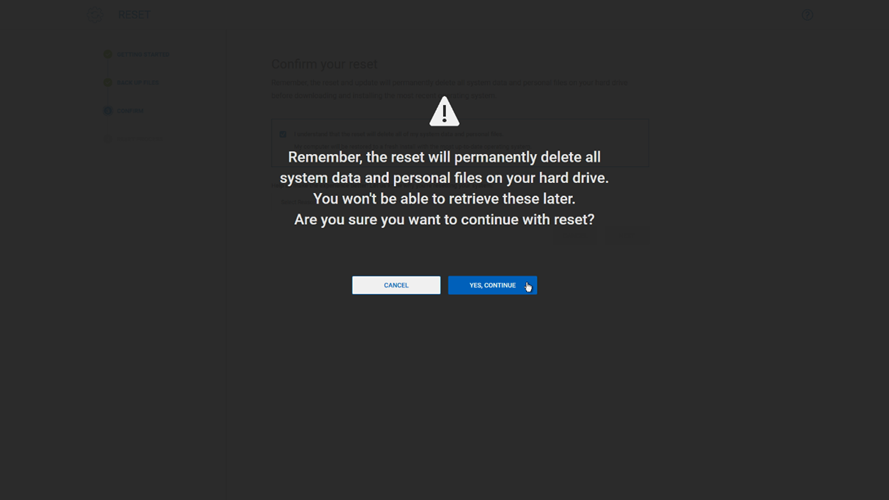
Figure 25 : Avertissement de perte de données avant de réinitialiser l’ordinateur dans SupportAssist OS Recovery. Image disponible en anglais uniquement.
Étape 10
Le processus de récupération commence et une barre de progression indique les différentes étapes et le temps restant.
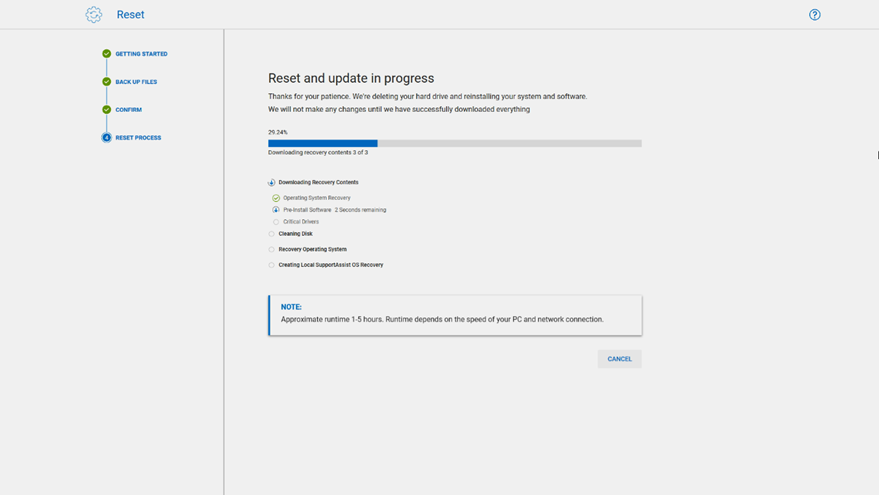
Figure 26 : Progression du processus de réinitialisation dans SupportAssist OS Recovery. Image disponible en anglais uniquement.
Étape 11
- Une fois le processus de récupération terminé, un message indique que la réinitialisation a réussi et vous êtes redirigé vers l’écran du guide du processus de restauration.
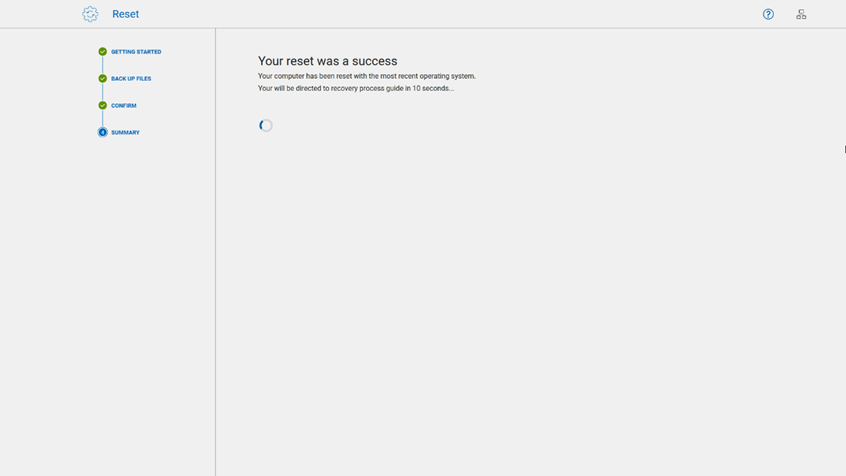
Figure 27 : Exécution du processus de réinitialisation dans SupportAssist OS Recovery. Image disponible en anglais uniquement. - Dans l’écran du guide du processus de récupération, retirez la clé USB (si le processus de récupération a été démarré à l’aide d’un support de récupération USB), puis cliquez sur Restart.
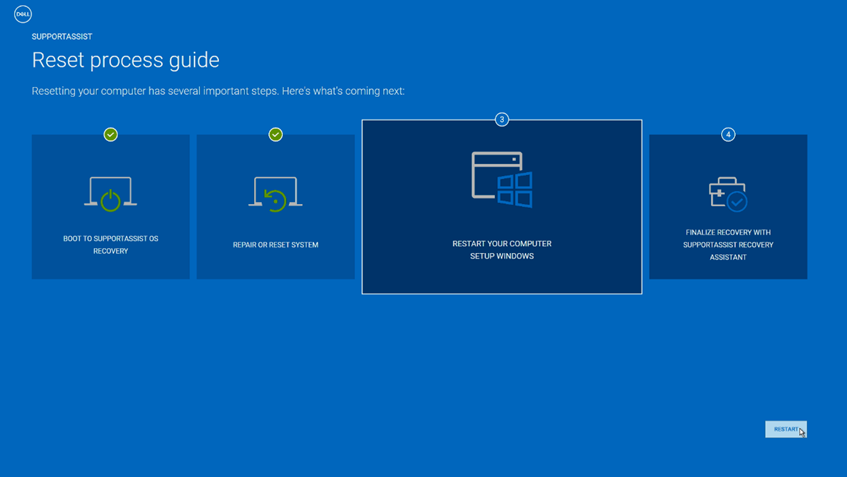
Figure 28 : Écran du guide du processus de récupération dans SupportAssist OS Recovery. Image disponible en anglais uniquement.
Étape 12
- L’ordinateur redémarre plusieurs fois et lance la première procédure de configuration de Windows. Suivez les instructions qui s’affichent à l’écran pour terminer la première procédure de configuration.
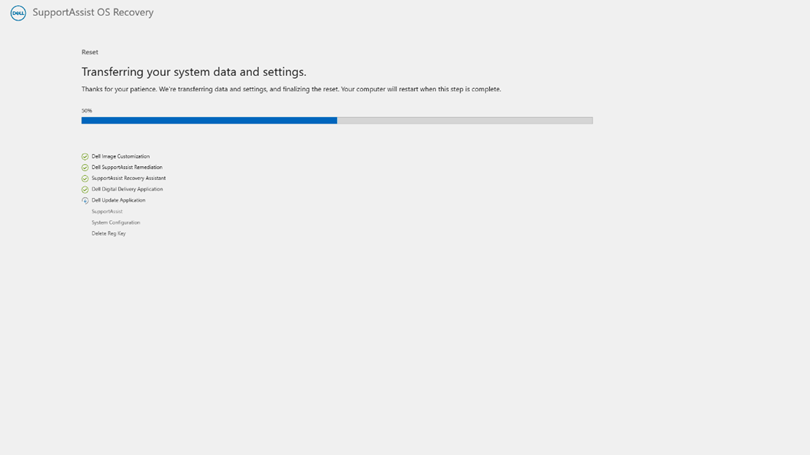
Figure 29 : Écran Transfert de vos données et paramètres Image disponible en anglais uniquement.
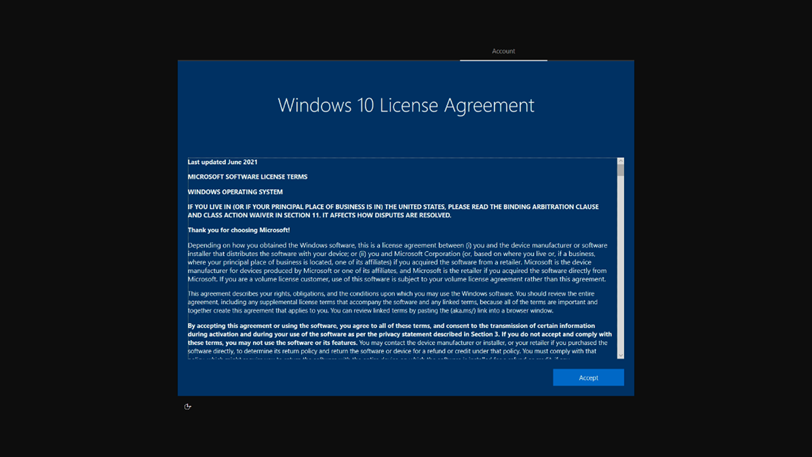
Figure 30 : La fenêtre Windows End User License Agreement s’affiche. Image disponible en anglais uniquement. - SupportAssist Recovery Assistant s’affiche après la connexion pour vous aider à installer les dernières mises à jour Windows et Dell. Il installe également les logiciels Dell installés en usine et restaure vos fichiers de sauvegarde si vous avez utilisé la fonction de sauvegarde SupportAssist OS Recovery.
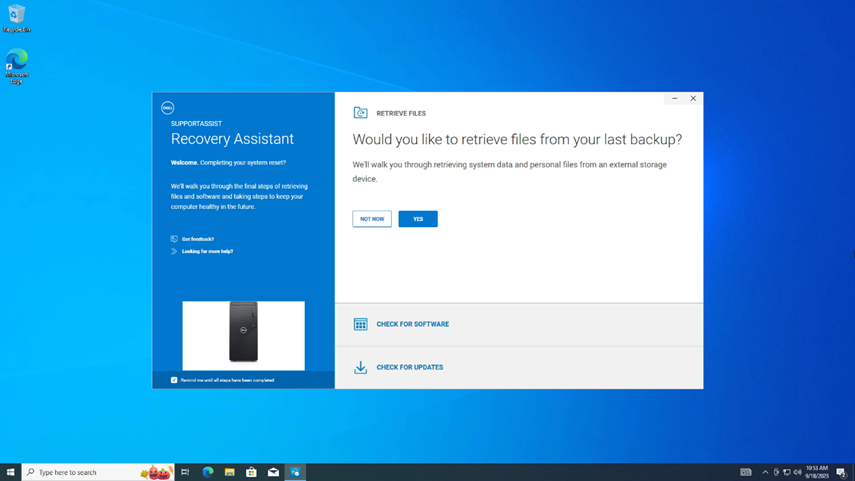
Figure 31 : Chargement de SupportAssist Recovery Assistant au premier démarrage. Image disponible en anglais uniquement.Si tous les pilotes ne sont pas chargés et que votre appareil est une station de travail Dell Pro, Dell Pro Max, Latitude, OptiPlex ou Precision, lancez Dell Command Update en tant qu’administrateur.
- Si l’option Restauration avancée des pilotes pour la réinstallation de Windows ne s’affiche pas, accédez à Paramètres> Restauration avancée des pilotes et cliquez sur Activer.
- Si l’option Restauration avancée des pilotes pour la réinstallation de Windows s’affiche, sélectionnez Cliquer ici pour télécharger et installer une bibliothèque complète de pilotes.
Pour en savoir plus sur le dépannage de SupportAssist OS Recovery et obtenir des informations supplémentaires, reportez-vous au Guide de l’utilisateur de Dell SupportAssist OS Recovery.