Zarządzenie uwierzytelnianiem wieloskładnikowym w konsoli administracyjnej serwera Dell Security Management Server
Résumé: Serwer Dell Security Management Server można skonfigurować tak, aby w celu zalogowania się do konsoli administracyjnej było wymagane uwierzytelnienie dwuskładnikowe (2FA).
Cet article concerne
Cet article ne concerne pas
Cet article n’est associé à aucun produit spécifique.
Toutes les versions du produit ne sont pas identifiées dans cet article.
Instructions
Dotyczy produktów:
- Dell Security Management Server
- Dell Security Management Server Virtual
Dotyczy wersji:
- Wersja 11.4.0 lub nowsza
Uwierzytelnianiem wieloskładnikowym można zarządzać na poziomie grupy użytkowników lub użytkownika indywidualnego . Aby uzyskać więcej informacji, wybierz odpowiednią sekcję.
Grupa użytkowników
- Zaloguj się do konsoli administracyjnej Dell Data Security przy użyciu konta z rolą administratora konta. Aby uzyskać więcej informacji, patrz Jak uzyskać dostęp do konsoli administracyjnej serwera Dell Data Security Server.
Uwaga: Aby uzyskać więcej informacji na temat ról administratora, zapoznaj się z sekcją Administrator Roles w pliku pdf AdminHelp — Security Management Server dostępnym na stronie z podręcznikami i dokumentami.
- W menu po lewej stronie rozwiń kartę Populations, a następnie kliknij opcję User Groups.
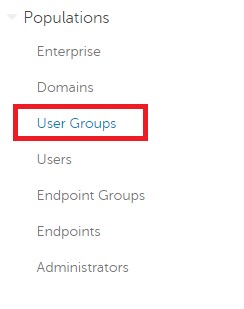
Rysunek 1. Grupy użytkowników
- Wybierz grupę użytkowników z listy do edycji.
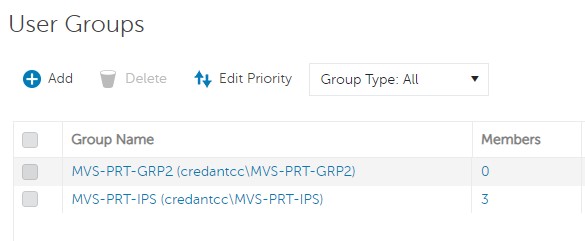
Rysunek 2. Wybieranie grupy użytkowników
Uwaga: Pozycja grupy na tej liście decyduje o priorytecie grupy. Aby uzyskać więcej informacji, zapoznaj się z sekcją Edit User Group Priority w pliku pdf AdminHelp — Security Management Server dostępnym na stronie z podręcznikami i dokumentami.
- Wybierz kartę Admin.

Rysunek 3. Karta Admin
- W sekcji MFA Configuration:
- Wybierz opcję Enabled.
- Wybierz opcję E-mail lub Google Authenticator.
- Kliknij przycisk Update.
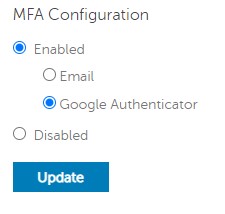
Rysunek 4. Konfiguracja MFA
Użytkownik indywidualny
- Zaloguj się do konsoli administracyjnej Dell Data Security przy użyciu konta z rolą administratora konta. Aby uzyskać więcej informacji, patrz Jak uzyskać dostęp do konsoli administracyjnej serwera Dell Data Security Server.
Uwaga: Aby uzyskać więcej informacji na temat ról administratora, zapoznaj się z sekcją Administrator Roles w pliku pdf AdminHelp — Security Management Server dostępnym na stronie z podręcznikami i dokumentami.
- W menu po lewej stronie rozwiń kartę Populations, a następnie kliknij opcję Users.
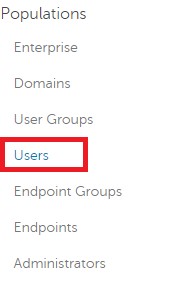
Rysunek 5. Użytkownicy
- Wybierz użytkownika z listy do edycji.
- Wybierz kartę Admin.

Rysunek 6. Karta Admin
- W sekcji MFA Configuration:
- Wybierz opcję Enabled.
- Wybierz opcję Email, Google Authenticator lub Inherited Configuration from User Group.
- Kliknij przycisk Update (Aktualizuj).
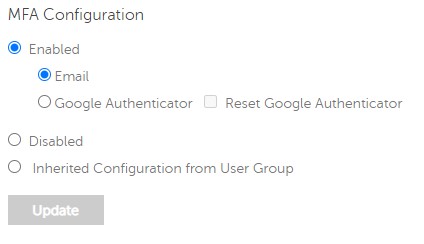
Rysunek 7. Konfiguracja MFA
Aby skontaktować się z pomocą techniczną, przejdź do sekcji Numery telefonów międzynarodowej pomocy technicznej Dell Data Security.
Przejdź do TechDirect, aby wygenerować zgłoszenie online do pomocy technicznej.
Aby uzyskać dodatkowe informacje i zasoby, dołącz do Forum społeczności Dell Security.
Produits concernés
Dell EncryptionPropriétés de l’article
Numéro d’article: 000200440
Type d’article: How To
Dernière modification: 22 nov. 2023
Version: 6
Trouvez des réponses à vos questions auprès d’autres utilisateurs Dell
Services de support
Vérifiez si votre appareil est couvert par les services de support.