Sådan administreres multifaktorgodkendelse i Dell Security Management Server-administrationskonsollen
Résumé: Dell Security Management Server kan konfigureres til at kræve tofaktorgodkendelse (2FA) for at logge på administrationskonsollen.
Cet article concerne
Cet article ne concerne pas
Cet article n’est associé à aucun produit spécifique.
Toutes les versions du produit ne sont pas identifiées dans cet article.
Instructions
Berørte produkter:
- Dell Security Management Server
- Dell Security Management Server Virtual
Berørte versioner:
- v11.4.0 og nyere
Multifaktorgodkendelse kan administreres enten på brugergruppe - eller individuelt brugerniveau . Vælg det relevante afsnit nedenfor for at få flere oplysninger.
Brugergruppe
- Log på Dell Data Security-administrationskonsollen med en konto, der har kontoadministratorrollen. Du finder flere oplysninger under Sådan får du adgang til Dell Data Security Server-administrationskonsollen.
Bemærk: Du kan få flere oplysninger om administratorroller i afsnittet Administratorroller i AdminInstall - Security Management Server PDF i manualer og dokumenter.
- Udvid fanen Populationer i menuruden i venstre side, og klik derefter på Brugergrupper.
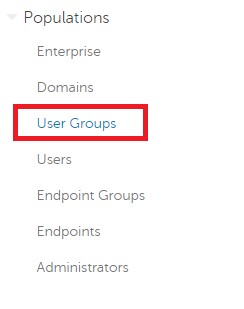
Figur 1: Brugergrupper
- Vælg en brugergruppe på listen, der skal redigeres.
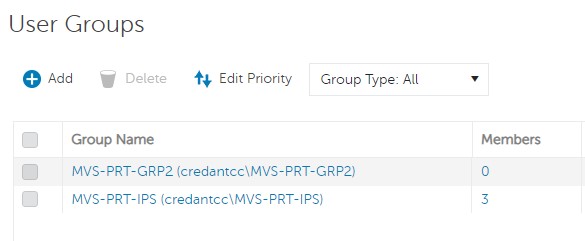
Figur 2: Valg af en brugergruppe
Bemærk: Gruppens placering på denne liste er det, der bestemmer gruppeprioriteten. Du kan få flere oplysninger i afsnittet Rediger brugergruppeprioritet i ADMINGrænseflade - Security Management Server-PDF'en i manualer og dokumenter.
- Vælg fanen Administrator .

Figur 3: Fanen Admin (Administrator)
- Fra MFA-konfiguration:
- Vælg Aktiveret.
- Vælg enten e-mail eller Google Authenticator.
- Klik på knappen Opdater .
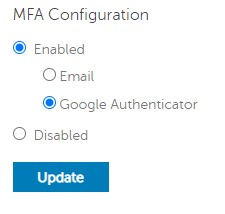
Figur 4: MFA-konfiguration
Individuel bruger
- Log på Dell Data Security-administrationskonsollen med en konto, der har kontoadministratorrollen. Du finder flere oplysninger under Sådan får du adgang til Dell Data Security Server-administrationskonsollen.
Bemærk: Du kan få flere oplysninger om administratorroller i afsnittet Administratorroller i AdminInstall - Security Management Server PDF i manualer og dokumenter.
- Udvid fanen Populationer i menuruden i venstre side, og klik derefter på Brugere.
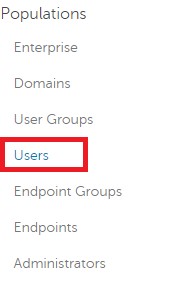
Figur 5: Brugere
- Vælg en bruger på listen, der skal redigeres.
- Vælg fanen Administrator .

Figur 6: Fanen Admin (Administrator)
- Fra MFA-konfiguration:
- Vælg Aktiveret.
- Vælg enten e-mail, Google Authenticator eller Nedarvet konfiguration fra brugergruppe.
- Klik på knappen Opdater .
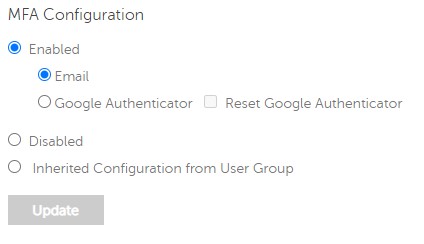
Figur 7: MFA-konfiguration
For at kontakte support kan du bruge internationale supporttelefonnumre til Dell Data Security.
Gå til TechDirect for at oprette en anmodning om teknisk support online.
Hvis du vil have yderligere indsigt og ressourcer, skal du tilmelde dig Dell Security Community-forummet.
Produits concernés
Dell EncryptionPropriétés de l’article
Numéro d’article: 000200440
Type d’article: How To
Dernière modification: 22 nov. 2023
Version: 6
Trouvez des réponses à vos questions auprès d’autres utilisateurs Dell
Services de support
Vérifiez si votre appareil est couvert par les services de support.