Sådan aktiveres udvidet skærm ved hjælp af Intel Unison-programmet
Résumé: Følgende artikel indeholder oplysninger om en funktion i Intel Unison-programmet, hvor du kan udvide skrivebordet, når en computer parres med en tablet. Det forklarer, hvordan du opdaterer applikationen og aktiverer denne funktion. Det fører dig gennem at downloade og installere den nye driver, du har brug for til denne funktion. ...
Instructions
Udvidelse af skrivebordet med Intel Unison, når computeren parres med en tablet
Følgende trin gennemgår, hvordan du bruger tabletten som en udvidet skærm. Når du har installeret Unison på din computer og parret den med en tablet.
Forudsætning: Du skal have Intel Unison-programmet installeret på computeren. Du skal parre computeren med en tablet.
-
Hvis du parrer computeren med en tablet, vises der et udvidet skærmsymbol i venstre side af brugergrænsefladen.
-
Hvis du klikker på ikonet for udvidet visning uden at have pakken med forbedrede funktioner, åbnes en dialogboks Opdatering påkrævet . Tryk på Vis mig, hvordan jeg fortsætter.
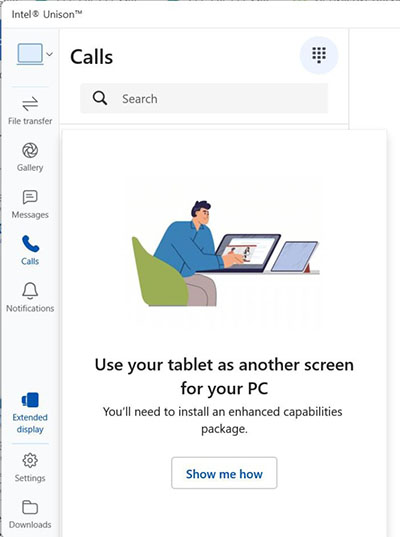
(Figur 1 Skærmbillede af Unison udvidet skærm)
-
Installationsvejledningen til pakken åbner et vindue med knappen Download pakke . Klik på knappen for at fortsætte.
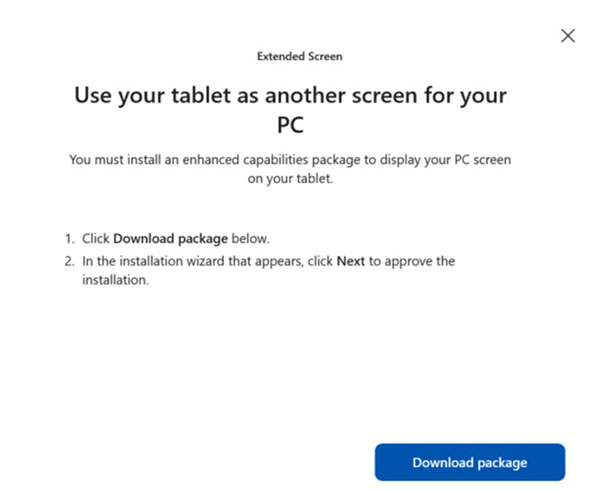
(Figur 2 Download pakkeskærmbillede)
-
Når du har opdateret programmet, skal du downloade og installere en ny driver fra Intels websted. Åbn downloadsiden i Intel Download Center. Klik på knappen Download under tilgængelige downloads for at downloade en installationsguide: (Du kan også bruge følgende link og klikke på tilgængelige downloads på siden).
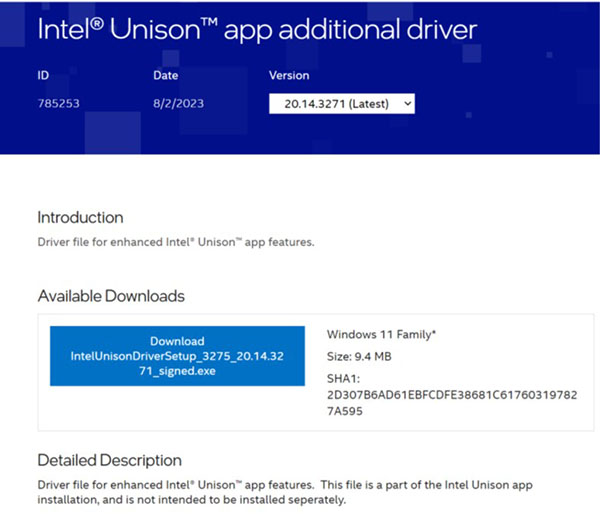
(Figur 3 : Skærmbillede af yderligere driver til Intel Unison-programmet)
-
Download side: Yderligere driver til Intel Unison-program
-
-
Installationsguiden vises i din standarddownloadmappe. Kør installationsguidefilen for at fortsætte.
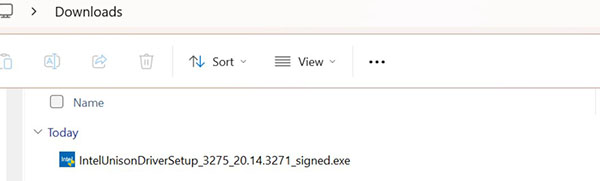
(Figur.4 Download guiden skærmbillede)
-
Klik på næste.
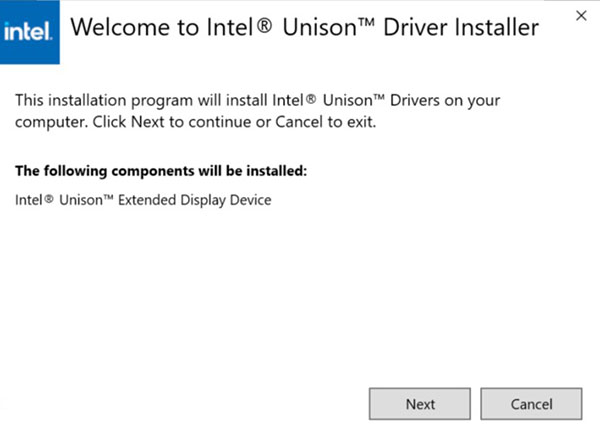
(Figur 5 Skærmbillede af driverinstallationsprogram)
-
Godkend slutbrugerlicensaftalen (EULA), og start derefter installationen.
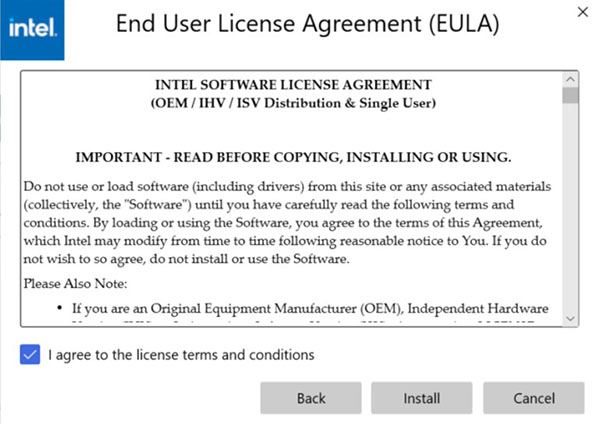
(Figur 6 Skærmbillede af drivere i slutbrugerlicensaftalen)
-
Klik på Udfør.
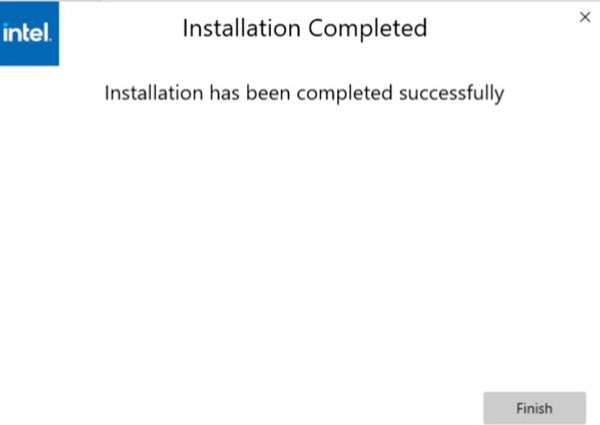
(Figur 7 : Skærmbillede af komplet installation)
-
Efter installationen skal du åbne Unison igen og opdage, at funktionen til udvidet skærm er tilgængelig til brug.
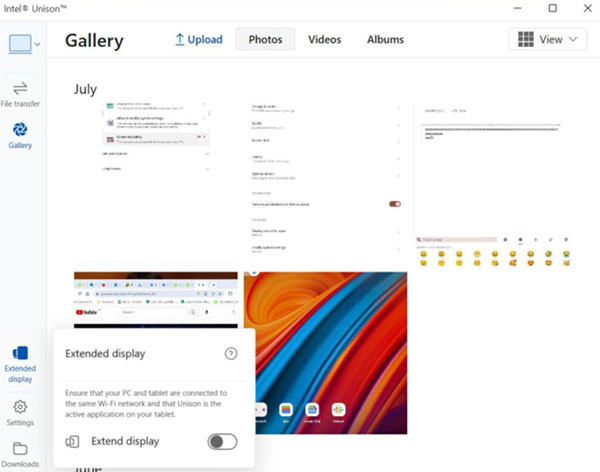
(Figur.8 Aktivér udvidet skærmbillede)
