Uitgebreid beeldscherm inschakelen met de Intel Unison applicatie
Résumé: Het volgende artikel bevat informatie over een functie van de Intel Unison applicatie waarbij u het bureaublad kunt uitbreiden wanneer een computer gekoppeld wordt aan een tablet. Hierin wordt uitgelegd hoe u de applicatie kunt bijwerken en deze functie kunt inschakelen. Hiermee kunt u de nieuwe driver downloaden en installeren die u voor deze functie nodig hebt. ...
Instructions
De desktop uitbreiden met Intel Unison wanneer uw computer wordt gekoppeld met een tablet
In de volgende stappen wordt uitgelegd hoe u de tablet als uitgebreid scherm gebruikt. Nadat u Unison op uw computer hebt geïnstalleerd en aan een tablet hebt gekoppeld.
Voorwaarde: U moet de Intel Unison applicatie op uw computer hebben geïnstalleerd. U moet uw computer koppelen met een tablet.
-
Als u uw computer koppelt met een tablet, wordt aan de linkerkant van de gebruikersinterface (UI) een pictogram voor een uitgebreid beeldscherm weergegeven.
-
Als u echter op het pictogram voor uitgebreid beeldscherm klikt zonder dat u over het uitgebreide pakket beschikt, wordt het dialoogvenster Update vereist geopend. Druk op Laat me zien hoe ik verder kan gaan.
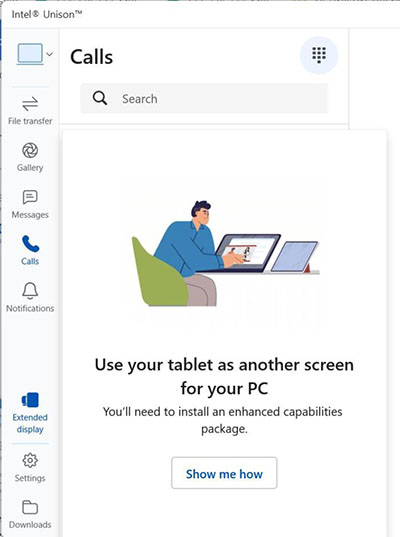
(Afbeelding 1 Schermafbeelding Unison Extended Display)
-
In de installatiehandleiding voor het pakket wordt een venster geopend met de knop Pakket downloaden . Klik op de knop om door te gaan.
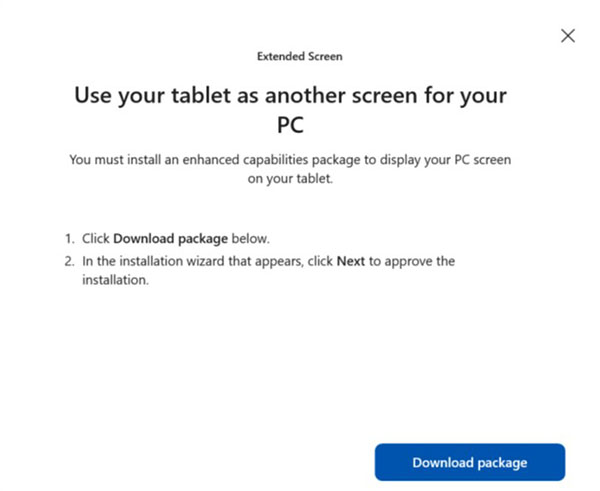
(Afbeelding 2 Schermafbeelding pakket downloaden)
-
Nadat u de applicatie hebt bijgewerkt, downloadt en installeert u een nieuwe driver van de Intel-website. Open de downloadpagina in het Intel Downloadcentrum. Klik op de knop Downloaden onder beschikbare downloads om een installatiewizard te downloaden: (U kunt ook de volgende link gebruiken en op die pagina op beschikbare downloads klikken.)
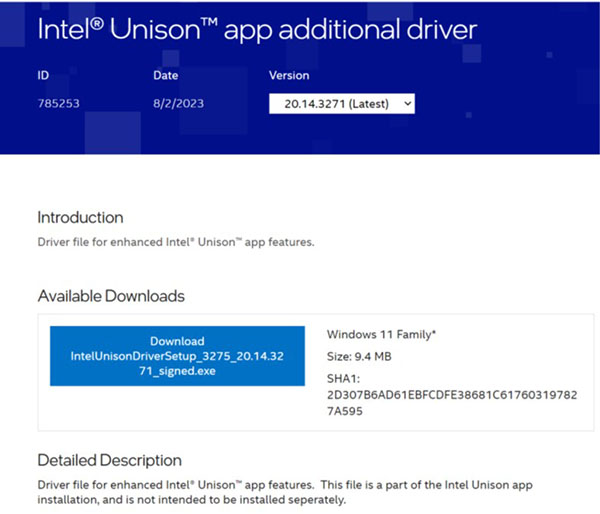
(Afbeelding 3 Schermafbeelding van extra driver voor Intel Unison-applicatie)
-
Downloadpagina: Intel Unison applicatie extra driver
-
-
De installatiewizard wordt weergegeven in uw standaard downloadmap. Voer het installatiewizardbestand uit om door te gaan.
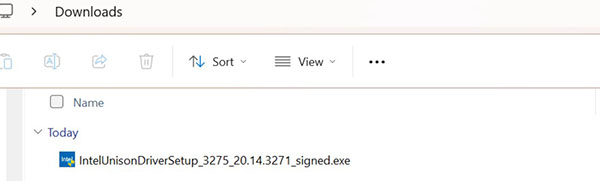
(Afbeelding 4 Schermafbeelding wizard downloaden)
-
Klik op Volgende.
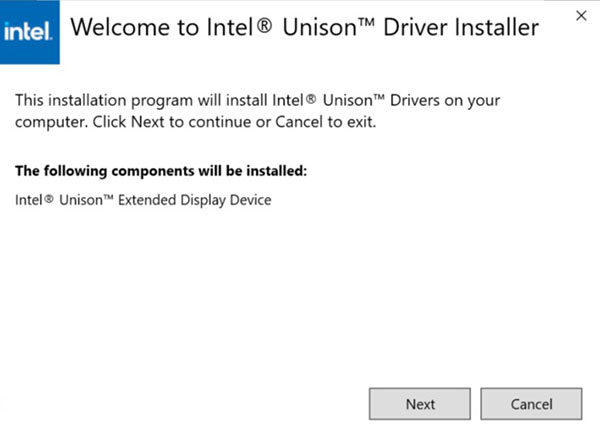
(Afbeelding 5 Schermafbeelding stuurprogramma-installatieprogramma)
-
Keur de licentieovereenkomst voor eindgebruikers (EULA) goed en start de installatie.
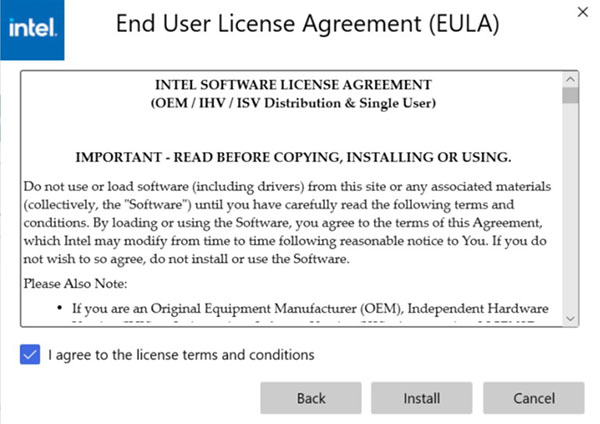
(Afbeelding 6 Screenshot EULA drivers)
-
Klik op Voltooien.
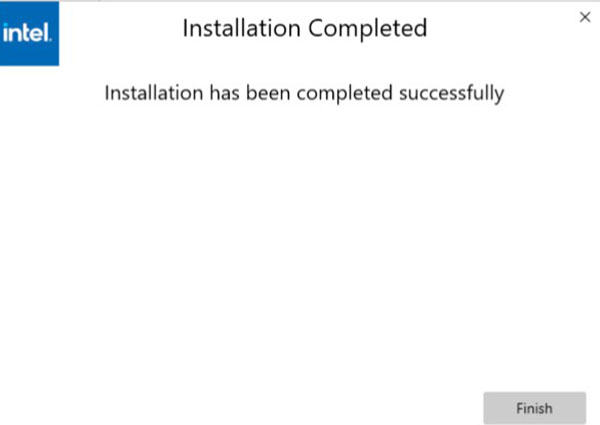
(Afbeelding 7 Schermafbeelding installatie voltooien)
-
Na de installatie opent u Unison opnieuw en ziet u dat de functie voor uitgebreid scherm beschikbaar is om te gebruiken.
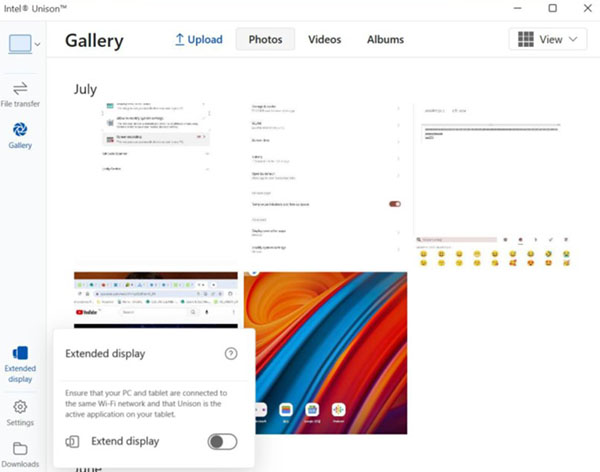
(Afbeelding 8 Schermafbeelding uitbreiden inschakelen)
