Problèmes de mise à l’échelle de l’affichage après le changement de résolution sur l’écran de gaming Alienware AW2725QF
Résumé: Écran de gaming double résolution 4K Alienware 27 AW2725QF dispose d’une fonction double résolution qui permet de basculer entre la résolution Full HD (FHD) (360 Hz*) et la résolution 4K (180 Hz*) (* avec overclocking activé). ...
Instructions
Pour éviter les interruptions de l’écran, le message d’avertissement On-Screen Display (OSD) suivant s’affiche pour conseiller aux utilisateurs de fermer leur application de jeu avant de changer de résolution :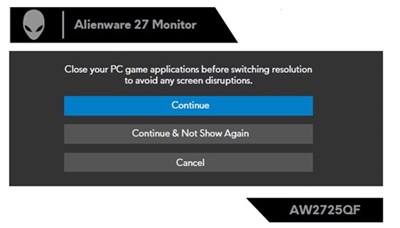
Il existe des scénarios où il y a des interruptions de l’écran (problèmes de mise à l’échelle de l’affichage) pour certains jeux, même si l’application de jeu a été fermée avant le changement de résolution. Ce comportement dépend de l’implémentation du jeu et n’est PAS un problème de moniteur.
Scénario 1 : Après être passé de la 4K à la FHD, le jeu évolue jusqu’à quatre fois la taille de l’écran.
La résolution actuelle est de 4K :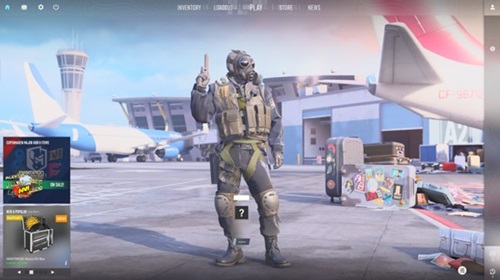
Après avoir basculé la résolution en FHD, le jeu s’adapte à quatre fois la taille de l’écran.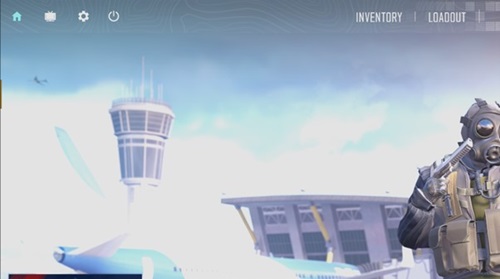
Pour contourner ce problème, procédez comme suit :
- Revenir à la résolution 4K
- Changer la résolution en FHD dans les paramètres du jeu
- Fermez le jeu
- Basculez la résolution de l’écran sur FHD
- Redémarrez le jeu
Scénario 2 : Après être passé de la FHD à la 4K, le jeu évolue jusqu’à un quart de la taille de l’écran.
La résolution actuelle est FHD :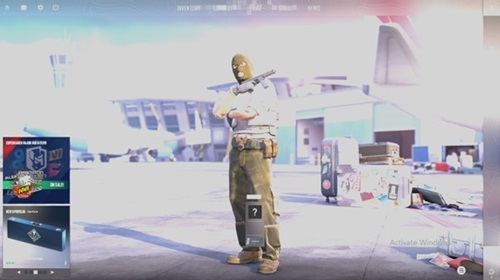
Après être passé à la résolution 4K, le jeu s’adapte à un quart de la taille de l’écran.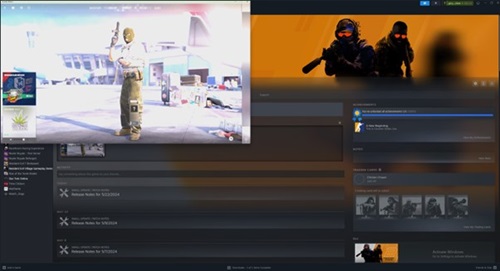
Pour contourner ce problème, procédez comme suit :
- Définissez la résolution sur 4K dans les paramètres du jeu.
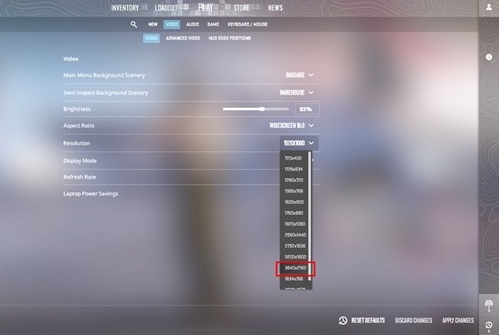
Pour les problèmes de mise à l’échelle de l’affichage qui surviennent après être passé de la FHD à la 4K ou de la FHD à la 4K, ces solutions de contournement peuvent fonctionner en fonction du jeu :
- Si le jeu est en mode fenêtré , double-cliquez sur la barre de titre de l’application de jeu ou appuyez sur les touches Alt + Entrée pour restaurer la taille de l’image.
- Pour les jeux développés avec le moteur de jeu Source de Valve,
- Fermez le jeu
- Cliquez avec le bouton droit de la souris sur le jeu et sélectionnez Propriétés.
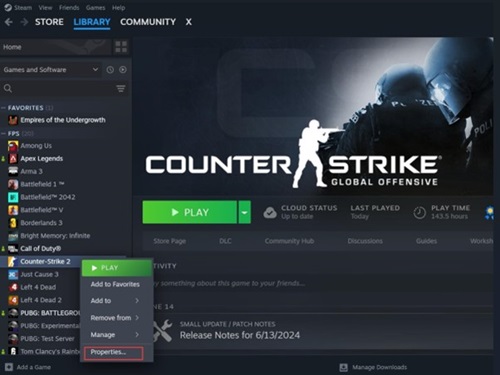
- Dans l’onglet General, accédez à Launch Options et saisissez -autoconfig.
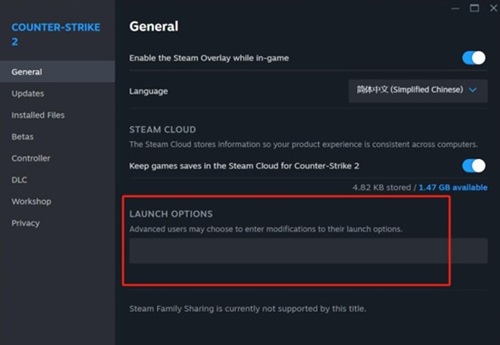
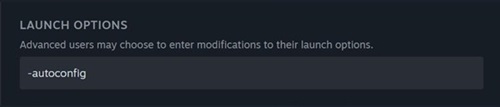
- Redémarrez le jeu
Pour plus d’informations, reportez-vous au Guide de l’utilisateur.