Jak zjistím verzi nástroje Dell BitLocker Manager?
Résumé: Podle těchto pokynů zjistíte, jak zjistit verzi nástroje Dell BitLocker Manager nebo Dell Data Protection BitLocker Manager.
Cet article concerne
Cet article ne concerne pas
Cet article n’est associé à aucun produit spécifique.
Toutes les versions du produit ne sont pas identifiées dans cet article.
Instructions
Verzi nástroje Dell BitLocker Manager (dříve Dell Data Protection | BitLocker Manager) je důležité znát za účelem:
- identifikovat známé problémy,
- zjištění rozdílů v uživatelském rozhraní,
- porozumění změnám pracovního postupu,
- ověření požadavků na systém.
Dotčené produkty:
- Dell BitLocker Manager
- Dell Data Protection | BitLocker Manager
Dotčené operační systémy:
- Windows
Verzi lze zjistit prostřednictvím uživatelského rozhraní produktu (UI) nebo pomocí instalačního programu produktu. Další informace získáte po kliknutí na příslušnou možnost.
UI
Před identifikací verze prostřednictvím uživatelského rozhraní je nutné nainstalovat nástroj Dell BitLocker Manager / Dell Data Protection BitLocker Manager.
- Přihlaste se do počítače se systémem Windows.
- Na ploše systému Windows dvakrát klikněte na položku [Produkt] Console. V závislosti na verzi se zobrazí jedna ze tří ikon:
- v8.15.0 a novější: Dell Data Security Console

- v8.5.0 až 8.13.0: Konzole DDP

- v8.0.0 až 8.4.0: Konzole zabezpečení DDP
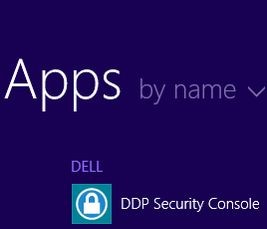
Poznámka:- <PRODUCT> = Název proměnné konzole, která se liší v závislosti na nainstalované verzi.
- [Produkt] Console lze spustit také prostřednictvím Průzkumníka v umístění:
- v8.5.0 a novější:
%SYSTEMDRIVE%\Program Files\Dell\Dell Data Protection\Security Tools\Dell.SecurityFramework.Console.exe - v8.0.0 až 8.4.0:
%SYSTEMDRIVE%\Program Files\Dell\Dell Data Protection\Security Tools\Dell.SecurityManager.SystrayApp.exe
- v8.5.0 a novější:
- V tomto příkladu je
%SYSTEMDRIVE%V příkladu je %SYSTEMDRIVE% systémová proměnná systému Windows pro oddíl disku operačního systému.
- v8.15.0 a novější: Dell Data Security Console
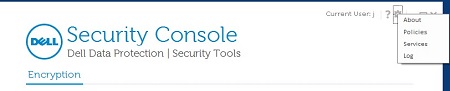
- V pravém horním rohu aplikace [Produkt] Console klikněte na ikonu ozubeného kolečka a poté vyberte možnost About. Uživatelské rozhraní se mírně liší v závislosti na nainstalované verzi.
- v8.5.0 až 8.13.0: Uživatelské rozhraní nástroje Dell Encryption Enterprise

- v8.5.0 až 8.13.0: Uživatelské rozhraní nástrojů zabezpečení

- v8.0.0 až 8.4.0: Uživatelské rozhraní konzoly zabezpečení
- v8.5.0 až 8.13.0: Uživatelské rozhraní nástroje Dell Encryption Enterprise
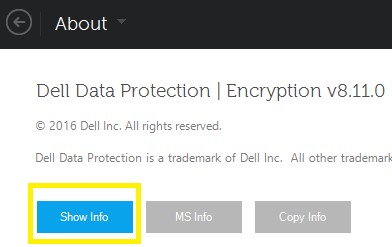
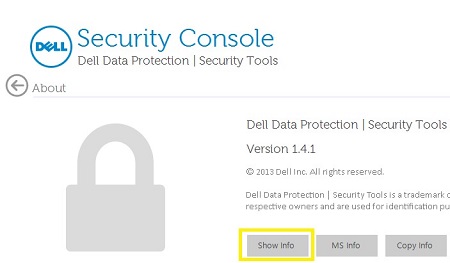
- V nabídce About klikněte na možnost Show Info, kde získáte další podrobnosti o produktu. Uživatelské rozhraní se mírně liší v závislosti na nainstalované verzi.
- v8.5.0 a novější: Uživatelské rozhraní nástroje Dell Data Protection Encryption
- v8.0.0 až 8.4.1: Uživatelské rozhraní konzoly zabezpečení
- v8.5.0 a novější: Uživatelské rozhraní nástroje Dell Data Protection Encryption
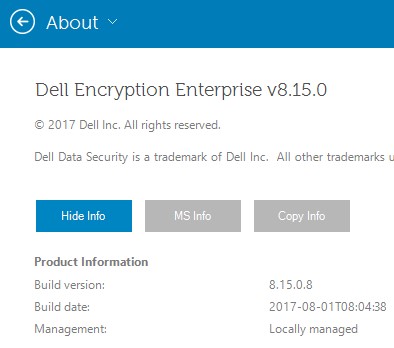
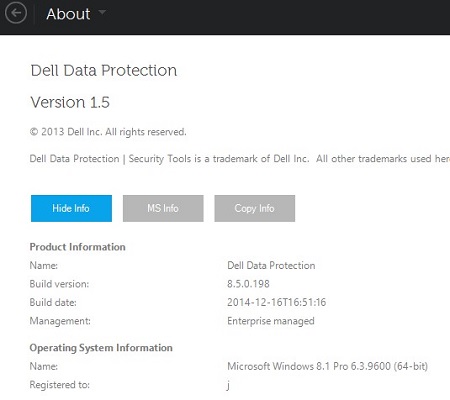
- Poznamenejte si uvedenou verzi.
- v8.15.0 a novější: Uživatelské rozhraní nástroje Dell Encryption Enterprise
- v8.5.0 až 8.13.0: Uživatelské rozhraní nástroje Dell Data Protection
- v8.0.0 až 8.4.0: Uživatelské rozhraní konzoly zabezpečení
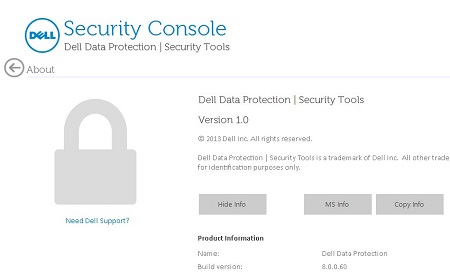
Verze sestavení se může od výše uvedeného snímku obrazovky lišit. - v8.15.0 a novější: Uživatelské rozhraní nástroje Dell Encryption Enterprise
Instalační program
Informace o stažení instalačního programu naleznete v článku Postup stažení softwaru Dell Encryption Enterprise nebo Dell Encryption Personal.
- Extrahujte podřízené instalační programy z hlavního instalačního programu Dell Data Security (dříve Dell Data Protection).
Další informace naleznete v článku Jak vyjmout podřízené instalační programy z hlavního instalačního programu Dell Data Security.
- V extrahované hlavní instalační cestě (krok 1) vyhledejte
EMAgent_<BITDEPTH>_setup.exena jedné z následujících možností:- v8.15 a novější:
<EXTRACTEDPATH>\Encryption Management Agent\EMAgent_<BITDEPTH>_setup.exe - v8.0 až 8.14.X:
<EXTRACTEDPATH>\Security Tools\EMAgent_<BITDEPTH>_setup.exe
Poznámka:<BITDEPTH>= Bitová hloubka souboru<EXTRACTEDPATH>= Úplná rozbalená cesta k souboru
- v8.15 a novější:
- Pravým tlačítkem klikněte na soubor
EMAgent_<BITDEPTH>_setup.exea pak vyberte Vlastnosti.
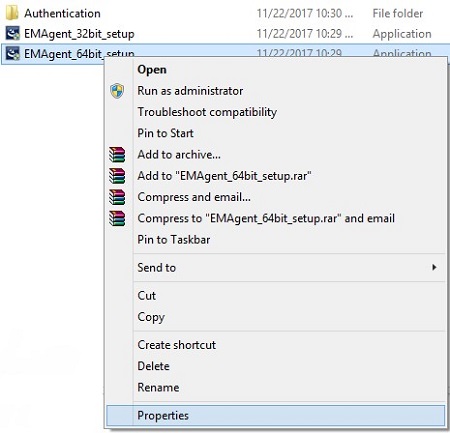
- Klikněte na kartu Podrobnosti.
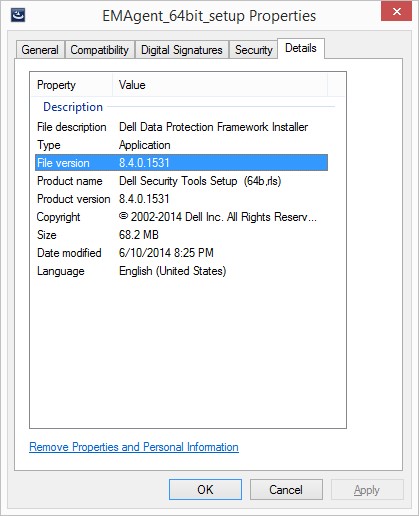
- Zapište si první tři čísla Verze souboru. V příkladu jsou první tři čísla 8.4.0.
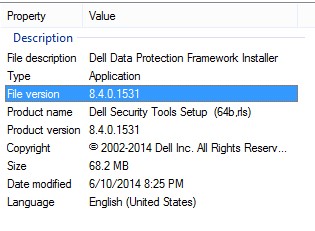 Verze souboru se může od výše uvedeného snímku obrazovky lišit.
Informations supplémentaires
Vidéos
Produits concernés
Dell EncryptionPropriétés de l’article
Numéro d’article: 000123784
Type d’article: How To
Dernière modification: 17 Aug 2026
Version: 14
Trouvez des réponses à vos questions auprès d’autres utilisateurs Dell
Services de support
Vérifiez si votre appareil est couvert par les services de support.