Hvordan identificerer jeg min version af Dell BitLocker Manager?
Résumé: Få mere at vide om, hvordan du identificerer versionen af Dell BitLocker Manager eller Dell Data Protection BitLocker Manager, ved at følge disse instruktioner.
Cet article concerne
Cet article ne concerne pas
Cet article n’est associé à aucun produit spécifique.
Toutes les versions du produit ne sont pas identifiées dans cet article.
Instructions
Det er vigtigt at kende versionen af Dell BitLocker Manager (tidligere Dell Data Protection | BitLocker Manager), så du kan:
- Identificere kendte problemer
- Bestemme forskelle i brugergrænsefladen
- Forstå ændringer i arbejdsgange
- Få verificeret systemkrav
Berørte produkter:
- Dell BitLocker Manager kræver:
- Dell Data Protection BitLocker Manager
Påvirkede operativsystemer:
- Windows
Versionering kan bestemmes enten via produktets brugergrænseflade (UI) eller via produktets installationsprogram. Klik på den pågældende indstilling for at få flere oplysninger.
UI
Dell BitLocker Manager / Dell Data Protection BitLocker Manager skal være installeret, før du identificerer versionen via brugergrænsefladen.
- Log på Windows-computeren.
- På Windows-skrivebordet skal du dobbeltklikke på [produkt]-konsollen. Afhængigt af den version, der er installeret, vises et af tre ikoner:
- v8.15.0 og nyere: Dell Data Security Console

- v8.5.0 til 8.13.0: DDP-konsol

- v8.0.0 til 8.4.0: DDP-sikkerhedskonsol
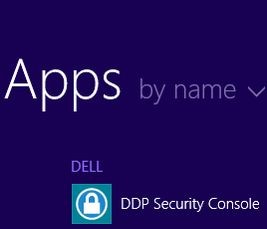
Bemærk:- <PRODUKT> = Det variable navn på konsollen, der varierer afhængigt af den version, der er installeret
- Du kan også få adgang til [Produkt]-konsollen via Stifinder på:
- v8.5.0 og nyere:
%SYSTEMDRIVE%\Program Files\Dell\Dell Data Protection\Security Tools\Dell.SecurityFramework.Console.exe - v8.0.0 til 8.4.0:
%SYSTEMDRIVE%\Program Files\Dell\Dell Data Protection\Security Tools\Dell.SecurityManager.SystrayApp.exe
- v8.5.0 og nyere:
- I eksemplet
%SYSTEMDRIVE%I dette eksempel er %SYSTEMDRIVE% en Windows-systemvariabel for operativsystemets partitionsdrev.
- v8.15.0 og nyere: Dell Data Security Console
- I øverste højre hjørne af [Produkt]-konsollen skal du klikke på tandhjulsikonet og derefter vælge Om. Brugergrænsefladen varierer en smule afhængigt af den version, der er installeret.
- v8.5.0 til 8.13.0: Dell Encryption Enterprise-brugergrænsefladen

- v8.5.0 til 8.13.0: Brugergrænsefladen for sikkerhedsværktøjer

- v8.0.0 til 8.4.0: Brugergrænsefladen i Sikkerhedskonsol
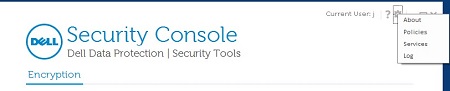
- v8.5.0 til 8.13.0: Dell Encryption Enterprise-brugergrænsefladen
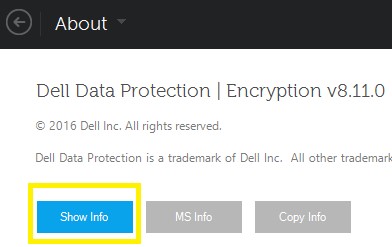
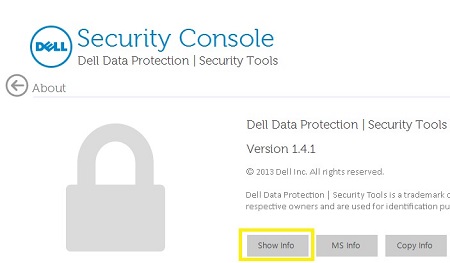
- I menuen om skal du klikke på Vis info for at få yderligere oplysninger om produktet. Brugergrænsefladen varierer en smule afhængigt af den version, der er installeret.
- v8.5.0 og nyere: Dell Data Protection Encryption-brugergrænsefladen
- v8.0.0 til 8.4.1: Brugergrænsefladen i Sikkerhedskonsol
- v8.5.0 og nyere: Dell Data Protection Encryption-brugergrænsefladen
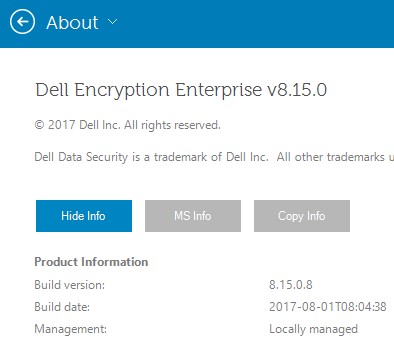
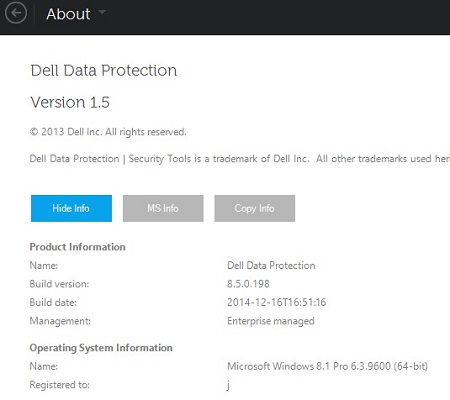
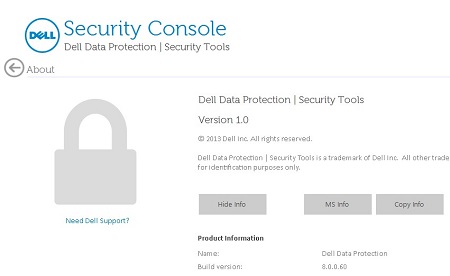
- Registrer den viste version.
- v8.15.0 og nyere: Dell Encryption Enterprise UI
- v8.5.0 til 8.13.0: Dell Data Protection-brugergrænsefladen
- v8.0.0 til 8.4.0: Brugergrænsefladen i Sikkerhedskonsol
Build-versionen kan afvige fra ovenstående screenshot. - v8.15.0 og nyere: Dell Encryption Enterprise UI
Installationsprogram
Du kan finde flere oplysninger om download af installationsprogrammet i Sådan downloader du Dell Encryption Enterprise eller Dell Encryption Personal.
- Udpak de underordnede installationsprogrammer fra Dell Data Security (tidligere kaldet Dell Data Protection) Master-installationsprogrammet.
Du kan finde flere oplysninger i Sådan udpakker du underordnede installationsprogrammer fra Dell Data Security Master-installationsprogrammet.
- Find i den udpakkede masterinstallationssti (trin 1)
EMAgent_<BITDEPTH>_setup.exepå enten:- v8.15 og nyere:
<EXTRACTEDPATH>\Encryption Management Agent\EMAgent_<BITDEPTH>_setup.exe - v8.0 til 8.14.X:
<EXTRACTEDPATH>\Security Tools\EMAgent_<BITDEPTH>_setup.exe
Bemærk:<BITDEPTH>= Filmens bitdybde<EXTRACTEDPATH>= Den fulde udpakkede sti til filen
- v8.15 og nyere:
- Højreklik
EMAgent_<BITDEPTH>_setup.exe, og vælg derefter Egenskaber.
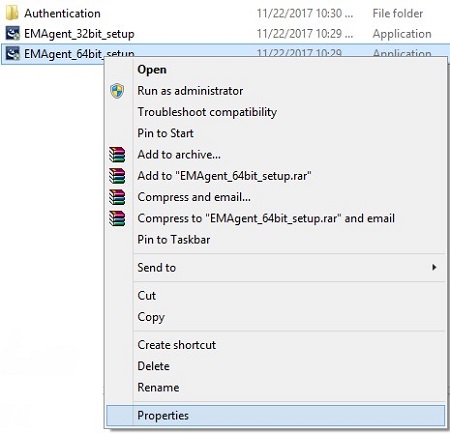
- Klik på fanen Detaljer.
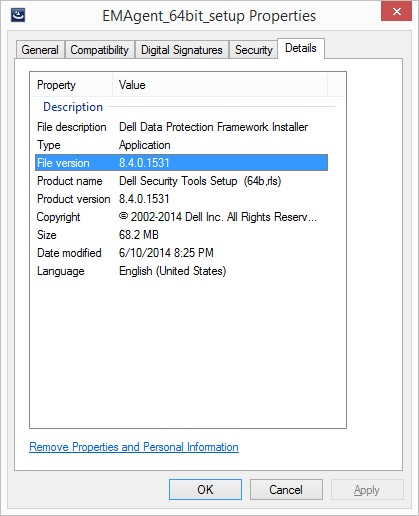
- Noter de første tre tal af filversionen. I eksemplet er 8.4.0 de tre første tal.
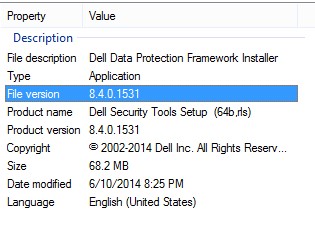 Filversionen kan afvige fra ovenstående screenshot.
Informations supplémentaires
Vidéos
Produits concernés
Dell EncryptionPropriétés de l’article
Numéro d’article: 000123784
Type d’article: How To
Dernière modification: 17 Aug 2026
Version: 14
Trouvez des réponses à vos questions auprès d’autres utilisateurs Dell
Services de support
Vérifiez si votre appareil est couvert par les services de support.