Come identificare la versione di Dell Data Guardian
Résumé: Per informazioni su come identificare la versione di Dell BitLocker Manager o Dell Data Protection BitLocker Manager, attenersi a queste istruzioni.
Cet article concerne
Cet article ne concerne pas
Cet article n’est associé à aucun produit spécifique.
Toutes les versions du produit ne sont pas identifiées dans cet article.
Instructions
È importante conoscere la versione di Dell BitLocker Manager (in precedenza Dell Data Protection | BitLocker Manager) in modo da poter:
- Identificare i problemi noti
- Determinare le differenze dell'interfaccia utente
- Comprendere le modifiche del flusso di lavoro
- Verificare i requisiti di sistema
Prodotti interessati:
- Dell BitLocker Manager
- Dell Data Protection | BitLocker Manager
Sistemi operativi interessati:
- Windows
È possibile determinare la versione in uso tramite l'interfaccia utente del prodotto o il programma di installazione del prodotto. Per maggiori informazioni, cliccare sull'opzione appropriata.
Interfaccia utente
è necessario installare Dell BitLocker Manager/Dell Data Protection BitLocker Manager prima di identificare la versione tramite l'interfaccia utente.
- Accedere al computer Windows.
- Sul desktop Windows, cliccare due volte su [prodotto] Console. A seconda della versione, è visibile una delle tre icone seguenti:
- v8.15.0 e versioni successive: Dell Data Security Console

- Da v8.5.0 a 8.13.0: console DDP

- Da v8.0.0 a 8.4.0: Console di sicurezza DDP
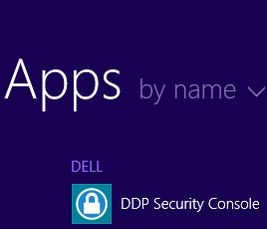
Nota:- <PRODUCT> = Nome variabile della console che varia a seconda della versione installata
- In alternativa, è possibile accedere a [prodotto] Console tramite Esplora risorse al percorso:
- 8.5.0 e versioni successive:
%SYSTEMDRIVE%\Program Files\Dell\Dell Data Protection\Security Tools\Dell.SecurityFramework.Console.exe - Da 8.0.0 a 8.4.0:
%SYSTEMDRIVE%\Program Files\Dell\Dell Data Protection\Security Tools\Dell.SecurityManager.SystrayApp.exe
- 8.5.0 e versioni successive:
- Nell'esempio,
%SYSTEMDRIVE%Nell'esempio, %SYSTEMDRIVE% è una variabile di sistema Windows per l'unità di partizione del sistema operativo.
- v8.15.0 e versioni successive: Dell Data Security Console
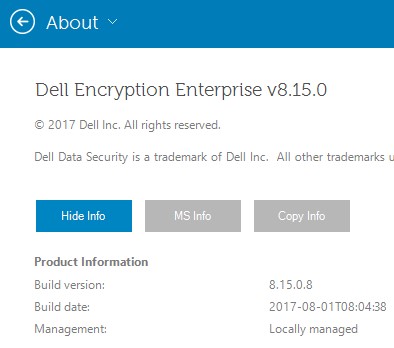
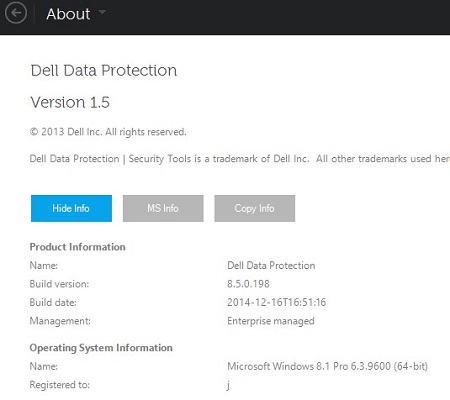
- Nell'angolo in alto a destra di [prodotto] Console, cliccare sull'icona a forma di ingranaggio e selezionare About. L'interfaccia utente varia leggermente in base alla versione installata.
- Da v8.5.0 a 8.13.0: interfaccia utente di Dell Encryption Enterprise

- Da v8.5.0 a 8.13.0: interfaccia utente degli strumenti di sicurezza

- Da v8.0.0 a 8.4.0: interfaccia utente di Security Console
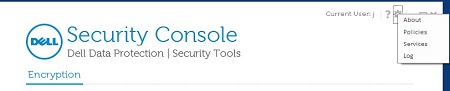
- Da v8.5.0 a 8.13.0: interfaccia utente di Dell Encryption Enterprise
- Nel menu About cliccare su Show Info per ulteriori dettagli sul prodotto. L'interfaccia utente varia leggermente in base alla versione installata.
- v8.5.0 e versioni successive: interfaccia utente di Dell Data Protection Encryption
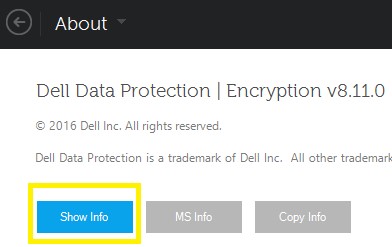
- Da v8.0.0 a 8.4.1: interfaccia utente della Security Console
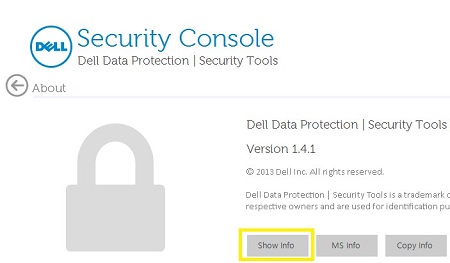
- v8.5.0 e versioni successive: interfaccia utente di Dell Data Protection Encryption
- Registrare la versione indicata.
- v8.15.0 e versioni successive: interfaccia utente di Dell Encryption Enterprise
- Da v8.5.0 a 8.13.0: interfaccia utente di Dell Data Protection
- Da v8.0.0 a 8.4.0: interfaccia utente di Security Console
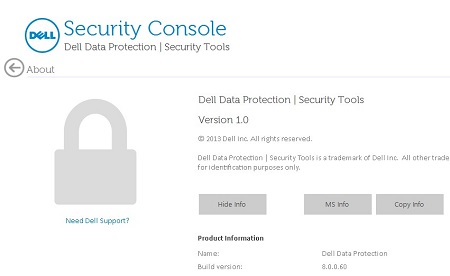
la versione della build potrebbe essere diversa dalla schermata precedente. - v8.15.0 e versioni successive: interfaccia utente di Dell Encryption Enterprise
Programma di installazione
per informazioni sul download del programma di installazione, fare riferimento a Come scaricare Dell Encryption Enterprise o Dell Encryption Personal.
- Estrarre i programmi di installazione secondari dal programma di installazione principale di Dell Data Security (in precedenza Dell Data Protection).
per ulteriori informazioni, fare riferimento a Come estrarre i programmi di installazione figlio dal programma di installazione principale di Dell Data Security.
- Nel percorso del programma di installazione principale estratto (passaggio 1), individuare
EMAgent_<BITDEPTH>_setup.exepresso:- 8.15 e versioni successive:
<EXTRACTEDPATH>\Encryption Management Agent\EMAgent_<BITDEPTH>_setup.exe - Da 8.0 a 8.14.X:
<EXTRACTEDPATH>\Security Tools\EMAgent_<BITDEPTH>_setup.exe
Nota:<BITDEPTH>= La profondità di bit del file<EXTRACTEDPATH>= Il percorso estratto completo del file
- 8.15 e versioni successive:
- Clic con il pulsante destro del mouse
EMAgent_<BITDEPTH>_setup.exequindi selezionare Proprietà.
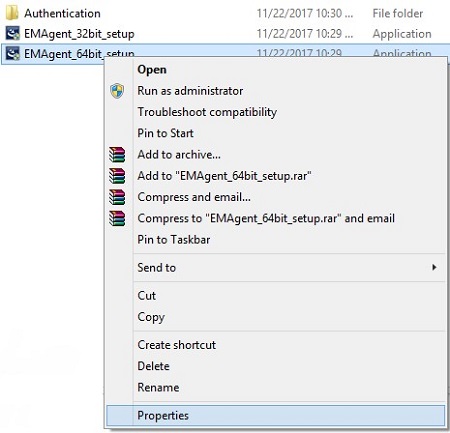
- Fare clic sulla scheda Dettagli.
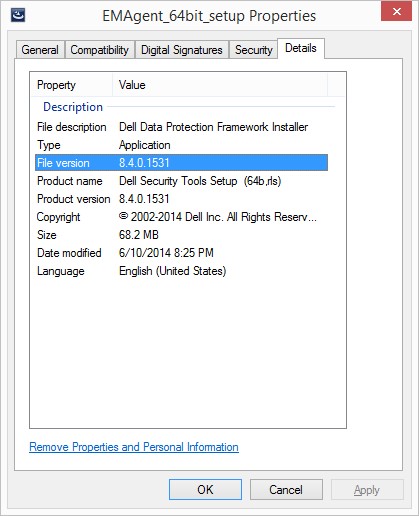
- Registrare i primi tre numeri della versione del file. Nell'esempio, 8.4.0 sono i primi tre numeri.
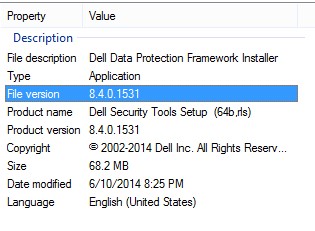 la versione del file potrebbe essere diversa rispetto alla schermata precedente.
Informations supplémentaires
Vidéos
Produits concernés
Dell EncryptionPropriétés de l’article
Numéro d’article: 000123784
Type d’article: How To
Dernière modification: 17 Aug 2026
Version: 14
Trouvez des réponses à vos questions auprès d’autres utilisateurs Dell
Services de support
Vérifiez si votre appareil est couvert par les services de support.