Dell BitLocker Managerのバージョンを確認する方法を教えてください。
Résumé: 次の手順に従って、Dell BitLocker ManagerまたはDell Data Protection BitLocker Managerのバージョンを識別する方法について説明します。
Cet article concerne
Cet article ne concerne pas
Cet article n’est associé à aucun produit spécifique.
Toutes les versions du produit ne sont pas identifiées dans cet article.
Instructions
次のことを行うには、Dell BitLocker Manager(旧Dell Data Protection | BitLocker Manager)のバージョンを把握しておくことが重要です。
- 既知の問題の確認
- UIの違いの確認
- ワークフローの変更の理解
- システム要件の確認
対象製品:
- Dell BitLocker Manager
- Dell Data Protection | BitLocker Manager
影響を受けるオペレーティング システム:
- Windows
バージョンは、製品のユーザー インターフェイス(UI)、または製品のインストーラーを使用して判断できます。詳細については、該当するオプションをクリックしてください。
UI
UIを使用してバージョンを識別する前に、Dell BitLocker Manager/Dell Data Protection BitLocker Managerをインストールする必要があります。
- Windows PCにログインします。
- Windowsデスクトップで、[製品]Consoleをダブルクリックします。バージョンに応じて、次の3つのアイコンのいずれかが表示されます。
- v8.15.0以降: Dell Data Security Console

- v8.5.0から8.13.0: DDPコンソール

- v8.0.0から8.4.0: DDPセキュリティ コンソール
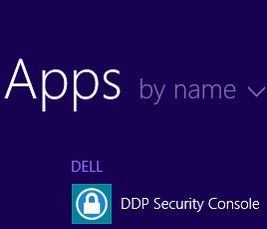
注:- <PRODUCT> = インストールされているバージョンによって異なるコンソールの変数名
- または、エクスプローラーから次の場所の[製品]コンソールにアクセスすることもできます。
- v8.5.0以降:
%SYSTEMDRIVE%\Program Files\Dell\Dell Data Protection\Security Tools\Dell.SecurityFramework.Console.exe - v8.0.0~8.4.0:
%SYSTEMDRIVE%\Program Files\Dell\Dell Data Protection\Security Tools\Dell.SecurityManager.SystrayApp.exe
- v8.5.0以降:
- この例では、
%SYSTEMDRIVE%この例では、%SYSTEMDRIVE%は、オペレーティング システム パーティション ドライブのWindowsシステム変数です。
- v8.15.0以降: Dell Data Security Console
- [製品]Consoleの右上隅にある歯車アイコンをクリックして、[About]を選択します。UIは、インストールされているバージョンによって若干異なります。
- v8.5.0から8.13.0: Dell Encryption Enterprise UI
![歯車と[About]](https://supportkb.dell.com/img/ka0Do0000005z6CIAQ/ka0Do0000005z6CIAQ_ja_4.jpeg)
- v8.5.0から8.13.0: Security Tools UI
![歯車と[About]](https://supportkb.dell.com/img/ka0Do0000005z6CIAQ/ka0Do0000005z6CIAQ_ja_5.jpeg)
- v8.0.0から8.4.0: セキュリティ コンソール UI
![歯車と[About]](https://supportkb.dell.com/img/ka0Do0000005z6CIAQ/ka0Do0000005z6CIAQ_ja_6.jpeg)
- v8.5.0から8.13.0: Dell Encryption Enterprise UI
- [About]メニューで、[Show Info]をクリックして製品の詳細情報を表示します。UIは、インストールされているバージョンによって若干異なります。
- v8.5.0以降: Dell Data Protection Encryption UI
![[Show Info]ボタン](https://supportkb.dell.com/img/ka0Do0000005z6CIAQ/ka0Do0000005z6CIAQ_ja_7.jpeg)
- v8.0.0から8.4.1: セキュリティ コンソール UI
![[Show Info]ボタン](https://supportkb.dell.com/img/ka0Do0000005z6CIAQ/ka0Do0000005z6CIAQ_ja_8.jpeg)
- v8.5.0以降: Dell Data Protection Encryption UI
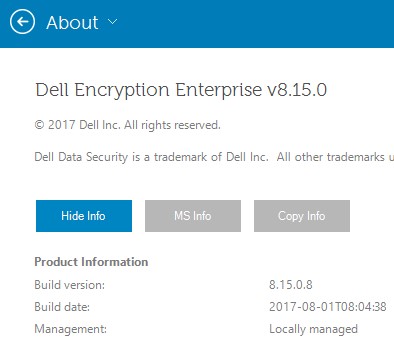
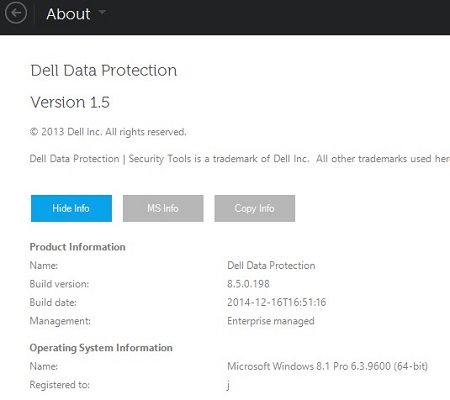
- リストされたバージョンを記録します。
- v8.15.0以降: Dell Encryption Enterprise UI
- v8.5.0から8.13.0: Dell Data Protection UI
- v8.0.0から8.4.0: セキュリティ コンソール UI
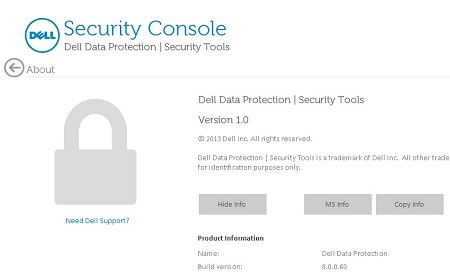
ビルド バージョンは、上記のスクリーンショットと異なる場合があります。 - v8.15.0以降: Dell Encryption Enterprise UI
インストーラ
インストーラーをダウンロードする方法については「Dell Encryption EnterpriseまたはDell Encryption Personalをダウンロードする方法」を参照してください。
- Dell Data Security(旧Dell Data Protection)マスター インストーラーから子インストーラーを抽出します。
詳細については、「Dell Data Security マスターインストーラからの子インストーラの抽出方法」を参照してください。
- 抽出したマスター インストーラーのパス(手順1)で、以下を見つけます。
EMAgent_<BITDEPTH>_setup.exe次のいずれかで:- v8.15以降:
<EXTRACTEDPATH>\Encryption Management Agent\EMAgent_<BITDEPTH>_setup.exe - v8.0~8.14.X:
<EXTRACTEDPATH>\Security Tools\EMAgent_<BITDEPTH>_setup.exe
注:<BITDEPTH>= ファイルのビット深度<EXTRACTEDPATH>= ファイルの解凍されたフル パス
- v8.15以降:
- 右クリック
EMAgent_<BITDEPTH>_setup.exeをクリックし、[ プロパティ] を選択します。
![EMAgentの[プロパティ]](https://supportkb.dell.com/img/ka0Do0000005z6CIAQ/ka0Do0000005z6CIAQ_ja_12.jpeg)
- 詳細タブをクリックします。
![[Details(詳細)]タブ](https://supportkb.dell.com/img/ka0Do0000005z6CIAQ/ka0Do0000005z6CIAQ_ja_13.jpeg)
- [File version]の最初の3つの番号を記録します。この例では、最初の3つの番号は8.4.0です。
![[ファイルのバージョン]](https://supportkb.dell.com/img/ka0Do0000005z6CIAQ/ka0Do0000005z6CIAQ_ja_14.jpeg) ファイル バージョンは、上記のスクリーンショットと異なる場合があります。
ファイル バージョンは、上記のスクリーンショットと異なる場合があります。
Informations supplémentaires
Vidéos
Produits concernés
Dell EncryptionPropriétés de l’article
Numéro d’article: 000123784
Type d’article: How To
Dernière modification: 17 Aug 2026
Version: 14
Trouvez des réponses à vos questions auprès d’autres utilisateurs Dell
Services de support
Vérifiez si votre appareil est couvert par les services de support.