Hoe kan ik de versie van Dell BitLocker Manager identificeren?
Résumé: Meer informatie over het identificeren van de versie van Dell BitLocker Manager of Dell Data Protection BitLocker Manager door deze instructies te volgen.
Cet article concerne
Cet article ne concerne pas
Cet article n’est associé à aucun produit spécifique.
Toutes les versions du produit ne sont pas identifiées dans cet article.
Instructions
Het is belangrijk om de versie van Dell BitLocker Manager (voorheen Dell Data Protection | BitLocker Manager) te kennen om:
- Bekende problemen te identificeren
- Gebruikersinterfaceverschillen te bepalen
- Workflow-wijzigingen te begrijpen
- Systeemvereisten te controleren
Betreffende producten:
- Dell BitLocker Manager vereist:
- Dell Data Protection BitLocker Manager
Betreffende besturingssystemen:
- Windows
U kunt versiebeheer bepalen via de gebruikersinterface (UI) of het installatieprogramma van het product. Klik op de betreffende optie voor meer informatie.
UI
Dell BitLocker Manager/Dell Data Protection BitLocker Manager moet zijn geïnstalleerd voordat de versie via de UI wordt geïdentificeerd.
- Meld u aan bij de Windows-computer.
- Op het Windows-bureaublad dubbelklikt u op de [product]-console. Afhankelijk van de versie die is geïnstalleerd, wordt een van de volgende drie pictogrammen weergegeven:
- v8.15.0 en hoger: Dell Data Security Console

- v8.5.0 t/m 8.13.0: DDP-console

- v8.0.0 t/m 8.4.0: DDP Security Console
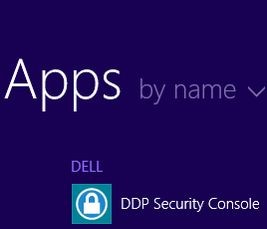
Opmerking:- <PRODUCT> = De variabele naam van de console die verschilt afhankelijk van de geïnstalleerde versie
- U kunt ook de [product]-console openen via de Verkenner bij:
- v8.5.0 en hoger:
%SYSTEMDRIVE%\Program Files\Dell\Dell Data Protection\Security Tools\Dell.SecurityFramework.Console.exe - v8.0.0 t/m 8.4.0:
%SYSTEMDRIVE%\Program Files\Dell\Dell Data Protection\Security Tools\Dell.SecurityManager.SystrayApp.exe
- v8.5.0 en hoger:
- In het voorbeeld
%SYSTEMDRIVE%In het voorbeeld is %SYSTEMDRIVE% een Windows-systeemvariabele voor het partitiestation van het besturingssysteem.
- v8.15.0 en hoger: Dell Data Security Console
- Klik in de rechterbovenhoek van de [product]-console op het tandwielpictogram en selecteer About. De gebruikersinterface varieert enigszins, afhankelijk van de versie die is geïnstalleerd.
- v8.5.0 t/m 8.13.0: Dell Encryption Enterprise UI

- v8.5.0 t/m 8.13.0: gebruikersinterface beveiligingstools

- v8.0.0 t/m 8.4.0: Gebruikersinterface beveiligingsconsole
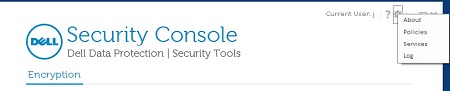
- v8.5.0 t/m 8.13.0: Dell Encryption Enterprise UI
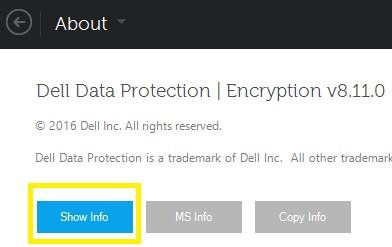
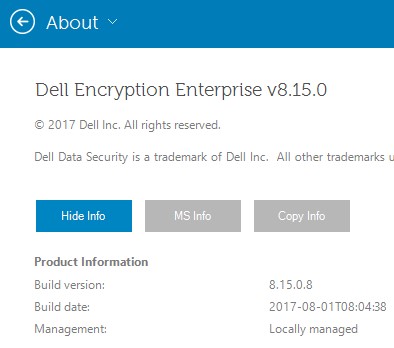
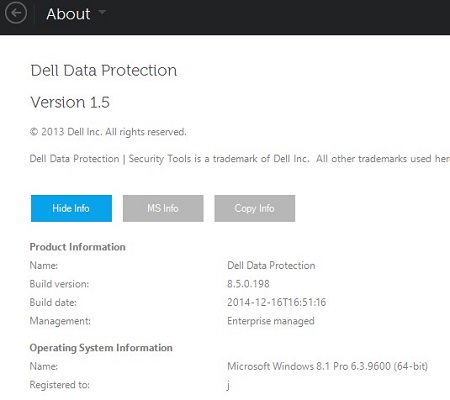
- Klik in het menu About op Show Info voor aanvullende productgegevens. De gebruikersinterface varieert enigszins, afhankelijk van de versie die is geïnstalleerd.
- v8.5.0 en hoger: Dell Data Protection Encryption UI
- v8.0.0 t/m 8.4.1: Gebruikersinterface beveiligingsconsole
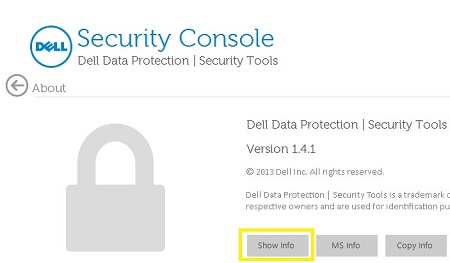
- v8.5.0 en hoger: Dell Data Protection Encryption UI
- Noteer de vermelde versie.
- v8.15.0 en hoger: Dell Encryption Enterprise UI
- v8.5.0 t/m 8.13.0: Dell Data Protection UI
- v8.0.0 t/m 8.4.0: Gebruikersinterface beveiligingsconsole
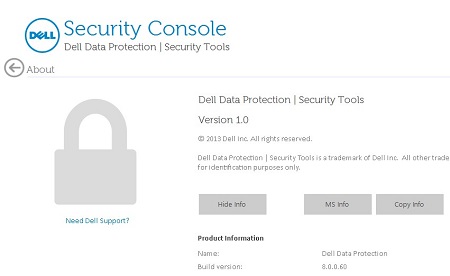
De Build version kan afwijken van de bovenstaande schermafbeelding. - v8.15.0 en hoger: Dell Encryption Enterprise UI
Installatieprogramma
Voor informatie over het downloaden van het installatieprogramma kunt u Dell Encryption Enterprise of Dell Encryption Personal downloaden raadplegen.
- Pak de onderliggende installatieprogramma's uit vanuit het hoofdinstallatieprogramma van Dell Data Security (voorheen Dell Data Protection).
Voor meer informatie verwijzen we u naar Onderliggende installatieprogramma's uitpakken vanuit het hoofdinstallatieprogramma van Dell Data Security.
- Zoek in het uitgepakte pad van het hoofdinstallatieprogramma (stap 1) naar
EMAgent_<BITDEPTH>_setup.exebij een van de volgende punten:- v8.15 en hoger:
<EXTRACTEDPATH>\Encryption Management Agent\EMAgent_<BITDEPTH>_setup.exe - v8.0 tot en met 8.14.X:
<EXTRACTEDPATH>\Security Tools\EMAgent_<BITDEPTH>_setup.exe
Opmerking:<BITDEPTH>= De bitdiepte van het bestand<EXTRACTEDPATH>= Het volledige uitgepakte pad van het bestand
- v8.15 en hoger:
- Klik met de rechtermuisknop
EMAgent_<BITDEPTH>_setup.exeen selecteer vervolgens Eigenschappen.
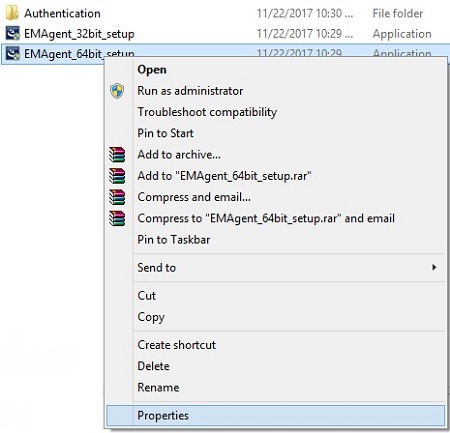
- Klik op het tabblad Details.
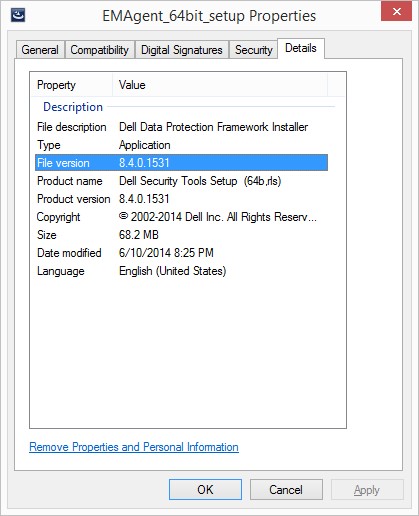
- Noteer de eerste drie getallen van de bestandsversie. In het voorbeeld zijn 8.4.0 de eerste drie getallen.
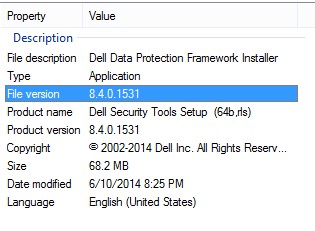 De bestandsversie kan afwijken van de bovenstaande schermafbeelding.
Informations supplémentaires
Vidéos
Produits concernés
Dell EncryptionPropriétés de l’article
Numéro d’article: 000123784
Type d’article: How To
Dernière modification: 17 Aug 2026
Version: 14
Trouvez des réponses à vos questions auprès d’autres utilisateurs Dell
Services de support
Vérifiez si votre appareil est couvert par les services de support.