Hvordan identifiserer jeg versjonen av Dell BitLocker Manager?
Résumé: Finn ut mer om hvordan du identifiserer versjonen til Dell BitLocker Manager eller Dell Data Protection BitLocker Manager ved å følge disse instruksjonene.
Cet article concerne
Cet article ne concerne pas
Cet article n’est associé à aucun produit spécifique.
Toutes les versions du produit ne sont pas identifiées dans cet article.
Instructions
Det er viktig at du kjenner til versjonen av Dell BitLocker Manager (tidligere kalt Dell Data Protection | BitLocker Manager), slik at du kan gjøre følgende:
- Identifisere kjente problemer
- Finne forskjeller i grensesnittet
- Forstå endringer i arbeidsflyt
- Bekrefte minimum systemkrav
Berørte produkter:
- Dell BitLocker Manager krever følgende:
- Dell Data Protection BitLocker Manager
Berørte operativsystemer:
- Windows
Versjonskontroll kan fastslås enten gjennom produktets brukergrensesnitt (UI) eller gjennom installasjonsprogrammet for produktet. Klikk på det aktuelle alternativet for mer informasjon.
Brukergrensesnitt
Dell BitLocker Manager / Dell Data Protection BitLocker Manager må være installert før du identifiserer versjonen via brukergrensesnittet.
- Logg på Windows-datamaskinen.
- På Windows-skrivebordet dobbeltklikker du på [Product]-konsollen. Avhengig av hvilken versjon som er installert, vises ett av tre ikoner:
- v8.15.0 og nyere: Dell Data Security-konsoll

- v8.5.0 til 8.13.0: DDP-konsoll

- v8.0.0 til 8.4.0: DDP-sikkerhetskonsoll
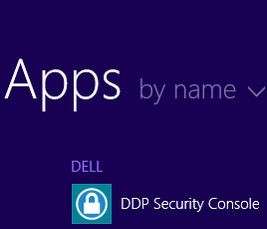
Merk:- <PRODUKT> = Variabelnavnet på konsollen som varierer avhengig av hvilken versjon som er installert
- Du kan også få tilgang til [produkt]-konsollen via Explorer på:
- v8.5.0 og nyere:
%SYSTEMDRIVE%\Program Files\Dell\Dell Data Protection\Security Tools\Dell.SecurityFramework.Console.exe - v8.0.0 til 8.4.0:
%SYSTEMDRIVE%\Program Files\Dell\Dell Data Protection\Security Tools\Dell.SecurityManager.SystrayApp.exe
- v8.5.0 og nyere:
- I eksemplet,
%SYSTEMDRIVE%I eksemplet er %SYSTEMDRIVE% en Windows-systemvariabel for driveren for operativsystempartisjon.
- v8.15.0 og nyere: Dell Data Security-konsoll
- Klikk på tannhjulikonet øverst til høyre i [produkt]-konsollen, og velg deretter Om. Brukergrensesnittet varierer noe avhengig av hvilken versjon som er installert.
- v8.5.0 til 8.13.0: Dell Encryption Enterprise-brukergrensesnittet

- v8.5.0 til 8.13.0: Brukergrensesnitt for sikkerhetsverktøy

- v8.0.0 til 8.4.0: Sikkerhetskonsoll UI
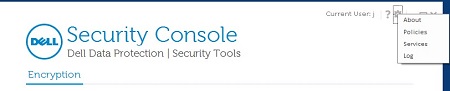
- v8.5.0 til 8.13.0: Dell Encryption Enterprise-brukergrensesnittet
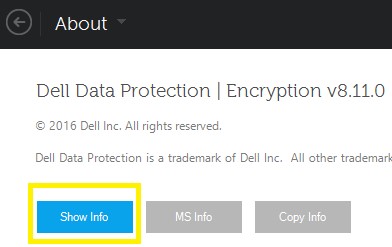
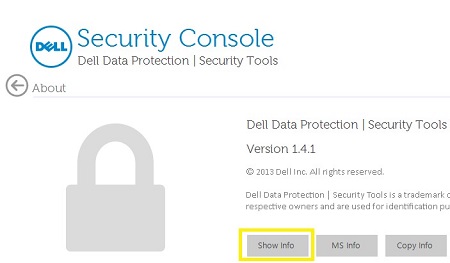
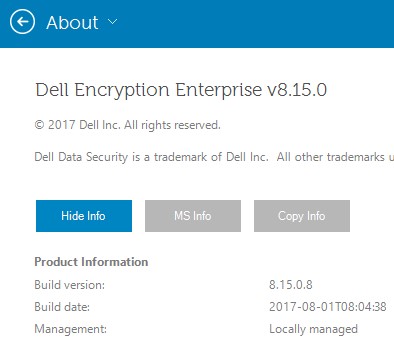
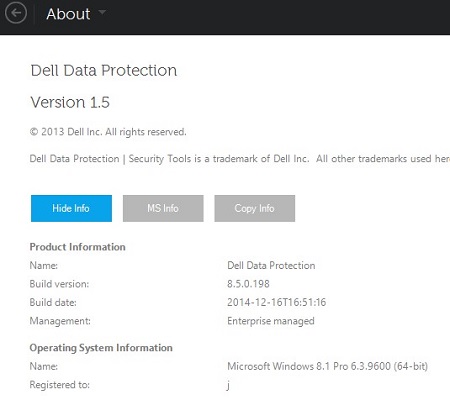
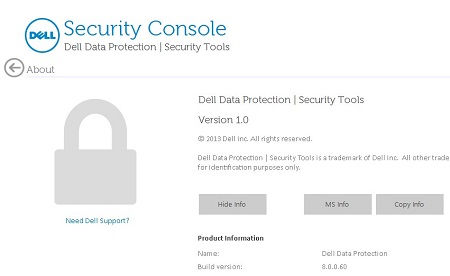
- På Om-menyen klikker du på Vis info for flere produktdetaljer. Brukergrensesnittet varierer noe avhengig av hvilken versjon som er installert.
- v8.5.0 og nyere: Brukergrensesnitt for Dell Data Protection Encryption
- v8.0.0 til 8.4.1: Sikkerhetskonsoll-brukergrensesnittet
- v8.5.0 og nyere: Brukergrensesnitt for Dell Data Protection Encryption
- Registrer den oppførte versjonen.
- v8.15.0 og nyere: Dell Encryption Enterprise-brukergrensesnittet
- v8.5.0 til 8.13.0: Dell Data Protection UI
- v8.0.0 til 8.4.0: Sikkerhetskonsoll UI
Buildversjonen kan avvike fra skjermbildet ovenfor. - v8.15.0 og nyere: Dell Encryption Enterprise-brukergrensesnittet
Installasjonsprogram
Hvis du vil ha informasjon om nedlasting av installasjonsprogrammet, kan du se Slik laster du ned Dell Encryption Enterprise eller Dell Encryption Personal.
- Pakk ut de underordnede installasjonsprogrammene fra Dell Data Security-hovedinstallasjonsprogrammet (tidligere Dell Data Protection).
- I den utpakkede hovedinstallasjonsbanen (trinn 1) finner du
EMAgent_<BITDEPTH>_setup.exepå enten:- v8.15 og nyere:
<EXTRACTEDPATH>\Encryption Management Agent\EMAgent_<BITDEPTH>_setup.exe - v8.0 til 8.14X:
<EXTRACTEDPATH>\Security Tools\EMAgent_<BITDEPTH>_setup.exe
Merk:<BITDEPTH>= Bitdybden til filen<EXTRACTEDPATH>= Den fullstendige utpakkede banen til filen
- v8.15 og nyere:
- Høyreklikk
EMAgent_<BITDEPTH>_setup.exe, og velg deretter Egenskaper.
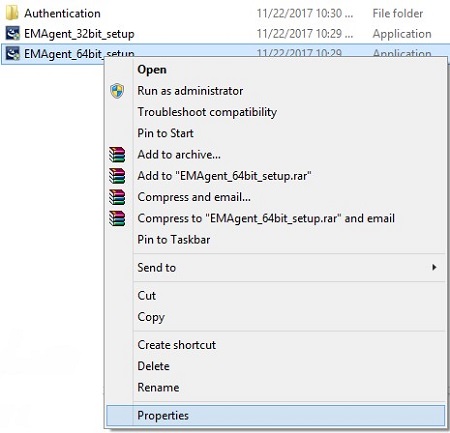
- Klikk på fanen Detaljer.
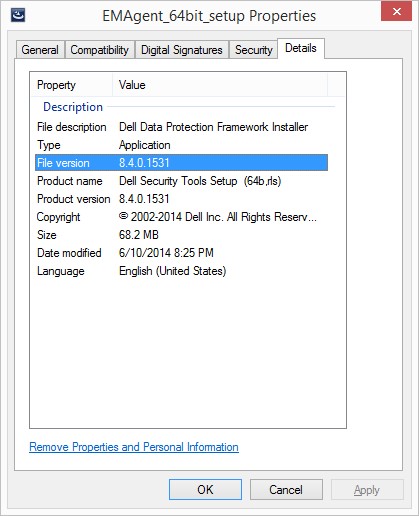
- Registrer de tre første tallene i filversjonen. I eksemplet er 8.4.0 de første tre tallene.
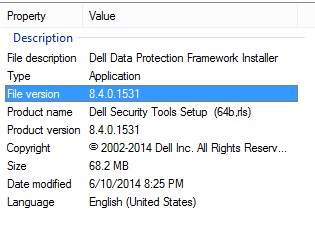 Filversjonen kan avvike fra skjermbildet ovenfor.
Informations supplémentaires
Vidéos
Produits concernés
Dell EncryptionPropriétés de l’article
Numéro d’article: 000123784
Type d’article: How To
Dernière modification: 17 Aug 2026
Version: 14
Trouvez des réponses à vos questions auprès d’autres utilisateurs Dell
Services de support
Vérifiez si votre appareil est couvert par les services de support.