Identyfikowanie wersji programu Dell Data Guardian
Résumé: Dowiedz się, jak określić wersję programu Dell BitLocker Manager lub Dell Data Protection BitLocker Manager, postępując zgodnie z poniższymi instrukcjami.
Cet article concerne
Cet article ne concerne pas
Cet article n’est associé à aucun produit spécifique.
Toutes les versions du produit ne sont pas identifiées dans cet article.
Instructions
Identyfikacja narzędzia Dell BitLocker Manager (wcześniej Dell Data Protection | BitLocker Manager) umożliwia:
- Identyfikowania znanych problemów
- Ustalanie różnic interfejsu użytkownika
- Zrozumienie zmian przepływu pracy
- Weryfikacji wymagań systemowych
Dotyczy produktów:
- Dell BitLocker Manager
- Dell Data Protection | BitLocker Manager
Dotyczy systemów operacyjnych:
- Windows
Numerację wersji można ustalić z poziomu interfejsu użytkownika produktu (UI) lub za pomocą instalatora produktu. Aby uzyskać więcej informacji, kliknij odpowiednią opcję.
Interfejs użytkownika
przed identyfikacją wersji za pośrednictwem interfejsu należy zainstalować narzędzie Dell BitLocker Manager / Dell Data Protection BitLocker Manager.
- Zaloguj się do komputera z systemem Windows.
- Na pulpicie systemu Windows kliknij dwukrotnie ikonę [Produkt] Console. W zależności od wersji widoczna jest jedna z trzech ikon:
- Wersja 8.15.0 lub nowsza: konsola Dell Data Security

- Od 8.5.0 do 8.13.0: Konsola DDP

- Wersje od 8.0.0 do 8.4.0: Konsola zabezpieczeń DDP
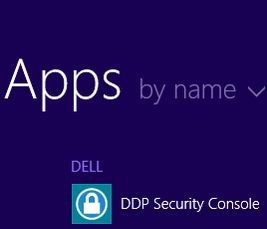
Uwaga:- <PRODUCT> = nazwa zmiennej konsoli, która różni się w zależności od zainstalowanej wersji
- dostęp do [Produkt] Console można uzyskać za pośrednictwem Eksploratora pod adresem:
- Wersja 8.5.0 lub nowsza:
%SYSTEMDRIVE%\Program Files\Dell\Dell Data Protection\Security Tools\Dell.SecurityFramework.Console.exe - Wersja 8.0.0 do 8.4.0:
%SYSTEMDRIVE%\Program Files\Dell\Dell Data Protection\Security Tools\Dell.SecurityManager.SystrayApp.exe
- Wersja 8.5.0 lub nowsza:
- W tym przykładzie
%SYSTEMDRIVE%W przykładzie wartość %SYSTEMDRIVE% to zmienna systemu Windows dla dysku partycji systemu operacyjnego.
- Wersja 8.15.0 lub nowsza: konsola Dell Data Security
- W prawym górnym rogu [Produkt] Console kliknij ikonę koła zębatego, a następnie wybierz opcję Informacje. Interfejs użytkownika różni się nieco w zależności od zainstalowanej wersji.
- Od 8.5.0 do 8.13.0: interfejs użytkownika Dell Encryption Enterprise

- Od 8.5.0 do 8.13.0: interfejs użytkownika narzędzi bezpieczeństwa

- Od 8.0.0 do 8.4.0: interfejs użytkownika konsoli zabezpieczeń
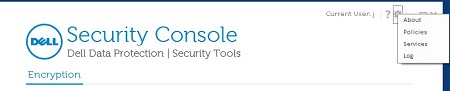
- Od 8.5.0 do 8.13.0: interfejs użytkownika Dell Encryption Enterprise
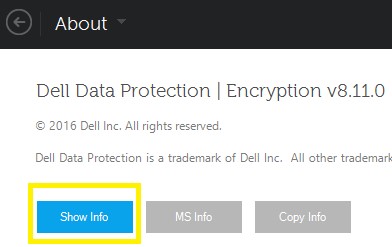
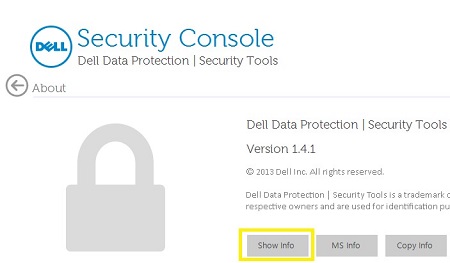
- W menu Informacje kliknij opcję Pokaż informacje, aby uzyskać dodatkowe informacje o produkcie. Interfejs użytkownika różni się nieco w zależności od zainstalowanej wersji.
- Wersja 8.5.0 lub nowsza: interfejs użytkownika Dell Data Protection Encryption
- Wersje od 8.0.0 do 8.4.1: Interfejs użytkownika konsoli zabezpieczeń
- Wersja 8.5.0 lub nowsza: interfejs użytkownika Dell Data Protection Encryption
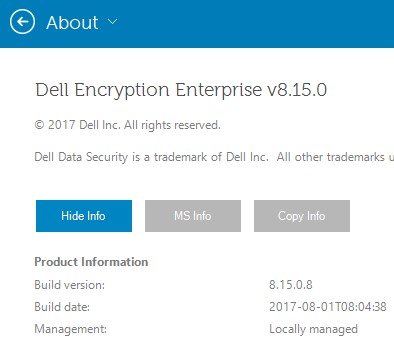
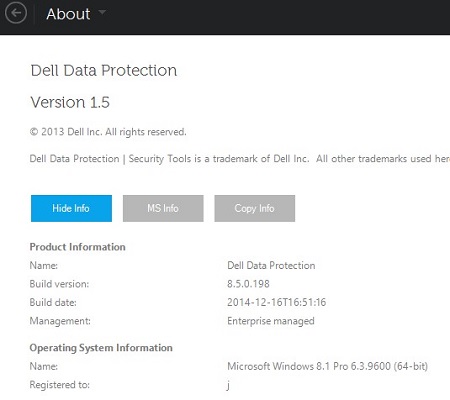
- Zapisz wymienioną wersję.
- Wersja 8.15.0 lub nowsza: Interfejs użytkownika Dell Encryption Enterprise
- Wersje od 8.5.0 do 8.13.0: interfejs użytkownika Dell Data Protection
- Od 8.0.0 do 8.4.0: interfejs użytkownika konsoli zabezpieczeń
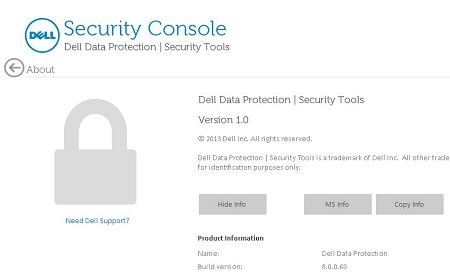
wersja kompilacji może różnić się od tej przedstawionej na powyższym zrzucie ekranu. - Wersja 8.15.0 lub nowsza: Interfejs użytkownika Dell Encryption Enterprise
Instalator
aby uzyskać informacje na temat pobierania instalatora, zapoznaj się z tematem Pobieranie Dell Encryption Enterprise oraz Dell Encryption Personal.
- Wyodrębnij elementy instalacji potomnych z instalatora głównego Dell Data Security (wcześniej znanego jako Dell Data Protection).
Aby uzyskać więcej informacji, patrz Wyodrębnianie instalatorów podrzędnych z instalatora głównego Dell Data Security.
- W wyodrębnionej ścieżce instalatora głównego (krok 1) zlokalizuj
EMAgent_<BITDEPTH>_setup.exealbo:- Wersja 8.15 lub nowsza:
<EXTRACTEDPATH>\Encryption Management Agent\EMAgent_<BITDEPTH>_setup.exe - Wersja od 8.0 do 8.14.X:
<EXTRACTEDPATH>\Security Tools\EMAgent_<BITDEPTH>_setup.exe
Uwaga:<BITDEPTH>= Głębia bitowa pliku<EXTRACTEDPATH>= Pełna wyodrębniona ścieżka pliku
- Wersja 8.15 lub nowsza:
- Kliknij prawym przyciskiem myszy
EMAgent_<BITDEPTH>_setup.exe, a następnie wybierz pozycję Właściwości.
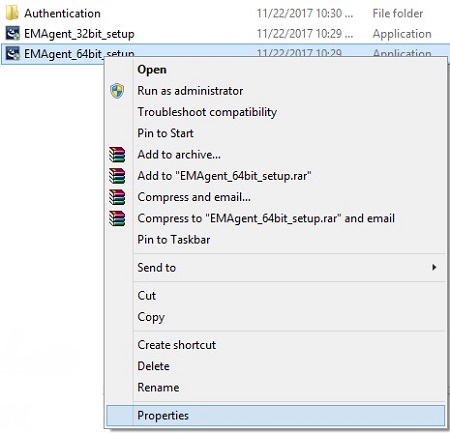
- Kliknij kartę Szczegóły.
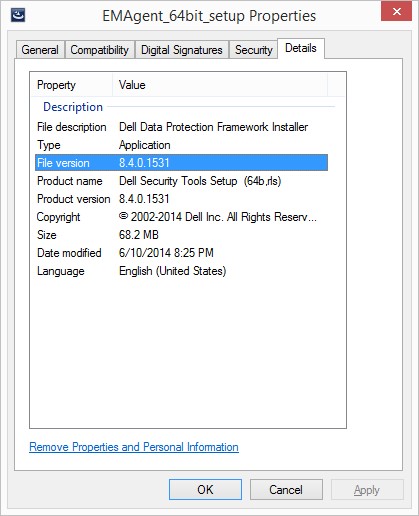
- Zapisz pierwsze trzy liczby wersji pliku. W przykładzie pierwsze trzy liczby to 8.4.0.
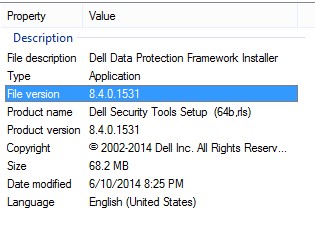 wersja pliku może różnić się od tej przedstawionej na powyższym zrzucie ekranu.
Informations supplémentaires
Vidéos
Produits concernés
Dell EncryptionPropriétés de l’article
Numéro d’article: 000123784
Type d’article: How To
Dernière modification: 17 Aug 2026
Version: 14
Trouvez des réponses à vos questions auprès d’autres utilisateurs Dell
Services de support
Vérifiez si votre appareil est couvert par les services de support.