Как определить версию Dell Data Guardian
Résumé: Узнайте, как определить версию Dell BitLocker Manager или Dell Data Protection BitLocker Manager, следуя этим инструкциям.
Cet article concerne
Cet article ne concerne pas
Cet article n’est associé à aucun produit spécifique.
Toutes les versions du produit ne sont pas identifiées dans cet article.
Instructions
Важно знать версию Dell BitLocker Manager (ранее Dell Data Protection | BitLocker Manager), чтобы:
- выявлять известные проблемы;
- определять различия в пользовательском интерфейсе;
- понимать изменения рабочего процесса;
- проверять системные требования.
Затронутые продукты:
- Dell BitLocker Manager
- Dell Data Protection | BitLocker Manager
Затронутые операционные системы:
- Windows
Управление версиями можно определить с помощью пользовательского интерфейса продукта (UI) или установщика. Выберите нужную опцию, чтобы ознакомиться с дополнительными сведениями.
Пользовательский интерфейс
Перед определением версии с помощью пользовательского интерфейса необходимо установить Dell BitLocker Manager / Dell Data Protection BitLocker Manager.
- Войдите в систему на компьютере Windows.
- На рабочем столе Windows дважды нажмите консоль [Product]. В зависимости от версии отображается один из трех значков.
- Версия 8.15.0 и более поздние: Dell Data Security Console

- Версии 8.5.0–8.13.0: консоль DDP

- Версии 8.0.0–8.4.0: консоль безопасности DDP
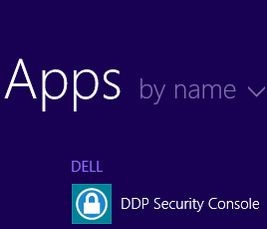
Примечание.- <PRODUCT> = имя переменной консоли, отличающееся в зависимости от установленной версии
- Кроме того, доступ к консоли [продукт] можно получить через Проводник по следующему пути:
- Версия 8.5.0 и более поздние версии
%SYSTEMDRIVE%\Program Files\Dell\Dell Data Protection\Security Tools\Dell.SecurityFramework.Console.exe - Версии 8.0.0–8.4.0
%SYSTEMDRIVE%\Program Files\Dell\Dell Data Protection\Security Tools\Dell.SecurityManager.SystrayApp.exe
- Версия 8.5.0 и более поздние версии
- В данном примере
%SYSTEMDRIVE%В данном примере %SYSTEMDRIVE% — это системная переменная Windows для раздела операционной системы на накопителе.
- Версия 8.15.0 и более поздние: Dell Data Security Console
- В правом верхнем углу консоли [Product] нажмите на значок шестеренки, а затем выберите пункт About. Пользовательский интерфейс немного отличается в зависимости от установленной версии.
- Версии 8.5.0–8.13.0: Пользовательский интерфейс Dell Encryption Enterprise

- Версии 8.5.0–8.13.0: интерфейс средств безопасности

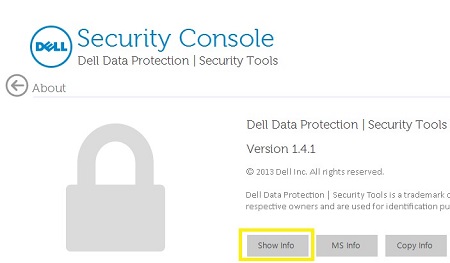
- Версии 8.0.0–8.4.0: интерфейс консоли безопасности
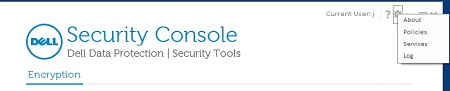
- Версии 8.5.0–8.13.0: Пользовательский интерфейс Dell Encryption Enterprise
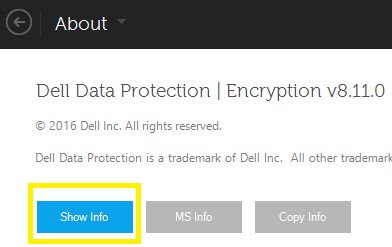
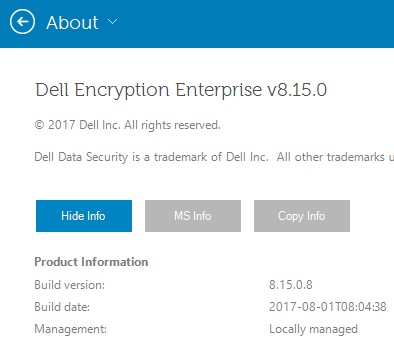
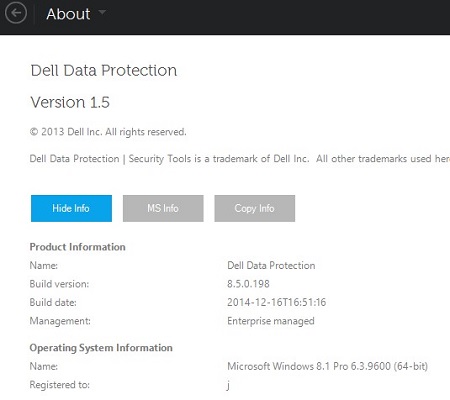
- В меню «About» нажмите Show Info для получения дополнительных сведений о продукте. Пользовательский интерфейс немного отличается в зависимости от установленной версии.
- Версия 8.5.0 и более поздние: пользовательский интерфейс Dell Data Protection Encryption
- Версии 8.0.0–8.4.1: Интерфейс консоли безопасности
- Версия 8.5.0 и более поздние: пользовательский интерфейс Dell Data Protection Encryption
- Запишите указанную версию.
- Версия 8.15.0 и более поздние: Пользовательский интерфейс Dell Encryption Enterprise
- Версии 8.5.0–8.13.0: пользовательский интерфейс Dell Data Protection
- Версии 8.0.0–8.4.0: интерфейс консоли безопасности
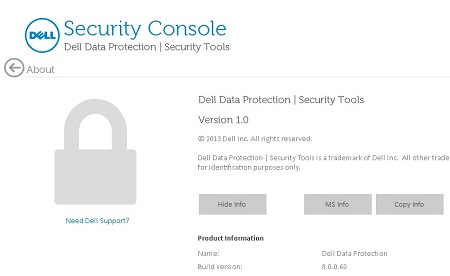
Версия сборки может отличаться от приведенного выше снимка экрана. - Версия 8.15.0 и более поздние: Пользовательский интерфейс Dell Encryption Enterprise
Установщик
Информацию о скачивании установщика см. в статье Как скачать Dell Encryption Enterprise или Dell Encryption Personal.
- Извлеките дочерние установщики из главного установщика Dell Data Security (ранее Dell Data Protection).
Дополнительную информацию см. в разделе Как извлечь дочерние установщики из главного установщика Dell Data Security.
- В извлеченном пути главного установщика (шаг 1) найдите
EMAgent_<BITDEPTH>_setup.exeВ любом из вариантов:- Версия 8.15 и более поздние версии
<EXTRACTEDPATH>\Encryption Management Agent\EMAgent_<BITDEPTH>_setup.exe - Версии 8.0–8.14.X
<EXTRACTEDPATH>\Security Tools\EMAgent_<BITDEPTH>_setup.exe
Примечание.<BITDEPTH>= Битовая глубина файла<EXTRACTEDPATH>= Полный извлеченный путь к файлу
- Версия 8.15 и более поздние версии
- Нажмите правой кнопкой мыши на файл
EMAgent_<BITDEPTH>_setup.exe, а затем выберите Свойства.
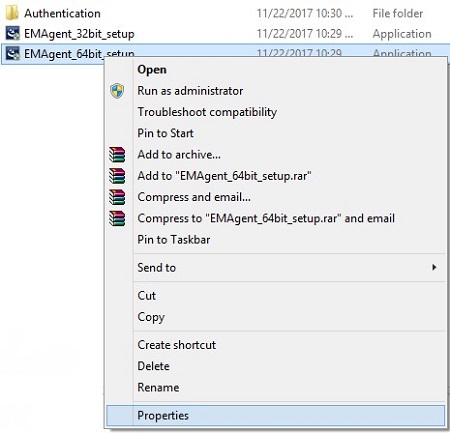
- Откройте вкладку Details.
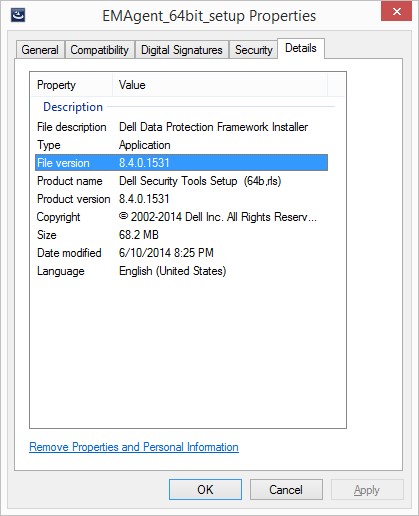
- Запишите первые три числа Версии файла. В примере первые три числа: 8.4.0.
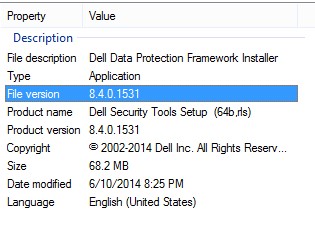 Версия файла может отличаться от приведенного выше снимка экрана.
Informations supplémentaires
Vidéos
Produits concernés
Dell EncryptionPropriétés de l’article
Numéro d’article: 000123784
Type d’article: How To
Dernière modification: 17 Aug 2026
Version: 14
Trouvez des réponses à vos questions auprès d’autres utilisateurs Dell
Services de support
Vérifiez si votre appareil est couvert par les services de support.