Hur identifierar jag vilken version av Dell BitLocker Manager jag har?
Résumé: Läs mer om hur du identifierar versionen av Dell BitLocker Manager eller Dell Data Protection BitLocker Manager genom att följa de här instruktionerna.
Cet article concerne
Cet article ne concerne pas
Cet article n’est associé à aucun produit spécifique.
Toutes les versions du produit ne sont pas identifiées dans cet article.
Instructions
Det är viktigt att känna till versionen av Dell BitLocker Manager (tidigare Dell Data Protection | BitLocker Manager) så att du kan:
- upptäcka kända problem
- fastställa gränssnittsskillnader
- förstå ändringar i arbetsflödet
- kontrollera systemkraven
Berörda produkter:
- Dell BitLocker Manager kräver:
- Dell Data Protection BitLocker Manager
Berörda operativsystem:
- Windows
Du kan kontrollera vilken version som används antingen via användargränssnittet (UI) eller i installationsprogrammet för produkten. Klicka på lämpligt alternativ för mer information.
ANVÄNDARGRÄNSSNITT
Dell BitLocker Manager/Dell Data Protection BitLocker Manager måste installeras innan du kan identifiera versionen via gränssnittet.
- Logga in på Windows-datorn.
- På skrivbordet i Windows dubbelklickar du på [produkt]-konsolen. Beroende på vilken version som är installerad visas en av tre ikoner:
- v8.15.0 och senare: Dell Data Security Console

- v8.5.0 till 8.13.0: DDP-konsol

- v8.0.0 till 8.4.0: DDP-säkerhetskonsol
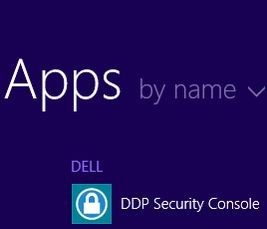
Obs!- <PRODUCT> = Variabelnamnet på konsolen som skiljer sig beroende på vilken version som är installerad
- Alternativt kan du öppna [produkt]-konsolen via Utforskaren från:
- v8.5.0 och senare:
%SYSTEMDRIVE%\Program Files\Dell\Dell Data Protection\Security Tools\Dell.SecurityFramework.Console.exe - v8.0.0 till 8.4.0:
%SYSTEMDRIVE%\Program Files\Dell\Dell Data Protection\Security Tools\Dell.SecurityManager.SystrayApp.exe
- v8.5.0 och senare:
- I exemplet,
%SYSTEMDRIVE%I exemplet är %SYSTEMDRIVE% en Windows systemvariabel för operativsystemets partitionsenhet.
- v8.15.0 och senare: Dell Data Security Console
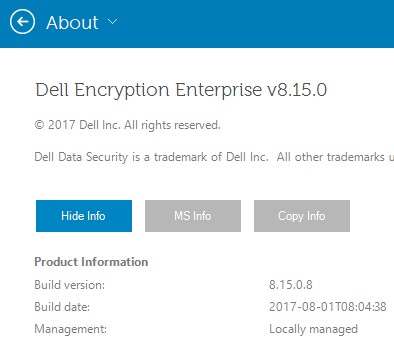
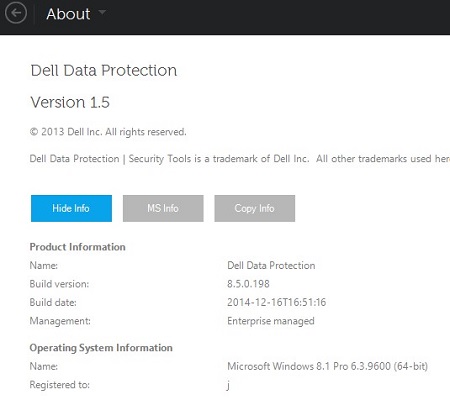
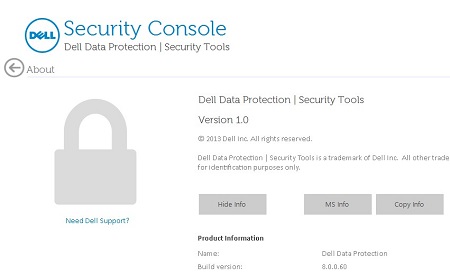
- Längst upp till höger i [produkt]-konsolen klickar du på kugghjulsikonen och väljer About. Användargränssnittet varierar något beroende på vilken version som är installerad.
- v8.5.0 till 8.13.0: Dell Encryption Enterprise-användargränssnitt

- v8.5.0 till 8.13.0: Användargränssnitt för säkerhetsverktyg

- v8.0.0 till 8.4.0: Säkerhetskonsolens användargränssnitt
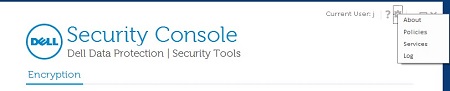
- v8.5.0 till 8.13.0: Dell Encryption Enterprise-användargränssnitt
- På menyn About klickar du på Show Info om du vill visa mer produktinformation. Användargränssnittet varierar något beroende på vilken version som är installerad.
- v8.5.0 och senare: Dell Data Protection Encryption UI
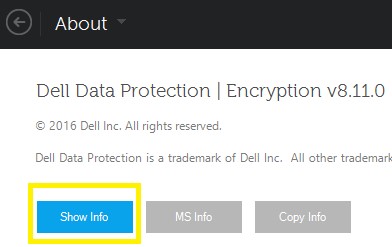
- v8.0.0 till 8.4.1: Säkerhetskonsolens användargränssnitt
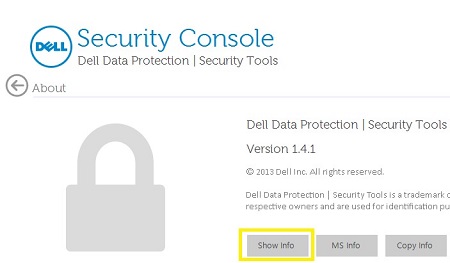
- v8.5.0 och senare: Dell Data Protection Encryption UI
- Anteckna den angivna versionen.
- v8.15.0 och senare: Dell Encryption Enterprise-gränssnitt
- v8.5.0 till 8.13.0: Användargränssnitt för Dell Data Protection
- v8.0.0 till 8.4.0: Säkerhetskonsolens användargränssnitt
Du kan ha en annan punktversion än i bilden ovan. - v8.15.0 och senare: Dell Encryption Enterprise-gränssnitt
Installationsprogram
Information om hur du laddar ner installationsprogrammet finns i Ladda ner Dell Encryption Enterprise eller Dell Encryption Personal.
- Packa upp de underordnade installationsprogrammen från huvudinstallationsprogrammet för Dell Data Security (tidigare Dell Data Protection).
Mer information finns i Extrahera underordnade installationsprogram från Dell Data Security Master-installationsprogrammet.
- I den uppackade sökvägen till huvudinstallationsprogrammet (steg 1) letar du upp
EMAgent_<BITDEPTH>_setup.exevid antingen- v8.15 och senare:
<EXTRACTEDPATH>\Encryption Management Agent\EMAgent_<BITDEPTH>_setup.exe - v8.0 till 8.14.X:
<EXTRACTEDPATH>\Security Tools\EMAgent_<BITDEPTH>_setup.exe
Obs!<BITDEPTH>= Filens bitdjup<EXTRACTEDPATH>= Den fullständiga extraherade sökvägen till filen
- v8.15 och senare:
- Högerklicka
EMAgent_<BITDEPTH>_setup.exeoch välj sedan Egenskaper.
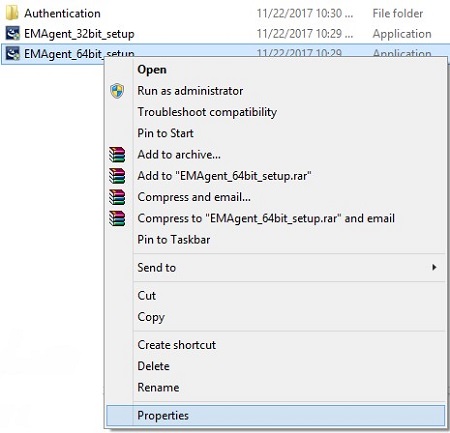
- Klicka på fliken Information.
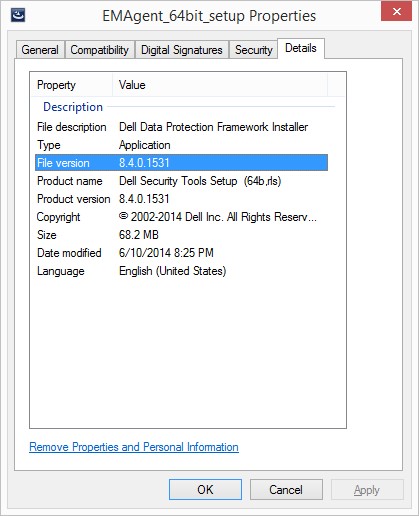
- Anteckna de första tre siffrorna i filversionsnumret. I exemplet är 8.4.0 de första tre siffrorna.
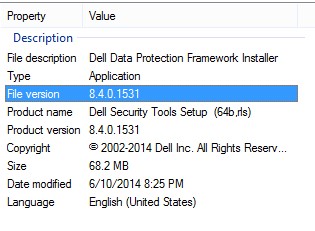 Du kan ha en annan filversion än i bilden ovan.
Informations supplémentaires
Vidéos
Produits concernés
Dell EncryptionPropriétés de l’article
Numéro d’article: 000123784
Type d’article: How To
Dernière modification: 17 Aug 2026
Version: 14
Trouvez des réponses à vos questions auprès d’autres utilisateurs Dell
Services de support
Vérifiez si votre appareil est couvert par les services de support.