Dell Data Guardian'ın Sürümünü Belirleme
Résumé: Bu talimatları izleyerek Dell BitLocker Manager veya Dell Data Protection BitLocker Manager sürümünü belirleme hakkında bilgi edinin.
Cet article concerne
Cet article ne concerne pas
Cet article n’est associé à aucun produit spécifique.
Toutes les versions du produit ne sont pas identifiées dans cet article.
Instructions
Dell BitLocker Manager (eski adıyla Dell Data Protection | BitLocker Manager) sürümünü bilmek şunları yapabilmek için önemlidir:
- Bilinen sorunları tanımlama
- Kullanıcı arabirimi farklılıklarını belirleme
- İş akışı değişikliklerini anlama
- Sistem gereksinimlerini doğrulama
Etkilenen Ürünler:
- Dell BitLocker Manager
- Dell Data Protection | BitLocker Manager
Etkilenen İşletim Sistemleri:
- Windows
Sürüm, ürün kullanıcı arayüzü (UI) ya da ürün Yükleyicisi üzerinden belirlenebilir. Daha fazla bilgi için ilgili seçeneğe tıklayın.
Kullanıcı arayüzü
Dell BitLocker Manager / Dell Data Protection BitLocker Manager, kullanıcı arayüzü üzerinden sürüm belirlenmeden önce yüklenmelidir.
- Windows bilgisayarda oturum açın.
- Windows Masaüstünde [Product] Console öğesine çift tıklayın. Sürüme bağlı olarak, üç simgeden biri görüntülenir:
- v8.15.0 ve üzeri: Dell Data Security Console

- v8.5.0 - 8.13.0: DDP Konsolu

- v8.0.0 ila 8.4.0: DDP Güvenlik Konsolu
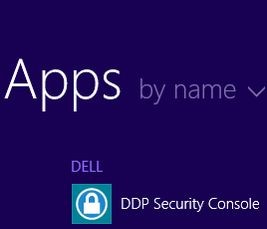
Not:- <PRODUCT> = Konsolun yüklü sürüme bağlı olarak farklılık gösteren değişken adı
- Alternatif olarak [Product] Konsolu öğesine Gezgin aracılığıyla şu konumlardan da erişilebilir:
- 8.5.0 ve üstü:
%SYSTEMDRIVE%\Program Files\Dell\Dell Data Protection\Security Tools\Dell.SecurityFramework.Console.exe - 8.0.0 - 8.4.0:
%SYSTEMDRIVE%\Program Files\Dell\Dell Data Protection\Security Tools\Dell.SecurityManager.SystrayApp.exe
- 8.5.0 ve üstü:
- Örnekte,
%SYSTEMDRIVE%Örnekteki %SYSTEMDRIVE% öğesi, işletim sisteminin bölümleme sürücüsüne yönelik bir Windows sistem değişkenidir.
- v8.15.0 ve üzeri: Dell Data Security Console
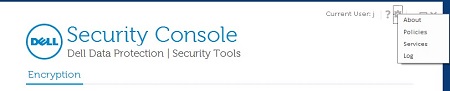
- [Product] Console öğesinin sağ üst köşesindeki dişli simgesine tıklayın ve ardından About (Hakkında) öğesini seçin. Kullanıcı arayüzü, yüklenen sürüme bağlı olarak biraz farklılık gösterir.
- v8.5.0 - 8.13.0: Dell Encryption Enterprise Kullanıcı Arayüzü

- v8.5.0 ila 8.13.0: Güvenlik Araçları Kullanıcı Arayüzü

- v8.0.0 ila 8.4.0: Güvenlik Konsolu Kullanıcı Arayüzü
- v8.5.0 - 8.13.0: Dell Encryption Enterprise Kullanıcı Arayüzü
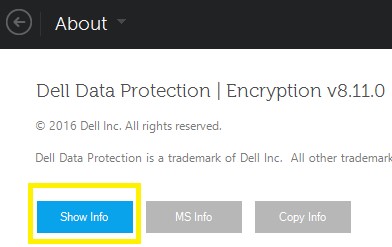
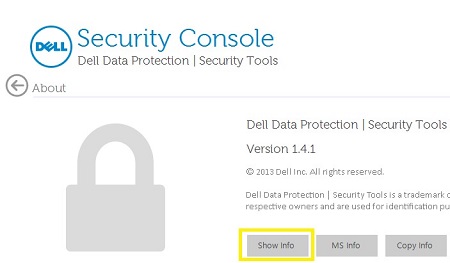
- About (Hakkında) menüsünde ek ürün ayrıntılarını görmek için Show Info (Bilgileri Göster) öğesine tıklayın. Kullanıcı arayüzü, yüklenen sürüme bağlı olarak biraz farklılık gösterir.
- v8.5.0 ve üzeri: Dell Data Protection Encryption Kullanıcı Arayüzü
- v8.0.0 - 8.4.1: Güvenlik Konsolu Kullanıcı Arayüzü
- v8.5.0 ve üzeri: Dell Data Protection Encryption Kullanıcı Arayüzü
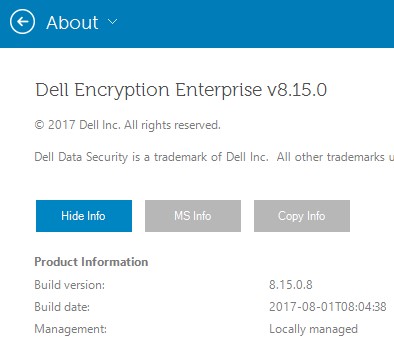
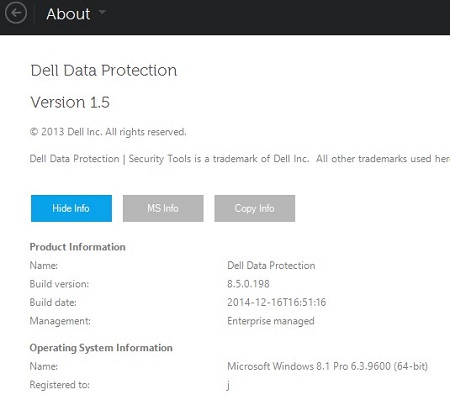
- Listelenen sürümü kaydedin.
- v8.15.0 ve üzeri: Dell Encryption Enterprise kullanıcı arayüzü
- v8.5.0 - 8.13.0: Dell Data Protection Kullanıcı Arayüzü
- v8.0.0 ila 8.4.0: Güvenlik Konsolu Kullanıcı Arayüzü
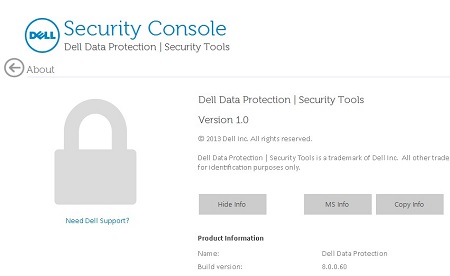
Build version (Üretim sürümü) kısmı, yukarıdaki ekran görüntüsünden farklı olabilir. - v8.15.0 ve üzeri: Dell Encryption Enterprise kullanıcı arayüzü
Yükleyici
Yükleyicinin indirilmesi hakkında bilgi almak için Dell Encryption Enterprise'ı veya Dell Encryption Personal'ı İndirme başlıklı makaleye başvurun.
- Alt yükleyicileri Dell Data Security (eski adıyla Dell Data Protection) Ana Yükleyicisinden çıkarın.
Daha fazla bilgi için bkz. Dell Data Security Ana Yükleyicisinden Alt Yükleyicileri Çıkarma
- Ayıklanan ana yükleyici yolunda (Adım 1) şu öğeyi bulun:
EMAgent_<BITDEPTH>_setup.exeAşağıdakilerden birinde:- 8.15 ve üstü:
<EXTRACTEDPATH>\Encryption Management Agent\EMAgent_<BITDEPTH>_setup.exe - 8.0 - 8.14.X:
<EXTRACTEDPATH>\Security Tools\EMAgent_<BITDEPTH>_setup.exe
Not:<BITDEPTH>= Dosyanın bit derinliği<EXTRACTEDPATH>= Dosyanın tam ayıklanan yolu
- 8.15 ve üstü:
- Şuna sağ tıklayın:
EMAgent_<BITDEPTH>_setup.exeve ardından Özellikler'i seçin.
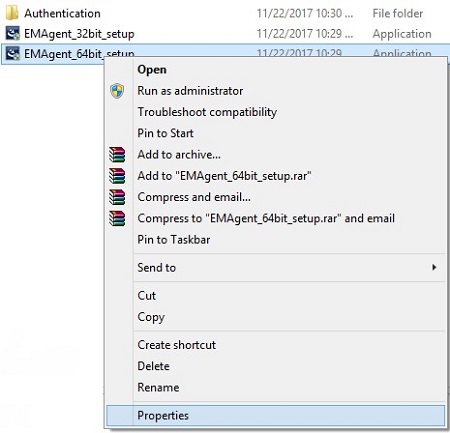
- Ayrıntılar sekmesine tıklayın.
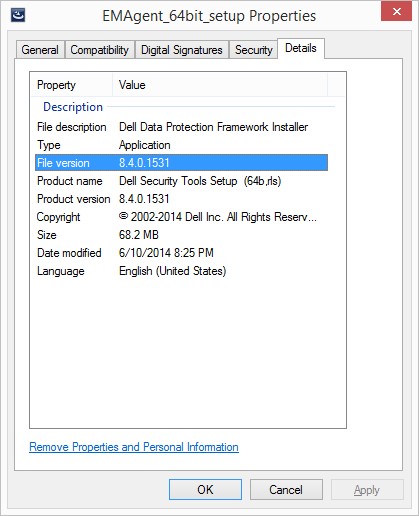
- Dosya sürümünün ilk üç sayısını kaydedin. Örnekte, 8.4.0 ilk üç sayıdır.
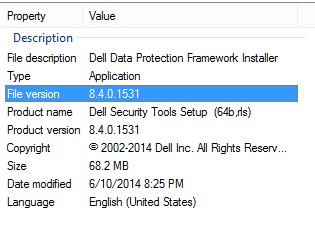 File version (Dosya sürümü) kısmı, yukarıdaki ekran görüntüsünden farklı olabilir.
Informations supplémentaires
Vidéos
Produits concernés
Dell EncryptionPropriétés de l’article
Numéro d’article: 000123784
Type d’article: How To
Dernière modification: 17 Aug 2026
Version: 14
Trouvez des réponses à vos questions auprès d’autres utilisateurs Dell
Services de support
Vérifiez si votre appareil est couvert par les services de support.