Як ідентифікувати версію Dell BitLocker Manager
Résumé: Дізнайтеся, як визначити версію Dell BitLocker Manager або Dell Data Protection BitLocker Manager, дотримуючись цих інструкцій.
Cet article concerne
Cet article ne concerne pas
Cet article n’est associé à aucun produit spécifique.
Toutes les versions du produit ne sont pas identifiées dans cet article.
Instructions
Знання версії Dell BitLocker Manager (раніше Dell Data Protection BitLocker Manager) допомагає вам:
- Визначте відомі проблеми
- Визначте відмінності інтерфейсу
- Розумійте зміни у робочому процесі
- Перевірити вимоги системи
Уражені продукти:
- Dell BitLocker Manager
- Dell Data Protection BitLocker Manager
Вплив на операційні системи:
- Windows
Версування можна визначити або через інтерфейс користувача продукту (UI), або через інсталятор продукту. Натисніть відповідну опцію для отримання додаткової інформації.
UI
Примітка: Потрібно встановити Dell BitLocker Manager або Dell Data Protection BitLocker Manager перед ідентифікацією версії через інтерфейс.
- Увійдіть на комп'ютер з Windows.
- На робочому столі Windows двічі клацніть по <консолі PRODUCT>. Залежно від встановленої версії можна побачити одну з трьох іконок:
- v8.15.0 і новіші: Dell Data Security Console

- v8.5.0 до 8.13.0: DDP-консоль

- v8.0.0 до 8.4.0: DDP Security Console
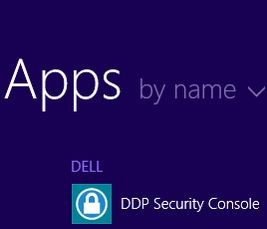
Примітка.- <PRODUCT> = Назва змінної консолі, яка відрізняється залежно від встановленої версії
- Альтернативно, <до консолі PRODUCT> можна отримати доступ через Windows Explorer за адресою:
- v8.5.0 і пізніші версії
%SYSTEMDRIVE%\Program Files\Dell\Dell Data Protection\Security Tools\Dell.SecurityFramework.Console.exe - v8.0.0 до 8.4.0:
%SYSTEMDRIVE%\Program Files\Dell\Dell Data Protection\Security Tools\Dell.SecurityManager.SystrayApp.exe
- v8.5.0 і пізніші версії
- У прикладі,
%SYSTEMDRIVE%є системною змінною Windows для диска розділів операційної системи.
- v8.15.0 і новіші: Dell Data Security Console
- У верхньому правому куті <консолі PRODUCT> натисніть на іконку шестерні і виберіть About. Інтерфейс трохи відрізняється залежно від встановленої версії.
- v8.5.0 до 8.13.0: Корпоративний інтерфейс шифрування Dell

- v8.5.0 до 8.13.0: Інтерфейс інструментів безпеки

- v8.0.0 до 8.4.0: інтерфейс консолі безпеки
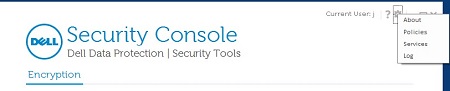
- v8.5.0 до 8.13.0: Корпоративний інтерфейс шифрування Dell
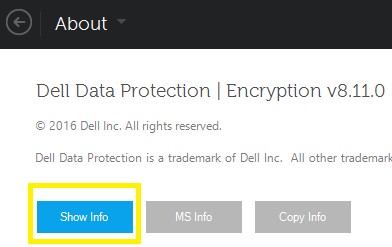
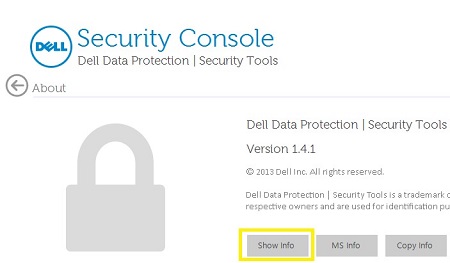
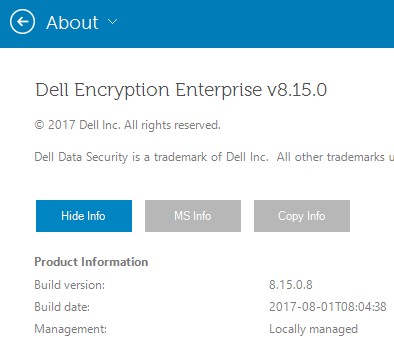
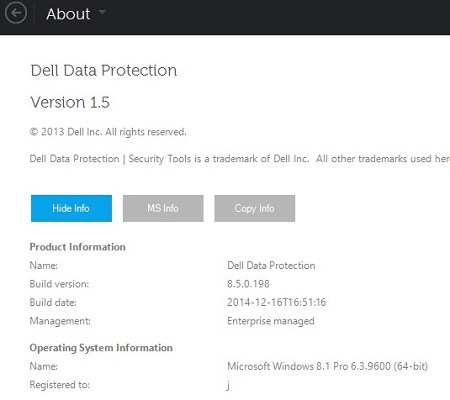
- У меню «Про нас» натисніть «Показати інформацію » для додаткової інформації про продукт. Інтерфейс трохи відрізняється залежно від встановленої версії.
- v8.5.0 та новіші: інтерфейс шифрування захисту даних Dell
- v8.0.0 до 8.4.1: Інтерфейс консолі безпеки
- v8.5.0 та новіші: інтерфейс шифрування захисту даних Dell
- Запишіть вказану версію.
- v8.15.0 і новіші: Dell Encryption Enterprise UI
- v8.5.0 до 8.13.0: інтерфейс захисту даних Dell
- v8.0.0 до 8.4.0: інтерфейс консолі безпеки
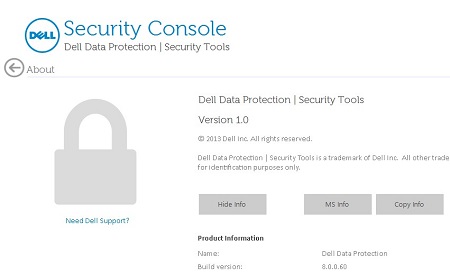
Примітка: Версія Build може відрізнятися від наведеного вище скріншоту. - v8.15.0 і новіші: Dell Encryption Enterprise UI
Інсталятор
Примітка: Для отримання інформації про завантаження інсталятора зверніться до Як завантажити Dell Encryption Enterprise або Dell Encryption Personal.
- Витягніть дочірні інсталятори з головного інсталятора Dell Data Security (раніше Dell Data Protection).
Примітка: Посилання на «Як витягти дочірні інсталятори з головного інсталятора безпеки даних Dell » для отримання додаткової інформації.
- У витягнутому шляху головного інсталятора (Крок 1) знайдіть
EMAgent_<BITDEPTH>_setup.exeВ будь-яких з них:- v8.15 і пізніші версії
<EXTRACTEDPATH>\Encryption Management Agent\EMAgent_<BITDEPTH>_setup.exe - v8.0 до 8.14.X:
<EXTRACTEDPATH>\Security Tools\EMAgent_<BITDEPTH>_setup.exe
Примітка.<BITDEPTH>= Глибина бітів файлу<EXTRACTEDPATH>= Повний витягнутий шлях файлу
- v8.15 і пізніші версії
- Клацніть правою кнопкою миші
EMAgent_<BITDEPTH>_setup.exeа потім виберіть Властивості.
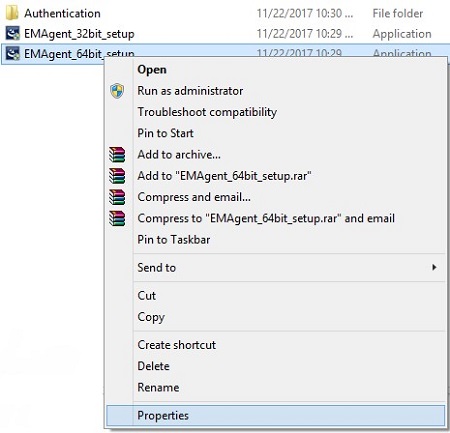
- Натисніть вкладку Options (Параметри).
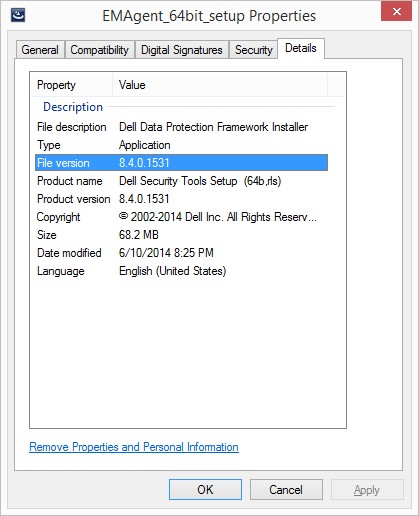
- Запишіть перші три номери версії File. У прикладі 8.4.0 — це перші три числа.
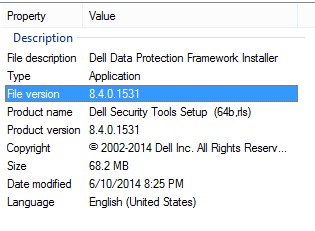 Примітка: Версія файлу може відрізнятися від наведеного вище скріншоту.
Informations supplémentaires
Produits concernés
Dell EncryptionPropriétés de l’article
Numéro d’article: 000123784
Type d’article: How To
Dernière modification: 17 Aug 2026
Version: 14
Trouvez des réponses à vos questions auprès d’autres utilisateurs Dell
Services de support
Vérifiez si votre appareil est couvert par les services de support.