Slik aktiverer du SSH i Dell Security Management Server Virtual
Résumé: Lær trinnvise instruksjoner om hvordan du oppretter en Secure Shell-bruker (SSH) i Dell Security Management Server Virtual.
Instructions
Denne artikkelen beskriver hvordan du aktiverer en Secure Shell-bruker (SSH) i Dell Security Management Server Virtual (tidligere kalt Dell Data Protection | Virtuell utgave).
Berørte produkter:
- Dell Security Management Server Virtual
- Dell Data Protection | Virtual Edition
Berørte versjoner:
- v8.2,0.0 og nyere
Berørte operativsystemer:
- Linux
Prosessen for å aktivere en SSH-bruker for Dell Security Management Server Virtual varierer mellom v9.11.0 og nyere og v8.2.0 til 9.10.1. Klikk på dem aktuelle versjonen for å få mer informasjon. Hvis du vil ha versjonskontrollinformasjon, kan du se Slik identifiserer du serverversjonen for Dell Data Security.
v9.11.0 og senere
- Logg på det virtuelle apparatet med standardadministratoren (
delluser) legitimasjon.
 Merk:
Merk:- Standardlegitimasjonen for det virtuelle apparatet er:
- Brukernavn:
delluser - Passord:
delluser
- Brukernavn:
- En administrator kan endre standardpassordet i produktets meny for virtuelle tilpassede verktøy.
- Standardlegitimasjonen for det virtuelle apparatet er:
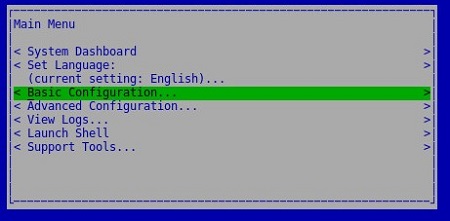
- Fra hovedmenyen velger du Grunnleggende konfigurasjon , og deretter trykker du på Enter.
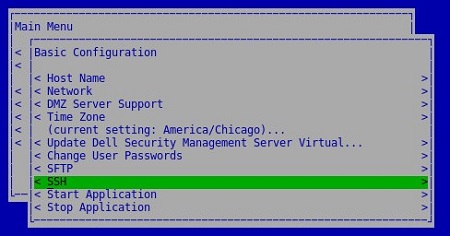
- Velg SSH, og trykk deretter på Enter.
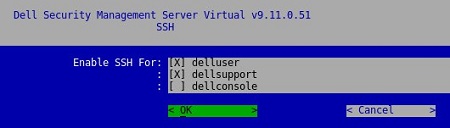
- Trykk mellomromstasten for å aktivere
delluser,dellsupportellerdellconsole. Når det er merket av for alle ønskede kontoer, velger du OK og trykker ENTER.
v8.2.0 til 9.10.1
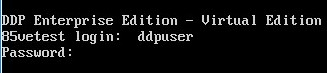
- Logg på det virtuelle apparatet med standardadministratoren (
ddpuser) legitimasjon.
 Merk:
Merk:- Standardlegitimasjonen for det virtuelle verktøyet er som følger:
- Brukernavn:
ddpuser - Passord:
ddpuser
- Brukernavn:
- En administrator kan endre standardpassordet i produktets meny for virtuelle tilpassede verktøy.
- Standardlegitimasjonen for det virtuelle verktøyet er som følger:
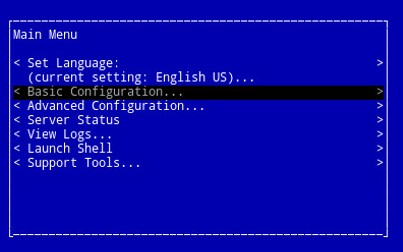
- Fra hovedmenyen velger du Grunnleggende konfigurasjon , og deretter trykker du på Enter.
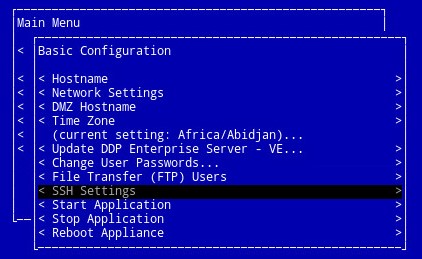
- Velg SSH-innstillinger , og trykk deretter på Enter.
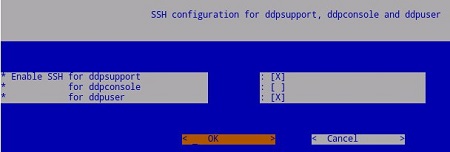
- Trykk mellomromstasten for å aktivere
ddpuser,ddpsupportellerddpconsole. Når det er merket av for alle ønskede kontoer, velger du OK og trykker ENTER.
Når du skal kontakte kundestøtte, kan du se Dell Data Security internasjonale telefonnumre for støtte..
Gå til TechDirect for å generere en forespørsel om teknisk støtte på Internett.
Hvis du vil ha mer innsikt og flere ressurser, kan du bli med i fellesskapsforumet for Dell Security.