Konfigurieren der Dell Data Security Server-Verwaltungskonsole
Résumé: Erfahren Sie, wie Sie die Konfiguration der Serververwaltungskonsole von Dell Data Security (ehemals Dell Data Protection) durchführen, indem Sie diese Anweisungen befolgen.
Instructions
Die Serververwaltungskonsole von Dell Data Security (ehemals Dell Data Protection) muss vor der Verwaltung von Endpunkten konfiguriert werden. Erfahren Sie mehr über die Konfigurationsschritte für Version 8.0.0 und höher des Servers.
Betroffene Produkte:
- Dell Security Management Server
- Dell Data Protection Enterprise Edition
- Dell Security Management Server Virtual
- Dell Data Protection Virtual Edition
Betroffene Versionen:
- v8.0.0 und höher
Die Anweisungen zum Konfigurieren der Dell Data Security Serververwaltungskonsole unterscheiden sich zwischen:
- v11.0.0 und höher
- v10.2.13 bis 10.2.14
- v10.2.12
- v10.2.10 bis 10.2.11
- v9.2.0 bis 10.2.9
- v8.0.0 bis 9.1.5
Klicken Sie auf die entsprechende Dell Data Security Server-Version, um die entsprechenden Konfigurationen der Verwaltungskonsole anzuzeigen. Informationen zur Versionsverwaltung finden Sie unter Identifizieren der Version des Dell Data Security Servers.
v11.0.0 und höher
Nach der Installation kann ein Administrator Domainzugriff, Administratorrechte, Volume-Berechtigungen, Servicemanagement und anfängliche Richtlinien konfigurieren. Klicken Sie auf die entsprechende Task für weitere Informationen.
Domainzugriff
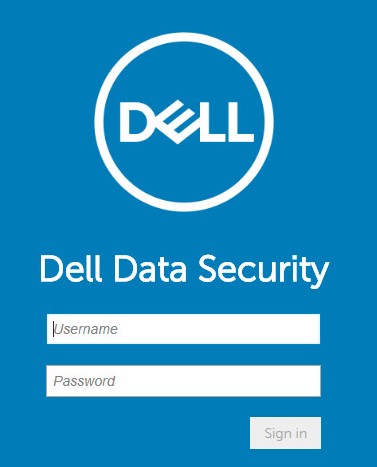
- Melden Sie sich an bei der Dell Data Security Verwaltungskonsole.
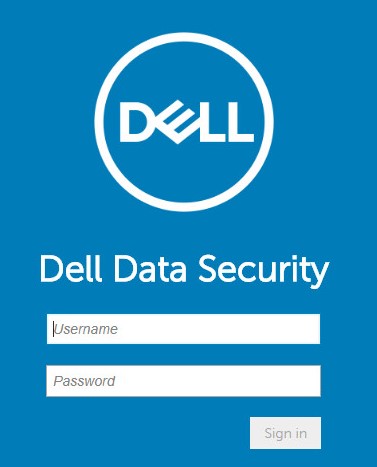 Hinweis: Weitere Informationen finden Sie unter So greifen Sie auf die Dell Data Security Server-Verwaltungskonsole zu.
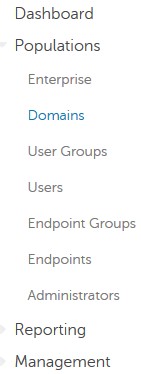
 - Klicken Sie im linken Menübereich auf Bestückung und dann Domänen.
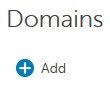
- Klicken Sie auf Hinzufügen.
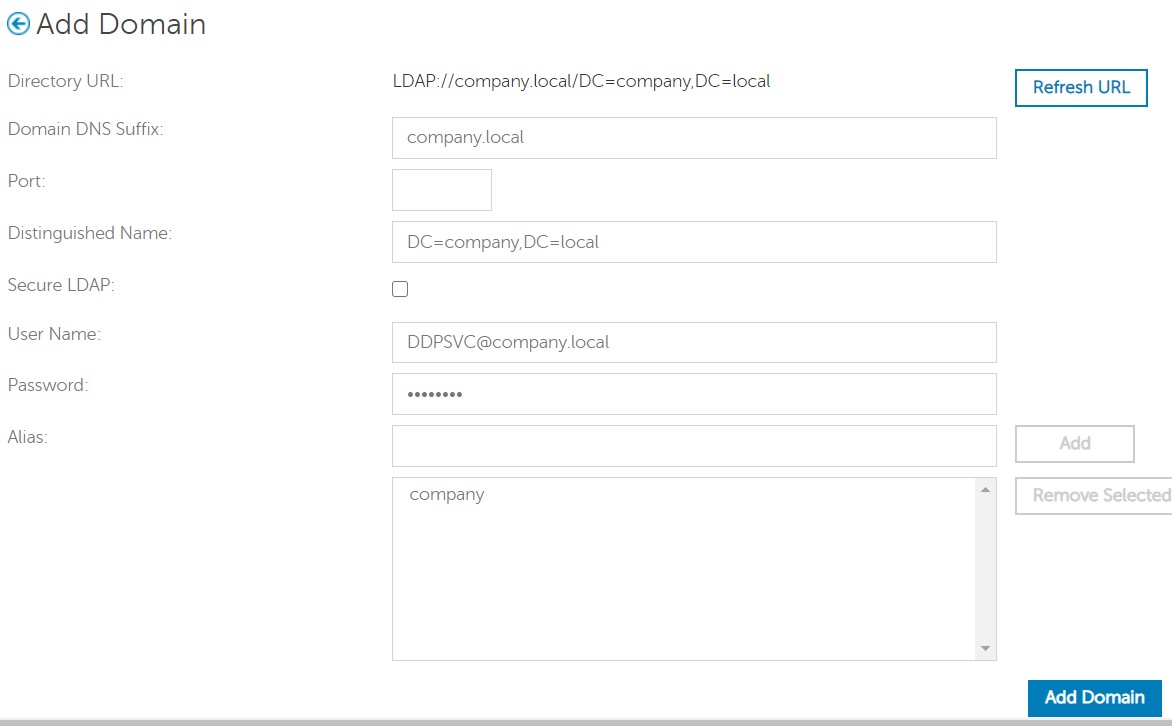
- Über das Menü "Domäne hinzufügen ":
- Füllen Sie das Feld Domain DNS Suffix aus.
- Geben Sie optional einen Port ein.
- Klicken Sie optional auf Secure LDAP, um es zu aktivieren.
- Geben Sie einen Nutzernamen und ein Kennwort für ein Domänendienstkonto ein.
- Geben Sie optional einen Domainalias ein. Klicken Sie nach jedem Alias auf Add .
- Klicken Sie auf Add Domain.
 Hinweis:
- Port 389 wird verwendet, wenn das Feld nicht ausgefüllt wird.
- Der Distinguished Name wird automatisch ausgefüllt, nachdem Sie im Feld Host Name auf „Away“ geklickt haben.
- Die im Screenshot verwendeten Beispiele unterscheiden sich in Ihrer Umgebung.
- Die passwortlose Authentifizierung unterstützt die Konfiguration von Active Directory Federation Services (AD FS) und Azure Active Directory-Verbindungen für die Validierung von Anmeldedaten. Weitere Informationen finden Sie unter Konfigurieren von Dell Encryption Enterprise zur Authentifizierung mit Windows Hello.
Administratorrechte
Dell Technologies empfiehlt, jedem einzelnen Administrator die entsprechenden Berechtigungen zuzuweisen, um einen Prüfpfad für Zugriff, Datenschlüsselanforderungen und Policy-Änderungen zu erstellen.
- Melden Sie sich an bei der Dell Data Security Verwaltungskonsole.
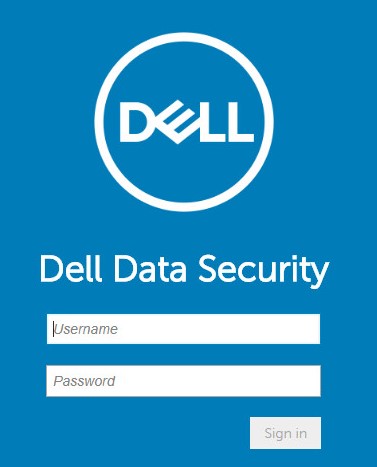 Hinweis: Weitere Informationen finden Sie unter So greifen Sie auf die Dell Data Security Server-Verwaltungskonsole zu.
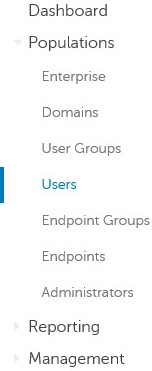
 - Klicken Sie im linken Menübereich auf Populations und dann auf Users.
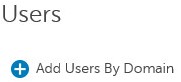
- Klicken Sie auf die Schaltfläche Add Users By Domain .
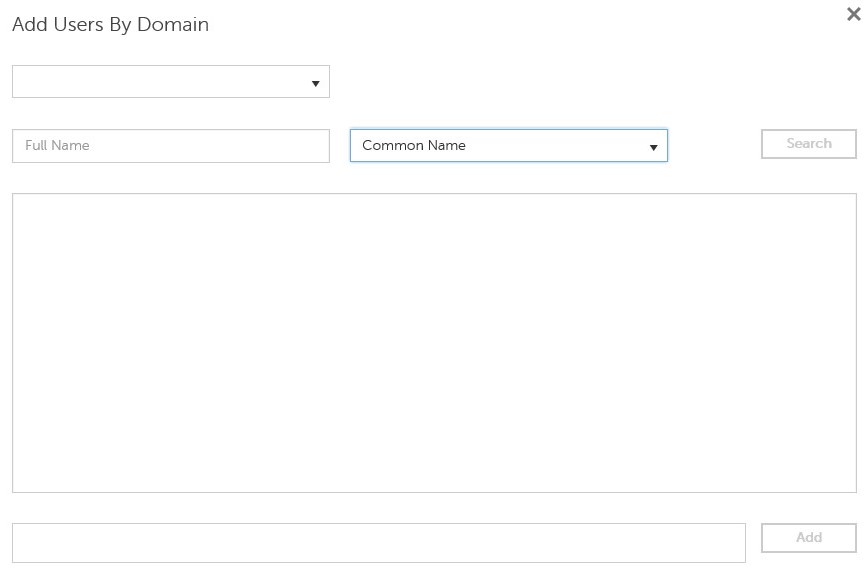
- Im Menü "Nutzer nach Domäne hinzufügen ":
- Wählen Sie die Domain im oberen Drop-down-Menü aus.
- Geben Sie unter Full Name den vollständigen Namen des hinzuzufügenden Active Directory-Kontos ein.
- Wählen Sie entweder Common Name, Universal Principal Name oder sAM Account Name aus, nach dem gesucht werden soll.
- Klicken Sie auf Suchen.
- Klicken Sie in dem Fenster mit den Suchergebnissen auf den Account.
- Klicken Sie auf Hinzufügen.
 Hinweis:
- Bei der Suche nach Universal Principal Name muss der vollständige Account-Name eingegeben werden. Ein Beispiel für einen universellen Prinzipalnamen ist
Jane_Doe@Dell.com. - Bei der Suche kann ein Platzhaltersymbol (*) verwendet werden, anstatt einen vollständigen Namen einzugeben (z. B.: Ein Beispiel für die Verwendung eines Platzhaltersymbols bei der Suche nach einem universellen Prinzipalnamen ist
Jan*.
- Klicken Sie unten rechts auf die Schaltfläche zum Aktualisieren.

- Klicken Sie in der Liste auf den neu hinzugefügten Account.
- Klicken Sie auf die Registerkarte Admin.

- Überprüfen Sie alle entsprechenden Administratorrollen und klicken Sie dann auf Speichern.
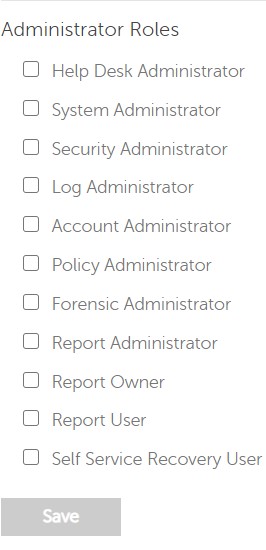 Hinweis: Um weitere Informationen zu den Funktionen zu erhalten, die von den einzelnen Rollen zugelassen werden, klicken Sie auf das Fragezeichen oben rechts und dann auf Administratorrollen.
Volume-Berechtigungen
Berechtigungen sind Softwarelizenzen, die zur Validierung der erworbenen Software verwendet werden und verfügbar sind:
- Für ausgewählte Dell Hardware (On-the-Box) bei Dell Technologies
- In großen Mengen von Dell Sales
Volume-Berechtigungen müssen in die Verwaltungskonsole hochgeladen werden, bevor Sie ein Dell Data Security-Produkt aktivieren. On-the-Box-Lizenzen (OTB) werden nach der Konfiguration des Dell Data Security-Produkts aktiviert.
- Melden Sie sich an bei der Dell Data Security Verwaltungskonsole.
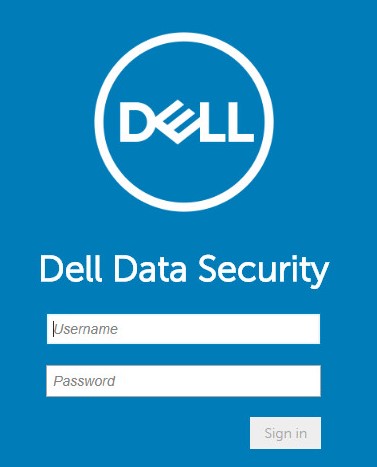 Hinweis: Weitere Informationen finden Sie unter So greifen Sie auf die Dell Data Security Server-Verwaltungskonsole zu.
 - Erweitern Sie im linken Fensterbereich Management und wählen Sie dann License Management aus.
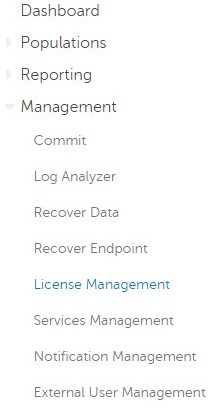
- Klicken Sie auf Datei auswählen.
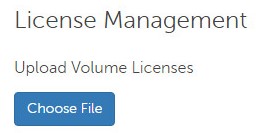
- Navigieren Sie zu und doppelklicken Sie dann auf
<VOLUMELICENSE>.xml.
 Hinweis:
<VOLUMELICENSE>= Der Dateiname der Volumenlizenzdatei - Klicken Sie auf OK.
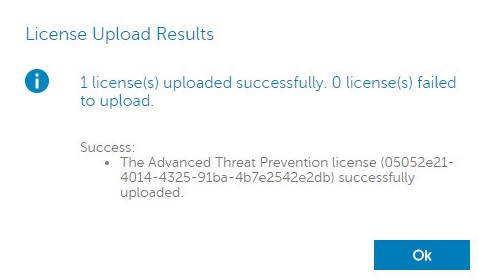 Hinweis: Die abgebildeten Beispielergebnisse können sich in Ihrer Umgebung unterscheiden.
Services Management
Die Services-Management-Konfiguration ist nur erforderlich, wenn Dell Endpoint Security Suite Enterprise verwendet wird. Vor der Bereitstellung muss die Lizenz für Advanced Threat Prevention mithilfe des Berechtigungsprozesses, der zuvor in diesem Artikel behandelt wird, in die Konsole importiert werden.
- Melden Sie sich an bei der Dell Data Security Verwaltungskonsole.
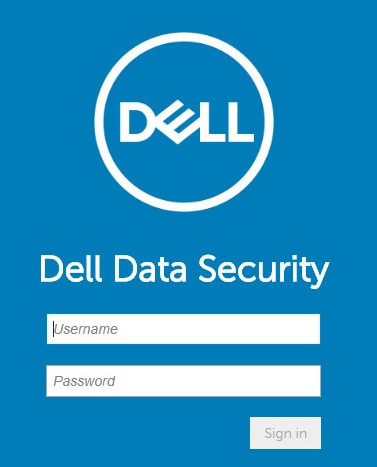 Hinweis: Weitere Informationen finden Sie unter So greifen Sie auf die Dell Data Security Server-Verwaltungskonsole zu.
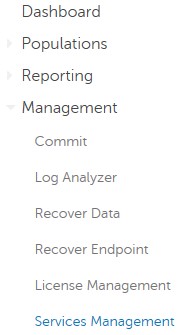
 - Erweitern Sie im linken Fensterbereich Management und wählen Sie dann Services Management aus.
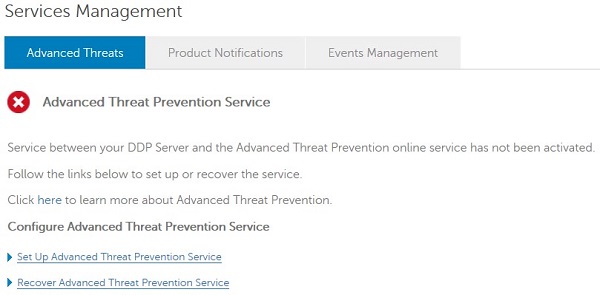
- Klicken Sie auf Set Up Advanced Threat Prevention Service.
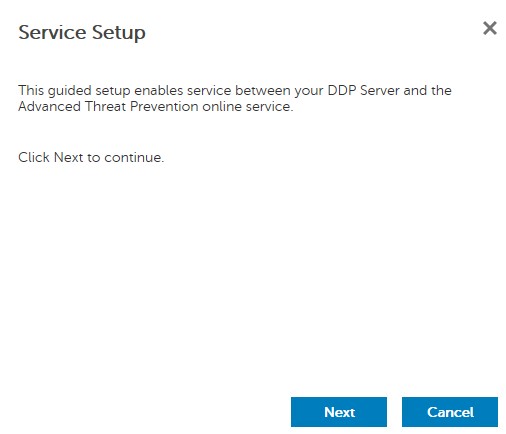
- Klicken Sie auf Weiter.
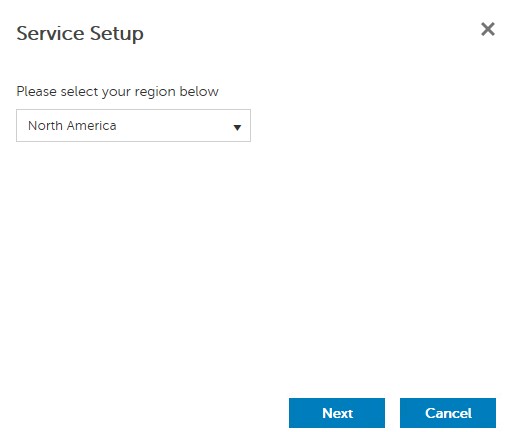
- Wählen Sie Ihre Region aus und klicken Sie dann auf Weiter.
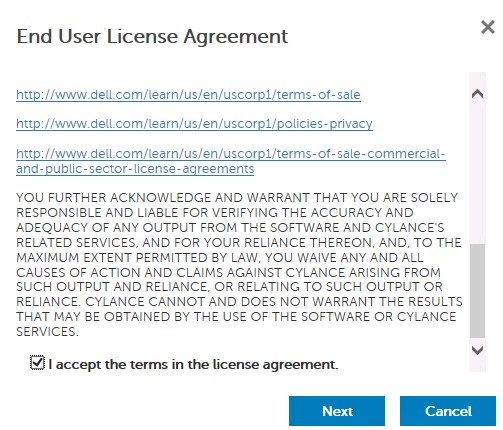
- Aktivieren Sie Ich akzeptiere die Bedingungen der Lizenzvereinbarung und klicken Sie dann auf Weiter.
- Über das Menü "Service Setup ":
- Geben Sie den Firmennamen unter Company Name ein.
- Geben Sie den Kontaktnamen unter Contact Name ein.
- Geben Sie die Kontakt-E-Mail-Adresse unter Contact Email Address ein.
- Geben Sie das Land unter Country ein.
- Klicken Sie auf Weiter.
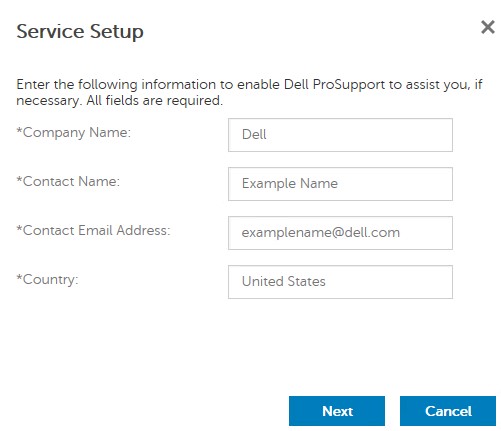 Hinweis: Die abgebildeten Beispielwerte können sich in Ihrer Umgebung unterscheiden.
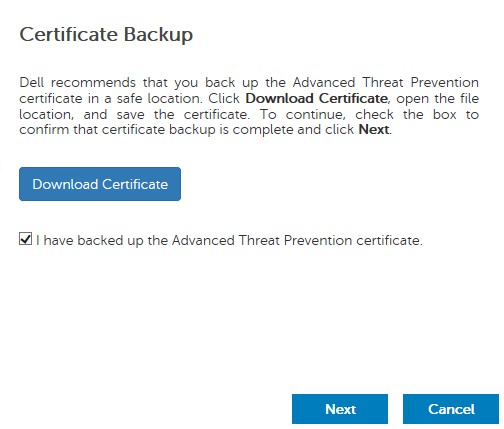
 - Über das Menü "Zertifikatbackup ":
- Laden Sie das Zertifikat an einen Speicherort herunter, der für die Wiederherstellung verfügbar ist.
- Markieren Sie I have backed up the Advanced Threat Prevention certificate.
- Klicken Sie auf Weiter.
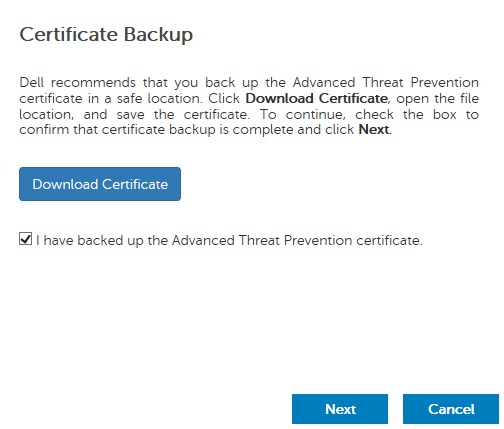 Warnung: Das heruntergeladene Zertifikat wird verwendet, wenn der Service Advanced Threat Prevention wiederhergestellt werden muss. Weitere Informationen finden Sie unter Sichern und Wiederherstellen des Advanced Threat Prevention-Zertifikats für Dell Data Security Server.
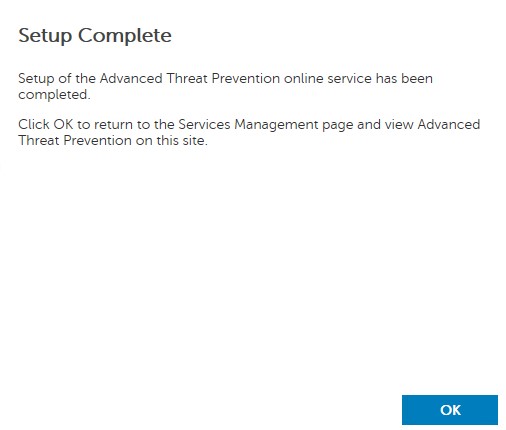
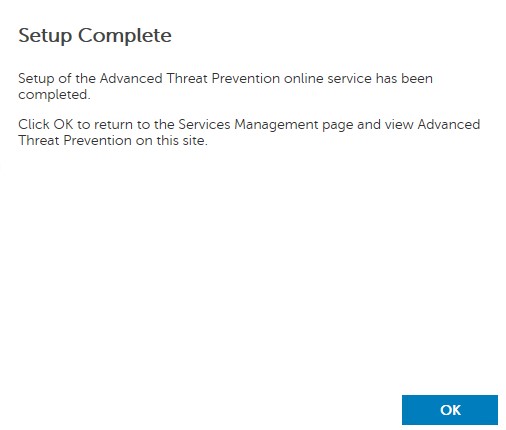
 - Klicken Sie auf OK.
Anfängliche Richtlinien
- Melden Sie sich an bei der Dell Data Security Verwaltungskonsole.
 Hinweis: Weitere Informationen finden Sie unter So greifen Sie auf die Dell Data Security Server-Verwaltungskonsole zu.
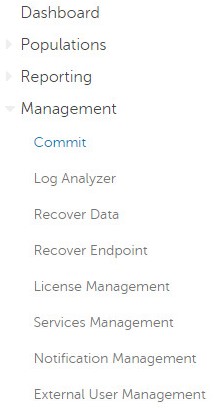
 - Erweitern Sie im linken Fensterbereich Management und dann auf Commit.
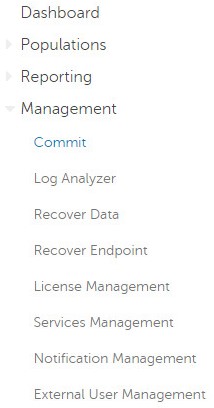
- Geben Sie einen Kommentar ein und klicken Sie dann auf Commit Policies.
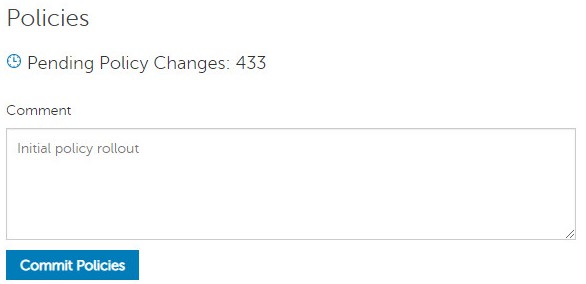 Hinweis: Die Anzahl der ausstehenden Richtlinienänderungen kann in Ihrer Umgebung abweichen.
v10.2.13 bis 10.2.14
Nach der Installation kann ein Administrator Domainzugriff, Administratorrechte, Volume-Berechtigungen, Servicemanagement und anfängliche Richtlinien konfigurieren. Klicken Sie auf die entsprechende Task für weitere Informationen.
Domainzugriff
- Melden Sie sich an bei der Dell Data Security Verwaltungskonsole.
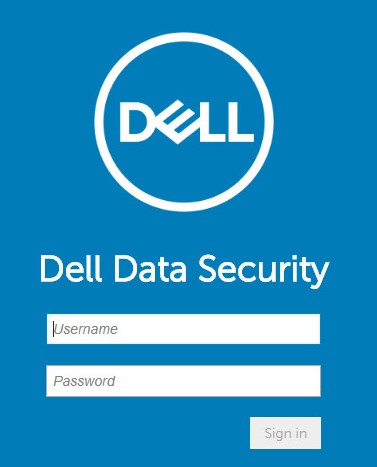 Hinweis: Weitere Informationen finden Sie unter So greifen Sie auf die Dell Data Security Server-Verwaltungskonsole zu.
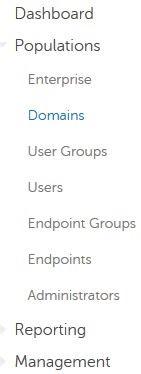
 - Klicken Sie im linken Menübereich auf Bestückung und dann Domänen.
- Klicken Sie auf Hinzufügen.
- Über das Menü "Domäne hinzufügen ":
- Füllen Sie das Feld Domain DNS Suffix aus.
- Geben Sie optional einen Port an.
- Klicken Sie optional auf Secure LDAP, um es zu aktivieren.
- Geben Sie einen Nutzernamen und ein Kennwort für ein Domänendienstkonto ein.
- Geben Sie optional einen Domainalias ein. Klicken Sie nach jedem Alias auf Add .
- Klicken Sie auf Add Domain.
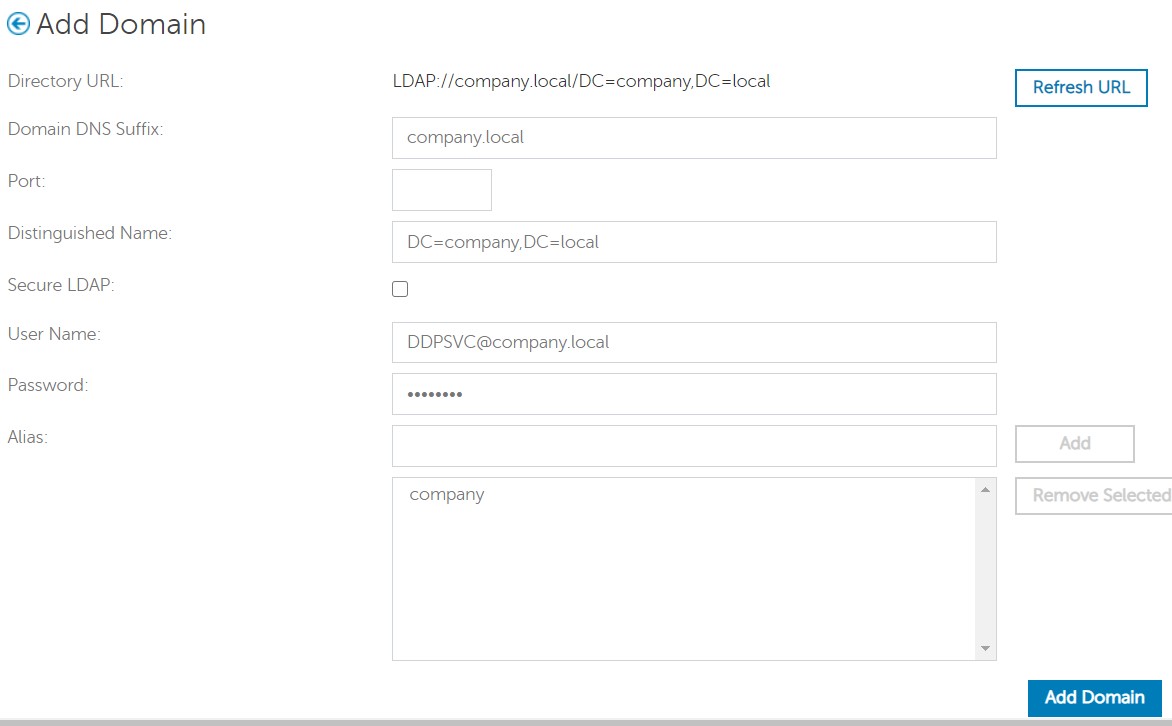 Hinweis:
- Port 389 wird verwendet, wenn das Feld nicht ausgefüllt wird.
- Der Distinguished Name wird automatisch ausgefüllt, nachdem Sie im Feld Host Name auf „Away“ geklickt haben.
- Die im Screenshot verwendeten Beispiele unterscheiden sich in Ihrer Umgebung.
Administratorrechte
Dell Technologies empfiehlt, jedem einzelnen Administrator die entsprechenden Berechtigungen zuzuweisen, um einen Prüfpfad für Zugriff, Datenschlüsselanforderungen und Policy-Änderungen zu erstellen.
- Melden Sie sich an bei der Dell Data Security Verwaltungskonsole.
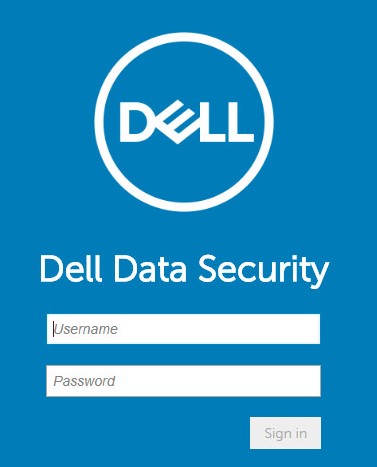 Hinweis: Weitere Informationen finden Sie unter So greifen Sie auf die Dell Data Security Server-Verwaltungskonsole zu.
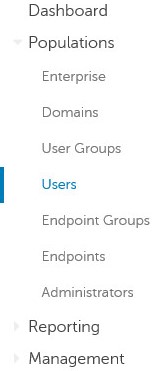
 - Klicken Sie im linken Menübereich auf Populations und dann auf Users.
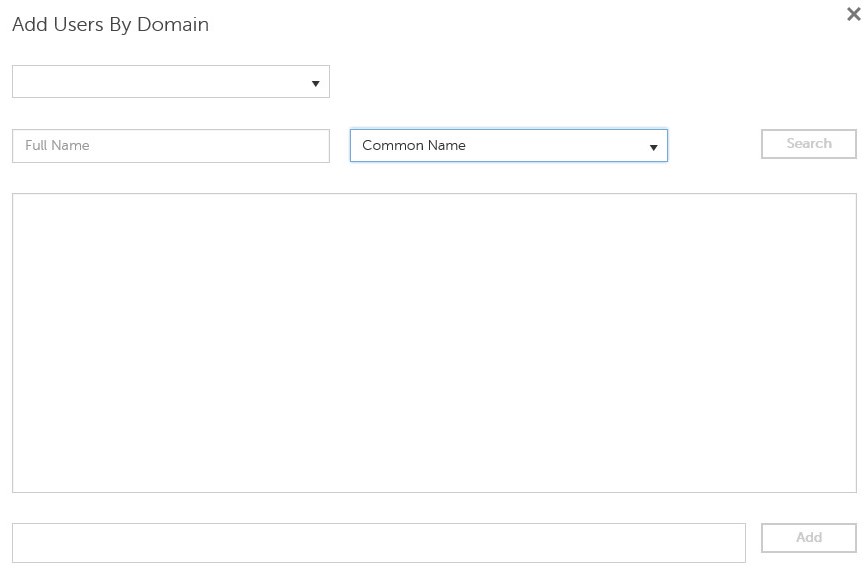
- Klicken Sie auf Add Users By Domain.
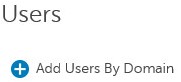
- Im Menü "Nutzer nach Domäne hinzufügen ":
- Wählen Sie die Domain im oberen Drop-down-Menü aus.
- Geben Sie unter Full Name den vollständigen Namen des hinzuzufügenden Active Directory-Kontos ein.
- Wählen Sie entweder Common Name, Universal Principal Name oder sAM Account Name aus, nach dem gesucht werden soll.
- Klicken Sie auf Suchen.
- Klicken Sie in dem Fenster mit den Suchergebnissen auf den Account.
- Klicken Sie auf Hinzufügen.
 Hinweis:
- Bei der Suche nach Universal Principal Name muss der vollständige Account-Name eingegeben werden. Ein Beispiel für einen universellen Prinzipalnamen ist
Jane_Doe@Dell.com. - Bei der Suche kann ein Platzhaltersymbol (*) verwendet werden, anstatt einen vollständigen Namen einzugeben (z. B.: Ein Beispiel für die Verwendung eines Platzhaltersymbols bei der Suche nach einem universellen Prinzipalnamen ist
Jan*.
- Klicken Sie unten rechts auf die Schaltfläche zum Aktualisieren.

- Klicken Sie in der Liste auf den neu hinzugefügten Account.
- Klicken Sie auf die Registerkarte Admin.

- Überprüfen Sie alle entsprechenden Administratorrollen und klicken Sie dann auf Speichern.
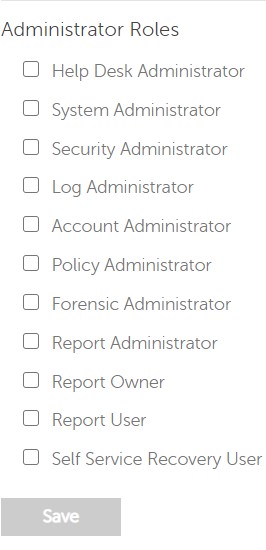 Hinweis: Um weitere Informationen zu den Funktionen zu erhalten, die jede Rolle zulässt, klicken Sie auf das Fragezeichen oben rechts und dann auf Administratorrollen.
Volume-Berechtigungen
Berechtigungen sind Softwarelizenzen, die zur Validierung der erworbenen Software verwendet werden und verfügbar sind:
- Für ausgewählte Dell Hardware (On-the-Box) bei Dell Technologies
- In großen Mengen von Dell Sales
Volume-Berechtigungen müssen auf die Verwaltungskonsole hochgeladen werden, bevor Sie ein Dell Data Security-Produkt aktivieren. On-the-Box-Lizenzen (OTB) werden nach der Konfiguration des Dell Data Security-Produkts aktiviert.
- Melden Sie sich an bei der Dell Data Security Verwaltungskonsole.
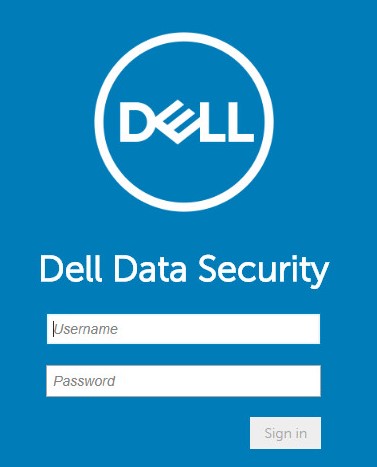 Hinweis: Weitere Informationen finden Sie unter So greifen Sie auf die Dell Data Security Server-Verwaltungskonsole zu.
 - Erweitern Sie im linken Fensterbereich Management und wählen Sie dann License Management aus.
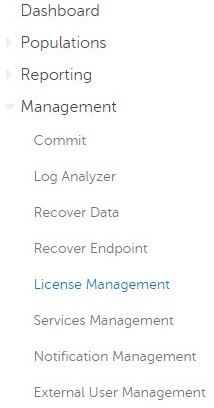
- Klicken Sie auf Datei auswählen.
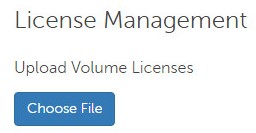
- Navigieren Sie zu und doppelklicken Sie dann auf
<VOLUMELICENSE>.xml.
 Hinweis:
<VOLUMELICENSE>= Der Dateiname der Volumenlizenzdatei - Klicken Sie auf OK.
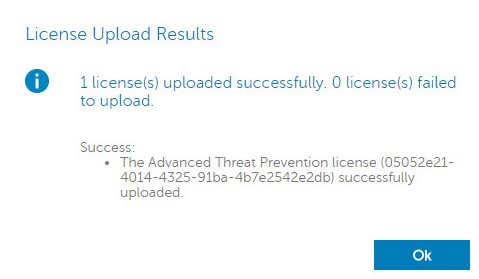 Hinweis: Die abgebildeten Beispielergebnisse können sich in Ihrer Umgebung unterscheiden.
Services Management
Die Services-Management-Konfiguration ist nur erforderlich, wenn Dell Endpoint Security Suite Enterprise verwendet wird. Vor der Bereitstellung muss die Lizenz für Advanced Threat Prevention mithilfe des Berechtigungsprozesses, der zuvor in diesem Artikel behandelt wird, in die Konsole importiert werden.
- Melden Sie sich an bei der Dell Data Security Verwaltungskonsole.
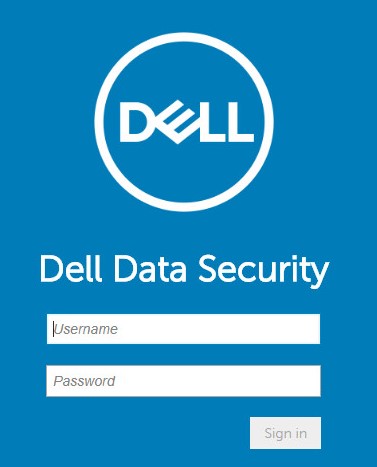 Hinweis: Weitere Informationen finden Sie unter So greifen Sie auf die Dell Data Security Server-Verwaltungskonsole zu.
 - Erweitern Sie im linken Fensterbereich Management und wählen Sie dann Services Management aus.
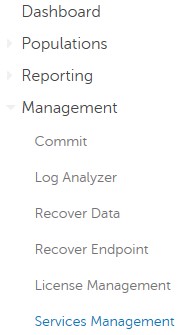
- Klicken Sie auf Set Up Advanced Threat Prevention Service.
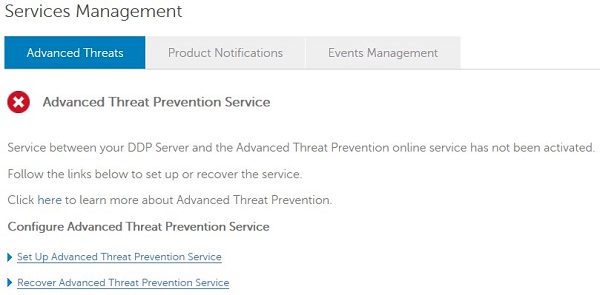
- Klicken Sie auf Weiter.
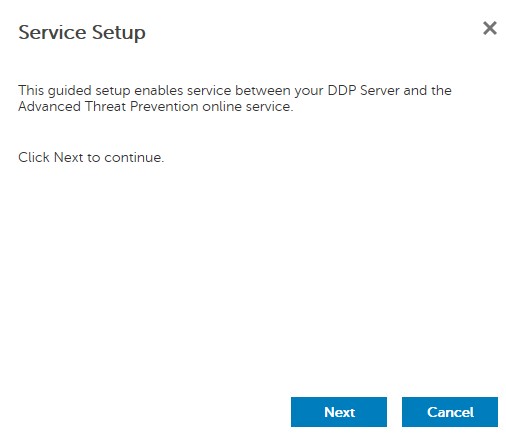
- Wählen Sie Ihre Region aus und klicken Sie dann auf Weiter.
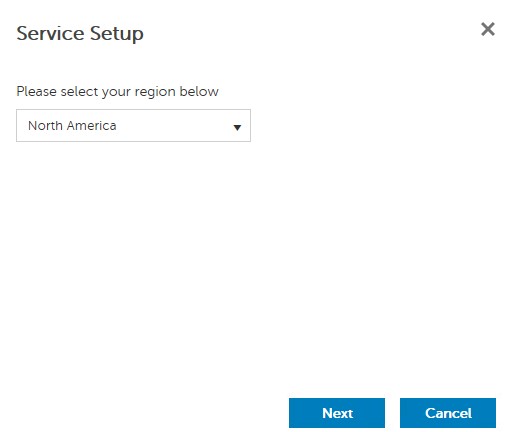
- Aktivieren Sie Ich akzeptiere die Bedingungen der Lizenzvereinbarung und klicken Sie dann auf Weiter.
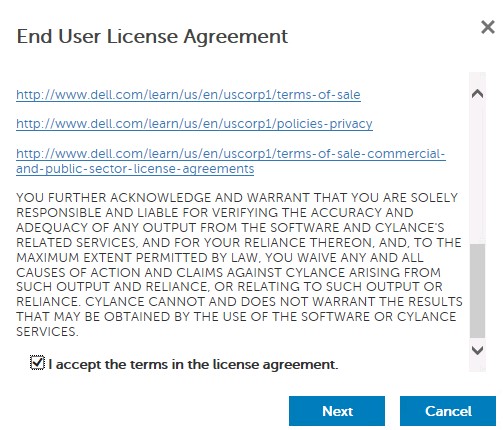
- Über das Menü "Service Setup ":
- Geben Sie den Firmennamen unter Company Name ein.
- Geben Sie den Kontaktnamen unter Contact Name ein.
- Geben Sie die Kontakt-E-Mail-Adresse unter Contact Email Address ein.
- Geben Sie das Land unter Country ein.
- Klicken Sie auf Weiter.
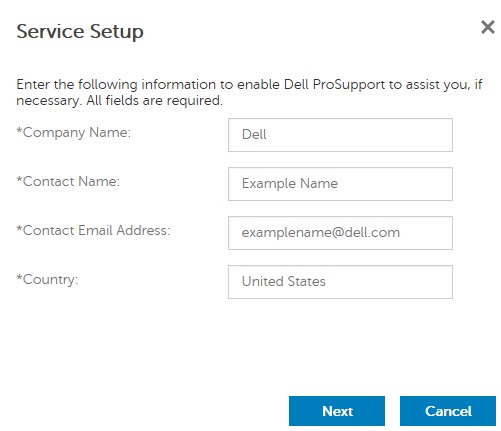 Hinweis: Die abgebildeten Beispielwerte können sich in Ihrer Umgebung unterscheiden.
 - Über das Menü "Zertifikatbackup ":
- Laden Sie das Zertifikat an einen Speicherort herunter, der für die Wiederherstellung verfügbar ist.
- Markieren Sie I have backed up the Advanced Threat Prevention certificate.
- Klicken Sie auf Weiter.
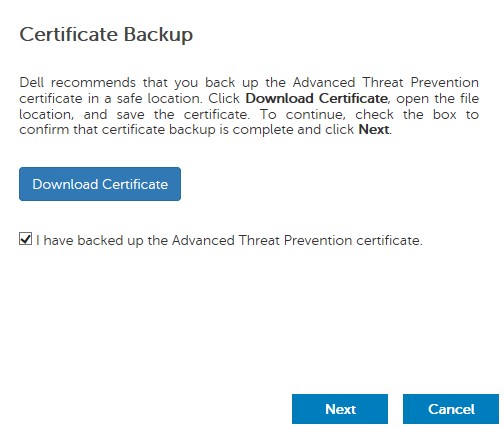 Warnung: Das heruntergeladene Zertifikat wird verwendet, wenn der Service Advanced Threat Prevention wiederhergestellt werden muss. Weitere Informationen finden Sie unter Sichern und Wiederherstellen des Advanced Threat Prevention-Zertifikats für Dell Data Security Server.
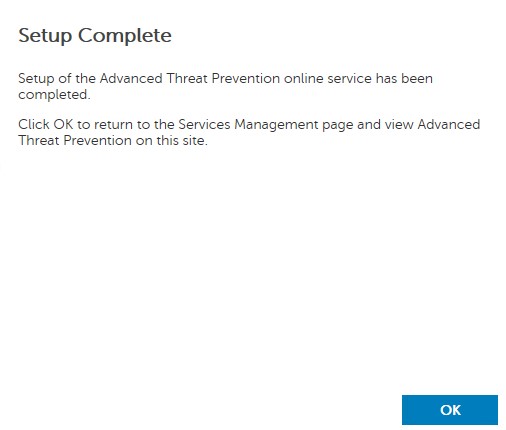
 - Klicken Sie auf OK.
Anfängliche Richtlinien
- Melden Sie sich an bei der Dell Data Security Verwaltungskonsole.
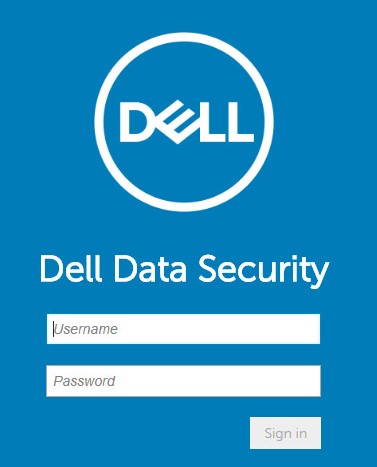 Hinweis: Weitere Informationen finden Sie unter So greifen Sie auf die Dell Data Security Server-Verwaltungskonsole zu.
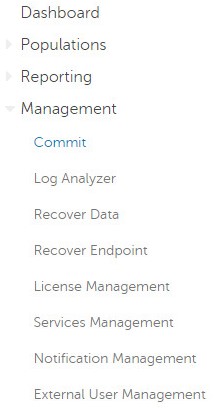
 - Erweitern Sie im linken Fensterbereich Management und dann auf Commit.
- Geben Sie einen Kommentar ein und klicken Sie dann auf Commit Policies.
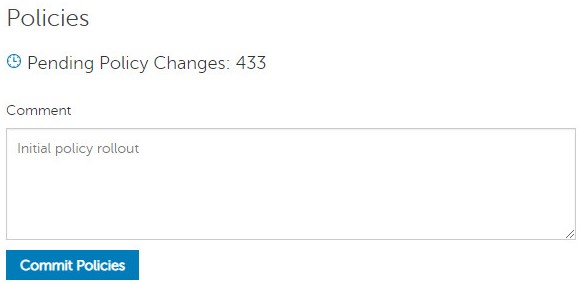 Hinweis: Die Anzahl der ausstehenden Richtlinienänderungen kann in Ihrer Umgebung abweichen.
v10.2.12
Nach der Installation kann ein Administrator Domainzugriff, Administratorrechte, Volume-Berechtigungen, Servicemanagement und anfängliche Richtlinien konfigurieren. Klicken Sie auf die entsprechende Task für weitere Informationen.
Domainzugriff
- Melden Sie sich an bei der Dell Data Security Verwaltungskonsole.
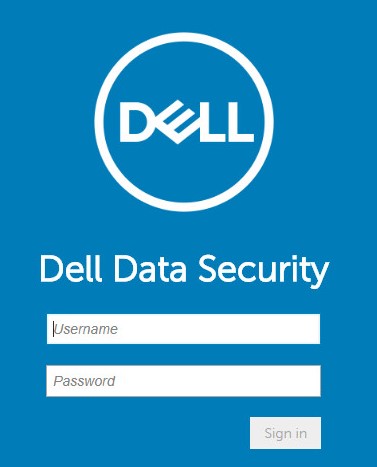 Hinweis: Weitere Informationen finden Sie unter So greifen Sie auf die Dell Data Security Server-Verwaltungskonsole zu.
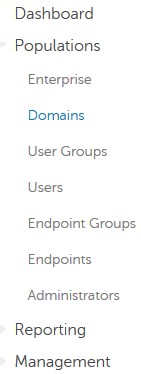
 - Klicken Sie im linken Menübereich auf Bestückung und dann Domänen.
- Klicken Sie auf Hinzufügen.
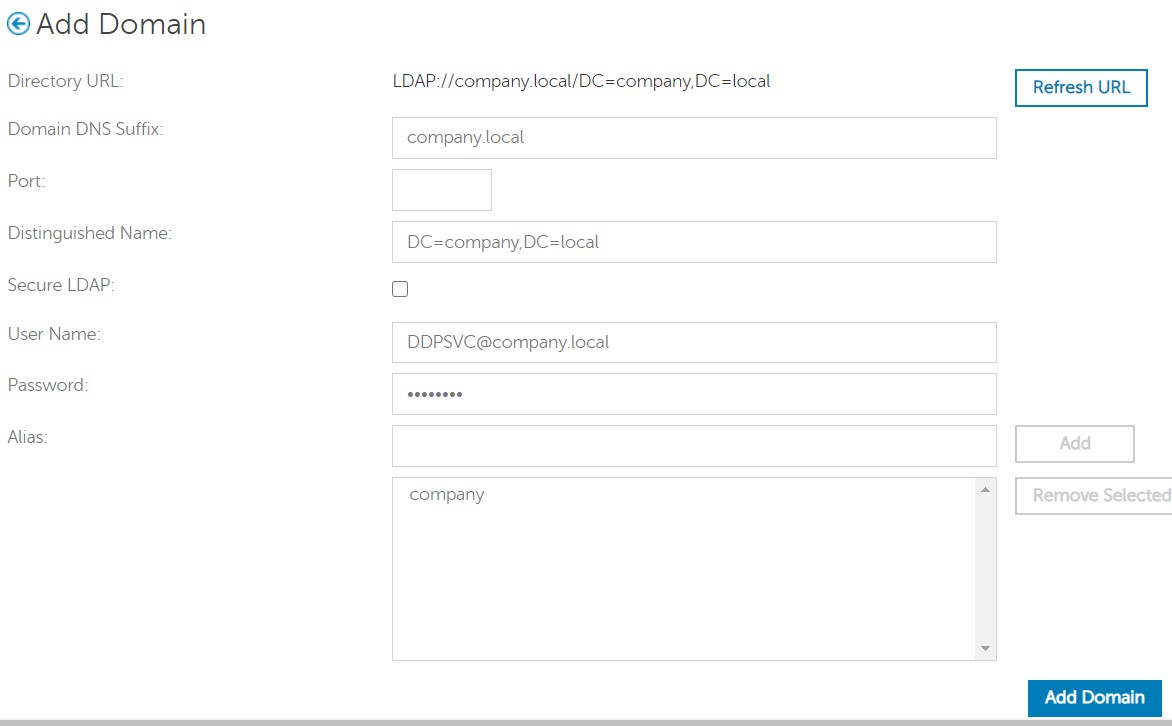
- Über das Menü "Domäne hinzufügen ":
- Füllen Sie das Feld Domain DNS Suffix aus.
- Geben Sie optional einen Port ein.
- Klicken Sie optional auf Secure LDAP, um es zu aktivieren.
- Geben Sie einen Nutzernamen und ein Kennwort für ein Domänendienstkonto ein.
- Geben Sie optional einen Domainalias ein. Klicken Sie nach jedem Alias auf Add .
- Klicken Sie auf Add Domain.
 Hinweis:
- Port 389 wird verwendet, wenn das Feld nicht ausgefüllt wird.
- Der Distinguished Name wird automatisch ausgefüllt, nachdem Sie im Feld Host Name auf „Away“ geklickt haben.
- Die im Screenshot verwendeten Beispiele unterscheiden sich in Ihrer Umgebung.
Administratorrechte
Dell Technologies empfiehlt, jedem einzelnen Administrator die entsprechenden Berechtigungen zuzuweisen, um einen Prüfpfad für Zugriff, Datenschlüsselanforderungen und Policy-Änderungen zu erstellen.
- Melden Sie sich an bei der Dell Data Security Verwaltungskonsole.
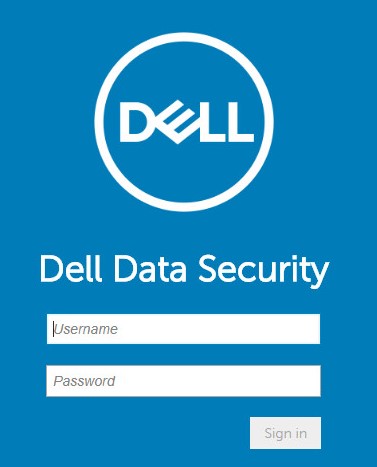 Hinweis: Weitere Informationen finden Sie unter So greifen Sie auf die Dell Data Security Server-Verwaltungskonsole zu.
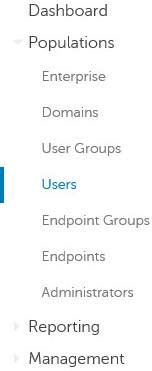
 - Klicken Sie im linken Menübereich auf Populations und dann auf Users.
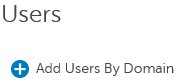
- Klicken Sie auf Add Users By Domain.
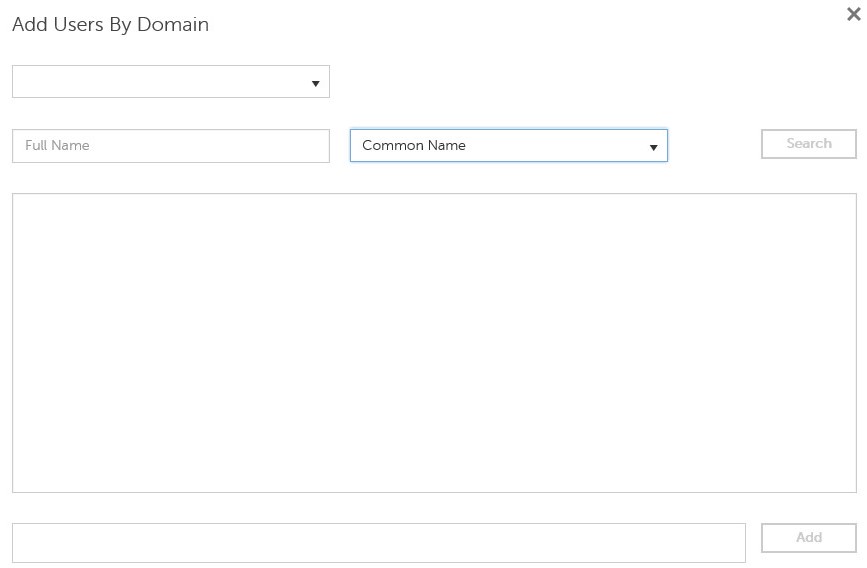
- Im Menü "Nutzer nach Domäne hinzufügen ":
- Wählen Sie die Domain im oberen Drop-down-Menü aus.
- Geben Sie unter Full Name den vollständigen Namen des hinzuzufügenden Active Directory-Kontos ein.
- Wählen Sie entweder Common Name, Universal Principal Name oder sAM Account Name aus, nach dem gesucht werden soll.
- Klicken Sie auf Suchen.
- Klicken Sie in dem Fenster mit den Suchergebnissen auf den Account.
- Klicken Sie auf Hinzufügen.
 Hinweis:
- Bei der Suche nach Universal Principal Name muss der vollständige Account-Name eingegeben werden. Ein Beispiel für einen universellen Prinzipalnamen ist
Jane_Doe@Dell.com. - Bei der Suche kann ein Platzhaltersymbol (*) verwendet werden, anstatt einen vollständigen Namen einzugeben (z. B.: Ein Beispiel für die Verwendung eines Platzhaltersymbols bei der Suche nach einem universellen Prinzipalnamen ist
Jan*.
- Klicken Sie unten rechts auf die Schaltfläche zum Aktualisieren.

- Klicken Sie in der Liste auf den neu hinzugefügten Account.
- Klicken Sie auf die Registerkarte Admin.

- Überprüfen Sie alle entsprechenden Administratorrollen und klicken Sie dann auf Speichern.
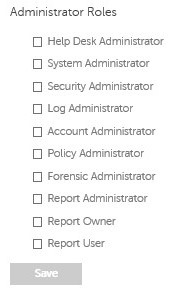 Hinweis: Klicken Sie für weitere Informationen über die Funktionen, die jede Rolle zulässt, auf das Fragezeichen oben rechts und klicken Sie dann auf „Administrator Roles“.
Volume-Berechtigungen
Berechtigungen sind Softwarelizenzen, die zur Validierung der erworbenen Software verwendet werden und verfügbar sind:
- Für ausgewählte Dell Hardware (On-the-Box) bei Dell Technologies
- In großen Mengen von Dell Sales
Volume-Berechtigungen müssen auf die Verwaltungskonsole hochgeladen werden, bevor Sie ein Dell Data Security-Produkt aktivieren. On-the-Box-Lizenzen (OTB) werden nach der Konfiguration des Dell Data Security-Produkts aktiviert.
- Melden Sie sich an bei der Dell Data Security Verwaltungskonsole.
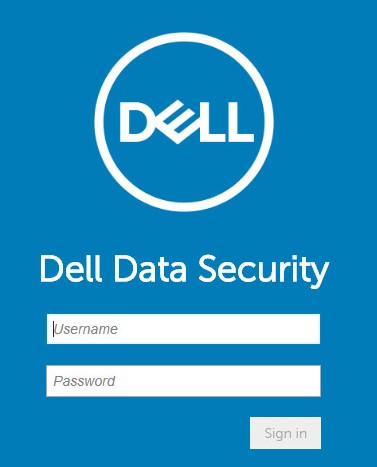 Hinweis: Weitere Informationen finden Sie unter So greifen Sie auf die Dell Data Security Server-Verwaltungskonsole zu.
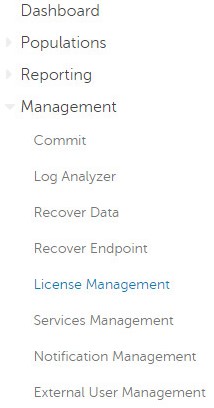
 - Erweitern Sie im linken Fensterbereich Management und wählen Sie dann License Management aus.
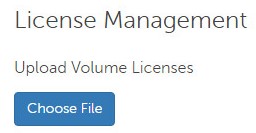
- Klicken Sie auf Datei auswählen.
- Navigieren Sie zu und doppelklicken Sie dann auf
<VOLUMELICENSE>.xml.
 Hinweis:
<VOLUMELICENSE>= Der Dateiname der Volumenlizenzdatei - Klicken Sie auf OK.
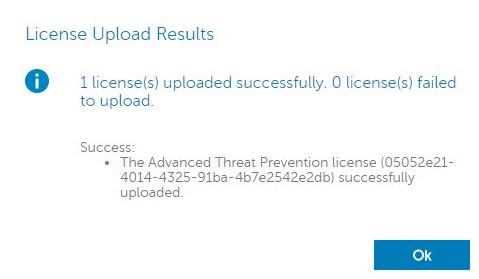 Hinweis: Die abgebildeten Beispielergebnisse können sich in Ihrer Umgebung unterscheiden.
Services Management
Die Services-Management-Konfiguration ist nur erforderlich, wenn Dell Endpoint Security Suite Enterprise verwendet wird. Vor der Bereitstellung muss die Lizenz für Advanced Threat Prevention mithilfe des Berechtigungsprozesses, der zuvor in diesem Artikel behandelt wird, in die Konsole importiert werden.
- Melden Sie sich an bei der Dell Data Security Verwaltungskonsole.
 Hinweis: Weitere Informationen finden Sie unter So greifen Sie auf die Dell Data Security Server-Verwaltungskonsole zu.
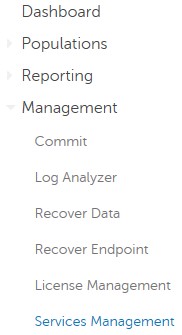
 - Erweitern Sie im linken Fensterbereich Management und wählen Sie dann Services Management aus.
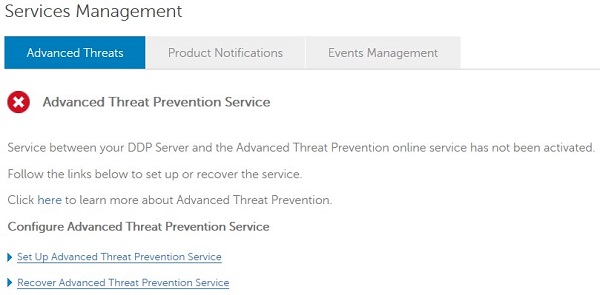
- Klicken Sie auf Set Up Advanced Threat Prevention Service.
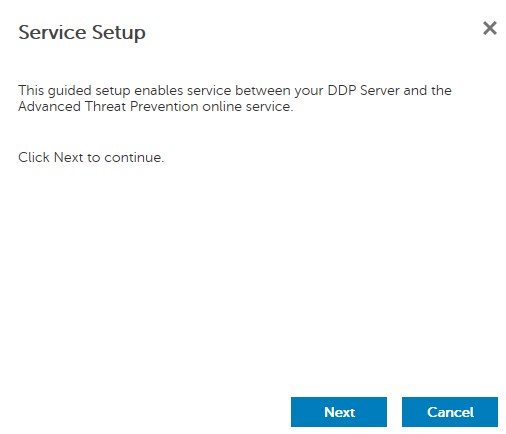
- Klicken Sie auf Weiter.
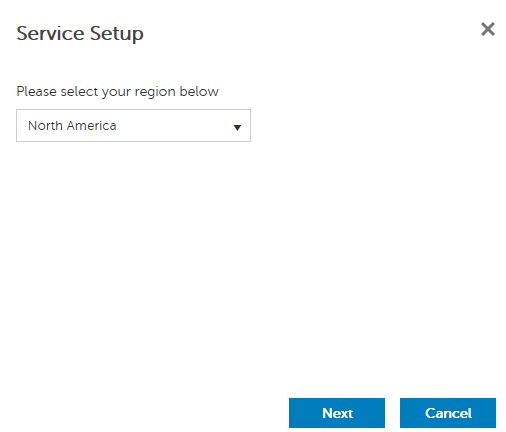
- Wählen Sie Ihre Region aus und klicken Sie dann auf Weiter.
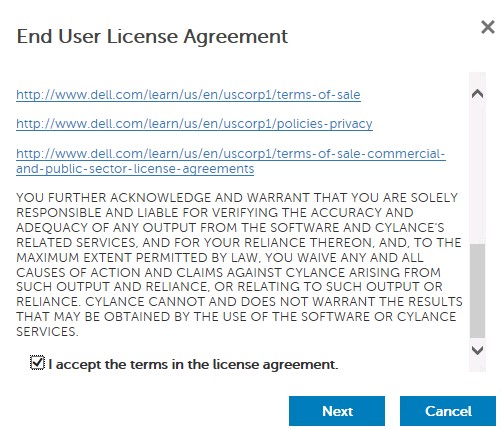
- Aktivieren Sie Ich akzeptiere die Bedingungen der Lizenzvereinbarung und klicken Sie dann auf Weiter.
- Über das Menü "Service Setup ":
- Geben Sie den Firmennamen unter Company Name ein.
- Geben Sie den Kontaktnamen unter Contact Name ein.
- Geben Sie die Kontakt-E-Mail-Adresse unter Contact Email Address ein.
- Geben Sie das Land unter Country ein.
- Klicken Sie auf Weiter.
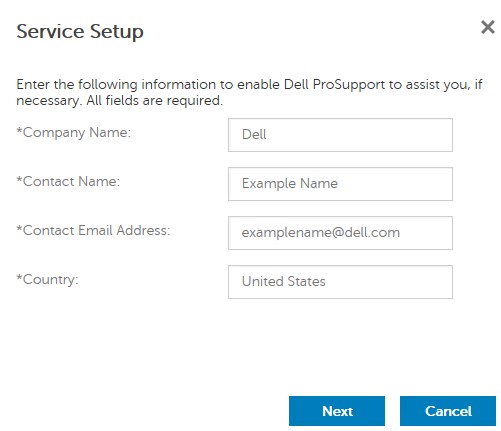 Hinweis: Die abgebildeten Beispielwerte können sich in Ihrer Umgebung unterscheiden.
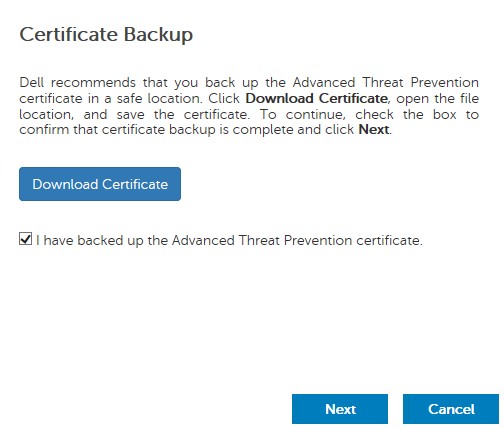
 - Über das Menü "Zertifikatbackup ":
- Laden Sie das Zertifikat an einen Speicherort herunter, der für die Wiederherstellung verfügbar ist.
- Markieren Sie I have backed up the Advanced Threat Prevention certificate.
- Klicken Sie auf Weiter.
 Warnung: Das heruntergeladene Zertifikat wird verwendet, wenn der Service Advanced Threat Prevention wiederhergestellt werden muss. Weitere Informationen finden Sie unter Sichern und Wiederherstellen des Advanced Threat Prevention-Zertifikats für Dell Data Security Server.
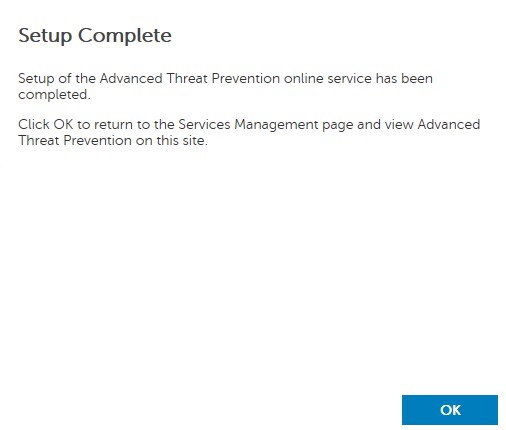
 - Klicken Sie auf OK.
Anfängliche Richtlinien
- Melden Sie sich an bei der Dell Data Security Verwaltungskonsole.
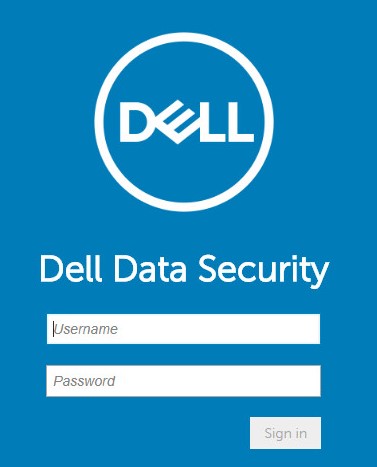 Hinweis: Weitere Informationen finden Sie unter So greifen Sie auf die Dell Data Security Server-Verwaltungskonsole zu.
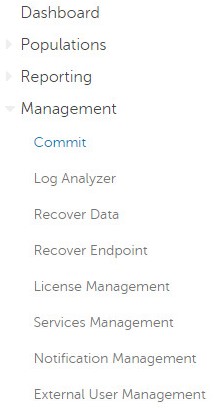
 - Erweitern Sie im linken Fensterbereich Management und dann auf Commit.
- Geben Sie einen Kommentar ein und klicken Sie dann auf Commit Policies.
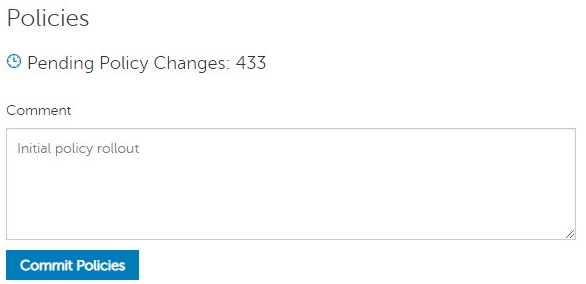 Hinweis: Die Anzahl der ausstehenden Richtlinienänderungen kann in Ihrer Umgebung abweichen.
v10.2.10 bis 10.2.11
Nach der Installation kann ein Administrator Domainzugriff, Administratorrechte, Volume-Berechtigungen, Servicemanagement und anfängliche Richtlinien konfigurieren. Klicken Sie auf die entsprechende Task für weitere Informationen.
Domainzugriff
- Melden Sie sich an bei der Dell Data Security Verwaltungskonsole.
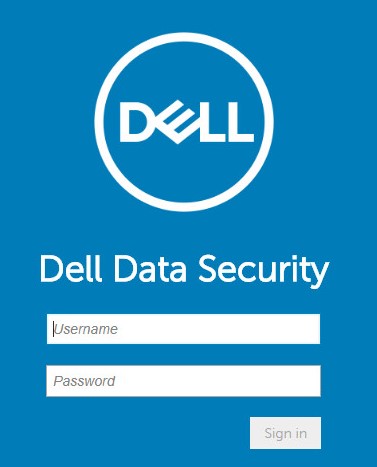 Hinweis: Weitere Informationen finden Sie unter So greifen Sie auf die Dell Data Security Server-Verwaltungskonsole zu.
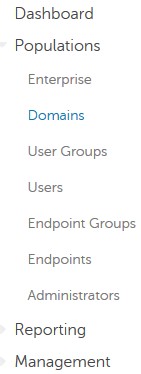
 - Klicken Sie im linken Menübereich auf Bestückung und dann Domänen.
- Klicken Sie auf Hinzufügen.
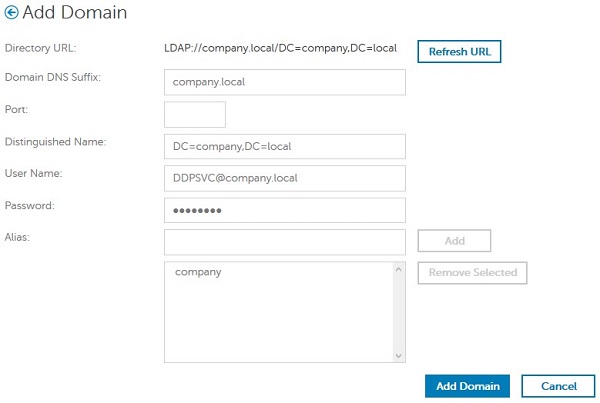
- Über das Menü "Domäne hinzufügen ":
- Füllen Sie das Feld Domain DNS Suffix aus.
- Geben Sie optional einen Port ein.
- Geben Sie einen Nutzernamen und ein Kennwort für ein Domänendienstkonto ein.
- Geben Sie optional einen Domainalias ein. Klicken Sie nach jedem Alias auf Add .
- Klicken Sie auf Add Domain.
 Hinweis:
- Port 389 wird verwendet, wenn das Feld nicht ausgefüllt wird.
- Der Distinguished Name wird automatisch ausgefüllt, nachdem Sie im Feld Host Name auf „Away“ geklickt haben.
- Die im Screenshot verwendeten Beispiele unterscheiden sich in Ihrer Umgebung.
Administratorrechte
Dell Technologies empfiehlt, jedem einzelnen Administrator die entsprechenden Berechtigungen zuzuweisen, um einen Prüfpfad für Zugriff, Datenschlüsselanforderungen und Policy-Änderungen zu erstellen.
- Melden Sie sich an bei der Dell Data Security Verwaltungskonsole.
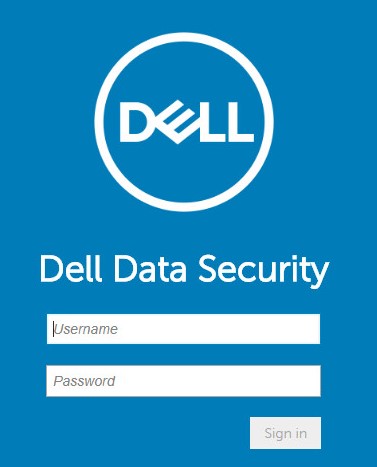 Hinweis: Weitere Informationen finden Sie unter So greifen Sie auf die Dell Data Security Server-Verwaltungskonsole zu.
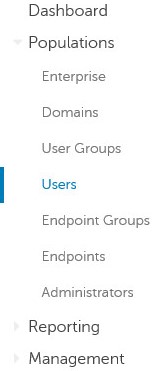
 - Klicken Sie im linken Menübereich auf Populations und dann auf Users.
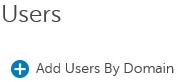
- Klicken Sie auf Add Users By Domain.
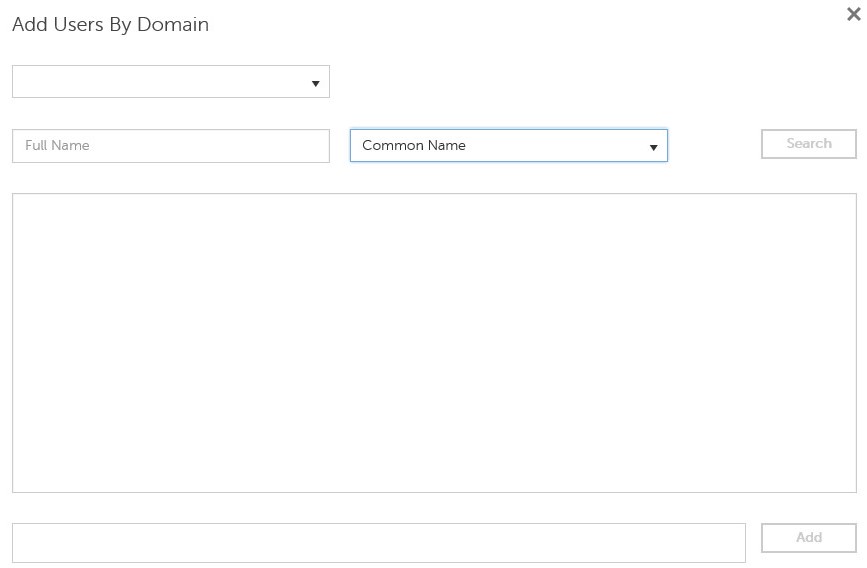
- Im Menü "Nutzer nach Domäne hinzufügen ":
- Wählen Sie die Domain im oberen Drop-down-Menü aus.
- Geben Sie unter Full Name den vollständigen Namen des hinzuzufügenden Active Directory-Kontos ein.
- Wählen Sie entweder Common Name, Universal Principal Name oder sAM Account Name aus, nach dem gesucht werden soll.
- Klicken Sie auf Suchen.
- Klicken Sie in dem Fenster mit den Suchergebnissen auf den Account.
- Klicken Sie auf Hinzufügen.
 Hinweis:
- Bei der Suche nach Universal Principal Name muss der vollständige Account-Name eingegeben werden. Ein Beispiel für einen universellen Prinzipalnamen ist
Jane_Doe@Dell.com. - Bei der Suche kann ein Platzhaltersymbol (*) verwendet werden, anstatt einen vollständigen Namen einzugeben (z. B.: Ein Beispiel für die Verwendung eines Platzhaltersymbols bei der Suche nach einem universellen Prinzipalnamen ist
Jan*.
- Klicken Sie unten rechts auf die Schaltfläche zum Aktualisieren.

- Klicken Sie in der Liste auf den neu hinzugefügten Account.
- Klicken Sie auf die Registerkarte Admin.

- Überprüfen Sie alle entsprechenden Administratorrollen und klicken Sie dann auf Speichern.
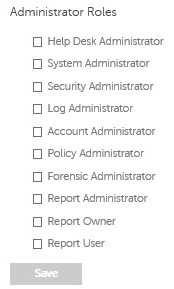 Hinweis: Um weitere Informationen zu den Funktionen zu erhalten, die von den einzelnen Rollen zugelassen werden, klicken Sie auf das Fragezeichen oben rechts und dann auf Administratorrollen.
Volume-Berechtigungen
Berechtigungen sind Softwarelizenzen, die zur Validierung der erworbenen Software verwendet werden und verfügbar sind:
- Für ausgewählte Dell Hardware (On-the-Box) bei Dell Technologies
- In großen Mengen von Dell Sales
Volume-Berechtigungen müssen auf die Verwaltungskonsole hochgeladen werden, bevor Sie ein Dell Data Security-Produkt aktivieren. On-the-Box-Lizenzen (OTB) werden nach der Konfiguration des Dell Data Security-Produkts aktiviert.
- Melden Sie sich an bei der Dell Data Security Verwaltungskonsole.
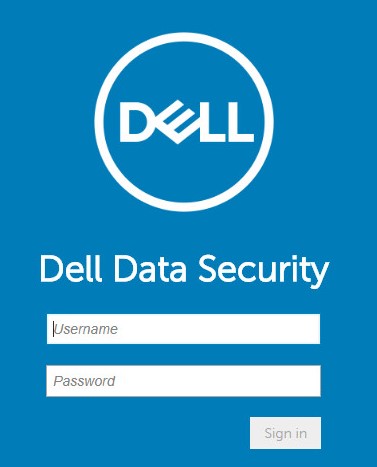 Hinweis: Weitere Informationen finden Sie unter So greifen Sie auf die Dell Data Security Server-Verwaltungskonsole zu.
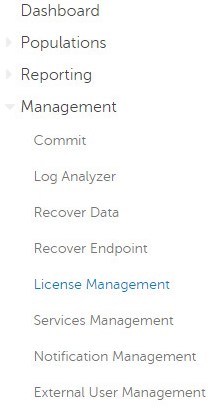
 - Erweitern Sie im linken Fensterbereich Management und wählen Sie dann License Management aus.
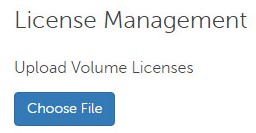
- Klicken Sie auf Datei auswählen.
- Navigieren Sie zu und doppelklicken Sie dann auf
<VOLUMELICENSE>.xml.
 Hinweis:
<VOLUMELICENSE>= Der Dateiname der Volumenlizenzdatei - Klicken Sie auf OK.
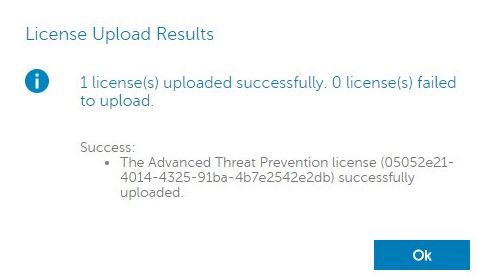 Hinweis: Die abgebildeten Beispielergebnisse können sich in Ihrer Umgebung unterscheiden.
Services Management
Die Services-Management-Konfiguration ist nur erforderlich, wenn Dell Endpoint Security Suite Enterprise verwendet wird. Vor der Bereitstellung muss die Lizenz für Advanced Threat Prevention mithilfe des Berechtigungsprozesses, der zuvor in diesem Artikel behandelt wird, in die Konsole importiert werden.
- Melden Sie sich an bei der Dell Data Security Verwaltungskonsole.
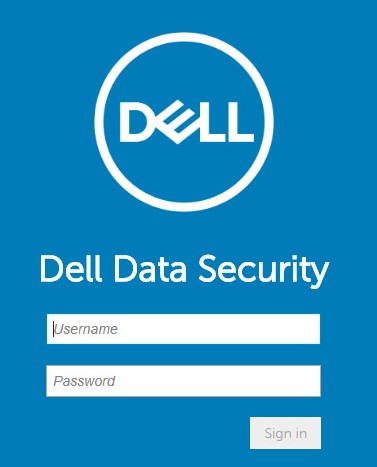 Hinweis: Weitere Informationen finden Sie unter So greifen Sie auf die Dell Data Security Server-Verwaltungskonsole zu.
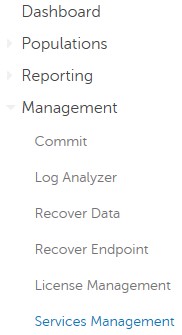
 - Erweitern Sie im linken Fensterbereich Management und wählen Sie dann Services Management aus.
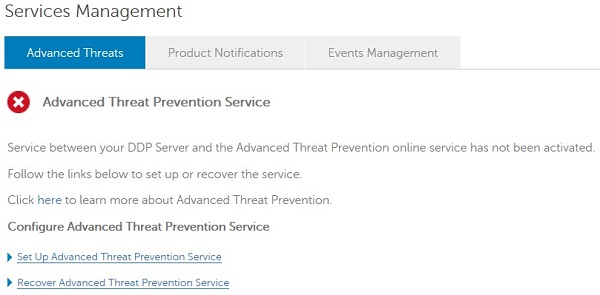
- Klicken Sie auf Set Up Advanced Threat Prevention Service.
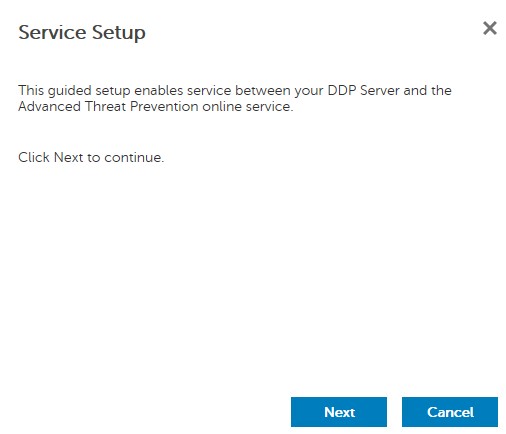
- Klicken Sie auf Weiter.
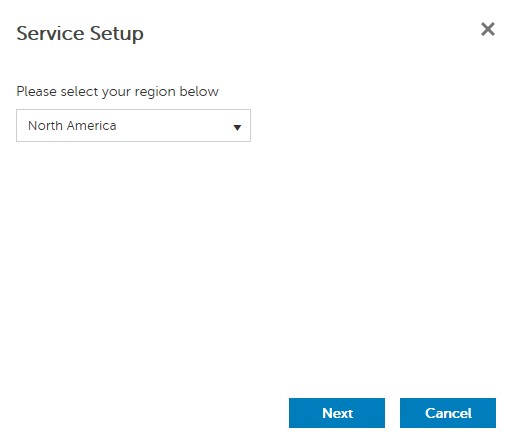
- Wählen Sie Ihre Region aus und klicken Sie dann auf Weiter.
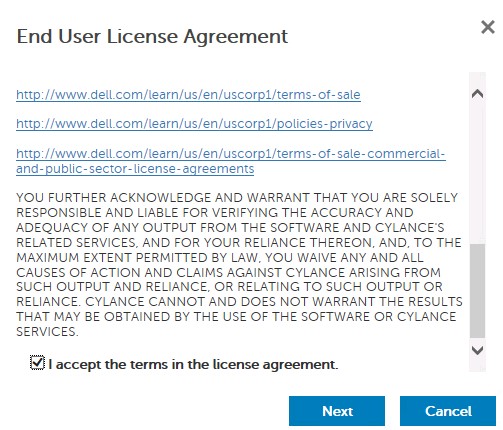
- Aktivieren Sie Ich akzeptiere die Bedingungen der Lizenzvereinbarung und klicken Sie dann auf Weiter.
- Über das Menü "Service Setup ":
- Geben Sie den Firmennamen unter Company Name ein.
- Geben Sie den Kontaktnamen unter Contact Name ein.
- Geben Sie die Kontakt-E-Mail-Adresse unter Contact Email Address ein.
- Geben Sie das Land unter Country ein.
- Klicken Sie auf Weiter.
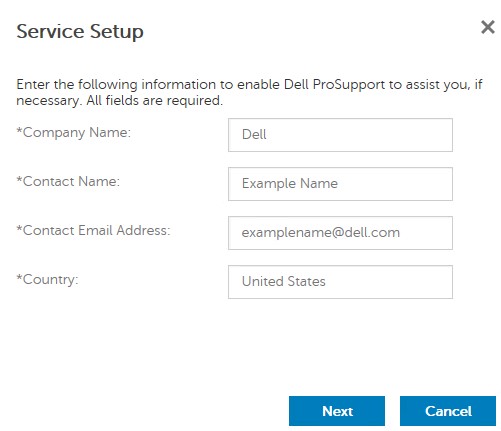 Hinweis: Die abgebildeten Beispielwerte können sich in Ihrer Umgebung unterscheiden.
 - Über das Menü "Zertifikatbackup ":
- Laden Sie das Zertifikat an einen Speicherort herunter, der für die Wiederherstellung verfügbar ist.
- Markieren Sie I have backed up the Advanced Threat Prevention certificate.
- Klicken Sie auf Weiter.
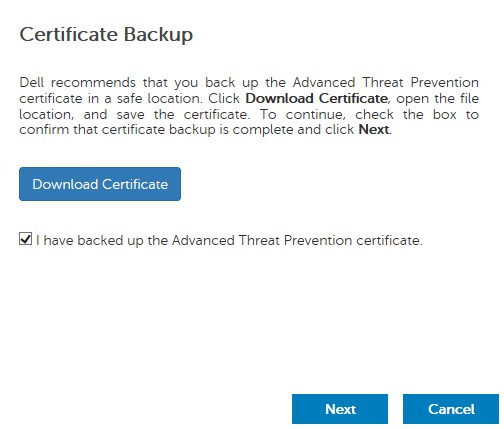 Warnung: Das heruntergeladene Zertifikat wird verwendet, wenn der Service Advanced Threat Prevention wiederhergestellt werden muss. Weitere Informationen finden Sie unter Sichern und Wiederherstellen des Advanced Threat Prevention-Zertifikats für Dell Data Security Server.
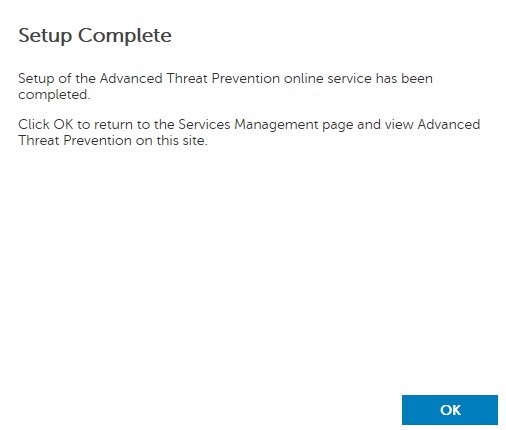
 - Klicken Sie auf OK.
Anfängliche Richtlinien
- Melden Sie sich an bei der Dell Data Security Verwaltungskonsole.
 Hinweis: Weitere Informationen finden Sie unter So greifen Sie auf die Dell Data Security Server-Verwaltungskonsole zu.
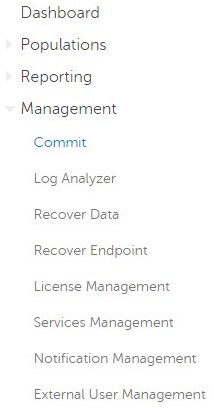
 - Erweitern Sie im linken Fensterbereich Management und dann auf Commit.
- Geben Sie einen Kommentar ein und klicken Sie dann auf Commit Policies.
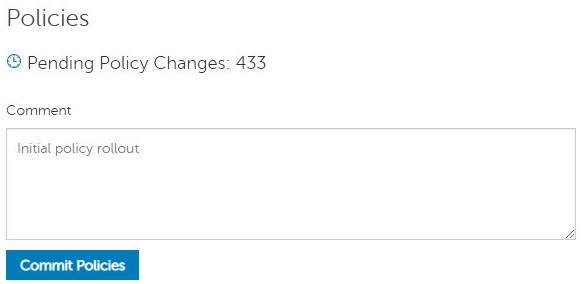 Hinweis: Die Anzahl der ausstehenden Richtlinienänderungen kann in Ihrer Umgebung abweichen.
v9.2.0 bis 10.2.9
Nach der Installation kann ein Administrator Domainzugriff, Administratorrechte, Volume-Berechtigungen, Servicemanagement und anfängliche Richtlinien konfigurieren. Klicken Sie auf die entsprechende Task für weitere Informationen.
Domainzugriff
- Melden Sie sich an bei der Dell Data Security Verwaltungskonsole.
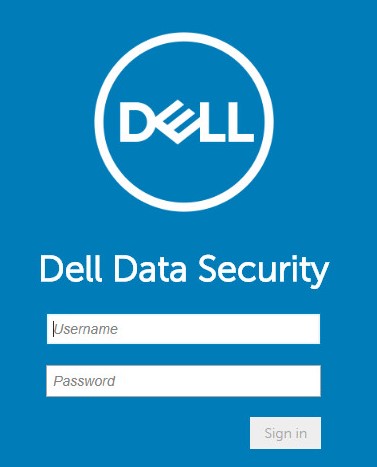 Hinweis: Weitere Informationen finden Sie unter So greifen Sie auf die Dell Data Security Server-Verwaltungskonsole zu.
 - Klicken Sie im linken Menübereich auf Bestückung und dann Domänen.
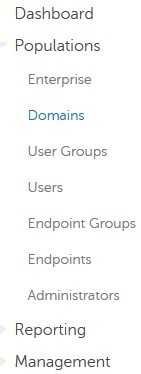
- Klicken Sie auf Hinzufügen.
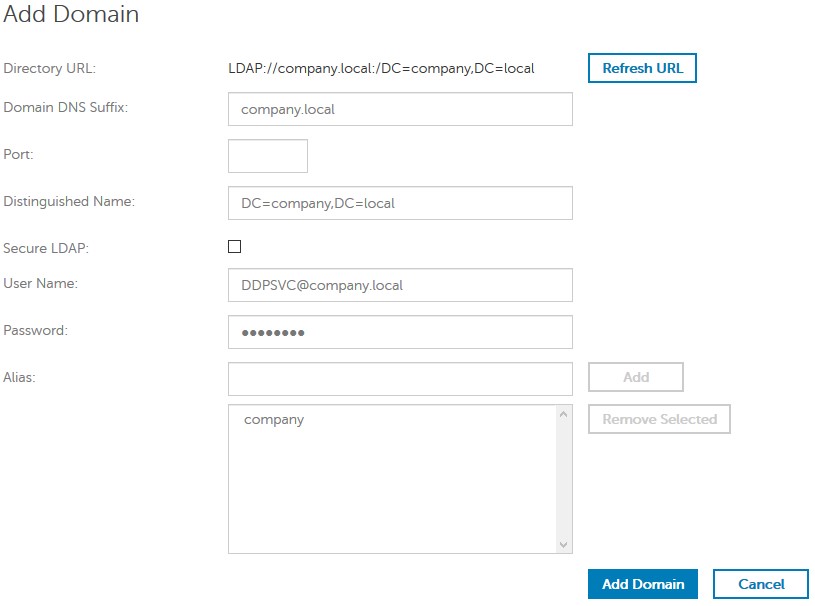
- Über das Menü "Domäne hinzufügen ":
- Füllen Sie das Feld Domain DNS Suffix aus.
- Geben Sie optional einen Port ein.
- Aktivieren Sie optional Secure LDAP.
- Geben Sie einen Nutzernamen und ein Kennwort für ein Domänendienstkonto ein.
- Geben Sie optional einen Domainalias ein. Klicken Sie nach jedem Alias auf Add .
- Klicken Sie auf Add Domain.
 Hinweis:
- Port 389 wird verwendet, wenn das Feld nicht ausgefüllt wird.
- Der Distinguished Name wird automatisch ausgefüllt, nachdem Sie im Feld Host Name auf „Away“ geklickt haben.
- Die im Screenshot verwendeten Beispiele unterscheiden sich in Ihrer Umgebung.
Administratorrechte
Dell Technologies empfiehlt, jedem einzelnen Administrator die entsprechenden Berechtigungen zuzuweisen, um einen Prüfpfad für Zugriff, Datenschlüsselanforderungen und Policy-Änderungen zu erstellen.
- Melden Sie sich an bei der Dell Data Security Verwaltungskonsole.
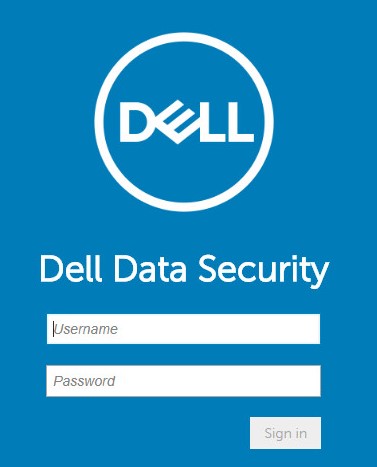 Hinweis: Weitere Informationen finden Sie unter So greifen Sie auf die Dell Data Security Server-Verwaltungskonsole zu.
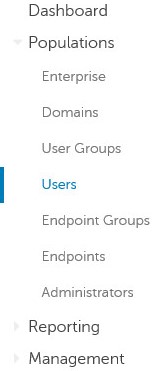
 - Klicken Sie im linken Menübereich auf Populations und dann auf Users.
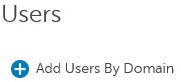
- Klicken Sie auf Add Users By Domain.
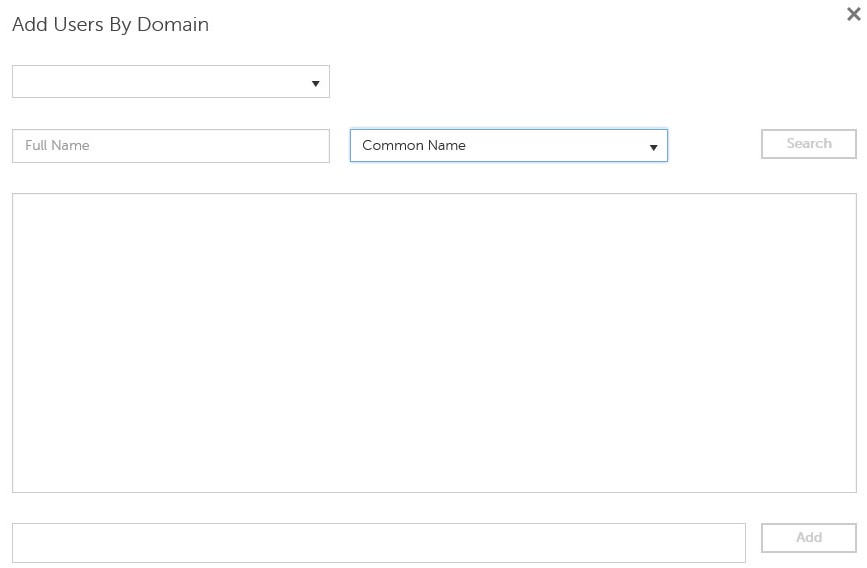
- Im Menü "Nutzer nach Domäne hinzufügen ":
- Wählen Sie die Domain im oberen Drop-down-Menü aus.
- Geben Sie unter Full Name den vollständigen Namen des hinzuzufügenden Active Directory-Kontos ein.
- Wählen Sie entweder Common Name, Universal Principal Name oder sAM Account Name aus, nach dem gesucht werden soll.
- Klicken Sie auf Suchen.
- Klicken Sie in dem Fenster mit den Suchergebnissen auf den Account.
- Klicken Sie auf Hinzufügen.
 Hinweis:
- Bei der Suche nach Universal Principal Name muss der vollständige Account-Name eingegeben werden. Ein Beispiel für einen universellen Prinzipalnamen ist
Jane_Doe@Dell.com. - Bei der Suche kann ein Platzhaltersymbol (*) verwendet werden, anstatt einen vollständigen Namen einzugeben (z. B.: Ein Beispiel für die Verwendung eines Platzhaltersymbols bei der Suche nach einem universellen Prinzipalnamen ist
Jan*.
- Klicken Sie unten rechts auf die Schaltfläche zum Aktualisieren.

- Klicken Sie in der Liste auf den neu hinzugefügten Account.
- Klicken Sie auf die Registerkarte Admin.

- Überprüfen Sie alle entsprechenden Administratorrollen und klicken Sie dann auf Speichern.
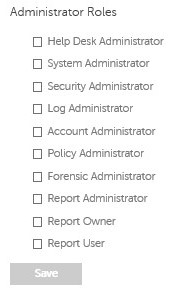 Hinweis: Klicken Sie für weitere Informationen über die Funktionen, die jede Rolle zulässt, auf das Fragezeichen oben rechts und klicken Sie dann auf „Administrator Roles“.
Volume-Berechtigungen
Berechtigungen sind Softwarelizenzen, die zur Validierung der erworbenen Software verwendet werden und verfügbar sind:
- Für ausgewählte Dell Hardware (On-the-Box) bei Dell Technologies
- In großen Mengen von Dell Sales
Volume-Berechtigungen müssen auf die Verwaltungskonsole hochgeladen werden, bevor Sie ein Dell Data Security-Produkt aktivieren. On-the-Box-Lizenzen (OTB) werden nach der Konfiguration des Dell Data Security-Produkts aktiviert.
- Melden Sie sich an bei der Dell Data Security Verwaltungskonsole.
 Hinweis: Weitere Informationen finden Sie unter So greifen Sie auf die Dell Data Security Server-Verwaltungskonsole zu.
 - Erweitern Sie im linken Fensterbereich Management und wählen Sie dann License Management aus.
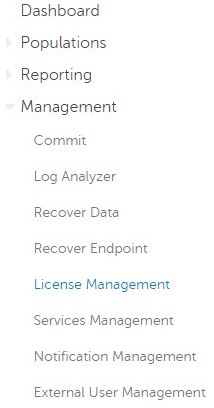
- Klicken Sie auf Datei auswählen.
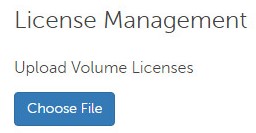
- Navigieren Sie zu und doppelklicken Sie dann auf
<VOLUMELICENSE>.xml.
 Hinweis:
<VOLUMELICENSE>= Der Dateiname der Volumenlizenzdatei - Klicken Sie auf OK.
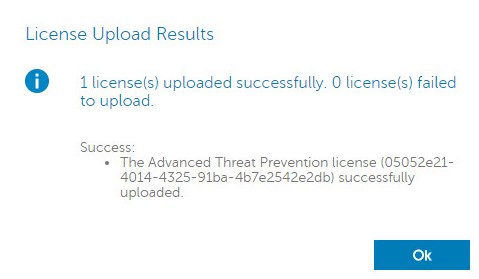 Hinweis: Die abgebildeten Beispielergebnisse können sich in Ihrer Umgebung unterscheiden.
Services Management
Die Services-Management-Konfiguration ist nur erforderlich, wenn Dell Endpoint Security Suite Enterprise verwendet wird. Vor der Bereitstellung muss die Lizenz für Advanced Threat Prevention mithilfe des Berechtigungsprozesses, der zuvor in diesem Artikel behandelt wird, in die Konsole importiert werden.
- Melden Sie sich an bei der Dell Data Security Verwaltungskonsole.
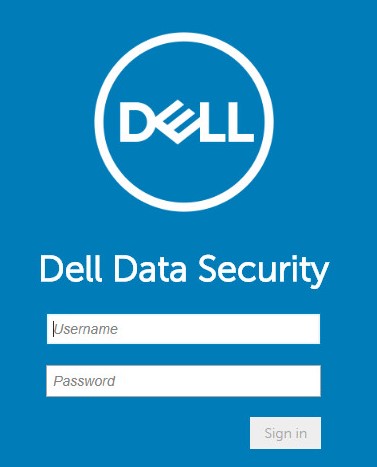 Hinweis: Weitere Informationen finden Sie unter So greifen Sie auf die Dell Data Security Server-Verwaltungskonsole zu.
 - Erweitern Sie im linken Fensterbereich Management und wählen Sie dann Services Management aus.
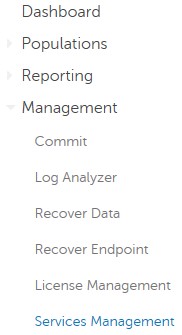
- Klicken Sie auf Set Up Advanced Threat Prevention Service.
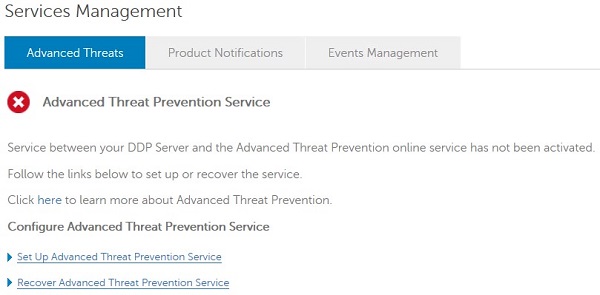
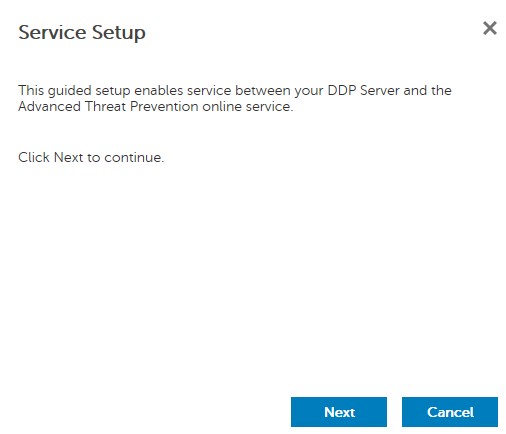
- Klicken Sie auf Weiter.
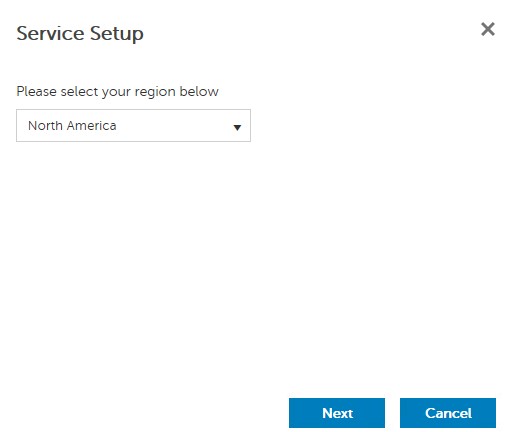
- Wählen Sie Ihre Region aus und klicken Sie dann auf Weiter.
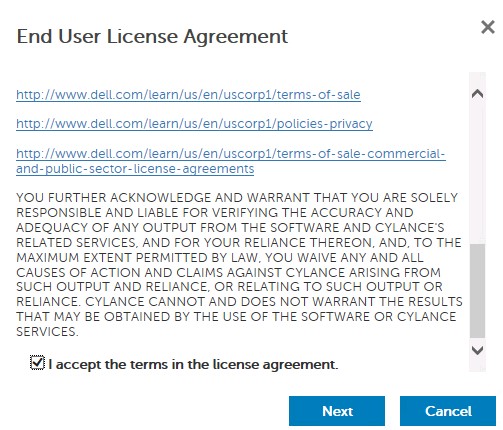
- Aktivieren Sie Ich akzeptiere die Bedingungen der Lizenzvereinbarung und klicken Sie dann auf Weiter.
- Über das Menü "Service Setup ":
- Geben Sie den Firmennamen unter Company Name ein.
- Geben Sie den Kontaktnamen unter Contact Name ein.
- Geben Sie die Kontakt-E-Mail-Adresse unter Contact Email Address ein.
- Geben Sie das Land unter Country ein.
- Klicken Sie auf Weiter.
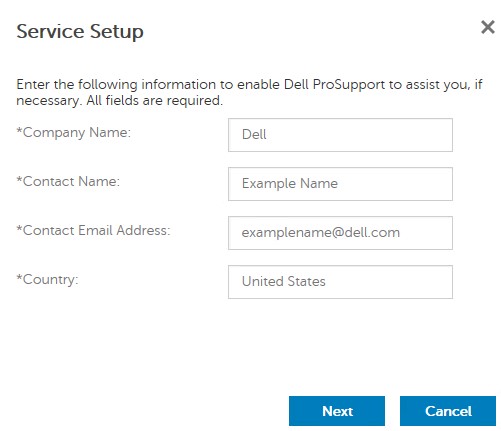 Hinweis: Die abgebildeten Beispielwerte können sich in Ihrer Umgebung unterscheiden.
 - Über das Menü "Zertifikatbackup ":
- Laden Sie das Zertifikat an einen Speicherort herunter, der für die Wiederherstellung verfügbar ist.
- Markieren Sie I have backed up the Advanced Threat Prevention certificate.
- Klicken Sie auf Weiter.
 Warnung: Das heruntergeladene Zertifikat wird verwendet, wenn der Service Advanced Threat Prevention wiederhergestellt werden muss. Weitere Informationen finden Sie unter Sichern und Wiederherstellen des Advanced Threat Prevention-Zertifikats für Dell Data Security Server.
 - Klicken Sie auf OK.
Anfängliche Richtlinien
- Melden Sie sich an bei der Dell Data Security Verwaltungskonsole.
 Hinweis: Weitere Informationen finden Sie unter So greifen Sie auf die Dell Data Security Server-Verwaltungskonsole zu.
 - Erweitern Sie im linken Fensterbereich Management und dann auf Commit.
- Geben Sie einen Kommentar ein und klicken Sie dann auf Commit Policies.
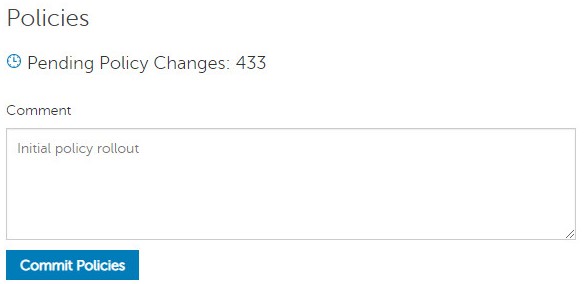 Hinweis: Die Anzahl der ausstehenden Richtlinienänderungen kann in Ihrer Umgebung abweichen.
v8.0.0 bis 9.1.5
Nach der Installation kann ein Administrator Domainzugriff, Administratorrechte, Volume-Berechtigungen und anfängliche Richtlinien konfigurieren. Klicken Sie auf die entsprechende Task für weitere Informationen.
Domainzugriff
- Übermitteln Sie die Anmeldeinformationen, um sich bei der Remote Management Console anzumelden.
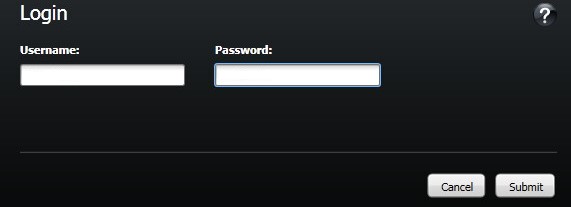 Hinweis: Weitere Informationen finden Sie unter So greifen Sie auf die Dell Data Security Server-Verwaltungskonsole zu.
 - Klicken Sie im linken Bereich auf Domains.
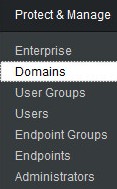
- Klicken Sie oben rechts auf Add Domain.

- Über das Menü "Domänen hinzufügen ":
- Geben Sie den Domainnamen in das Feld Hostname ein.
- Geben Sie optional einen Port an.
- Geben Sie einen Nutzernamen und ein Kennwort für ein Domänendienstkonto ein.
- Geben Sie optional einen Domainalias ein. Klicken Sie nach jedem Alias auf Add .
- Klicken Sie auf Add Domain.
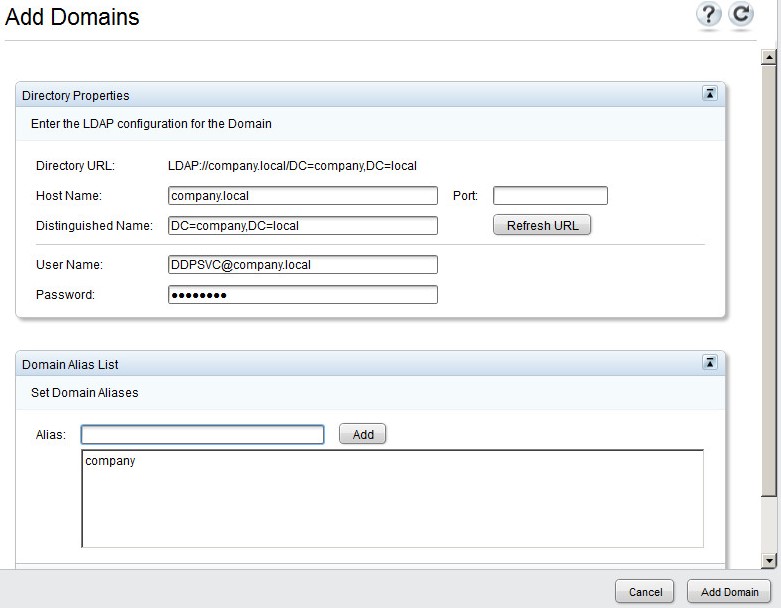 Hinweis:
- Port 389 wird verwendet, wenn das Feld nicht ausgefüllt wird.
- Der Distinguished Name wird automatisch ausgefüllt, nachdem Sie außerhalb des Feldes Hostname geklickt haben.
- Die im Screenshot verwendeten Beispiele unterscheiden sich in Ihrer Umgebung.
Administratorrechte
Dell Technologies empfiehlt, allen Nutzern, die Managementrechte benötigen, Administratorrechte zuzuweisen, anstatt ein Konto gemeinsam zu nutzen. Dies führt zu einem klaren Auditpfad zur Identifizierung von Änderungen.
- Übermitteln Sie die Anmeldeinformationen, um sich bei der Remote Management Console anzumelden.
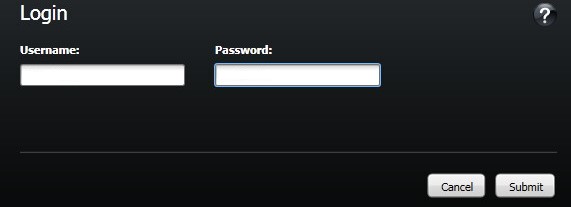 Hinweis: Weitere Informationen finden Sie unter So greifen Sie auf die Dell Data Security Server-Verwaltungskonsole zu.
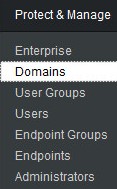
 - Klicken Sie im linken Bereich auf Domains.
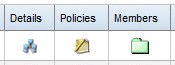
- Klicken Sie auf den Ordner Members der hinzugefügten Domain (weitere Informationen finden Sie unter Referenzdomainzugriff ).
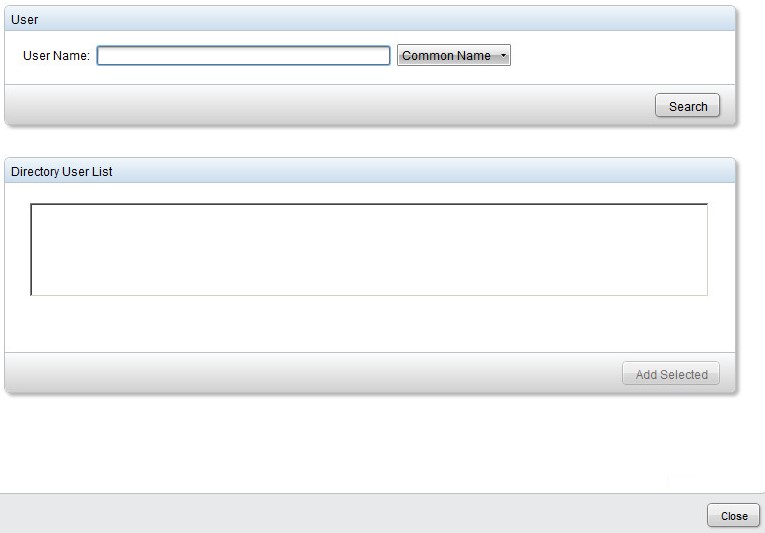
- Klicken Sie unten links auf Add Users.

- Gehen Sie unter Nutzer für Domäne hinzufügen wie folgt vor:
- Geben Sie einen Nutzernamen unter User Name ein.
- Wählen Sie aus dem Drop-Down-Menü die Suche nach Common Name, Universal Principal Name oder sAMAccount Name aus.
- Klicken Sie auf Suchen.
- Klicken Sie in dem Fenster mit den Suchergebnissen auf den Account.
- Klicken Sie auf Add Selected.
- Klicken Sie auf Schließen.
 Hinweis:
- Bei der Suche nach Universal Principal Name muss der vollständige Account-Name eingegeben werden. Ein Beispiel für einen universellen Prinzipalnamen ist
Jane_Doe@Dell.com. - Bei der Suche kann ein Platzhaltersymbol (*) verwendet werden, anstatt einen vollständigen Namen einzugeben (z. B.: Ein Beispiel für die Verwendung eines Platzhaltersymbols bei der Suche nach einem universellen Prinzipalnamen ist
Jan*.
- Klicken Sie oben rechts auf die Schaltfläche zum Aktualisieren.

- Klicken Sie in der Liste auf Details für den neu hinzugefügten Account.
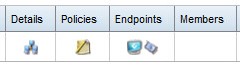
- Klicken Sie auf die Registerkarte Admin.

- Überprüfen Sie alle entsprechenden Administratorrollen und klicken Sie dann auf Speichern.
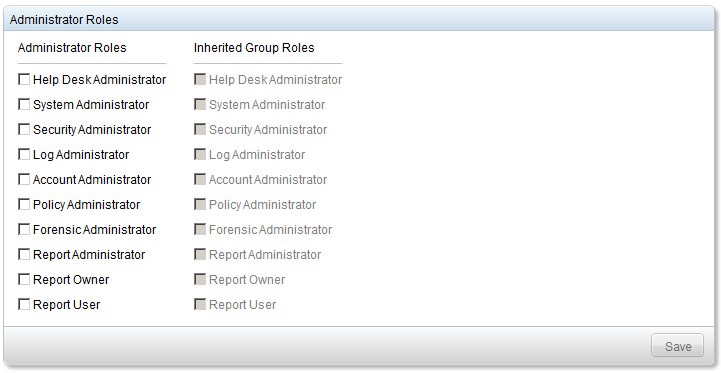 Hinweis: Um weitere Informationen zu den Funktionen zu erhalten, die von den einzelnen Rollen zugelassen werden, klicken Sie auf das Fragezeichen oben rechts und dann auf Administratorrollen.
Volume-Berechtigungen
Berechtigungen sind Softwarelizenzen, die zur Validierung der erworbenen Software verwendet werden und verfügbar sind:
- Für ausgewählte Dell Hardware (On-the-Box) bei Dell Technologies
- In großen Mengen von Dell Sales
Volume-Berechtigungen müssen auf die Verwaltungskonsole hochgeladen werden, bevor Sie ein Dell Data Security-Produkt aktivieren. On-the-Box-Lizenzen (OTB) werden nach der Konfiguration des Dell Data Security-Produkts aktiviert.
- Übermitteln Sie die Anmeldeinformationen, um sich bei der Remote Management Console anzumelden.
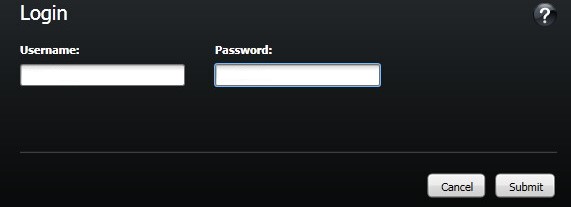 Hinweis: Weitere Informationen finden Sie unter So greifen Sie auf die Dell Data Security Server-Verwaltungskonsole zu.
 - Klicken Sie im linken Bereich auf Software Licenses.
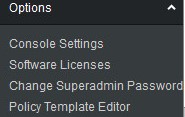
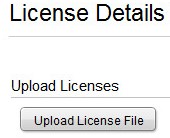
- Klicken Sie auf Upload License File.
- Navigieren Sie zu und doppelklicken Sie dann auf
<VOLUMELICENSE>.xml.
 Hinweis:
<VOLUMELICENSE>= Der Dateiname der Volumenlizenzdatei
Anfängliche Richtlinien
- Übermitteln Sie die Anmeldeinformationen, um sich bei der Remote Management Console anzumelden.
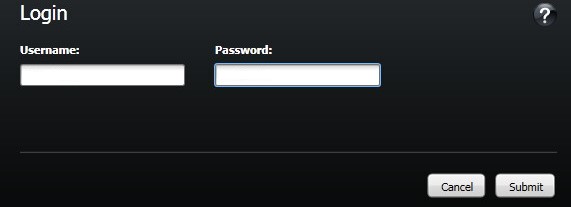 Hinweis: Weitere Informationen finden Sie unter So greifen Sie auf die Dell Data Security Server-Verwaltungskonsole zu.
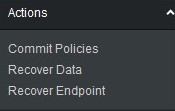
 - Klicken Sie im linken Bereich auf Commit Policies.
- Geben Sie einen Kommentar ein und wenden Sie die Änderungen an.
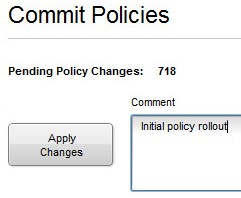 Hinweis: Die Anzahl der ausstehenden Richtlinienänderungen kann in Ihrer Umgebung abweichen.
Nutzen Sie zur Kontaktaufnahme mit dem Support die internationalen Support-Telefonnummern von Dell Data Security.
Gehen Sie zu TechDirect, um online eine Anfrage an den technischen Support zu erstellen.
Zusätzliche Einblicke und Ressourcen erhalten Sie im Dell Security Community Forum.