NVP vProxy : Annulation de l’enregistrement/réenregistrement d’une appliance vProxy
Résumé: Cet article de la base de connaissances explique comment annuler et enregistrer manuellement une appliance NetWorker VMware Protection (NVP) vProxy à l’aide des options de ligne de commande nsradmin du serveur NetWorker. ...
Instructions
L’intégration NetWorker VMware Protection est configurée avec l’appliance vProxy. Le vProxy doit être désinscrit et ré-enregistré auprès du NetWorker Server.
Méthode 1 :
- Dans NetWorker Management Console (NMC) ou NetWorker Web User Interface (NWUI), supprimez la ressource vProxy. La suppression du vProxy de NetWorker devrait annuler son enregistrement dans la base de données de ressources du serveur NetWorker (
nsrdb). La suppression du vProxy de NetWorker ne supprime pas la machine virtuelle (VM) vProxy de VMware.
NMC: Périphériques-VMware> Proxies
NWUI : Protection -> Proxys VMware
- À l’aide de NMC ou NWUI, ajoutez le vProxy à nouveau. Le fait de rajouter le vProxy émet un nouvel enregistrement du vProxy.
Méthode 2 :
Si la méthode ci-dessus échoue, désinscrivez et réinscrivez manuellement le vProxy à l’aide de NetWorker Server nsradmin utilitaire de ligne de commande.
- Sur le NetWorker Server, ouvrez une invite de commande administrateur/root
- Saisissez :
nsradmin - Saisissez :
option hidden - Saisissez :
visual - Cela ouvre un utilitaire CLI qui peut être utilisé pour modifier la base de données de ressources NetWorker Server (
nsrdb). Vous pouvez utiliser Échap, les touches fléchées et la touche Entrée pour naviguer et apporter des modifications.

- Utilisez les options Next/Prev pour sélectionner l’hôte vProxy dont vous devez annuler l’enregistrement.
- Utilisez les touches fléchées pour sélectionner Edit et appuyez sur Entrée.
- Utilisez les touches fléchées pour sélectionner Unregister, puis appuyez sur Entrée, puis appuyez sur ESC pour enregistrer les modifications.
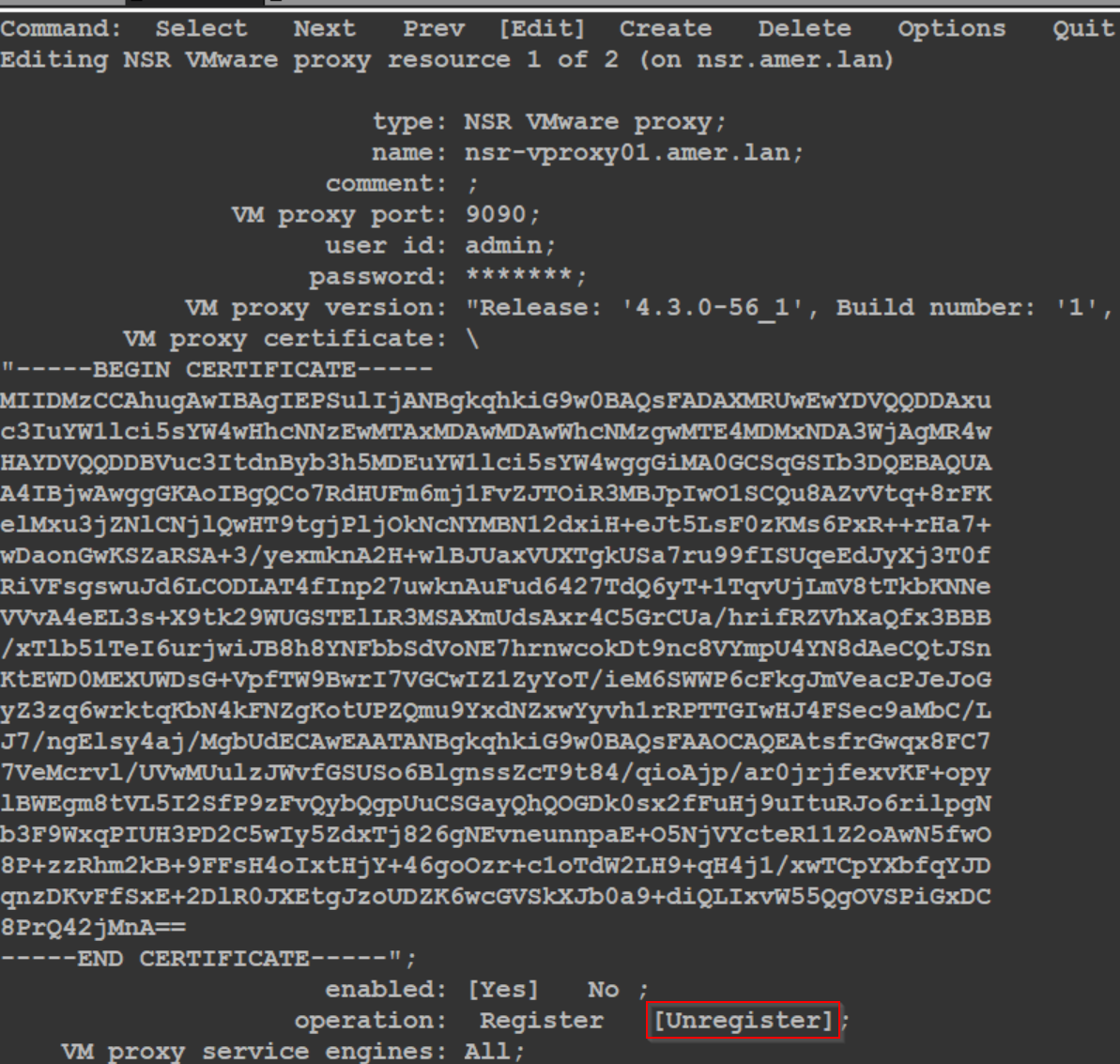
- Patientez 30 à 60 secondes.
- Utilisez les touches fléchées pour sélectionner Register, puis appuyez sur Entrée, puis sur Échap et enregistrez les modifications.
Enregistrement:

/nsr/logs/daemon.raw
C:\Program Files\EMC NetWorker\nsr\logs\daemon.raw
Informations supplémentaires
Dans certains cas, le vProxy ne s’enregistre pas, ce qui peut se produire pour plusieurs raisons. Le vProxy peut rester bloqué dans un état qui ne permet pas l’enregistrement. Le vProxy peut être forcé à un état non enregistré en procédant comme suit :
- Connectez-vous en SSH au serveur vProxy et connectez-vous avec l’utilisateur administrateur.
- Basculez vers l’utilisateur root :
sudo su - - Arrêtez le
vrapiddu serveur NMC :systemctl stop vrapid - Créez une copie du fichier
vProxyState.datfichier :
cp /opt/emc/vproxy/runtime/state/vProxyState.dat /opt/emc/vproxy/runtime/state/vProxyState.dat_$(date -I)
- Créez une copie du fichier
vProxyRegistry.datfichier :
cp /opt/emc/vproxy/runtime/state/vProxyRegistry.dat /opt/emc/vproxy/runtime/state/vProxyRegistry.dat_$(date -I)
- Forcez le vProxy dans un état non enregistré :
echo UNREGISTERED > /opt/emc/vproxy/runtime/state/vProxyState.dat
- Supprimez le NetWorker Server du
vProxyRegistry.datfichier :
sed -i 's/"BackupServerName":"[^"]*"/"BackupServerName":""/' /opt/emc/vproxy/runtime/state/vProxyRegistry.dat
- Démarrez le
vrapiddu serveur NMC :systemctl start vrapid
- Vérifiez que vous pouvez vous connecter au port 9090 sur le vProxy à partir du NetWorker Server :
nsrports -t VPROXY_FQDN -p 9090
- Si la connexion à partir du NetWorker Server réussit, tentez de réinscrire le vProxy.
Dans certains cas, des messages de débogage peuvent être nécessaires. La base de connaissances suivante fournit des informations sur l’activation vrapid Débogage sur l’appliance vProxy : NetWorker VMware Protection-vProxy : Activation de la journalisation de débogage
Le fichier /opt/emc/vproxy/runtime/logs/vrapid/vrapid-engine.log du vProxy contient des informations sur les opérations d’enregistrement vProxy.
Le compte d’utilisateur administrateur vProxy est verrouillé :
Si vProxy ne s’enregistre pas et que les informations d’identification root sont connues, vérifiez si le compte d’utilisateur admin est verrouillé sur le vProxy.
- À partir de vSphere, ouvrez une session VMware Console sur la machine virtuelle vProxy :
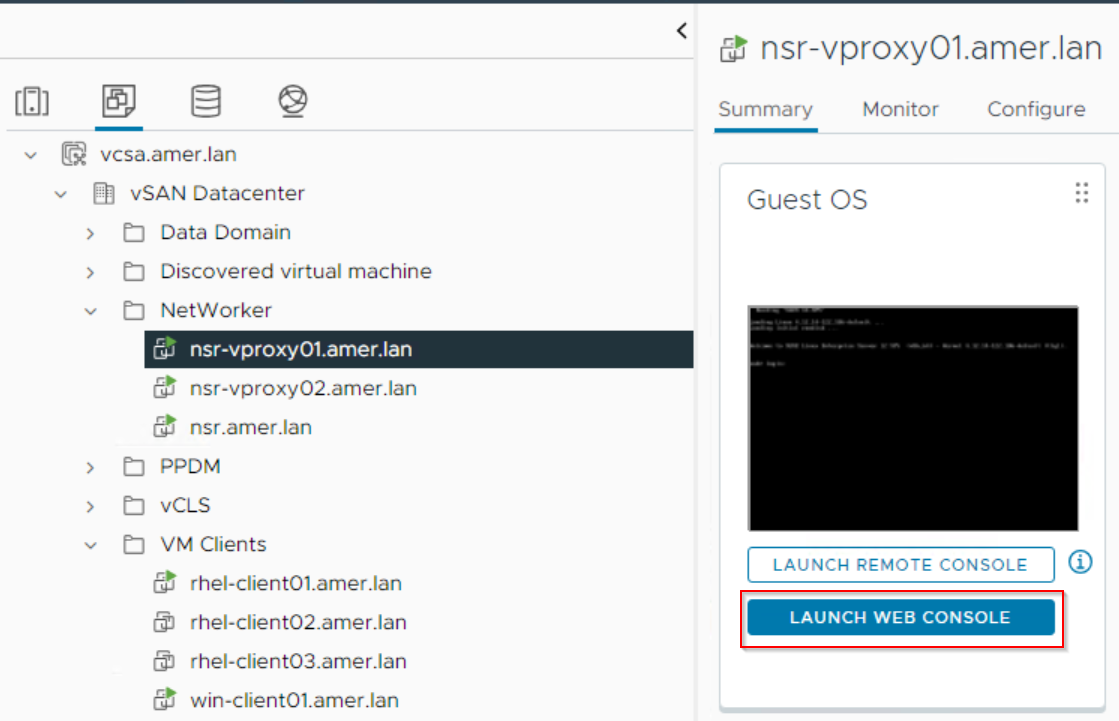
- Connectez-vous en tant qu’utilisateur root.
- Utilisez
pam_tally2Pour réinitialiser le compte administrateur :
pam_tally2 --user=admin --reset
- Si vous ne connaissez pas le mot de passe administrateur actuel, vous pouvez le modifier à l’aide de Linux
passwdsuivante :
passwd admin
- Utilisez la méthode 1 du champ Résolution pour supprimer le vProxy et l’ajouter à nouveau à l’aide du nouveau mot de passe.
Si le compte admin continue de se verrouiller alors qu’aucune connexion SSH connue n’est en cours d’exécution, vérifiez d’où vient la session SSH :
journalctl -u sshd | grep -w 'admin'
Cette commande indique les systèmes qui tentent (et échouent) de se connecter à l’aide du compte administrateur :
Dec 06 09:23:36 nsr-vproxy02.amer.lan sshd[9407]: pam_unix(sshd:auth): authentication failure; logname= uid=0 euid=0 tty=ssh ruser= rhost=192.168.9.100  user=admin
Dec 06 09:23:38 nsr-vproxy02.amer.lan sshd[9407]: Failed password for admin from 192.168.9.100 port 54788 ssh2