VxRail: Jak povolit bezpečné spouštění VxRail Manager
Résumé: Pokyny k povolení bezpečného spouštění VxRail Manager.
Instructions
Od verze VxRail 7.0.350 může uživatel podle níže uvedených kroků povolit funkci Secure Boot pro nástroj VxRail Manager.
Upozorňujeme, že nástroje VxRail Manager a doplněk VxRail během těchto kroků ztratí připojení.
1. Vyhledejte hostitele nástroje VxRail Manager.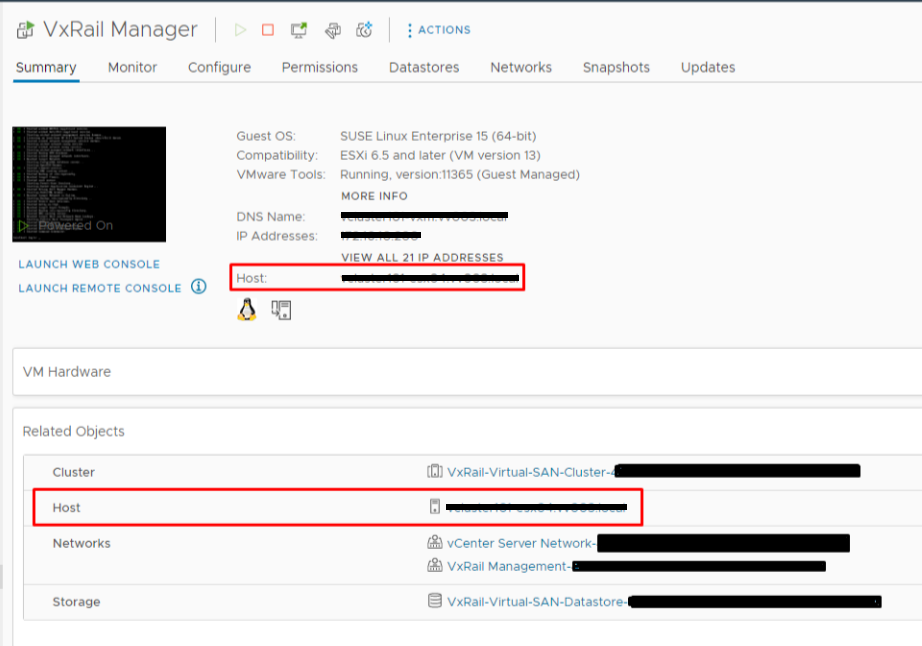
2. Přihlaste se jako správce ke klientovi hostitele vSphere, vyberte možnost "Virtual Machines" a vypněte nástroj VxRail Manager.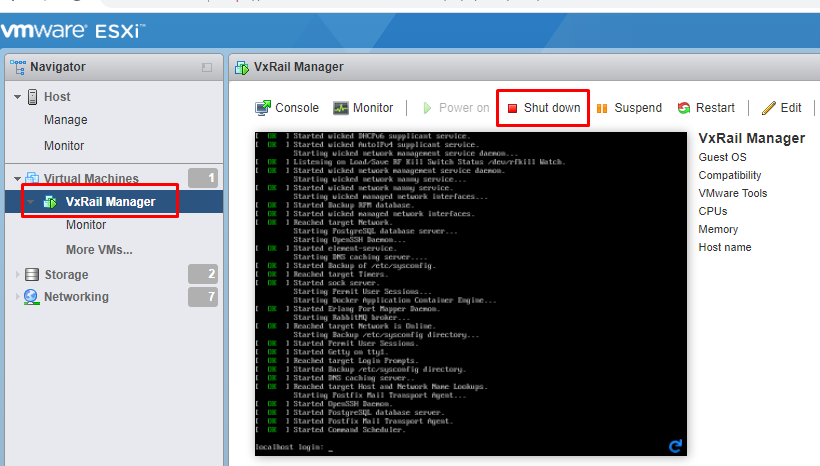
3. Po vypnutí nástroje VxRail Manager klikněte na možnost "Action" a vyberte možnost "Edit Settings"
4. Vyberte "VM Options". Klikněte na "Obecné možnosti", změňte "Verze hostovaného operačního systému" na "Jiná 3.x nebo novější Linux (64bitový)" a stiskněte "Uložit"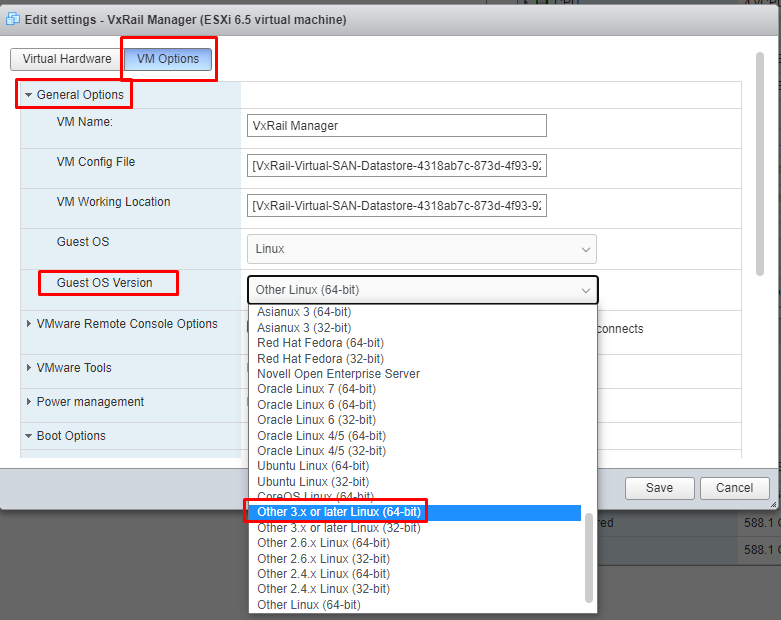
5. Klikněte na "Action" a znovu vyberte "Edit Settings", vyberte "VM Options". Klikněte na "Boot Options", změňte "Firmware" z "BIOS" na "EFI" a poté na Save.
6. Zapněte nástroj VxRail Manager.
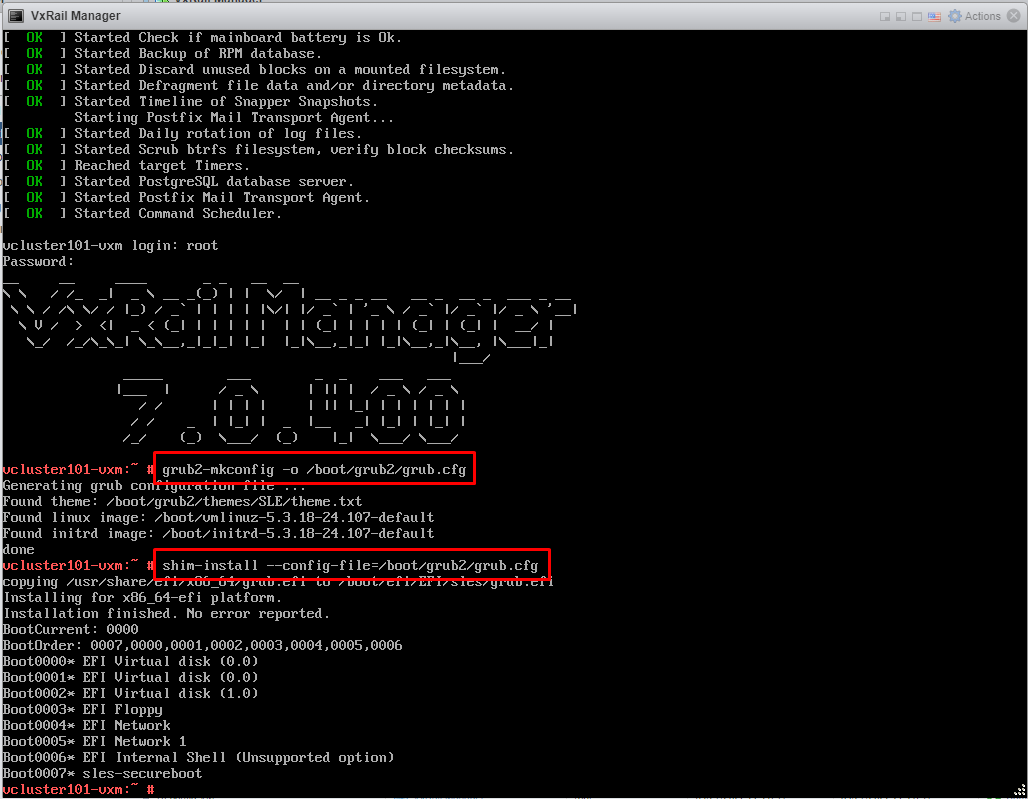
7. Přihlaste se do nástroje VxRail Manager jako uživatel root a spusťte následující dva příkazy pro povolení zabezpečeného spouštění.
#grub2-mkconfig -o /boot/grub2/grub.cfg
#shim-install --config-file=/boot/grub2/grub.cfg
8. Vypněte nástroj VxRail Manager.
9. Klikněte na "Action" a znovu vyberte "Edit Settings", vyberte "VM Options". Klikněte na "Boot Options", zaškrtněte tlačítko "Enable UEFI secure boot" a poté na Save.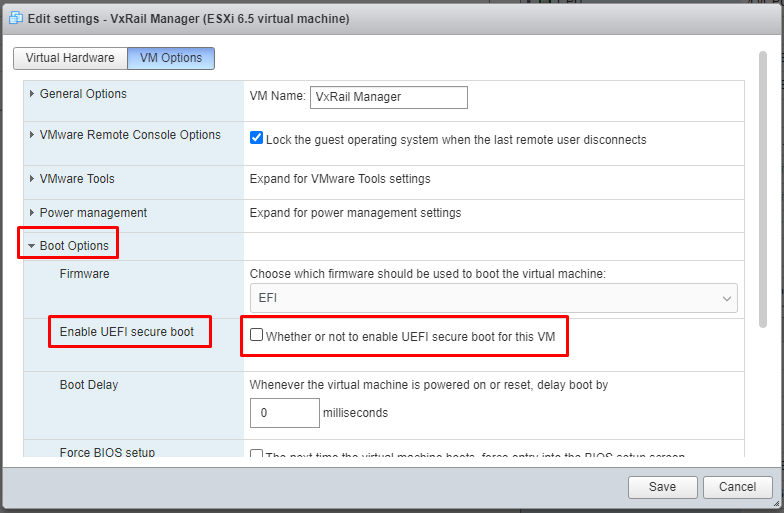
10. Po spuštění nástroje VxRail Manager musí uživatel počkat několik minut, než se doplněk VxRail zobrazí v nástroji vCenter.
11. Zkontrolujte stav zabezpečeného spouštění v nástroji VxRail Manager. Spusťte níže uvedený příkaz s účtem uživatele root:
#od -An -t u1 /sys/firmware/efi/vars/SecureBoot-8be4df61-93ca-11d2-aa0d-00e098032b8c/data
Příkaz return 1 znamená, že bezpečné spouštění bylo úspěšně povoleno.
Upozorňujeme, že cesta "/sys/firmware/efi/vars/SecureBoot-8be4df61-93ca-11d2-aa0d-00e098032b8c/data" je pevná cesta, uživatel ji nemusí upravovat.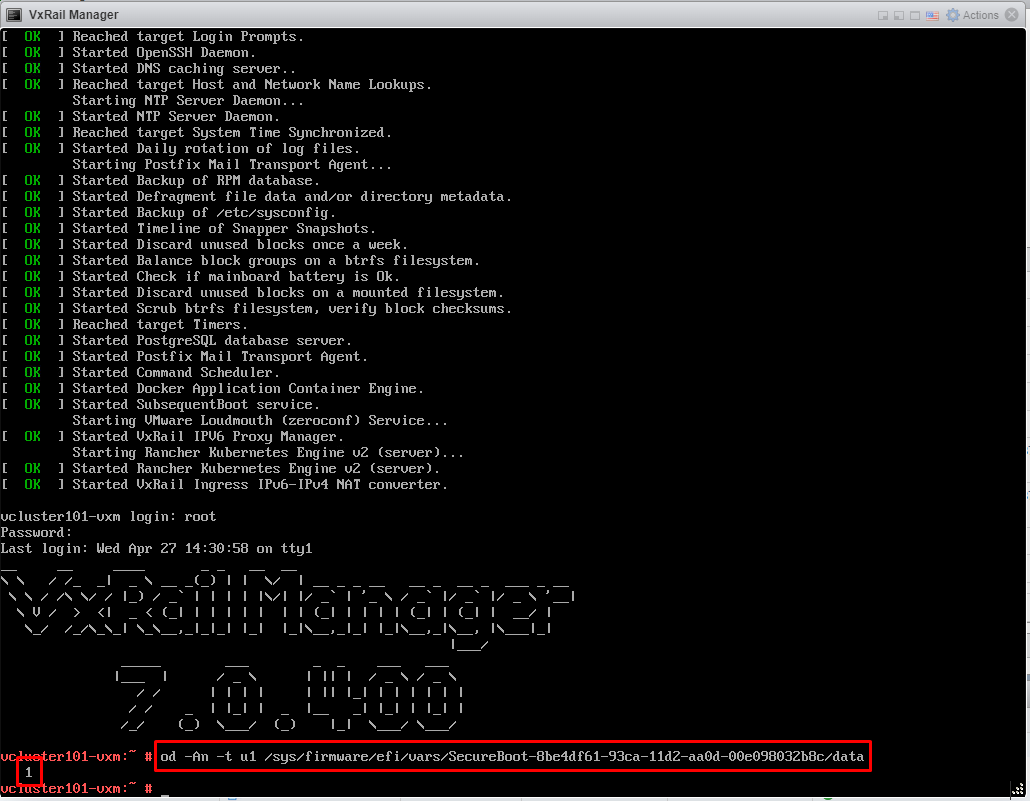
Informations supplémentaires
Zabezpečené spouštění vychází z doporučení společností SUSE a VMware:
SUSE: UEFI (Unified Extensible Firmware Interface) | Průvodce správou | SUSE Linux Enterprise Server 15 SP2 (externí odkaz)
VMware: Povolení nebo zakázání funkce UEFI Secure Boot pro virtuální počítač (vmware.com) (externí odkaz)
Poznámka: Pokud má nástroj VxRail Manager zapnuté zabezpečené spouštění a poté provede proces zálohování/obnovení na základě souborů, zabezpečené spouštění se resetuje na zakázané. Postupujte podle pokynů tohoto KB a znovu jej povolte.