VxRail: Come abilitare l'avvio protetto di VxRail Manager
Résumé: Istruzioni su come abilitare l'avvio protetto di VxRail Manager.
Instructions
A partire da VxRail 7.0.350, l'utente può seguire la procedura riportata di seguito per abilitare l'avvio protetto per VxRail Manager.
VxRail Manager e VxRail Plugin perderanno la connessione durante questi passaggi.
1. Individuare l'host di VxRail Manager.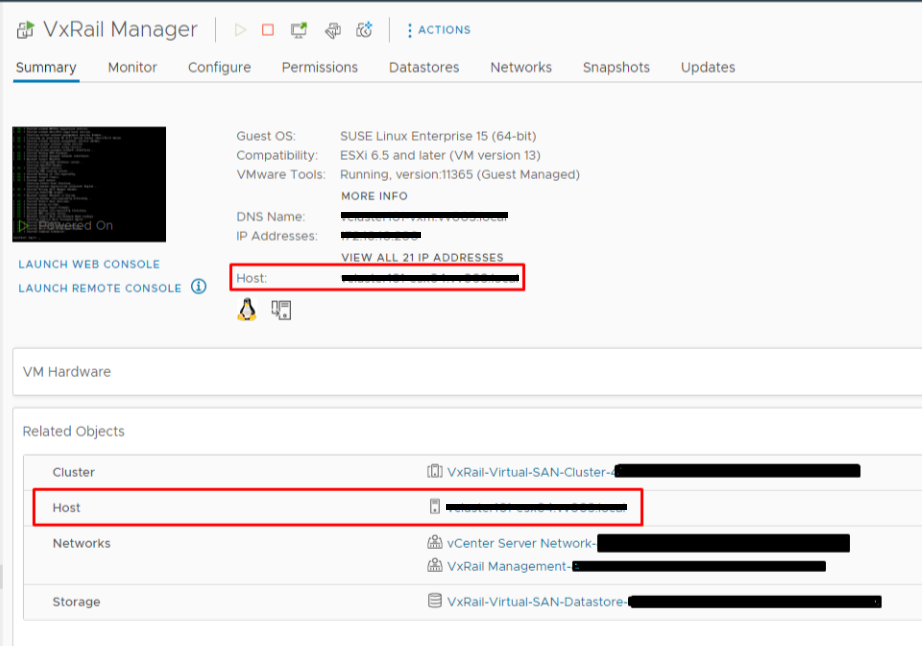
2. Accedere a vSphere Host Client come amministratore, scegliere "Virtual Machines" e arrestare VxRail Manager.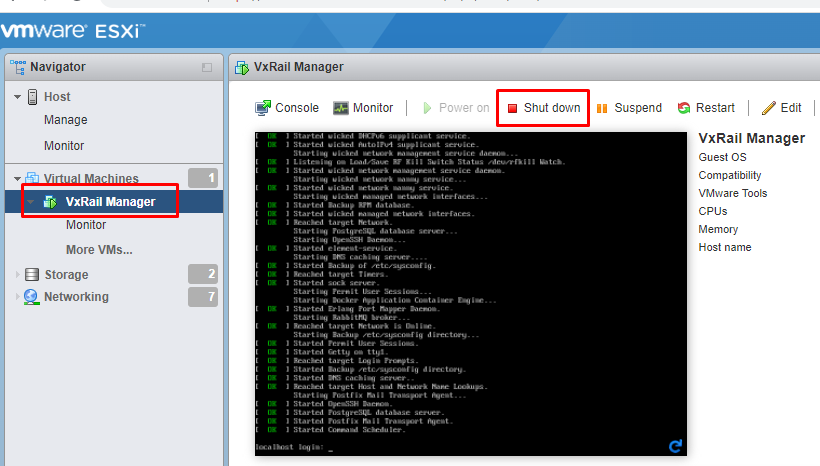
3. Dopo aver spento VxRail Manager, cliccare su "Action" e scegliere "Edit Settings"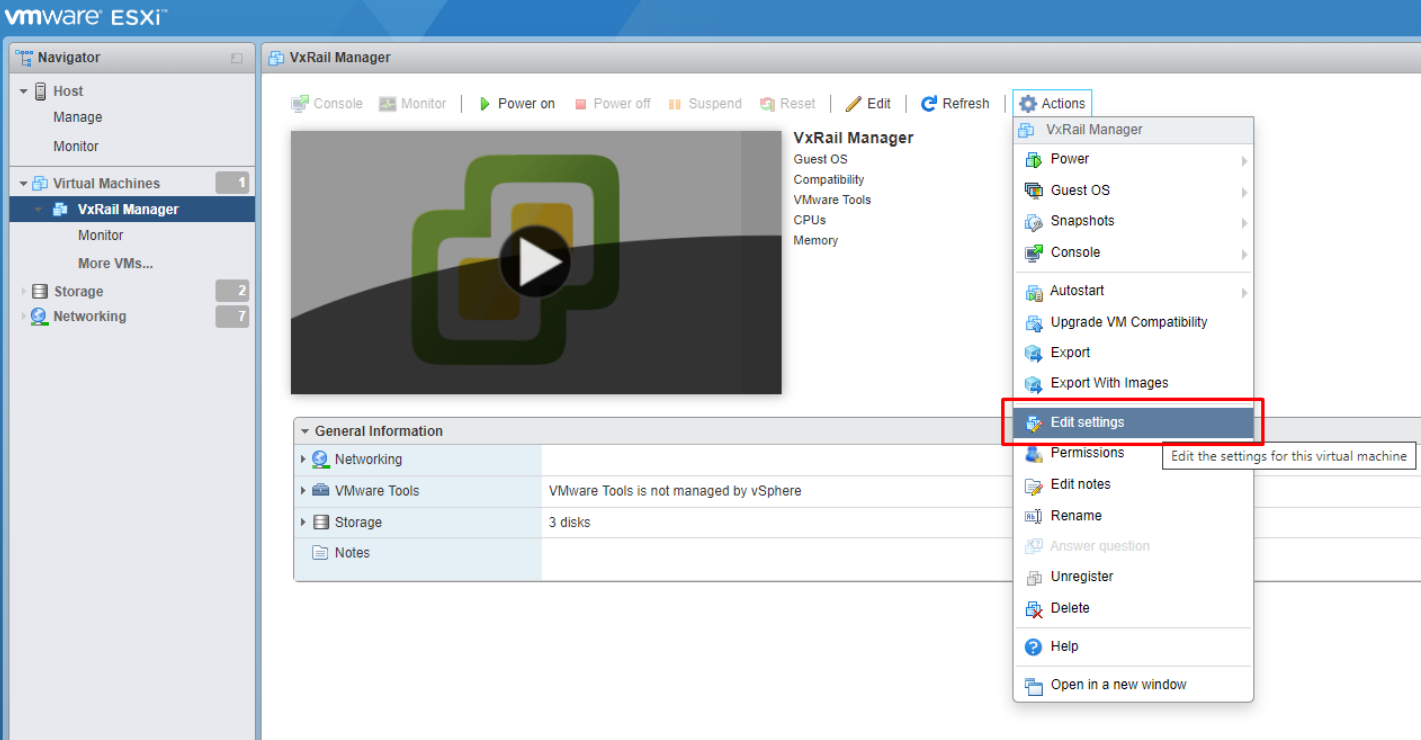
4. Scegliere "VM Options". Cliccare su "General Options", modificare "Guest OS Version" in "Other 3.x or later Linux (64-bit)" e premere "Save"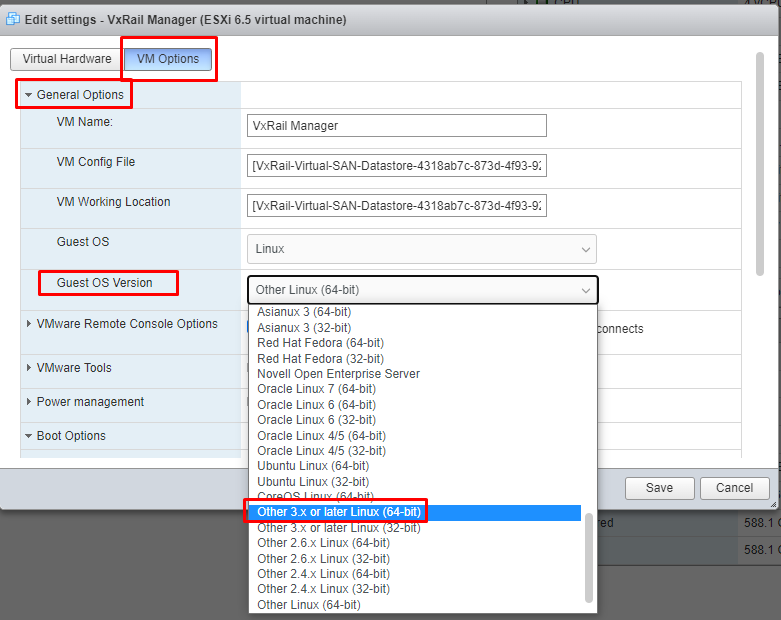
5. Cliccare su "Action" e scegliere nuovamente "Edit Settings", quindi scegliere "VM Options". Cliccare su "Boot Options" e modificare "Firmware" da "BIOS" a "EFI", quindi su Save.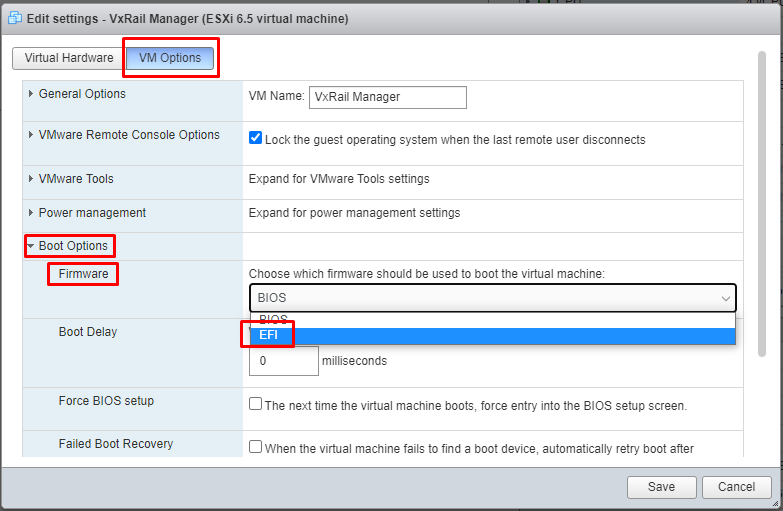
6. Accendere VxRail Manager.
7. Accedere a VxRail Manager come root ed eseguire i due comandi seguenti per abilitare l'avvio protetto.
#grub2-mkconfig -o /boot/grub2/grub.cfg
#shim-install --config-file=/boot/grub2/grub.cfg
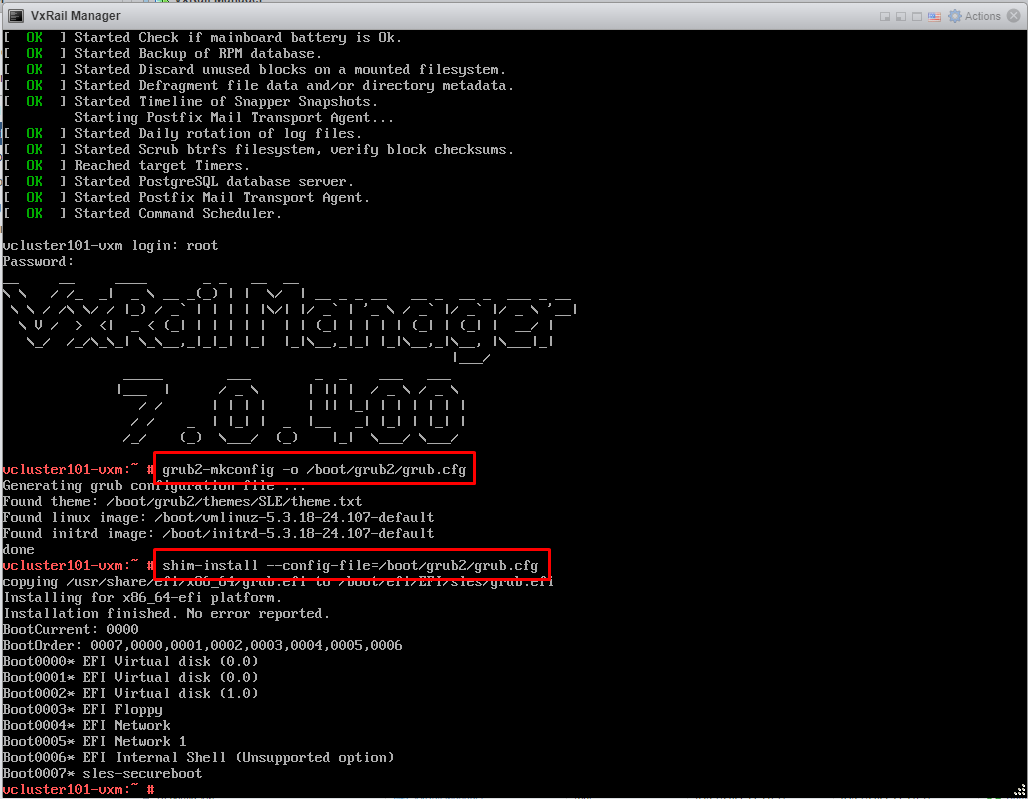
8. Arrestare VxRail Manager.
9. Cliccare su "Action" e scegliere nuovamente "Edit Settings", quindi scegliere "VM Options". Cliccare su "Boot Options", quindi selezionare il pulsante di controllo "Enable UEFI Secure Boot", quindi cliccare su Save.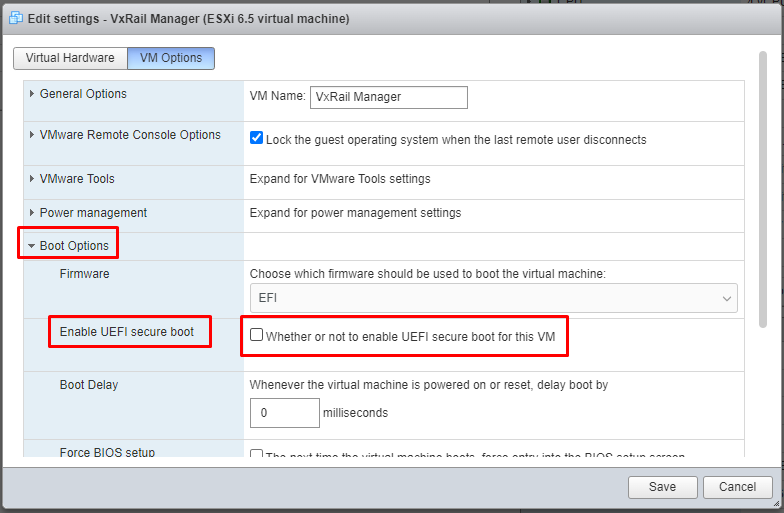
10. Accendere VxRail Manager. L'utente deve attendere alcuni minuti affinché il plug-in VxRail venga visualizzato in vCenter.
11. Controllare lo stato Secure Boot in VxRail Manager. Eseguire il comando seguente con l'account root:
#od -An -t u1 /sys/firmware/efi/vars/SecureBoot-8be4df61-93ca-11d2-aa0d-00e098032b8c/data
Il comando return 1 indica che Secure Boot è stato abilitato correttamente.
Nota: il percorso "/sys/firmware/efi/vars/SecureBoot-8be4df61-93ca-11d2-aa0d-00e098032b8c/data" è un percorso fisso, l'utente non deve modificarlo.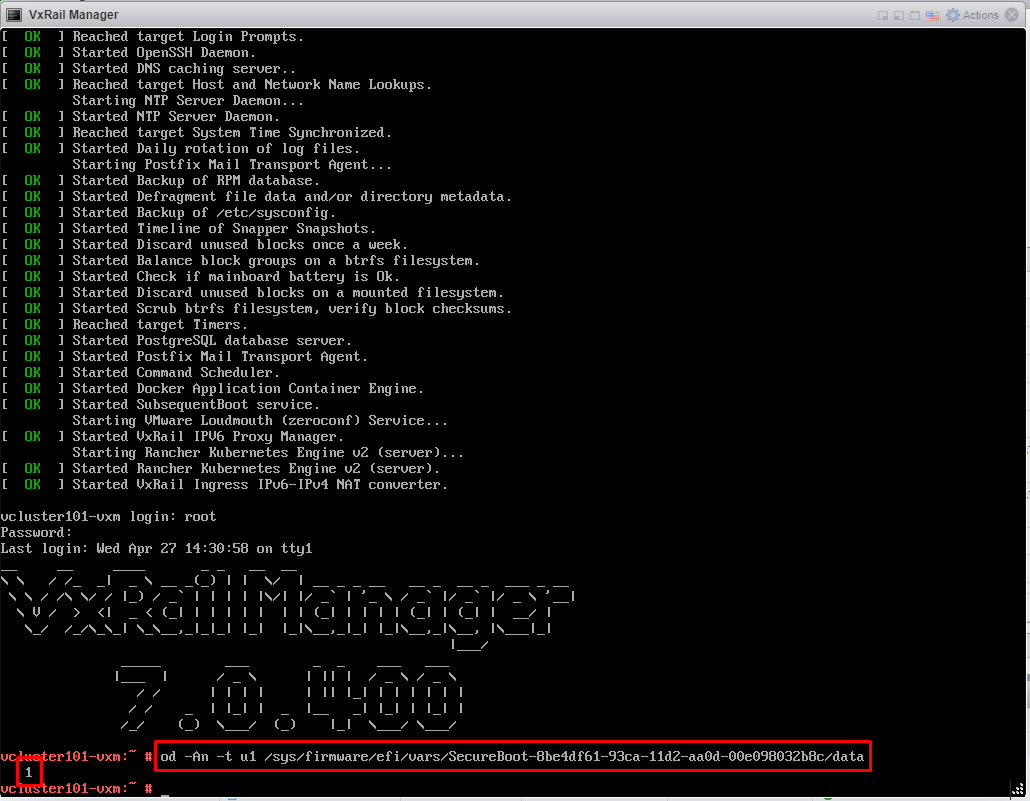
Informations supplémentaires
Secure Boot si basa sulle avvertenze SUSE e VMware:
SUSE: UEFI (Unified Extensible Firmware Interface) | Guida all'amministrazione | SUSE Linux Enterprise Server 15 SP2 (Link esterno)
VMware: Abilitare o disabilitare l'avvio protetto UEFI per una macchina virtuale (vmware.com) (Link esterno)
Nota: Se in VxRail Manager è abilitata la funzione Secure Boot e poi viene eseguita la procedura di backup/ripristino basata su file, l'opzione Secure Boot viene reimpostata su disabilitata. Seguire la procedura descritta nell'articolo della Knowledge Base per abilitare nuovamente la funzione.