VxRail: Як увімкнути безпечне завантаження VxRail Manager
Résumé: Інструкція щодо ув'язнення VxRail Manager Secure Boot.
Instructions
З VxRail 7.0.350 користувач може виконати наступні кроки, щоб увімкнути Secure Boot for VxRail Manager.
Зверніть увагу, що VxRail Manager і VxRail Plugin втрачають з'єднання під час цих кроків.
1. Знайдіть хоста VxRail Manager.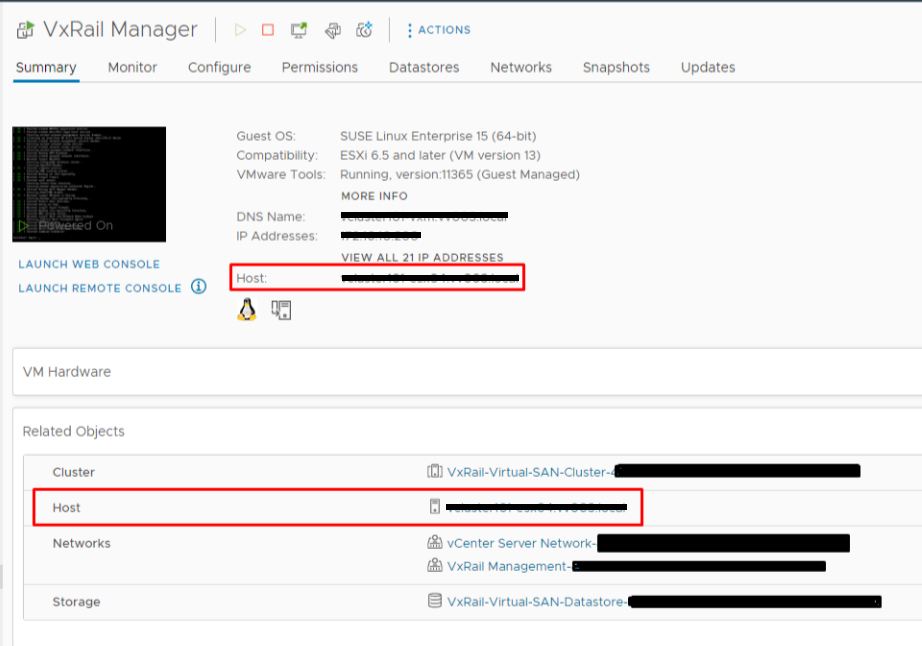
2. Увійдіть у клієнт хоста vSphere як адміністратор, оберіть «Віртуальні машини» і вимкніть VxRail Manager.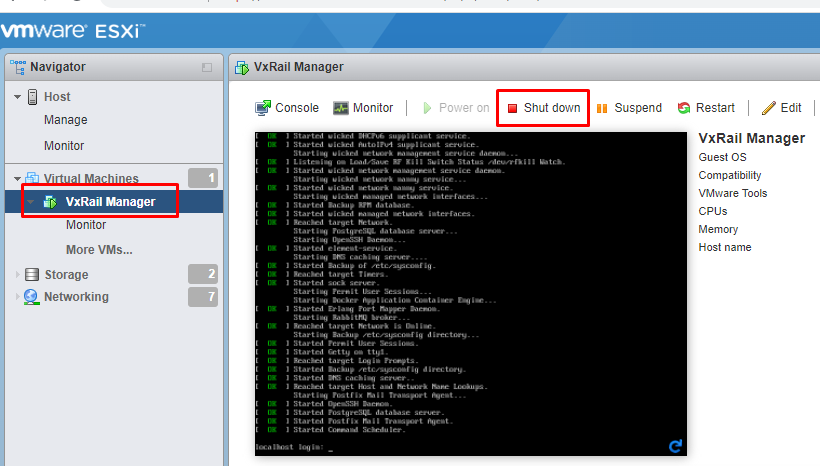
3. Після вимкнення VxRail Manager натисніть «Action» і виберіть «Редагувати налаштування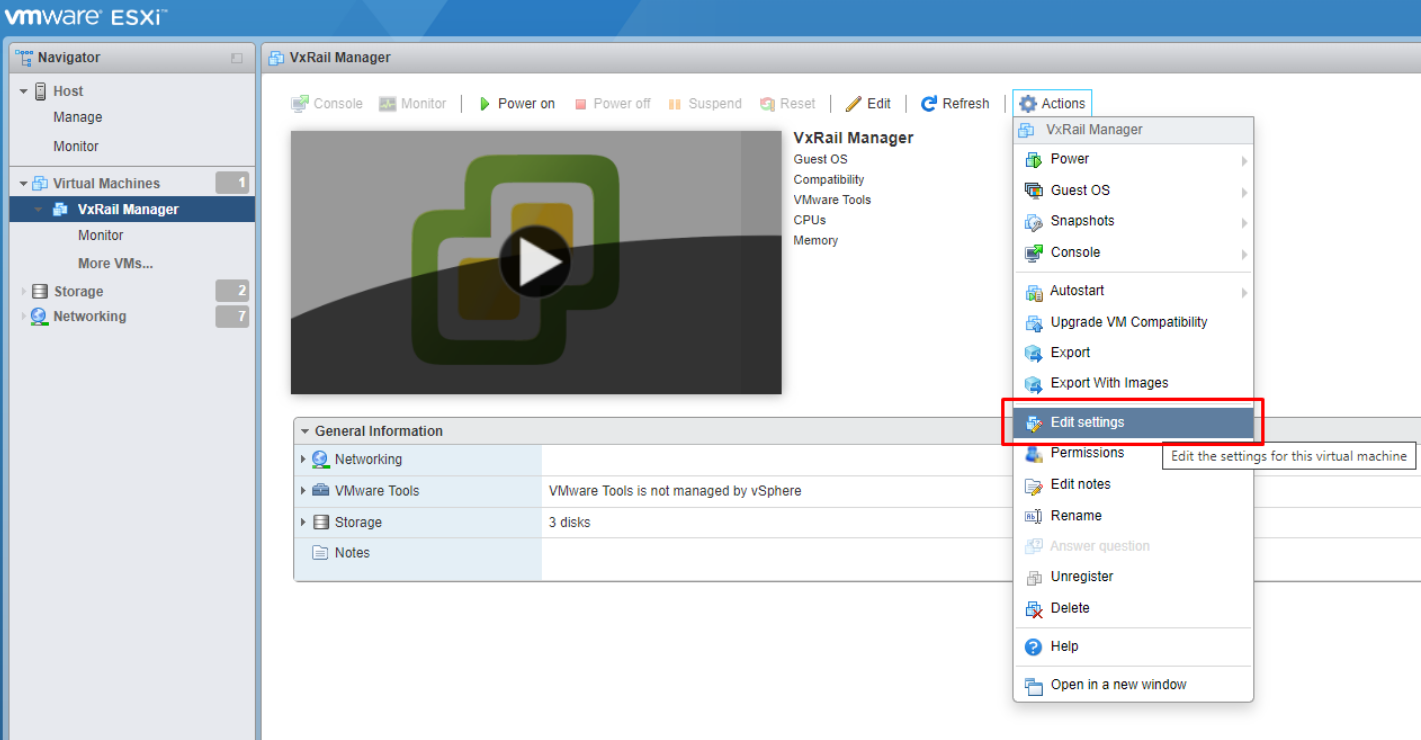
»4. Виберіть «Опції VM». Натисніть «Загальні опції», змініть «Гостьову версію ОС» на «Інші 3.x або новіші Linux (64-бітні)» і натисніть «Зберегти»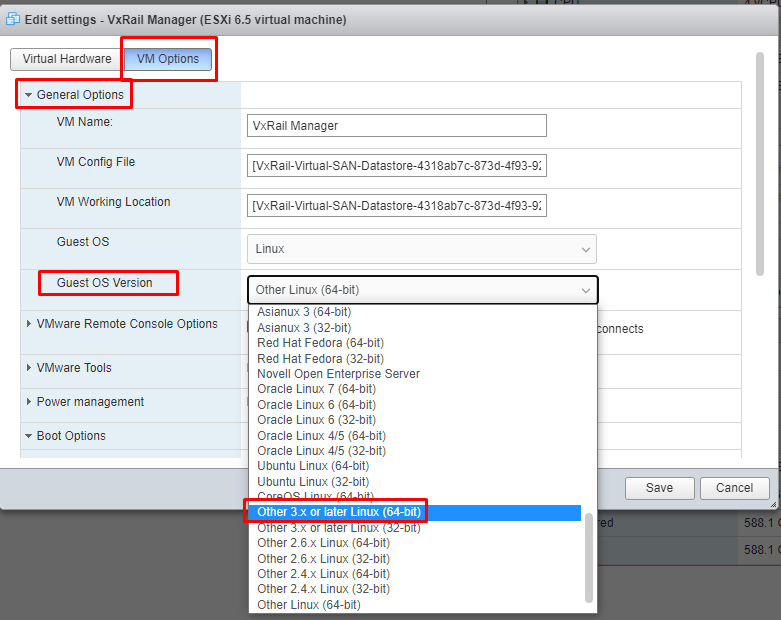
5. Натисніть «Дія» і знову виберіть «Редагувати налаштування», потім виберіть «Опції віртуальної машини». Натисніть "Boot Options" і змініть "Firmware" з "BIOS" на "EFI", потім збережіть.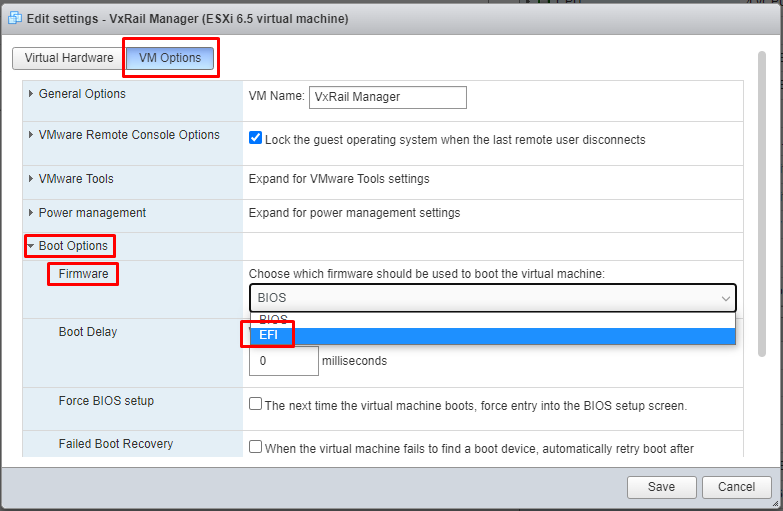
6. Увімкніть VxRail Manager.
7. Увійдіть у VxRail Manager як root і виконайте наступні дві команди, щоб увімкнути Secure Boot.
#grub2-mkconfig -o /boot/grub2/grub.cfg
#shim-install --config-file=/boot/grub2/grub.cfg
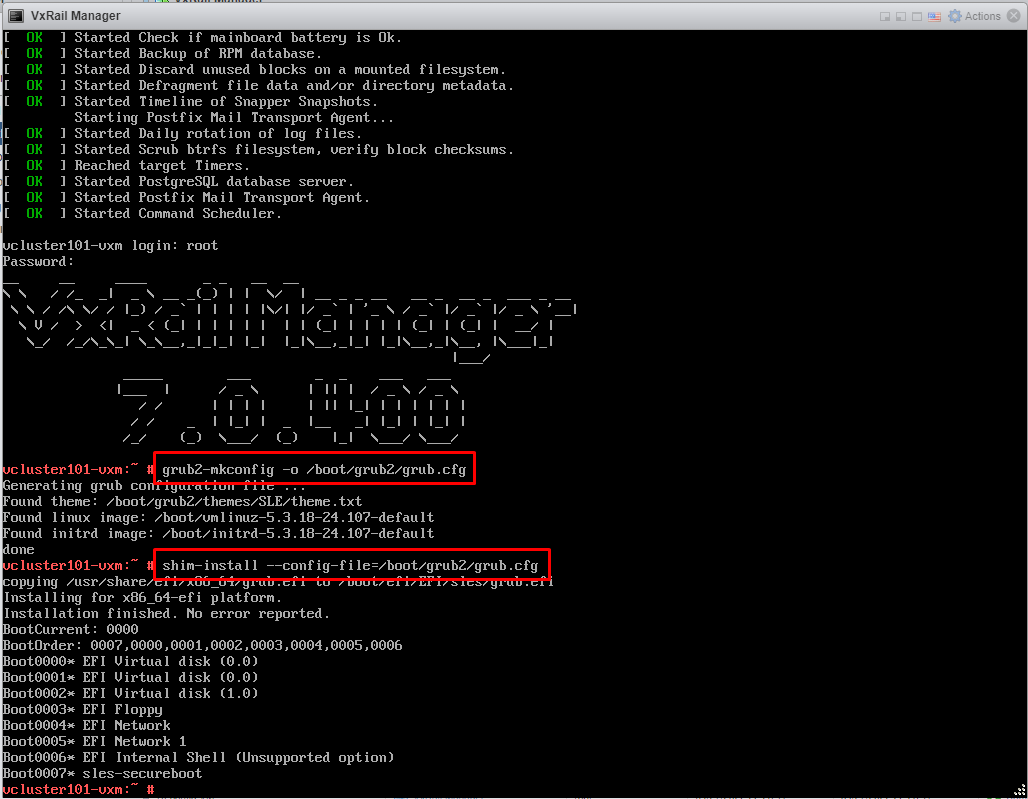
8. Закрити VxRail Manager.
9. Натисніть «Дія» і знову виберіть «Редагувати налаштування», потім виберіть «Опції віртуальної машини». Натисніть "Boot Options" і кнопку "Enable UEFI secure boot", потім Save.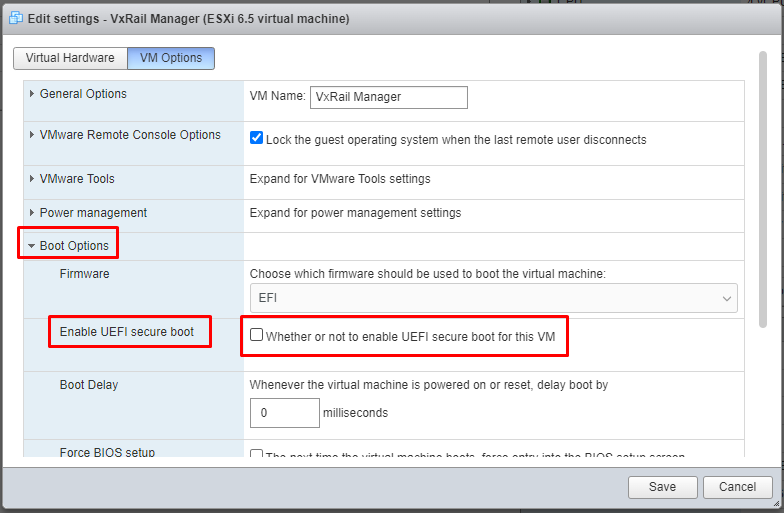
10. Увімкнувши VxRail Manager, користувач повинен почекати кілька хвилин, поки плагін VxRail відобразиться у vCenter.
11. Перевірте статус Secure Boot у менеджері VxRail. Виконайте нижчу команду з кореневим обліковим записом:
#od -An -t u1 /sys/firmware/efi/vars/SecureBoot-8be4df61-93ca-11d2-aa0d-00e098032b8c/data
Команда return 1 означає, що Secure Boot успішно увімкнено.
Зверніть увагу, що шлях "/sys/firmware/efi/vars/SecureBoot-8be4df61-93ca-11d2-aa0d-00e098032b8c/data" є фіксованим, і користувач не повинен його змінювати.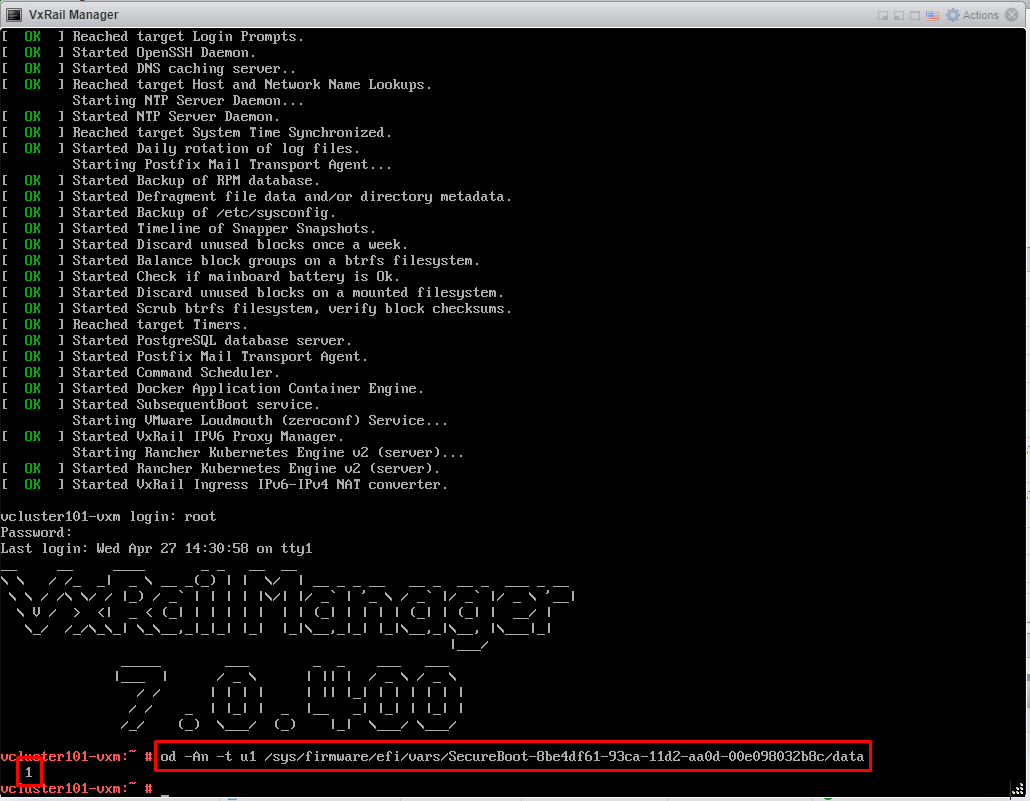
Informations supplémentaires
Secure Boot базується на рекомендаціях SUSE та VMware:
SUSE: UEFI (Уніфікований розширений інтерфейс прошивки) | Керівництво з адміністрування | SUSE Linux Enterprise Server 15 SP2 (зовнішнє посилання)
VMware: Увімкнути або вимкнути UEFI Secure Boot для віртуальної машини (vmware.com) (зовнішнє посилання)
Зверніть увагу: Якщо у VxRail Manager увімкнено Secure Boot, а потім проходить процедуру резервного копіювання/відновлення на основі файлів, Secure Boot буде скинуто у режим вимкнення. Будь ласка, дотримуйтесь кроків цієї бази знань, щоб увімкнути її знову.