Avamar: SSH 연결 시간 초과 관리
Résumé: 이 문서에서는 Avamar SSH 시간 초과를 관리하는 방법을 보여 줍니다.
Instructions
Avamar 버전 19.3 이상에서 Avamar의 기본 구성은 SSH timeout은 STIG를 준수해야 합니다.
구성에는 세 가지 요소가 있습니다 SSH timeout
SSHDaemon(SSHD구성Bash프로필 시간 초과 환경 변수SSHTCP 연결 유지, 구성
SSHD 구성
Secure Shell 데몬 애플리케이션(SSH daemon 또는 SSHD)는 데몬 프로그램입니다. SSH을 클릭합니다.
의 다음 두 옵션 SSHD 구성 파일을 사용하여 SSH timeout
ClientAliveInterval
ClientAliveCountMax
Avamar 강화의 일환으로 Avamar에 사용되는 기본값은 STIG 준수입니다.
ClientAliveInterval 600
ClientAliveCountMax 1
즉, 10분마다 SSHD 에 요청을 보냅니다. SSH 클라이언트는 모든 종류의 연결 유지를 제공합니다. 이후 "ClientAliveCountMax"가 1로 설정된 경우 클라이언트가 이전에 응답할 수 있는 기회는 한 번뿐입니다. SSHD 종료합니다. SSH 시간 제한이 있는 연결입니다.
이 동작을 변경하려면 아래 단계를 따르세요.
편집 SSHD 루트 사용자로 구성 파일:
/etc/ssh/sshd_config
아래 예와 같이 값을 변경합니다.
ClientAliveInterval 7200
ClientAliveCountMax 4
위의 예에서 이는 2시간마다 SSHD 에 요청을 보냅니다. SSH 클라이언트는 모든 종류의 연결 유지를 제공합니다. 이후 "ClientAliveCountMax"가 4로 설정된 경우 클라이언트는 4번의 응답 기회가 있습니다. SSHD 연결을 종료합니다.
를 저장합니다. SSHD 구성 파일.
서비스를 재시작하기 전에 구성을 테스트하십시오.
sshd -t
문제가 반환되지 않으면 서비스를 다시 시작합니다.
service sshd restart
Bash 프로파일 시간 초과
Avamar는 "TMOUT" ADMIN 사용자와 ROOT 사용자 모두가 사용하는 BASH 프로파일의 환경 변수입니다.
이 시간 초과는 셸 자체에 적용됩니다. SSHD을 클릭합니다.
이는 다음 파일에서 설정됩니다.
/etc/profile
변수는 파일 아래쪽으로 갈수록 기본값으로 설정됩니다.
TMOUT=900
기본값 900은 초 단위로, 15분입니다.
이 동작을 변경하려면 시간 초과 변수를 편집합니다.
TMOUT=7200
를 저장합니다. bash 프로필 파일.
변경 후 bash 프로필 파일에서 변경 사항을 적용하려면 SSH 세션
SSH 클라이언트 Keep-Alive 구성
다양한 것들이 있습니다 SSH 사용할 수 있는 클라이언트입니다.
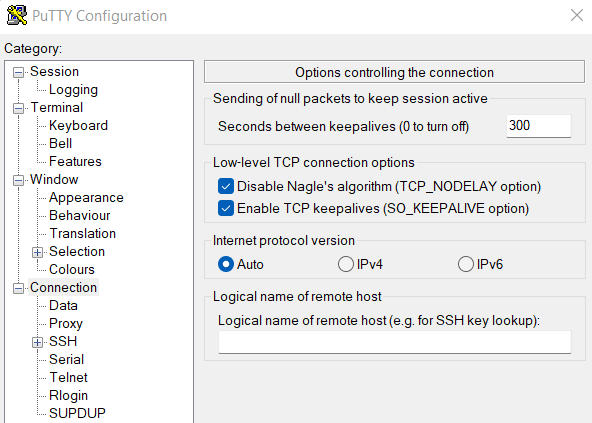
다음 예제는 PuTTY에서 가져온 것입니다.
이 SSH ssh keep-alive 패킷을 전송하여 연결을 열린 상태로 유지하고 "ClientAlive*" 옵션 적용 SSHD 구성 파일.
keepalive 사이의 초를 설정합니다. 즉, 300초마다 PuTTY가 ssh keepalive 패킷을 서버에 전송합니다.
또한 일반적으로 TCP 연결 유지를 활성화하려면 이 확인란을 선택합니다.