Comment trouver le numéro de modèle de votre ordinateur Dell
Résumé: Découvrez comment trouver le numéro de modèle ou le numéro de série de votre ordinateur Dell à l’aide de SupportAssist, de Windows, du BIOS/UEFI, de l’étiquette de l’appareil ou de la boîte d’origine. ...
Cet article concerne
Cet article ne concerne pas
Cet article n’est associé à aucun produit spécifique.
Toutes les versions du produit ne sont pas identifiées dans cet article.
Instructions
REMARQUE : En ce qui concerne les ordinateurs personnels personnels, Dell Technologies recommande de laisser le site Web de support Dell détecter votre ordinateur Dell à l’aide de SupportAssist qui a été installé sur votre ordinateur en usine.
L’identification du numéro de série ou du numéro de modèle du produit vous permet d’obtenir un support spécifique au modèle, comme des pilotes, des manuels, des spécifications et des fonctionnalités.
Trouvez le numéro de modèle de votre ordinateur Dell.
Rapide et facile - Seulement 5 étapes
Regardez sur votre appareil.
Vérifiez l’autocollant au bas de votre ordinateur portable ou à l’arrière de votre bureau.
Recherchez « Model » ou « Service Tag ».
Vérifier sur votre écran (Windows)
🖥 Appuyez sur Démarrer
→ Paramètres → → système À propos de
Trouver le nom ou le modèle de l’appareil.
Utilisez l’outil Dell (SupportAssist)
⚙️ Ouvrez SupportAssist (s’il est installé)
Votre modèle s’affiche sur l’écran principal.
Vous ne l’avez pas ? 👉 Télécharger SupportAssist
Utiliser le BIOS (si nécessaire)
Redémarrez votre ordinateur.
Lorsque le logo Dell s’affiche, appuyez sur la touche F2.
Recherchez System Model.
Vous ne le trouvez toujours pas ?
Rendez-vous sur le site de support
Dell. Saisissez votre numéro de série sur l’étiquette.
Comment localiser le numéro de série.
Durée : 02:48
Sous-titres : cette vidéo est disponible en plusieurs langues. Cliquez sur l’icône Sous-titres et sélectionnez la langue de votre choix.
Comment identifier les produits Dell qui n’ont pas de numéro de série.
Durée : 01:27
Sous-titres : Cette vidéo est en anglais uniquement.
Comment trouver le numéro de série de votre écran ou projecteur.
Durée : 0:28
Sous-titres : Cette vidéo est disponible en plusieurs langues. Cliquez sur l’icône Sous-titres et sélectionnez la langue de votre choix.
Sommaire :
- Option 1 : utiliser l’application SupportAssist pour ordinateurs personnels pour Microsoft Windows
- Option 2 : Vérifiez l’étiquette apposée sur votre appareil Dell
- Option 3 : utiliser les paramètres pour obtenir le numéro de modèle sous Windows 11
- Option 4 : utiliser l’utilitaire d’informations système de Windows
- Option 5 : utilisation du BIOS ou de l’UEFI de votre ordinateur Dell
- Option 6 : vérifiez le numéro de modèle ou le numéro de série sur la boîte de livraison de votre appareil Dell.
Option 1 : utiliser l’application SupportAssist pour ordinateurs personnels pour Microsoft Windows
SupportAssist pour ordinateurs personnels est une application Dell préinstallée sur votre ordinateur Windows. Il déploie, met à jour et utilise des fonctionnalités de résolution proactive pour vous aider à identifier et à prévenir les problèmes. Lorsque vous ouvrez l'application, le numéro du modèle de votre produit s'affiche.
Comment trouver votre numéro de modèle Dell à l’aide de SupportAssist.
Trouvez votre numéro de modèle Dell dans Windows 10 ou Windows 11
- Dans la zone de recherche, saisissez SupportAssist.
- Sélectionnez SupportAssist dans les résultats de la recherche pour ouvrir l’application. Si SupportAssist n’est pas répertorié dans les résultats de la recherche, cela signifie que l’application n’est pas installée sur votre ordinateur. Pour plus d’informations sur le téléchargement et l’installation de SupportAssist, reportez-vous à la page SupportAssist pour ordinateurs personnels .
- Le numéro de série de votre ordinateur s’affiche dans le coin supérieur droit. Cliquez sur le numéro de série pour afficher le numéro de modèle ainsi que d’autres détails sur votre ordinateur.
Option 2 : Vérifiez l’étiquette apposée sur votre appareil Dell
Le numéro de série est imprimé sur une étiquette apposée sur les ordinateurs de bureau ou tout-en-un, les ordinateurs portables, les imprimantes, les écrans, les stations d’accueil ou les projecteurs Dell.
Accédez à la page Trouver votre numéro de série pour plus d’informations sur la localisation de votre numéro de série.
À partir de la page Trouver votre numéro de série de bibliothèque, sélectionnez le type d’appareil dont vous disposez et suivez les étapes.
Les options disponibles sont les suivantes :
- Localiser le numéro de série de votre ordinateur portable
- Localiser le numéro de série de votre ordinateur de bureau ou appareil tout-en-un Dell
- Identifier les appareils sans numéro de série
- Localiser le numéro de série de votre tablette Dell
- Localiser le numéro de série de votre client léger Dell
- Localiser le numéro de série de votre écran ou projecteur Dell
- Localiser le numéro de série de votre station d’accueil
- Localisez le numéro de série, l’ID de produit ou l’ISNT de vos produits d’infrastructure
REMARQUE : Une fois que vous avez localisé le numéro de série, à l’aide d’un appareil intelligent, vous pouvez scanner le code QR ou le code-barres du numéro de série, puis accéder au site Web de support Dell pour trouver votre numéro de modèle et obtenir des pilotes de produit, des manuels, des spécifications et des fonctionnalités spécifiques à votre appareil Dell. Pour plus d’informations, voir l’article de la base de connaissances Dell Analyse du code QR ou du code-barres d’un numéro de série.
Option 3 : utiliser les paramètres pour obtenir le numéro de modèle sous Windows 11
Comment trouver votre numéro de modèle Dell à l’aide des paramètres de Windows 11.
- Dans la zone de recherche, saisissez paramètres.
- Sélectionnez Paramètres dans les résultats de la recherche pour ouvrir l’application.
- Sur les écrans Accueil et Système , le numéro de modèle de l’ordinateur s’affiche en haut (Figure 1).
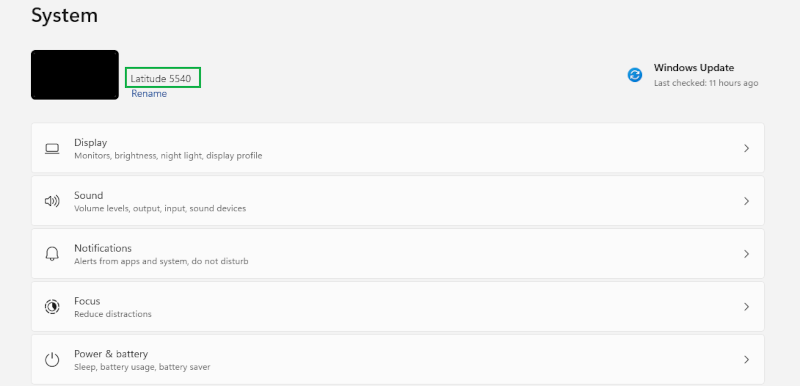
Graphique 1 : Exemple de numéro de modèle dans Paramètres (encadré dans le rectangle vert, en anglais uniquement)
REMARQUE : La liste des numéros de modèle n’est pas disponible dans Windows 10 et les versions antérieures de Windows.
Option 4 : utiliser l’utilitaire d’informations système de Windows
- Dans la zone de recherche, saisissez informations système.
- Sélectionnez Informations système dans les résultats de la recherche pour ouvrir l’application.
- Recherchez System Model dans le System Summary (Figure 2).
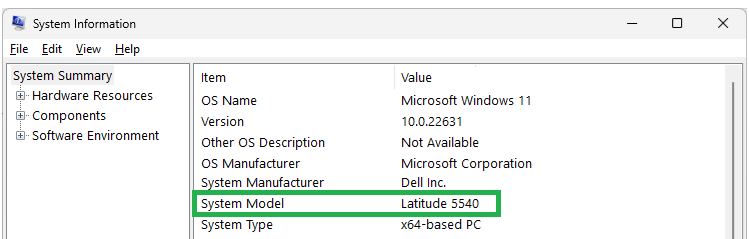
Graphique 2 : Exemple de numéro de modèle dans les informations système (encadré dans le rectangle vert, en anglais uniquement)
Option 5 : utilisation du BIOS ou de l’UEFI de votre ordinateur Dell
BIOS est l’abréviation de Basic Input or Output System. Le firmware du BIOS ou de l’UEFI s’exécute après la mise sous tension de votre ordinateur. Il vérifie que votre matériel fonctionne, puis autorise le système d’exploitation à démarrer. Vous pouvez accéder au BIOS pour rechercher des informations matérielles de base relatives à votre ordinateur Dell et son matériel sans passer par le système d’exploitation.
Pour rechercher le numéro de modèle du produit dans le BIOS ou l’UEFI du système, procédez comme suit.
- Commencez avec votre ordinateur hors tension.
- Mettez votre ordinateur sous tension.
- Lorsque le logo Dell s’affiche à l’écran, appuyez sur la touche F2 plusieurs fois pour accéder au BIOS ou à l’UEFI du système. Si le système d’exploitation démarre, redémarrez l’ordinateur et réessayez.
- Dans le menu du BIOS ou de l’UEFI, recherchez le numéro de série et le numéro de modèle dans l’onglet Overview (Figure 3).

Graphique 3 : Exemple de numéro de série et de numéro de modèle dans le BIOS (indiqués dans les rectangles verts, en anglais uniquement) - Cliquez sur Quitter pour redémarrer Windows.
Option 6 : vérifiez le numéro de modèle ou le numéro de série sur la boîte dans laquelle votre appareil Dell a été livré.
Le numéro de série et le numéro de modèle sont indiqués sur une étiquette située à l’extérieur de la boîte dans laquelle votre appareil Dell a été expédié (Figure 4).
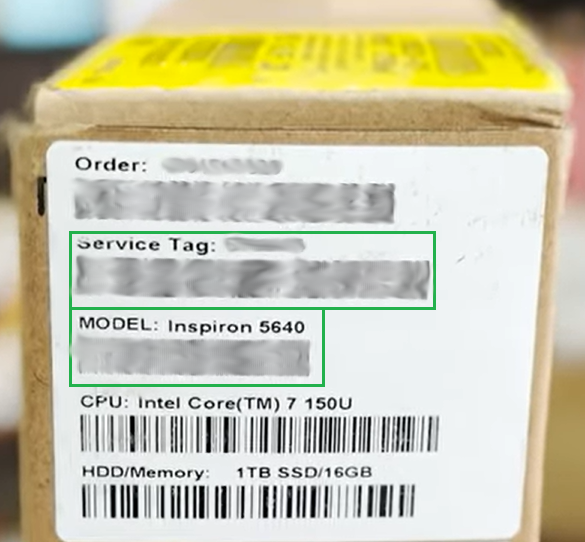
Graphique 4 : Exemple d’étiquette de numéro de série et de numéro de modèle à l’extérieur du carton d’expédition
Informations supplémentaires
 Hors garantie ? Ce n’est pas un problème. Consultez le site Web Dell.com/support, puis saisissez votre numéro de série Dell et consultez nos offres.
Remarque : les offres sont uniquement disponibles pour les clients qui possèdent un ordinateur personnel aux États-Unis, au Canada, au Royaume-Uni, en France, en Allemagne, en Chine et au Japon. Les produits serveur et stockage ne sont pas concernés.
Produits concernés
Alienware Advanced Gaming Keyboard – AW568, Alienware Advanced Gaming Mouse – AW558, Alienware Elite Gaming Mouse – AW958, Alienware Mechanical Gaming Keyboard | AW310K, Alienware RGB Mechanical Gaming Keyboard AW410K
, Alienware Tenkeyless Gaming Keyboard AW420K, Alienware Low-Profile RGB Mechanical Gaming Keyboard | AW510K, Alienware Wireless Gaming Mouse AW310M, Alienware RGB Gaming Mouse AW510M, Alienware Wired/Wireless Gaming Mouse AW610M, Alienware Tri-Mode Wireless Gaming Mouse AW720M, Alienware Elite Gaming Mouse - AW959, Alienware Pro Gaming Keyboard – AW768, Chromebox, Alienware, Dell All-in-One, Dell Pro All-in-One, Dell Pro Max Micro, Dell Pro Max Slim, Dell Pro Max Tower, Dell Pro Micro, Dell Pro Slim, Dell Pro Tower, Dell Slim, Dell Tower, Inspiron, Legacy Desktop Models, OptiPlex, Vostro, XPS, G Series, Alienware and Dell Gaming Monitors, C Series, E Series, S Series, UltraSharp (U) Series, Dell Monitors, Dell Plus Monitors, Dell Pro Monitors, Dell Pro Plus Monitors, Dell Printers, Chromebook, G Series, Alienware, Dell Plus, Dell Pro, Dell Pro Max, Dell Pro Plus, Dell Pro Premium, Inspiron, Latitude, Dell Pro Rugged, Vostro, XPS, Legacy Laptop Models, Fixed Workstations, Mobile Workstations, Alienware Wired Gaming Mouse AW320M, Alienware Pro Wireless Gaming Keyboard, Alienware Pro Wireless Gaming Mouse, Alienware Tri-Mode Wireless Gaming Keyboard AW920K, Alienware Wireless Gaming Mouse AW620M, Dell Wireless Chrome Keyboard KB5220W-C, D/Dock Expansion-Station, Dell Business Multimedia Keyboard KB522, Dell Pro 3 Wired Keyboard KB216, Dell Bluetooth Keyboard Folio WK415, Dell Bluetooth Mouse WM615, Dell Bluetooth Travel Mouse MS700, Dell Pro Plus Compact Keyboard KB740, Dell Dock WD15, Dell Dock with Monitor Stand DS1000, Dell Dual Charge Dock HD22Q, Dell Dual Video USB3.0 Docking Station D1000, Dell Pro 5 Wired Silent Collaboration Keyboard KB525C, Dell Pro Premium Collaboration Keyboard KB900, Dell Pro 5 Silent Compact Keyboard and Mouse KM555, Dell Wireless Keyboard & Mouse Bundle KM632, Dell Pro Premium Collaboration Keyboard and Mouse KM900, Dell Pro 5 Wired Mouse MS3220, Dell Laser Mouse, Dell Pro Plus Keyboard KB700, Dell Pro 5 Compact Mouse MS5120W, Dell Pro 5 Mouse MS3320W, Dell Pro 5 Silent Compact Mouse MS355, Dell Pro Premium Mouse MS900, Dell Pro Plus Compact Keyboard and Mouse KM7120W, Dell Pro Plus Mouse MS5320W, Dell Pro Plus Keyboard and Mouse KM7321W, Dell Pro Premium Compact Mouse MS7421W, Dell Premier Wireless Keyboard and Mouse KM717, Dell Premier Wireless Keyboard WK717, Dell Premier Wireless Mouse WM527, Dell Pro Max Micro XE FCM2250, Dell Pro Max Slim XE FCS1250, Dell Pro Max Tower T2 XE FCT2250, Dell Pro Max 16 XE MC16250, Dell Pro Micro Plus XE QBM1250, Dell Pro Slim Plus XE5 QBS1250, Dell Pro Tower Plus XE5 QBT1250, Dell Pro Smart Dock SD25, Dell Pro Thunderbolt 4 Smart Dock SD25TB4, Dell Pro Dock WD25, Dell Pro Thunderbolt 4 Dock WD25TB4, Dell Pro Dock WD25Z, Dell Pro Keyboard and Mouse KM5221W, Dell Rugged Desk Dock, Dell Pro 3 Smartcard Keyboard KB813, Dell SuperSpeed USB 3.0 Docking Station, Dell Thunderbolt Dock TB15, Dell Thunderbolt Dock TB16, Dell Precision Dual USB-C Thunderbolt Dock - TB18DC, Dell Travel Mouse WM524, Dell Universal Dock D6000, Dell Universal Dock - D6000S, Dell Universal Dock UD22, Dell USB3.0 dock D3100, Dell Dock WD19, Dell Performance Dock - WD19DC, Dell Performance Dock – WD19DCS, Dell Dock – WD19S, Dell Thunderbolt Dock - WD19TB, Dell Thunderbolt Dock – WD19TBS, Dell Wireless Dock, Dell Wireless Keyboard and Mouse - KM117, Dell Keyboard and Mouse KM3322W, Dell Wireless Keyboard and Mouse- KM636 (black), Dell Wireless Keyboard & Mouse KM714, Dell Wireless Laser Mouse WM514, Dell Wireless Mouse WM324, Dell Wireless Touch Mouse WM713, Dell Pro 3 Wired Mouse MS116, Dell Pro Keyboard KB500, Dell Pro Mouse MS300, Dell Mouse WM118, Dell Wireless Mouse WM126, Dell Wireless Mouse WM326, Dell Wireless Docking Station WLD15, C/Dock Expansion Station, C/Dock II Expansion Station, Dell Thunderbolt Dock – WD22TB4, Wired Mouse with Fingerprint Reader - MS819
...
Propriétés de l’article
Numéro d’article: 000124353
Type d’article: How To
Dernière modification: 09 oct. 2026
Version: 29
Trouvez des réponses à vos questions auprès d’autres utilisateurs Dell
Services de support
Vérifiez si votre appareil est couvert par les services de support.