Comment collecter des journaux dans ThinOS 10
Résumé: Découvrez des instructions détaillées sur l’exportation des journaux à partir de Dell ThinOS 10 à l’aide de Wyse Management Suite (WMS) ou d’un disque USB.
Cet article concerne
Cet article ne concerne pas
Cet article n’est associé à aucun produit spécifique.
Toutes les versions du produit ne sont pas identifiées dans cet article.
Instructions
Les journaux pour ThinOS 10 peuvent être collectés à partir de Wyse Management Suite ou à l’aide d’un disque USB.
Plates-formes concernées :
- Wyse Management Suite
- Wyse ThinOS
Suivez les instructions appropriées pour collecter les journaux à partir de Wyse Management Suite ou à partir du client léger ThinOS 10 à l’aide d’un disque USB. Vous pouvez également apprendre à modifier les paramètres du journal dans Wyse Management Suite ou à modifier les paramètres du journal dans ThinOS 10. La modification des paramètres de journalisation vous permet de collecter les vidages mémoire et les traces réseau, et d’activer les journaux de débogage et le suivi supplémentaire à partir de Wyse Management Suite et de la console locale sur le client léger.
Collecter les journaux à partir de Wyse Management Suite
- Connectez-vous à la console Wyse Management Suite.
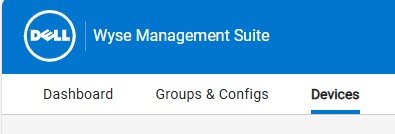
- Accédez à l’onglet Devices .
- Sélectionnez le périphérique à partir duquel vous souhaitez exporter les journaux.
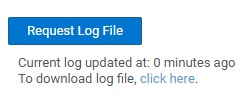
- Sur la page Détails de l’appareil , sélectionnez l’onglet Journal de l’appareil , puis cliquez sur Demander un fichier journal.
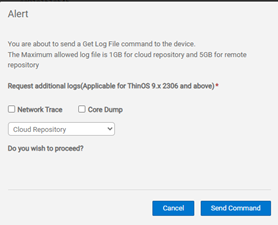
- Dans la fenêtre Alerte , cochez la case en regard de Traces réseau et vidage mémoire si nécessaire, sélectionnez le référentiel dans lequel vous souhaitez que les journaux soient téléchargés, puis cliquez sur Envoyer la commande. Les journaux sont téléchargés à partir de l’appareil vers le référentiel Wyse Management Suite sélectionné.
- Une fois les journaux disponibles, téléchargez-les en cliquant sur le texte « click here ».
Collecter les journaux à partir du client léger ThinOS 10 à l’aide d’un disque USB
- Assurez-vous que le disque USB est formaté en FAT32.
- Insérez le disque USB dans l’appareil ThinOS 10.
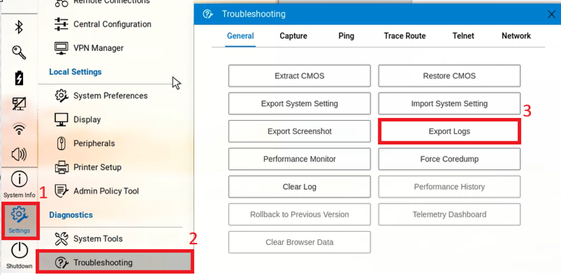
- Tirez sur la barre d’outils, puis cliquez sur Paramètres, Dépannage, puis sur Exporter les journaux.
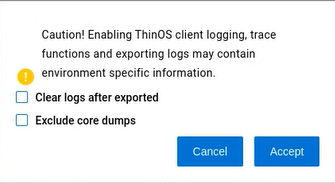
- Une fenêtre s’affiche pour vous informer que les journaux peuvent contenir des informations spécifiques à l’environnement.
- Pour effacer les journaux après l’exportation, sélectionnez l’option correspondante.
- Pour exclure les vidages mémoire des journaux exportés, sélectionnez l’option correspondante.
- Pour continuer, cliquez sur Accepter.
- Lorsque vous y êtes invité, définissez un mot de passe complexe pour chiffrer les journaux, puis cliquez sur OK pour démarrer l’exportation.
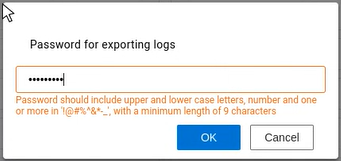 Remarque : Vous devez fournir ce mot de passe au support Dell pour déchiffrer les logs.
 - Les journaux sont enregistrés sur le disque USB.
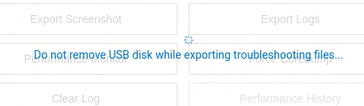
Modifier les paramètres du journal dans Wyse Management Suite
- Accédez à la console Wyse Management Suite.
- Accédez à l’onglet Groupes et configurations .
- Sélectionnez le groupe de périphériques ThinOS 10 dont vous souhaitez modifier les paramètres de journalisation.
- Accédez à Modifier les politiques.
- Sélectionnez ThinOS 10.x dans la liste.
- Accédez à Avancé,Services, puis Paramètres de dépannage.
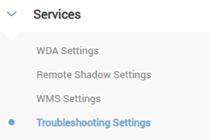
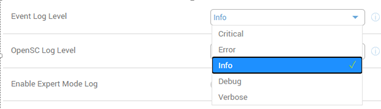
- Activez les journaux de débogage en sélectionnant Déboguer dans le menu déroulant Niveau de journal des événements ou sélectionnez une autre option dans le menu si nécessaire.
- Pour activer la capture des traces réseau, cliquez sur le commutateur correspondant.

- Pour activer la capture des traces réseau de la carte sans fil, cliquez sur le commutateur correspondant.
 Remarque : Pour toutes les autres options de journalisation, suivez les instructions fournies au cas par cas par le support Dell.
 - Cliquez sur Enregistrer et publier.
Modifier les paramètres du journal dans ThinOS 10
Vous pouvez modifier les paramètres du journal de l’appareil à l’aide du volet Dépannage ou de l’outil Admin Policy. Cliquez sur l’option appropriée pour obtenir plus d’informations.
Volet Dépannage :
- Tirez sur la barre d’outils, puis cliquez sur Paramètres, Dépannage, puis sur Capturer.
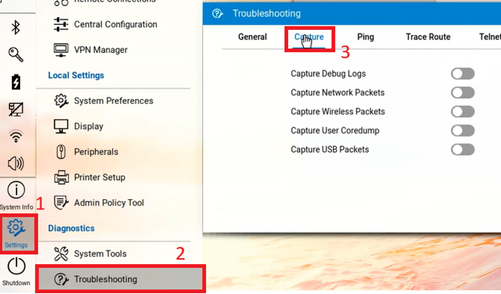
- Les options disponibles sont les suivantes :
- Capturez les logs de débogage : Les journaux sont capturés avec le niveau de détail le plus élevé disponible.
- Capturer le paquet réseau : Des traces réseau de la connexion filaire sont ajoutées aux journaux.
- Capturer les paquets sans fil : Des traces réseau de la connexion sans fil sont ajoutées aux journaux.
- Capturer le vidage mémoire de l’utilisateur : Un vidage mémoire utilisateur du système d’exploitation est ajouté aux logs collectés.
- Capturer des paquets USB : Des traces USB sont ajoutées aux logs collectés.
Remarque : Activez ou désactivez ces options selon les instructions du support Dell.
Modifier les paramètres du journal dans l’outil Admin Policy
- Tirez sur la barre d’outils, puis cliquez sur Paramètres, puis sur Admin Policy Tool.
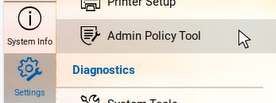
- Une interface similaire à l’éditeur de règles de Wyse Management Suite s’affiche. Pour modifier les paramètres de journalisation, suivez les étapes 6 à 11 de la section Modifier les paramètres du journal dans Wyse Management Suite.
Informations supplémentaires
- Pour en savoir plus sur la modification de la règle dans Wyse Management Suite, consultez la section Modifier les paramètres de la politique ThinOS 10.x du Guide de l’administrateur de Dell Wyse Management Suite version 5.0 , disponible sur Support pour Wyse Management Suite | Manuels et documents.
- Pour en savoir plus sur les journaux ThinOS 10 et l’outil Admin Policy, consultez la section Dépannage de votre client léger du Guide d’administration de Dell ThinOS 10.x.2502 , disponible sur Support pour Wyse ThinOS | Manuels et documents.
Produits concernés
Dell ThinOS, Wyse Management SuitePropriétés de l’article
Numéro d’article: 000289310
Type d’article: How To
Dernière modification: 24 févr. 2025
Version: 1
Trouvez des réponses à vos questions auprès d’autres utilisateurs Dell
Services de support
Vérifiez si votre appareil est couvert par les services de support.