Weitere Informationen finden Sie unter Aktivieren von SSH in Dell Security Management Server Virtual.
Résumé: Hier finden Sie eine schrittweise Anleitung zum Erstellen eines SSH-Nutzers (Secure Shell) in Dell Security Management Server Virtual.
Cet article concerne
Cet article ne concerne pas
Cet article n’est associé à aucun produit spécifique.
Toutes les versions du produit ne sont pas identifiées dans cet article.
Instructions
In diesem Artikel wird beschrieben, wie Sie SSH-NutzerInnen (Secure Shell) für Dell Security Management Server Virtual (ehemals Dell Data Protection | Virtual Edition) erstellen.
Betroffene Produkte:
- Dell Security Management Server Virtual
- Dell Data Protection | Virtual Edition
Betroffene Versionen:
- v8.2.0 oder höher
Betroffene Betriebssysteme:
- Linux
Der Prozess zum Aktivieren eines SSH-Nutzers für Dell Security Management Server Virtual variiert zwischen Version 9.11.0 und höher und Version 8.2.0 bis 9.10.1. Klicken Sie auf die entsprechende Version für weitere Informationen. Versionsinformationen finden Sie unter „So identifizieren Sie die Version von Dell Data Security Server“.
v9.11.0 oder höher
- Melden Sie sich mit den Anmeldeinformationen des Standard-Administrators (ddguser) bei der virtuellen Appliance an.
delluserAnmeldedaten
 Hinweis:
- Die Standardanmeldedaten für die virtuelle Appliance sind:
- Nutzername:
delluser - Kennwort:
delluser
- Nutzername:
- Ein Administrator kann das Standardkennwort im Menü der virtuellen Appliance des Produkts ändern.
- Die Standardanmeldedaten für die virtuelle Appliance sind:
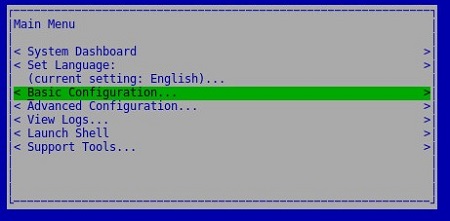
- Wählen Sie im Hauptmenü die Option Basic Configuration und drücken Sie dann die Eingabetaste.
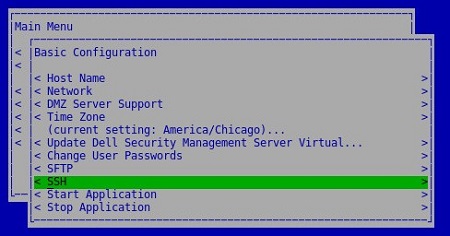
- Wählen Sie SSH aus und drücken Sie anschließend die Eingabetaste.
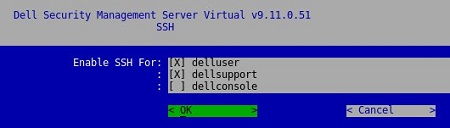
- Drücken Sie die Leertaste, um zu aktivieren
delluser,dellsupportoderdellconsole. Sobald alle gewünschten Konten aktiviert sind, wählen Sie OK aus und drücken Sie dann die Eingabetaste.
Version 1.6.1 bis 9.10.0
- Melden Sie sich mit den Anmeldeinformationen des Standard-Administrators (ddguser) bei der virtuellen Appliance an.
ddpuserAnmeldedaten
 Hinweis:
- Die Standardanmeldedaten für die virtuelle Appliance sind:
- Nutzername:
ddpuser - Kennwort:
ddpuser
- Nutzername:
- Ein Administrator kann das Standardkennwort im Menü der virtuellen Appliance des Produkts ändern.
- Die Standardanmeldedaten für die virtuelle Appliance sind:
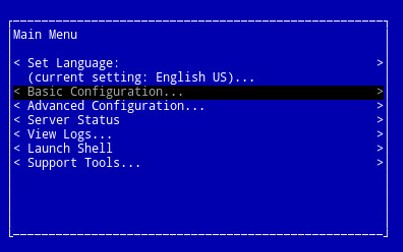
- Wählen Sie im Hauptmenü die Option Basic Configuration und drücken Sie dann die Eingabetaste.
- Wählen Sie SSH Settings aus und drücken Sie anschließend die Eingabetaste.
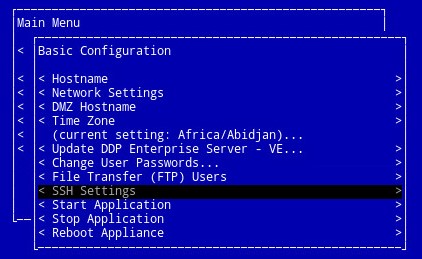
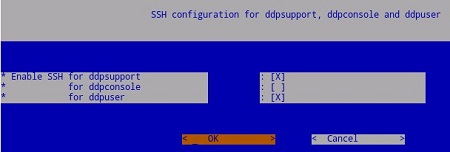
- Drücken Sie die Leertaste, um zu aktivieren
ddpuser,ddpsupportoderddpconsole. Sobald alle gewünschten Konten aktiviert sind, wählen Sie OK aus und drücken Sie dann die Eingabetaste.
Informations supplémentaires
Vidéos
Produits concernés
Dell EncryptionPropriétés de l’article
Numéro d’article: 000124760
Type d’article: How To
Dernière modification: 10 août 2026
Version: 15
Trouvez des réponses à vos questions auprès d’autres utilisateurs Dell
Services de support
Vérifiez si votre appareil est couvert par les services de support.