詳細については「Dell Security Management Server Virtual/Dell Data Protection Virtual EditionでSSHを有効にする方法」を参照してください。
Résumé: Dell Security Management Server VirtualでSecure Shell (SSH)ユーザーを作成する手順について説明します。
Cet article concerne
Cet article ne concerne pas
Cet article n’est associé à aucun produit spécifique.
Toutes les versions du produit ne sont pas identifiées dans cet article.
Instructions
この記事では、Dell Security Management Server Virtual(旧Dell Data Protection | Virtual Edition)でSecure Shell (SSH)ユーザーを有効にする方法について説明します。
対象製品:
- Dell Security Management Server Virtual
- Dell Data Protection | Virtual Edition
影響を受けるバージョン:
- v8.2.0以降
対象オペレーティング システム:
- Linux
Dell Security Management Server VirtualでSSHユーザーを有効にするプロセスは、 v9.11.0以降 と v8.2.0から9.10.1で異なります。詳細については、適切なバージョンをクリックしてください。バージョン情報については、「Dell Data Security Serverのバージョンを確認する方法」を参照してください。
v9.11.0以降
- デフォルトの管理者(ddguser)認証情報を使用して、仮想アプライアンスにログインします。
delluser認証情報
 注:
注:- 仮想アプライアンスのデフォルトの認証情報は次のとおりです。
- ユーザー名:
delluser - パスワード:
delluser
- ユーザー名:
- 管理者は、製品の[Virtual Appliance Menu]内でデフォルトのパスワードを変更できます。
- 仮想アプライアンスのデフォルトの認証情報は次のとおりです。
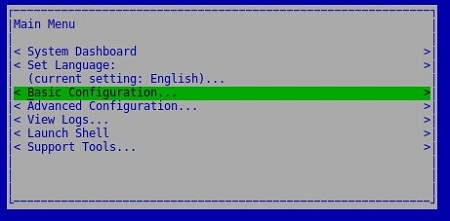
- [Main Menu]から、[Basic Configuration]を選択し、次にEnterを押します。
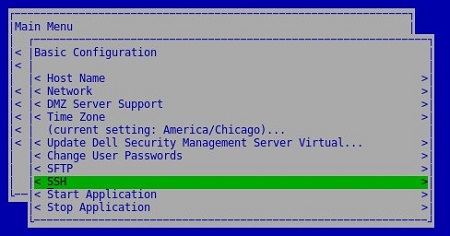
- [SSH]を選択してEnterを押します。
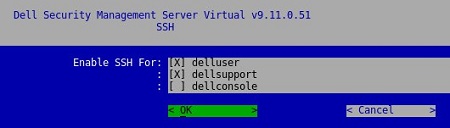
- スペースバーを押して有効にします
delluser,dellsupport、またはdellconsole。必要なすべてのアカウントをオンにしたら、[OK]を選択し、Enterを押します。
v8.2.0~9.10.1
- デフォルトの管理者(ddguser)認証情報を使用して、仮想アプライアンスにログインします。
ddpuser認証情報
 注:
注:- 仮想アプライアンスのデフォルトの認証情報は次のとおりです。
- ユーザー名:
ddpuser - パスワード:
ddpuser
- ユーザー名:
- 管理者は、製品の[Virtual Appliance Menu]内でデフォルトのパスワードを変更できます。
- 仮想アプライアンスのデフォルトの認証情報は次のとおりです。
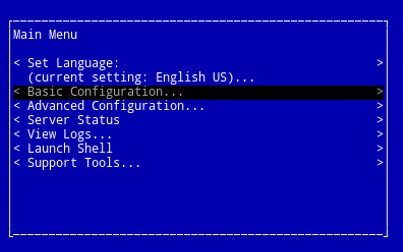
- [Main Menu]から、[Basic Configuration]を選択し、次にEnterを押します。
- [SSH Settings]を選択して、Enterを押します。
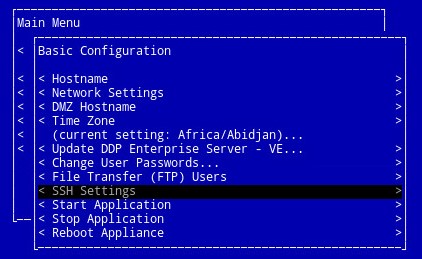
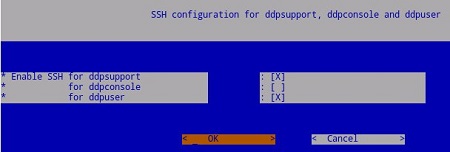
- スペースバーを押して有効にします
ddpuser,ddpsupport、またはddpconsole。必要なすべてのアカウントをオンにしたら、[OK]を選択し、Enterを押します。
Informations supplémentaires
Vidéos
Produits concernés
Dell EncryptionPropriétés de l’article
Numéro d’article: 000124760
Type d’article: How To
Dernière modification: 10 août 2026
Version: 15
Trouvez des réponses à vos questions auprès d’autres utilisateurs Dell
Services de support
Vérifiez si votre appareil est couvert par les services de support.