Slik konfigurerer du SQL for Dell Security Management Server
Résumé: Lær hvordan du konfigurerer en SQL-server for bruk med Dell Security Management Server (tidligere kalt Dell Data Protection Enterprise Edition) med disse instruksjonene.
Instructions
Denne artikkelen dekker konfigurasjonen av SQL-serveren når den brukes med Dell Security Management Server (tidligere kalt Dell Data Protection | Enterprise Edition).
Berørte produkter:
- Dell Security Management Server
- Dell Data Protection | Enterprise Edition
Klikk SQL Server 2012 til SQL Server 2019 eller SQL Server 2005 til SQL Server 2008 R2 for nødvendige Dell Security Management Server-konfigurasjoner.
Windows Server 2012 til Windows Server 2019
SQL Server kan kreve konfigurasjon for å:
- Tilordne sysadmin-rolle
- Tilordne databaserolle
- Opprette SQL-databasen
- Aktiver blandet godkjenning
- Legge til søkefunksjoner i fulltekst
Klikk på den aktuelle prosessen for å få mer informasjon.
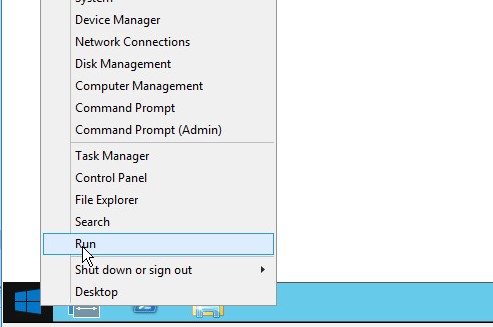
- Høyreklikk på Windows-startmenyen, og klikk deretter på Kjør.
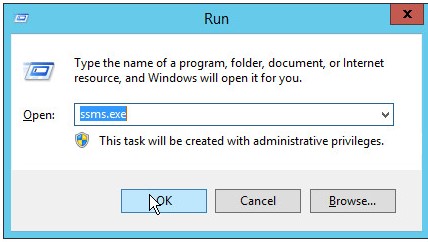
- I Run UI skriver du inn
ssms.exe, og trykk deretter OK.
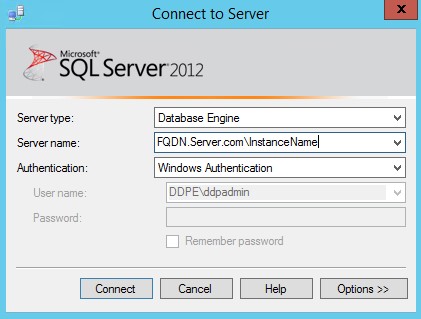
- Fra menyen Koble til server :
- Velg Databasemotor som servertype.
- Fyll ut servernavnet.
- Velg godkjenningsmetode .
- Hvis du bruker SQL Server-godkjenning, fyller du ut sysadmin-legitimasjonen.
- Klikk på Koble til.
 Merk:
Merk:- Servernavn = fullstendig domenenavn (FQDN) for databasen
- Hvis en SQL-forekomst brukes,
\InstanceNamemå følge servernavnet.InstanceName= Navnet på databaseforekomsten i miljøet
- Hvis du bruker Windows-godkjenning, må smss.exe kjøres som en konto med sysadmin-legitimasjon.
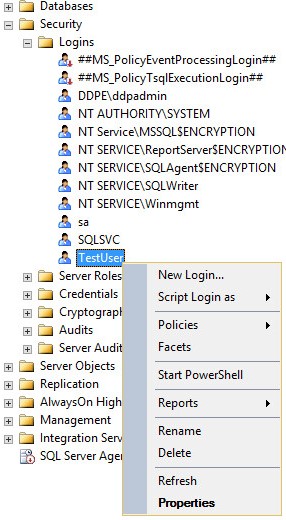
- Utvid Sikkerhet , og utvid deretter Pålogginger.

- Høyreklikk brukerkontoen og klikk Egenskaper.
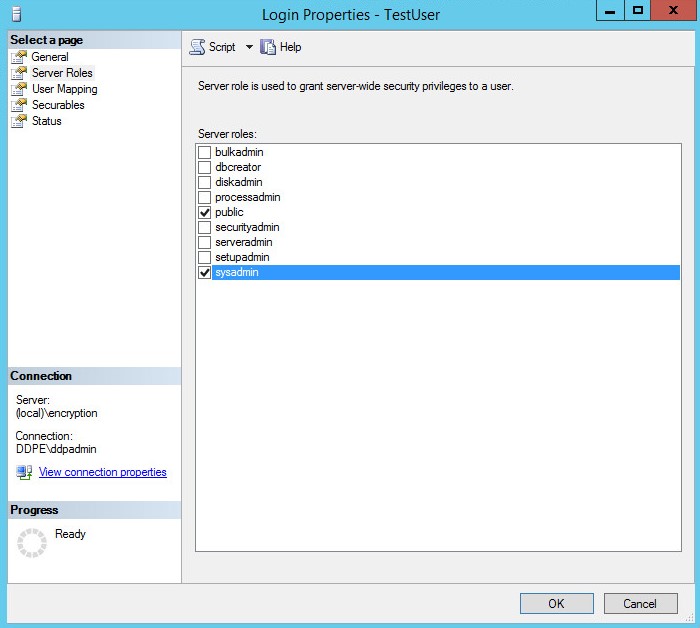
- Fra vinduet Egenskaper for pålogging :
- Klikk Serverroller.
- Velg sysadmin-rollen .
- Klikk på OK.
Kontoen som brukes til å administrere SQL-tilgang for Dell Security Management Server, krever at db_owner rolle tildeles.
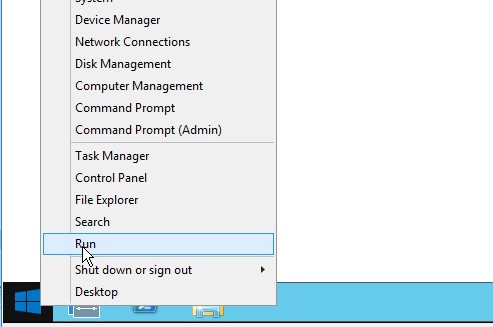
- Høyreklikk på Start-menyen i Windows, og klikk deretter på Kjør.
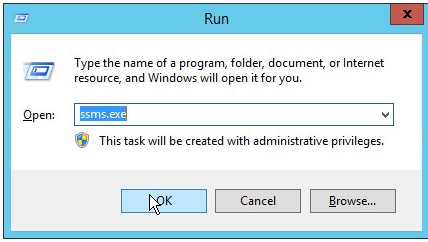
- I Run UI skriver du inn
ssms.exe, og trykk deretter OK.
- Fra menyen Koble til server :
- Velg Databasemotor som servertype.
- Fyll ut servernavnet.
- Velg godkjenningsmetode .
- Hvis du bruker SQL Server-godkjenning, fyller du ut sysadmin-legitimasjonen.
- Klikk på Koble til.
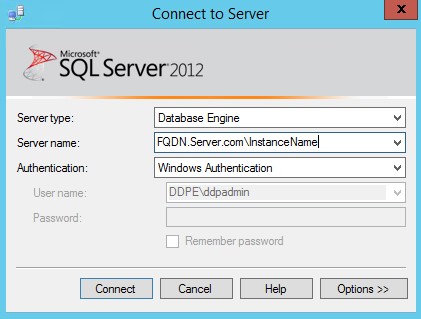 Merk:
Merk:- Servernavn = fullstendig domenenavn (FQDN) for databasen
- Hvis en SQL-forekomst brukes,
\InstanceNamemå følge servernavnet.\InstanceName= Navnet på databaseforekomsten i miljøet
- Hvis du bruker Windows-godkjenning, må smss.exe kjøres som en konto med sysadmin-legitimasjon.
- Gå til
Databases\TestDB\Security\Users.
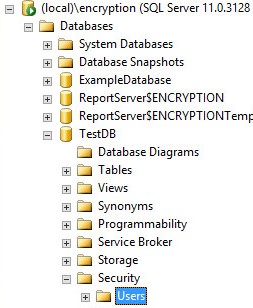 Merk: Eksemplet,
TestDB, vil være forskjellig fra databasenavnet i miljøet ditt. - Høyreklikk på enhetsnavnet eller -ikonet, og velg Egenskaper.
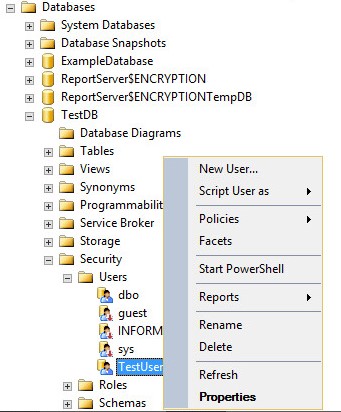
- Fra vinduet Databasebruker :
- Klikk Eide skjemaer , og velg deretter
db_owner. - Klikk på OK.
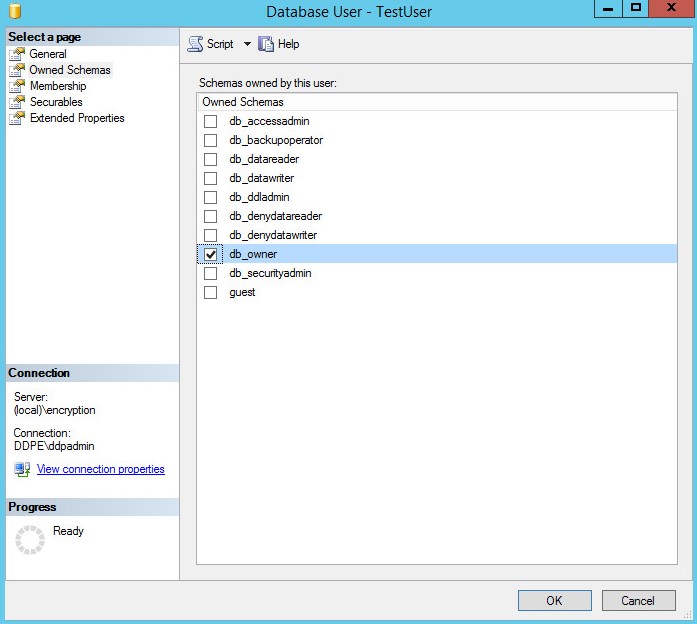
- Klikk Eide skjemaer , og velg deretter
- Fra vinduet Databasebruker :
- Klikk på Medlemskap , og velg deretter
db_owner. - Klikk på OK.
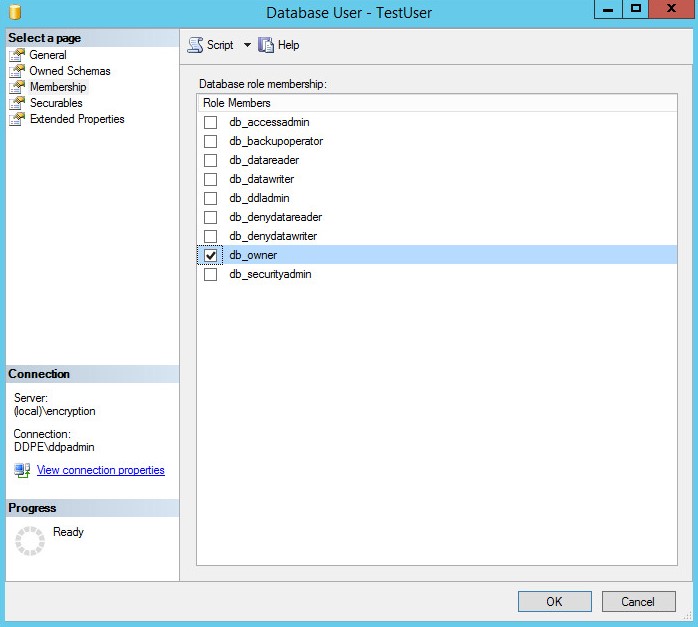
- Klikk på Medlemskap , og velg deretter
Dell Security Management Server gjør det mulig å opprette en SQL-database før installasjon av serverprogramvaren. Installasjonsprogrammet for Dell Security Management Server kan også opprette det under installasjonen.
- Høyreklikk på Start-menyen i Windows, og klikk deretter på Kjør.
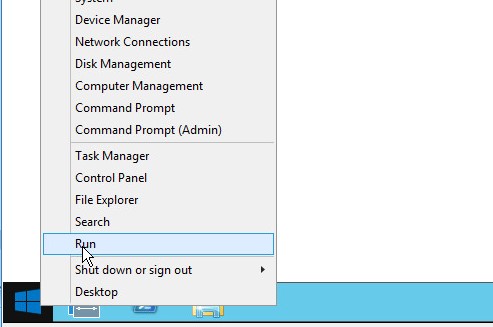
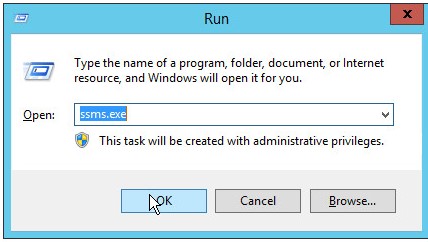
- I Run UI skriver du inn
ssms.exe, og trykk deretter OK.
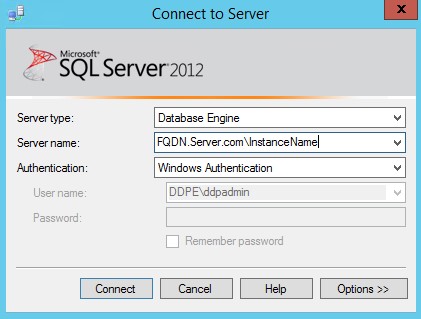
- Fra menyen Koble til server :
- Velg Databasemotor som servertype.
- Fyll ut servernavnet.
- Velg godkjenningsmetode .
- Hvis du bruker SQL Server-godkjenning, fyller du ut sysadmin-legitimasjonen.
- Klikk på Koble til.
 Merk:
Merk:- Servernavn = fullstendig domenenavn (FQDN) for databasen
- Hvis en SQL-forekomst brukes,
\InstanceNamemå følge servernavnet.InstanceName= Navnet på databaseforekomsten i miljøet
- Hvis du bruker Windows-godkjenning, må smss.exe kjøres som en konto med sysadmin-legitimasjon.
- Høyreklikk Databaser , og klikk deretter Ny database.
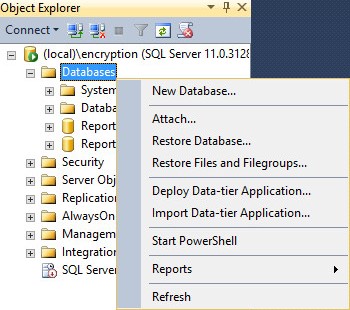
- Fra Ny database-menyen :
- Fylle ut et databasenavn.
- Fyll eieren med enten en Windows-påloggingskonto eller SQL Server-påloggingskonto.
- Klikk på OK.
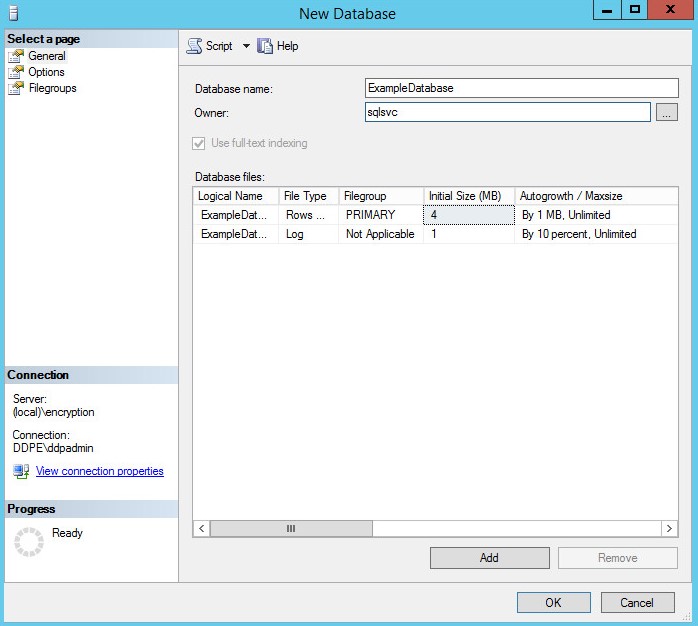 Merk: Kontoen som er tilordnet som eier , fylles ut som tjenestekontoen under installasjonen av Dell Security Management Server når Windows-godkjenning brukes til SQL-serveren.
Alternativer for blandet godkjenning må være aktivert i SQL Server for at du skal kunne bruke begge godkjenningsmetodene fra Dell Security Management Server.
- Høyreklikk på Windows-startmenyen, og klikk deretter på Kjør.
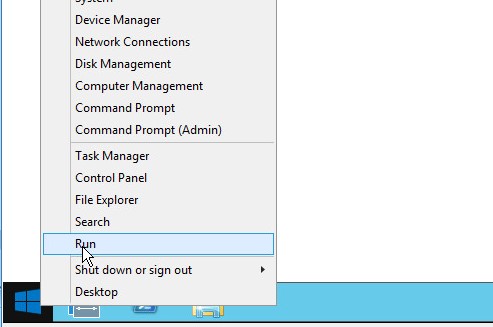
- I Run UI skriver du inn
ssms.exe, og trykk deretter OK.
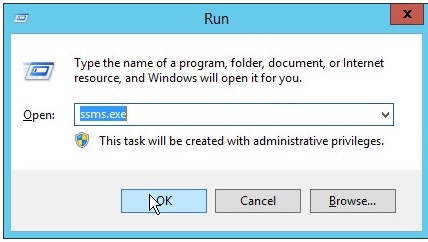
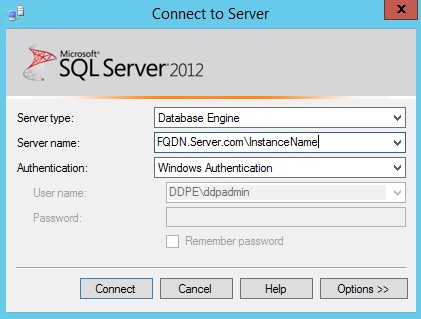
- Fra menyen Koble til server :
- Velg Databasemotor som servertype.
- Fyll ut servernavnet.
- Velg Windows-godkjenning.
- Klikk på Koble til.
 Merk:
Merk:- Servernavn = fullstendig domenenavn (FQDN) for databasen
- Hvis en SQL-forekomst brukes,
\InstanceNamemå følge servernavnet.\InstanceName= Navnet på databaseforekomsten i miljøet
- Hvis du bruker Windows-godkjenning, må smss.exe kjøres som en konto med sysadmin-legitimasjon.
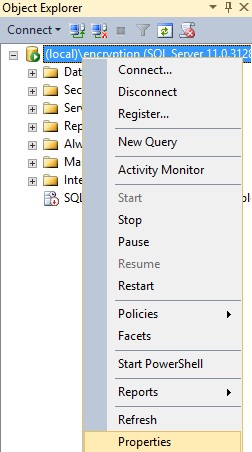
- Høyreklikk på [HOVEDINSTALLASJONSPROGRAMMET], og velg deretter Properties (Egenskaper).
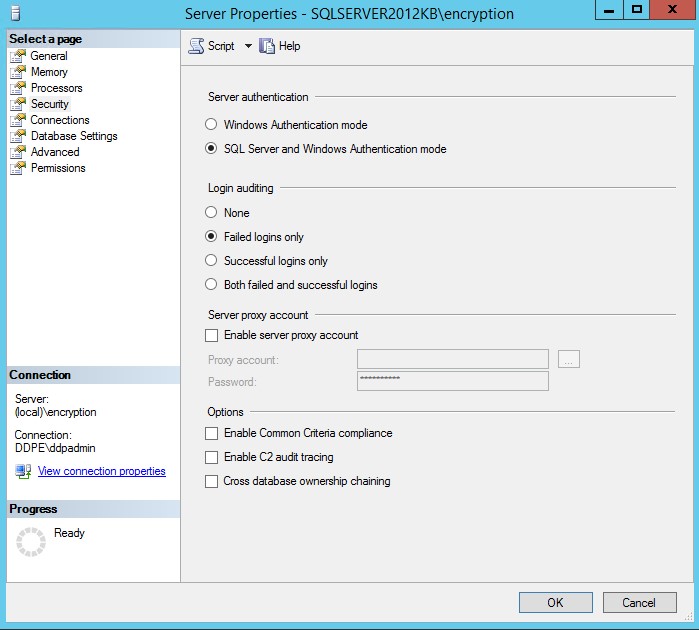
- Fra vinduet Serveregenskaper :
- Klikk på Security (Sikkerhet).
- Velg SQL Server og Windows-godkjenningsmodus.
- Klikk på OK.
- Klikk på OK.
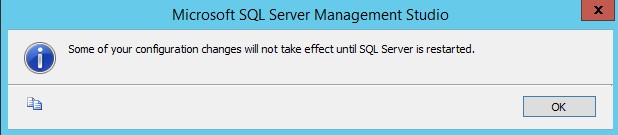
- Start serveren på nytt med SQL Server installert.
Merk: Serveren kan startes på nytt når det er nedetid. Endringene trer imidlertid ikke i kraft før serveren startes på nytt.
Søkefunksjoner i fulltekst kreves når du installerer Dell Security Management Server v9.9.2 og nyere.
- Dobbeltklikk på SQL-installasjonsmediet.

- Dobbeltklikk på setup.exe.
 Merk: Det kreves administratorrettigheter for å kjøre setup.exe.
 - Klikk på INSTALL.

- Klikk Ny frittstående installasjon av SQL Server, eller legg til funksjoner i en eksisterende installasjon.

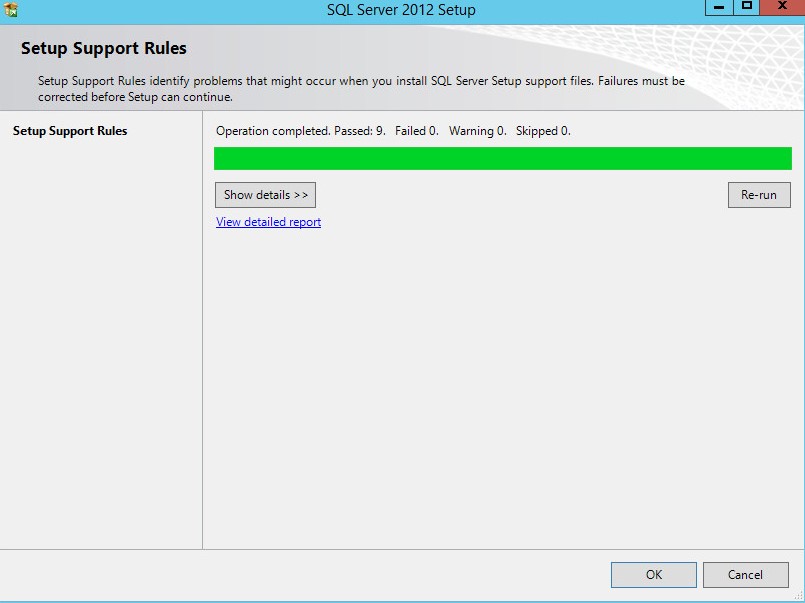
- Klikk på OK.
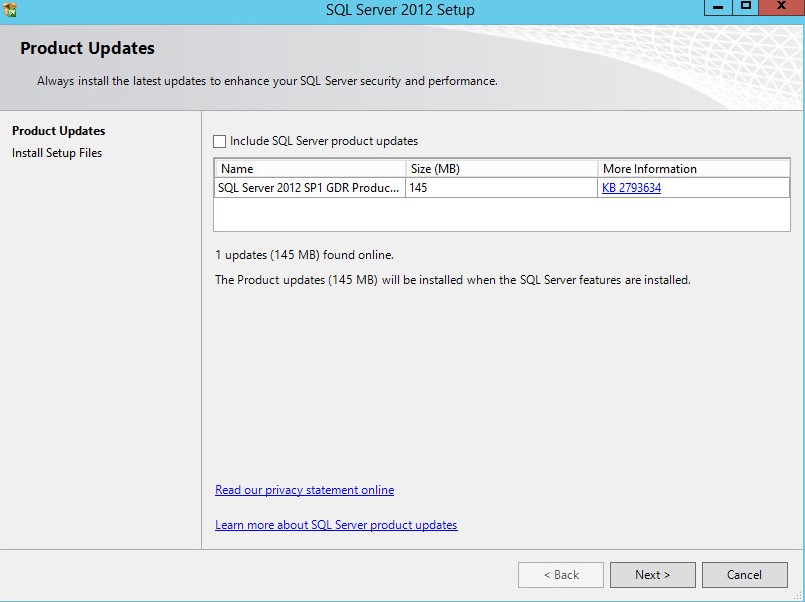
- Du kan også velge Inkluder SQL-serveroppdateringer , og deretter klikke Neste.
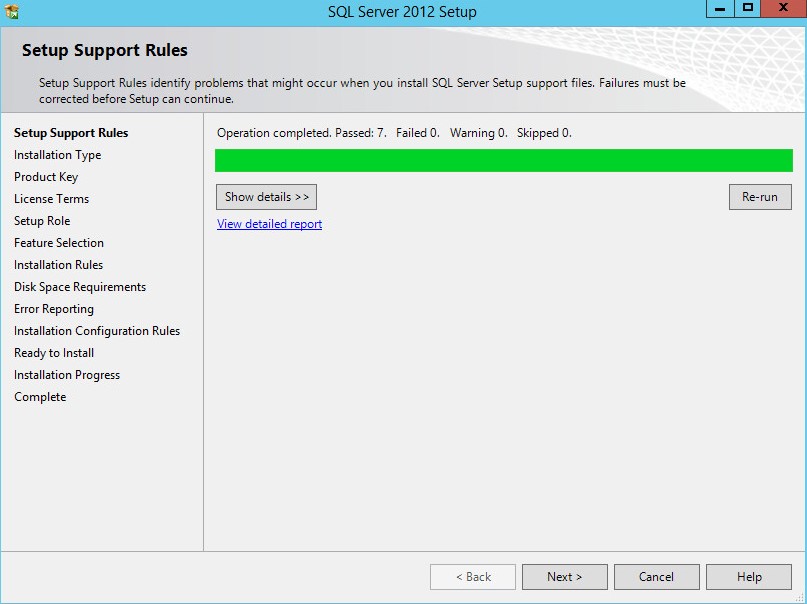
- Klikk Neste.
- Fra Installasjonstype-menyen :
- Velg Legg til funksjoner i en eksisterende forekomst av SQL Server.
- Velg forekomstnavnet for databasen fra rullegardinlisten.
- Klikk Neste.
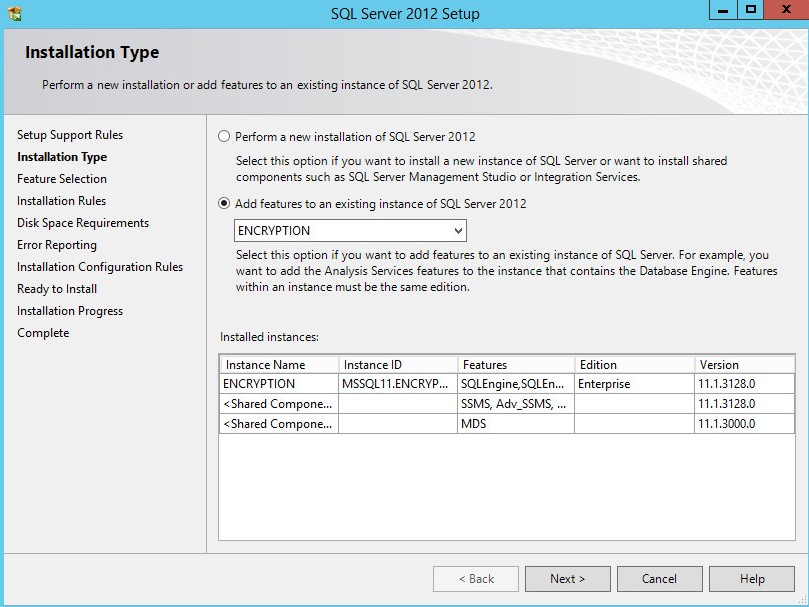 Merk: Produktutgaven av SQL Server vil være forskjellig fra eksempelavbildningen hvis en annen utgave av SQL Server er i bruk.
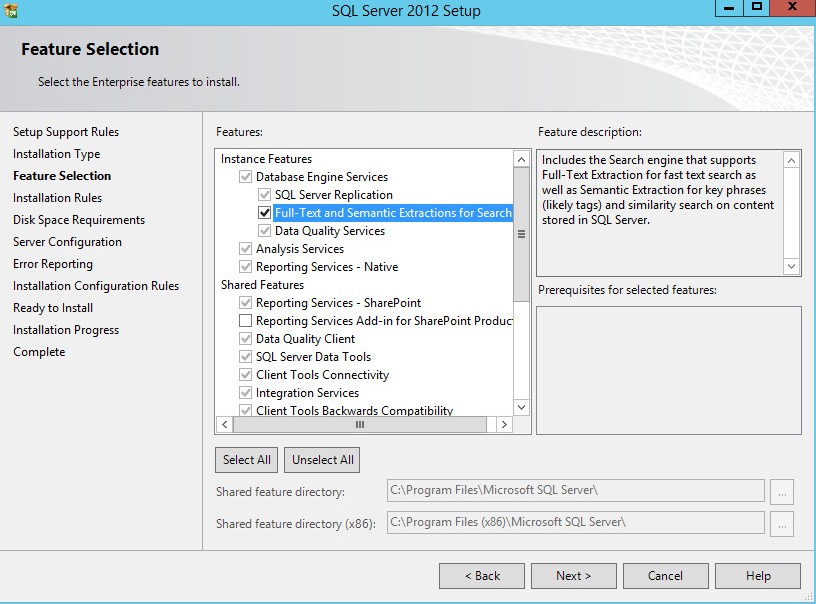
 - Velg Fulltekst og semantiske utdrag for søk, og klikk deretter Neste.
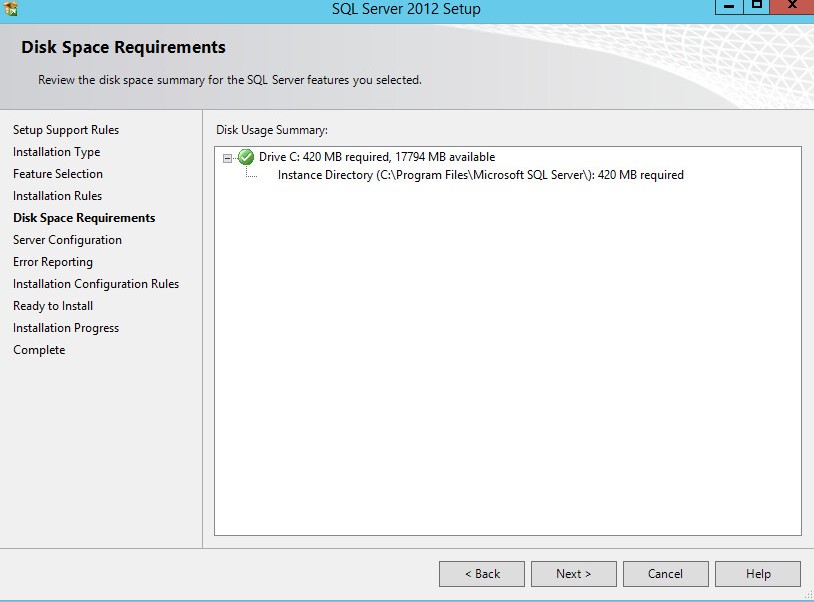
- Klikk Neste.

- Klikk Neste.
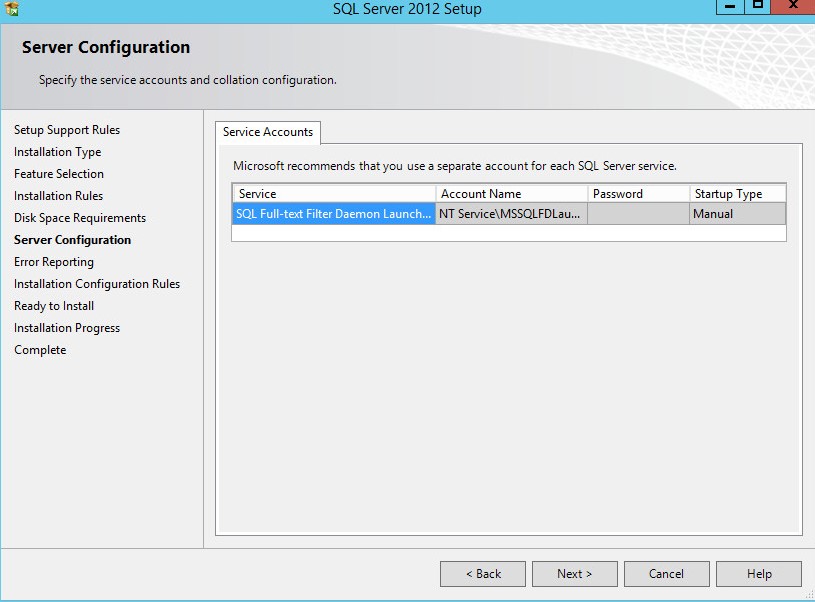
- Klikk Neste.
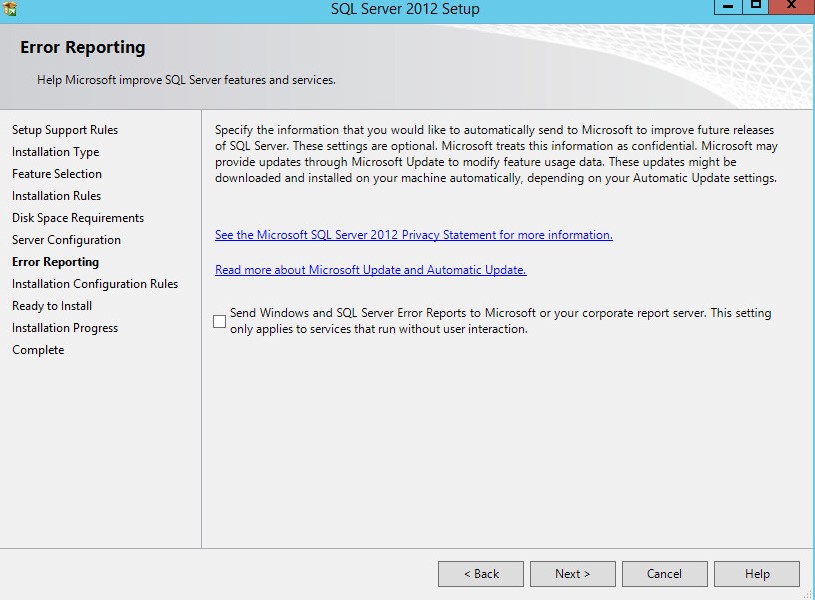
- Du kan også velge Send feilrapporter for Windows og SQL Server til Microsoft eller bedriftens rapportserver og deretter klikke Neste.
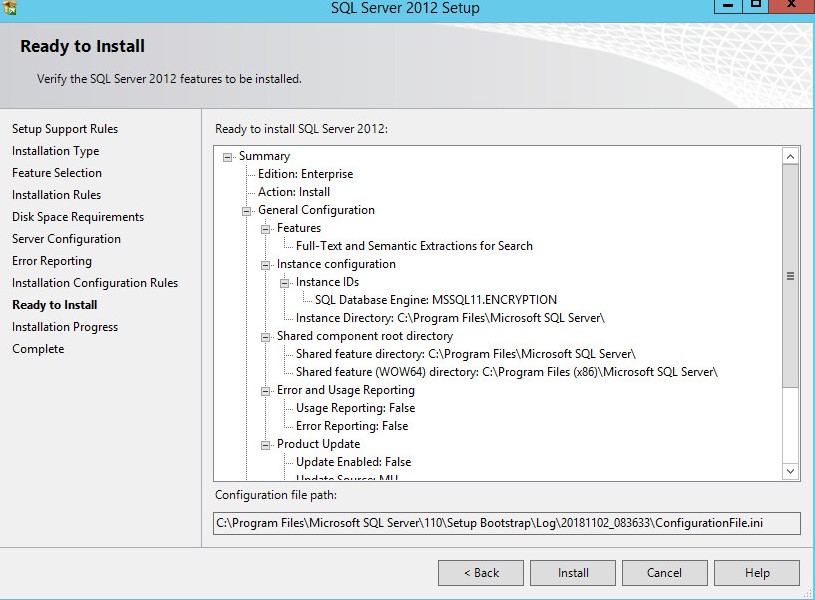
- Klikk på Installer.
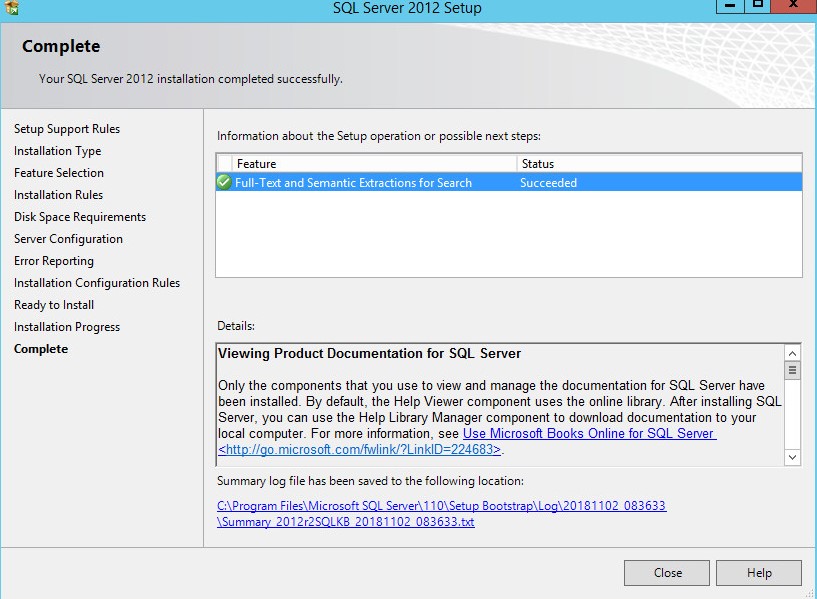
- Etter installasjonen klikker du på Finish (Fullfør) for å lukke brukergrensesnittet.
SQL Server 2005 til SQL Server 2008 R2
SQL Server kan kreve konfigurasjon for å:
- Tilordne sysadmin-rolle
- Tilordne databaserolle
- Opprette SQL-databasen
- Aktiver blandet godkjenning
- Legge til søkefunksjoner i fulltekst
Klikk på den aktuelle prosessen for å få mer informasjon.
- Microsoft SQL Server 2005 støttes ikke lenger med Dell Security Management Server v9.2.0 eller senere.
- Microsoft SQL Server 2008 støttes ikke lenger med Dell Security Management Server v9.7.0 eller senere.
- Microsoft SQL Server 2008 R2 støttes ikke lenger med Dell Security Management Server v10.2.9 eller senere.
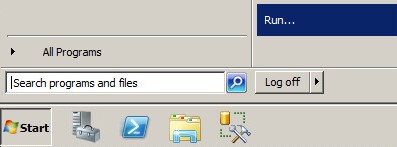
- Høyreklikk på Start-menyen i Windows, og klikk deretter på Kjør.
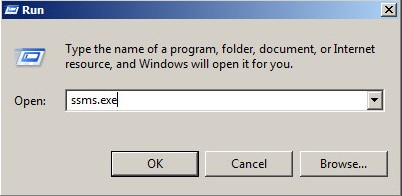
- I Run UI skriver du inn
ssms.exe, og trykk deretter OK.
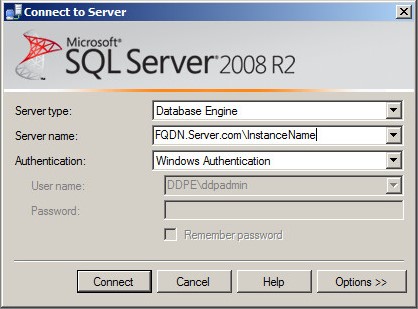
- Fra menyen Koble til server :
- Velg Databasemotor som servertype.
- Fyll ut servernavnet.
- Velg godkjenningsmetode .
- Hvis du bruker SQL Server-godkjenning, fyller du ut sysadmin-legitimasjonen.
- Klikk på Koble til.
 Merk:
Merk:- Servernavn = fullstendig domenenavn (FQDN) for databasen
- Hvis en SQL-forekomst brukes,
\InstanceNamemå følge servernavnet.InstanceName= Navnet på databaseforekomsten i miljøet
- Hvis du bruker Windows-godkjenning, må smss.exe kjøres som en konto med sysadmin-legitimasjon.
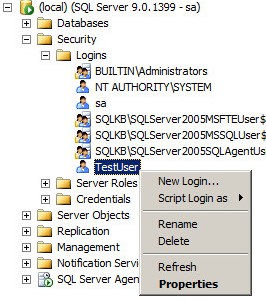
- Utvid Sikkerhet , og utvid deretter Pålogginger.

- Høyreklikk brukerkontoen og klikk Egenskaper.
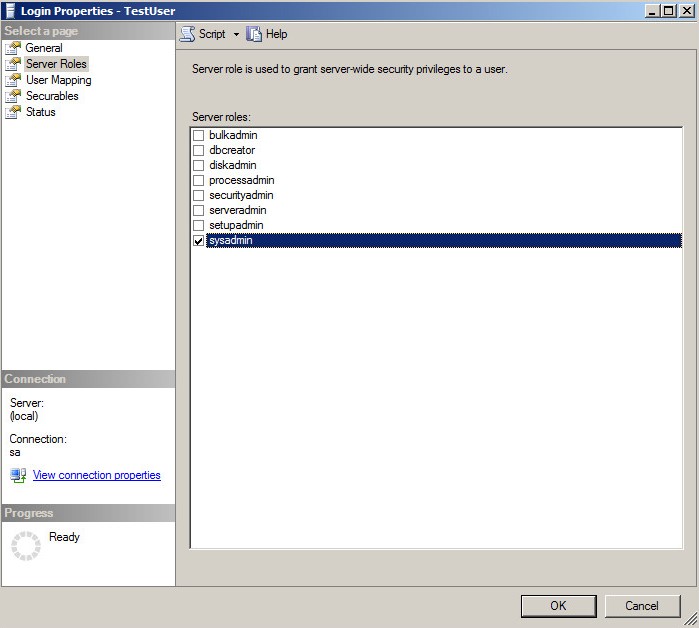
- Fra vinduet Egenskaper for pålogging :
- Klikk Serverroller.
- Velg sysadmin-rollen .
- Klikk på OK.
Kontoen som brukes til å administrere SQL-tilgang for Dell Security Management Server krever at db_owner-rollen er tilordnet.
- Høyreklikk på Start-menyen i Windows, og klikk deretter på Kjør.
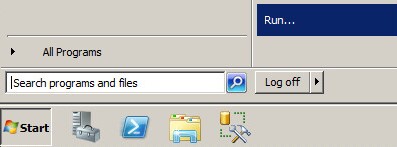
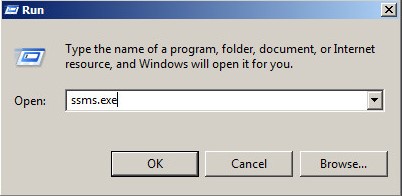
- I Run UI skriver du inn
ssms.exe, og trykk deretter OK.
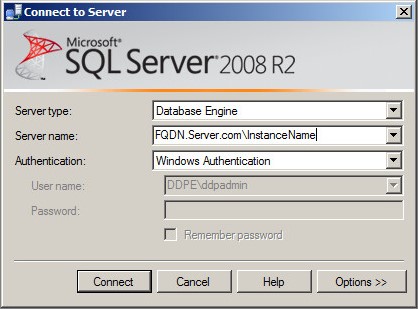
- Fra menyen Koble til server :
- Velg Databasemotor som servertype.
- Fyll ut servernavnet.
- Velg godkjenningsmetode .
- Hvis du bruker SQL Server-godkjenning, fyller du ut sysadmin-legitimasjonen.
- Klikk på Koble til.
 Merk:
Merk:- Servernavn = fullstendig domenenavn (FQDN) for databasen
- Hvis en SQL-forekomst brukes,
\InstanceNamemå følge servernavnet.InstanceName= Navnet på databaseforekomsten i miljøet
- Hvis du bruker Windows-godkjenning, må smss.exe kjøres som en konto med sysadmin-legitimasjon.
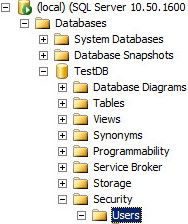
- Gå til
Databases\TestDB\Security\Users.
 Merk: Eksemplet,
TestDB, vil være forskjellig fra databasenavnet i miljøet ditt. - Høyreklikk på enhetsnavnet eller -ikonet, og velg Egenskaper.
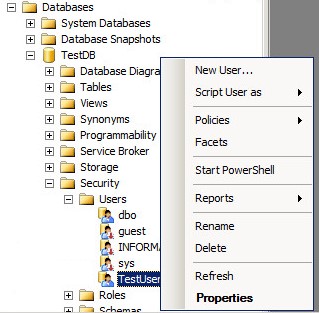
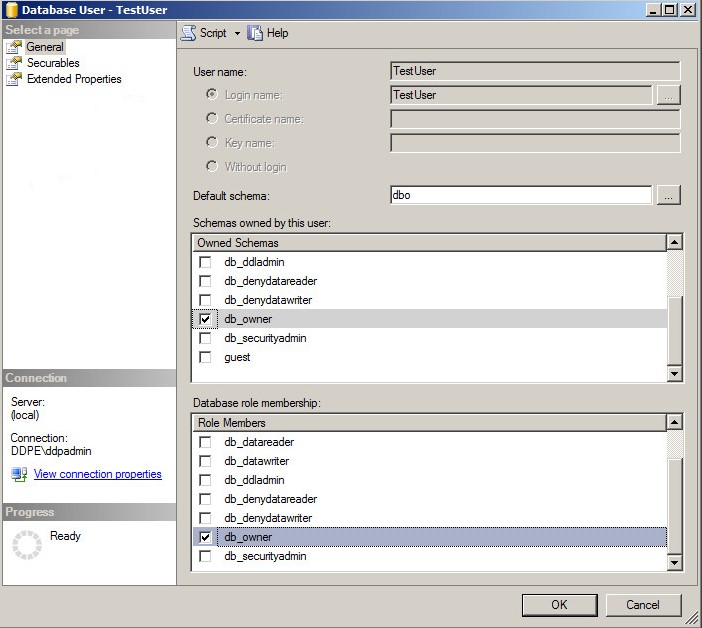
- Fra vinduet Databasebruker :
- Klikk Generelt.
- Velg
db_ownerunder Eide skjemaer. - Velg
db_ownerunder Rollemedlemmer. - Klikk på OK.
Dell Security Management Server gjør det mulig å opprette en SQL-database før installasjon av serverprogramvaren.
- Høyreklikk på Start-menyen i Windows, og klikk deretter på Kjør.
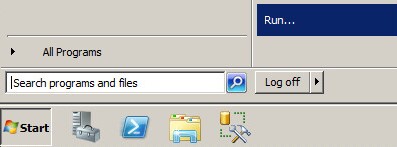
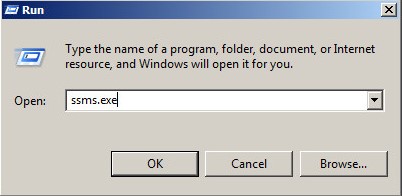
- I Run UI skriver du inn
ssms.exe, og trykk deretter OK.
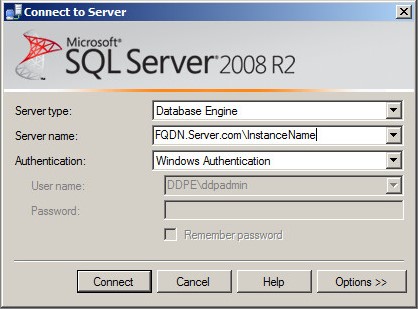
- Fra menyen Koble til server :
- Velg Databasemotor som servertype.
- Fyll ut servernavnet.
- Velg godkjenningsmetode .
- Hvis du bruker SQL Server-godkjenning, fyller du ut sysadmin-legitimasjonen.
- Klikk på Koble til.
 Merk:
Merk:- Servernavn = fullstendig domenenavn (FQDN) for databasen
- Hvis en SQL-forekomst brukes,
\InstanceNamemå følge servernavnet.InstanceName= Navnet på databaseforekomsten i miljøet
- Hvis du bruker Windows-godkjenning, må smss.exe kjøres som en konto med sysadmin-legitimasjon.
- Høyreklikk Databaser , og klikk deretter Ny database.
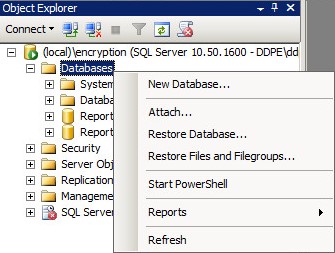
- Fra Ny database-menyen :
- Fylle ut et databasenavn.
- Fyll eieren med enten en Windows-påloggingskonto eller SQL Server-påloggingskonto.
- Klikk på OK.
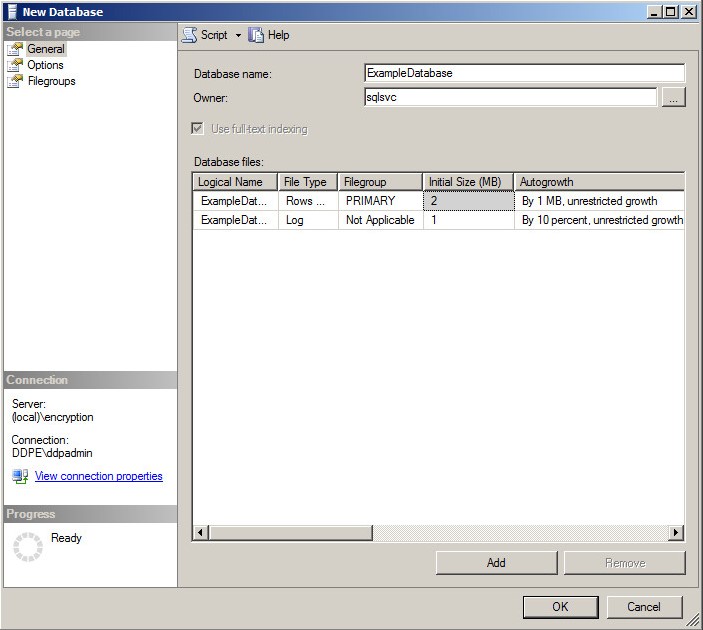 Merk: Kontoen som er tilordnet som eier , fylles ut som tjenestekontoen under installasjonen av Dell Security Management Server når Windows-godkjenning brukes til SQL-serveren.
Alternativer for blandet godkjenning må være aktivert i SQL Server for at du skal kunne bruke begge godkjenningsmetodene fra Dell Security Management Server.
- Høyreklikk på Start-menyen i Windows, og klikk deretter på Kjør.
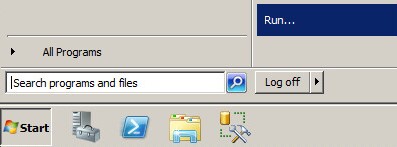
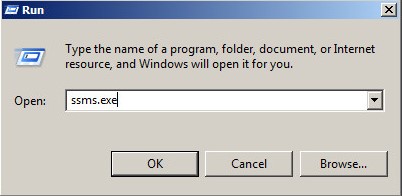
- I Run UI skriver du inn
ssms.exe, og trykk deretter OK.
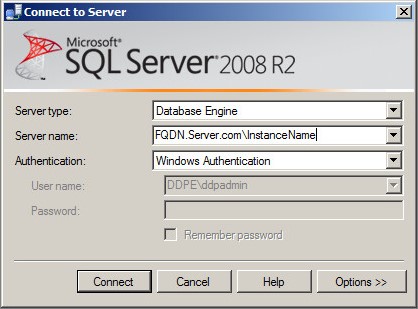
- Fra menyen Koble til server :
- Velg Databasemotor som servertype.
- Fyll ut servernavnet.
- Velg Windows-godkjenning.
- Klikk på Koble til.
 Merk:
Merk:- Servernavn = fullstendig domenenavn (FQDN) for databasen
- Hvis en SQL-forekomst brukes,
\InstanceNamemå følge servernavnet.InstanceName= Navnet på databaseforekomsten i miljøet
- Hvis du bruker Windows-godkjenning, må smss.exe kjøres som en konto med sysadmin-legitimasjon.
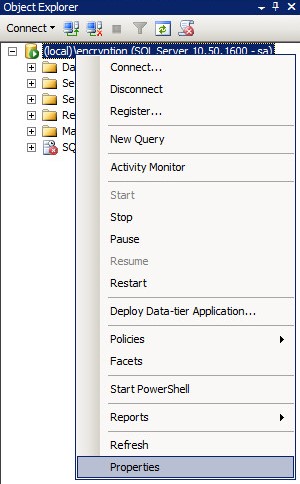
- Høyreklikk på [HOVEDINSTALLASJONSPROGRAMMET], og velg deretter Properties (Egenskaper).
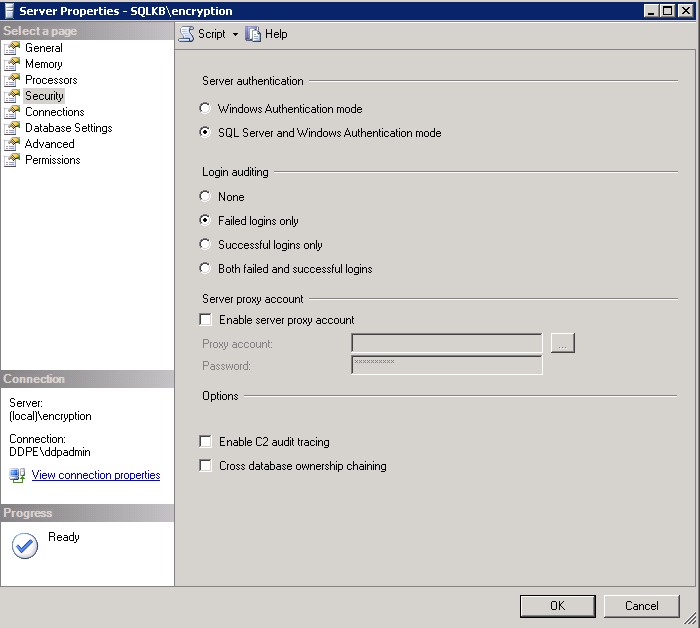
- Fra vinduet Serveregenskaper :
- Klikk på Security (Sikkerhet).
- Velg SQL Server og Windows-godkjenningsmodus.
- Klikk på OK.
- Klikk på OK.

- Start serveren på nytt med SQL Server installert.
Merk: Serveren kan startes på nytt når det er nedetid. Endringene trer imidlertid ikke i kraft før serveren startes på nytt.
Søkefunksjoner i fulltekst kreves når du installerer Dell Security Management Server v9.9.2 og nyere.
- Dobbeltklikk på SQL-installasjonsmediet.

- Dobbeltklikk på setup.exe.
 Merk: Det kreves administratorrettigheter for å kjøre setup.exe.
 - Klikk på INSTALL.
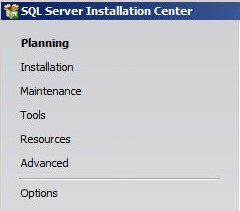
- Klikk Ny frittstående installasjon av SQL Server, eller legg til funksjoner i en eksisterende installasjon.

- Klikk på OK.
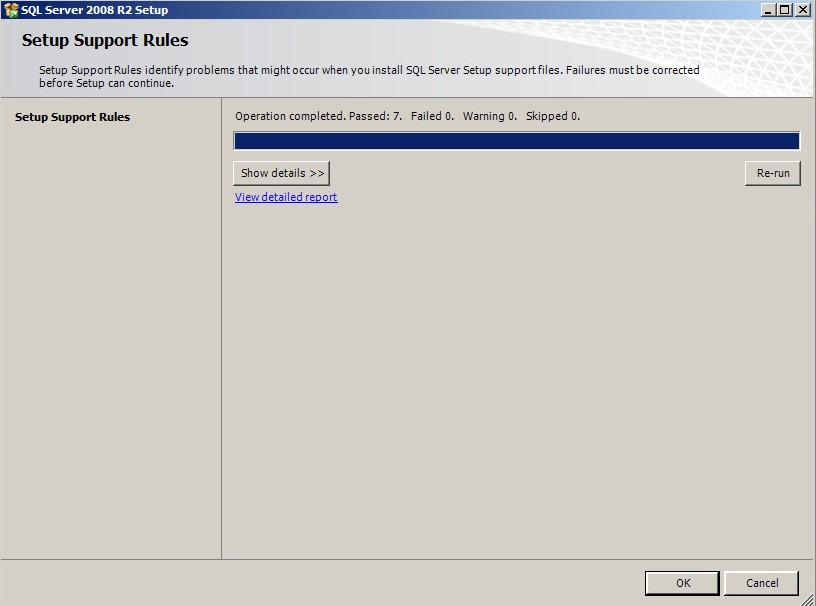
- Klikk på Installer.
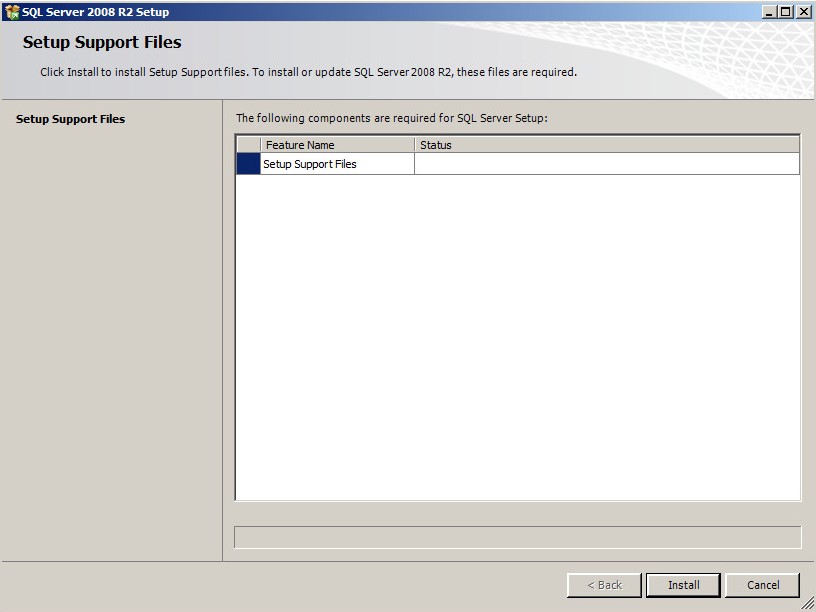
- Klikk Neste.
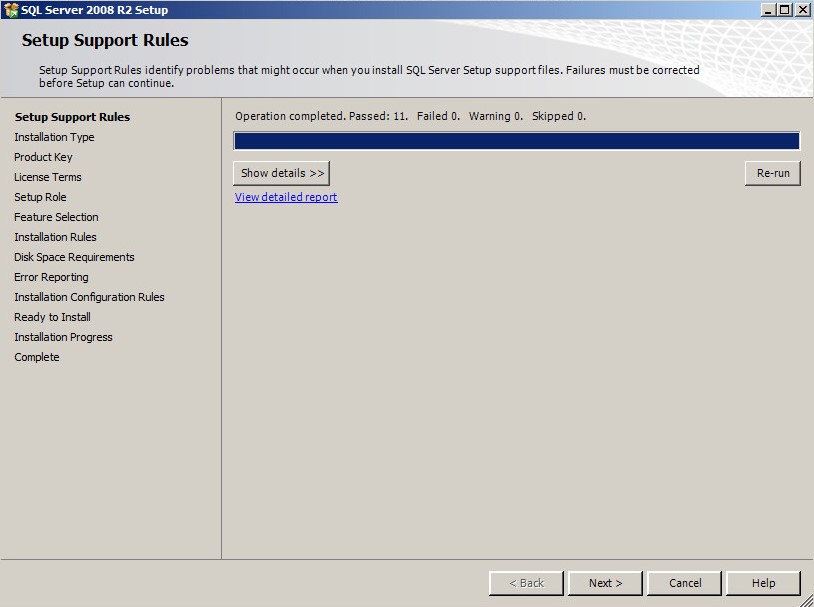
- Fra Installasjonstype-menyen :
- Velg Legg til funksjoner i en eksisterende forekomst av SQL Server.
- Velg forekomstnavnet for databasen fra rullegardinlisten.
- Klikk Neste.
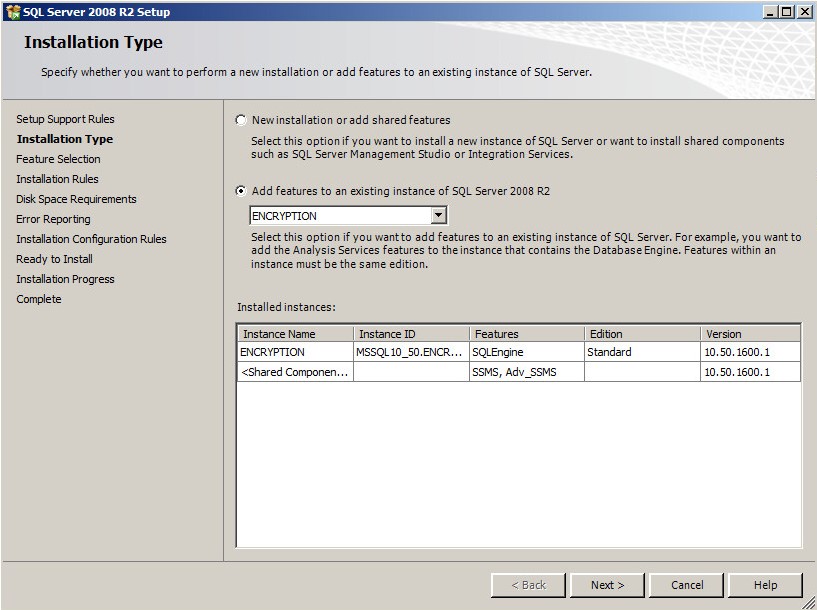 Merk: Produktutgaven av SQL Server vil være forskjellig fra eksempelavbildningen hvis en annen utgave av SQL Server er i bruk.
 - Velg Fulltekstsøk , og klikk deretter Neste.
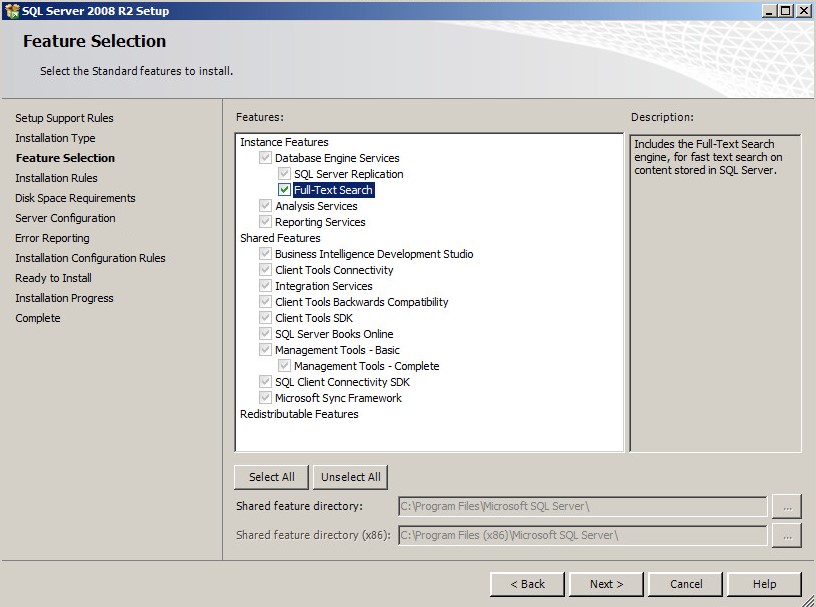
- Klikk Neste.
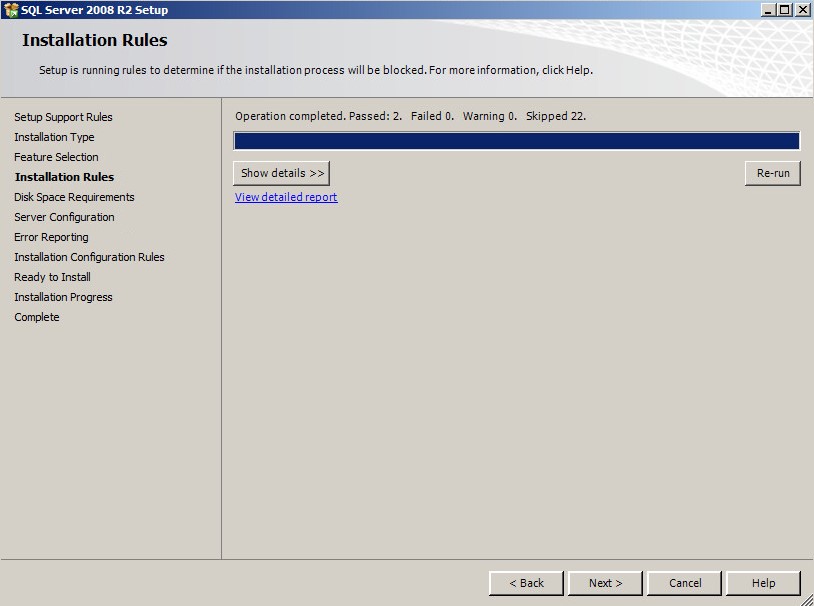
- Klikk Neste.
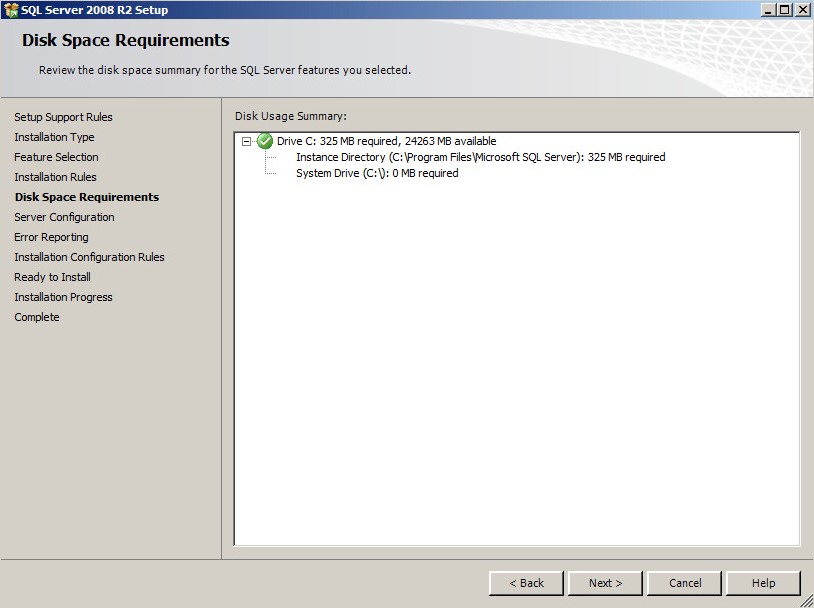
- Klikk Neste.
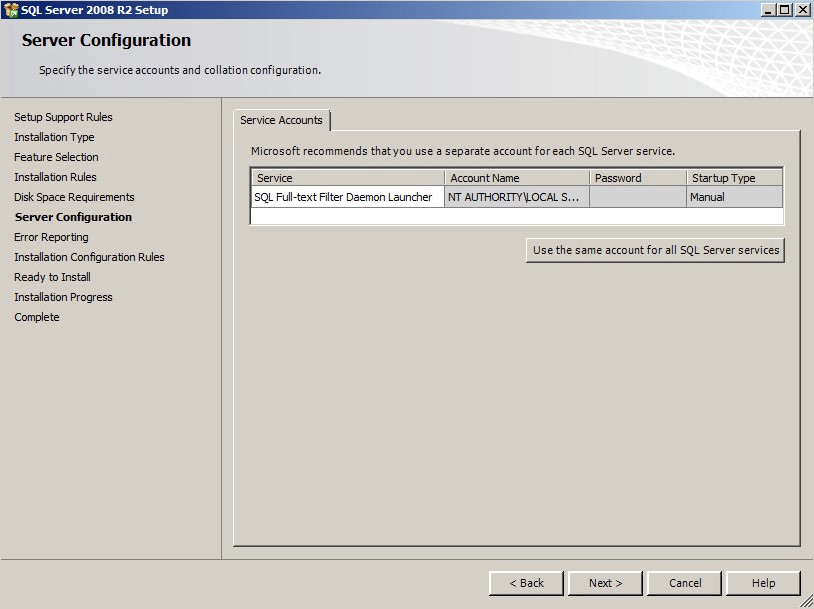
- Du kan også velge Send feilrapporter for Windows og SQL Server til Microsoft eller bedriftens rapportserver og deretter klikke Neste.
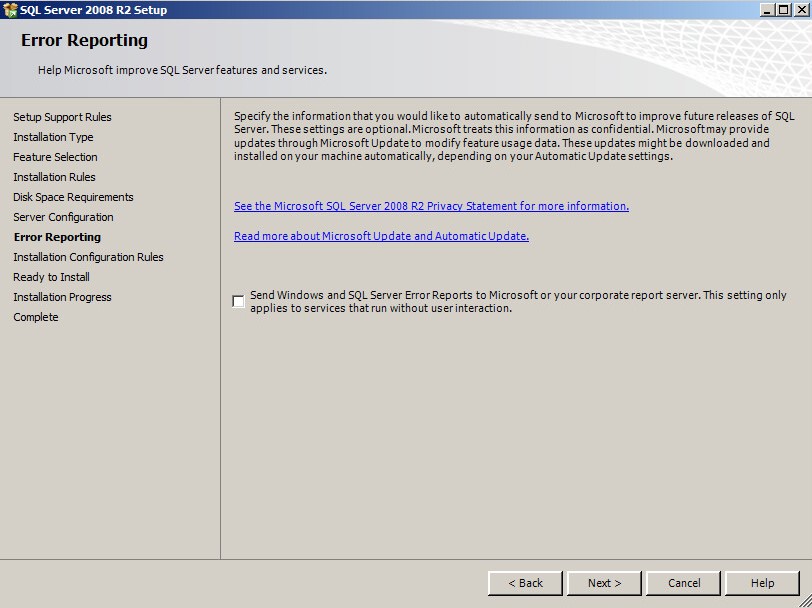
- Klikk Neste.
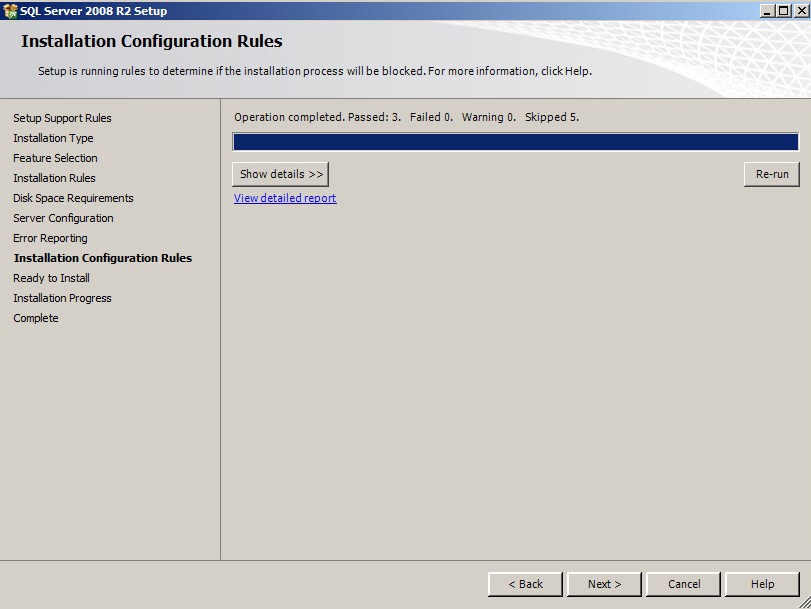
- Klikk på Installer.
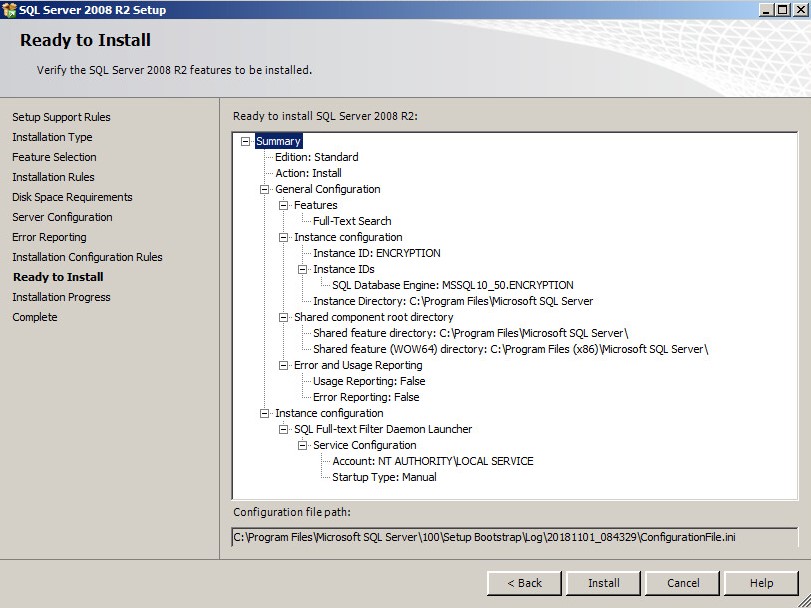
- Etter installasjonen klikker du på Finish (Fullfør) for å lukke brukergrensesnittet.