Como configurar o SQL Server para o Dell Security Management Server?
Résumé: Aprenda a configurar um SQL Server para uso com o Dell Security Management Server (antigo Dell Data Protection Enterprise Edition) com estas instruções.
Instructions
Este artigo fala sobre a configuração do SQL Server quando usado com o Dell Security Management Server (antigo Dell Data Protection | Enterprise Edition).
Produtos afetados:
- Dell Security Management Server
- Dell Data Protection | Enterprise Edition
Clique em SQL Server 2012 para SQL Server 2019 ou SQL Server 2005 para SQL Server 2008 R2 para as configurações necessárias do Dell Security Management Server.
SQL Server 2012 - SQL Server 2019
O SQL Server pode exigir a configuração para:
- Atribuir função sysadmin.
- Atribuir função de banco de dados.
- Criar o banco de dados SQL.
- Habilitar a autenticação mista.
- Adicionar recursos de pesquisa de texto completo.
Clique no processo adequado para obter mais informações.
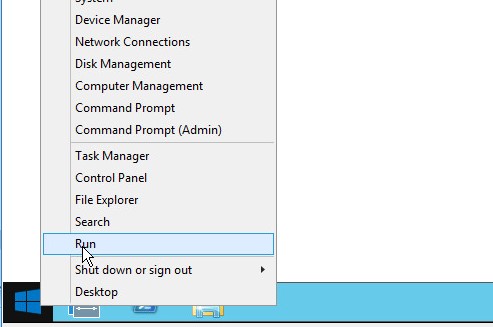
- Clique com o botão direito do mouse no menu Iniciar do Windows e clique em Executar.
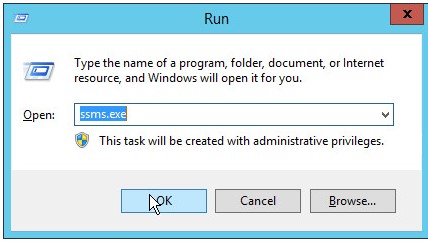
- Na IU Executar, digite
ssms.exee pressione OK.
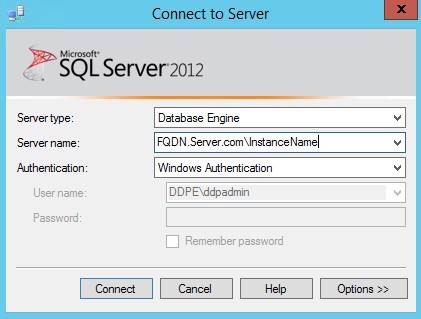
- No menu Conectar ao servidor:
- Selecione Mecanismo de banco de dados como o tipo de servidor.
- Preencha o campo Nome do servidor.
- Selecione o método de Autenticação.
- Se estiver usando a autenticação do SQL Server, preencha as credenciais do sysadmin.
- Clique em Connect.
 Nota:
Nota:- Nome do servidor = nome de domínio totalmente qualificado (FQDN) do banco de dados
- Se uma instância SQL for usada,
\InstanceNamedeve seguir o nome do servidor.InstanceNameInstanceName representa o nome da instância do banco de dados em seu ambiente.
- Se estiver usando a Autenticação do Windows, execute smss.exe como uma conta com credenciais de sysadmin.
- Expanda Segurança e Logins.

- Clique com o botão direito do mouse na conta de usuário e clique em Propriedades.
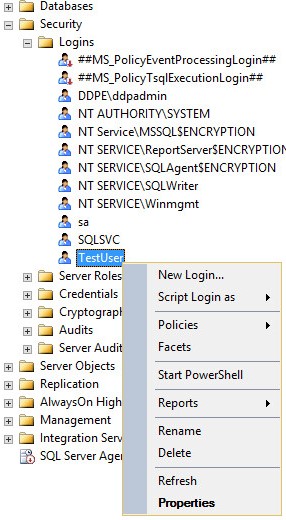
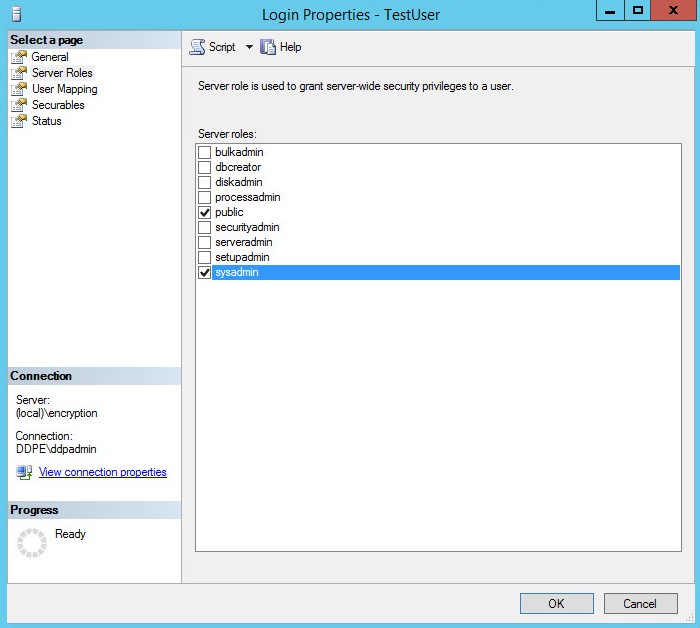
- Na janela Propriedades de login:
- Clique em Funções de servidor.
- Selecione a função sysadmin.
- Clique em OK.
A conta usada para gerenciar o acesso SQL para o Dell Security Management Server requer que a função db_owner seja atribuída. db_owner função a ser atribuída.
- Clique com o botão direito no menu Iniciar do Windows e clique em Executar.
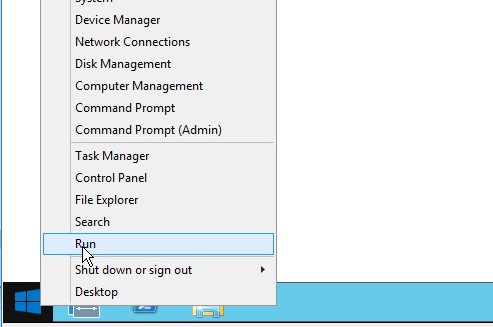
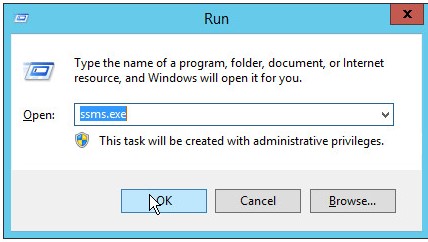
- Na IU Executar, digite
ssms.exee pressione OK.
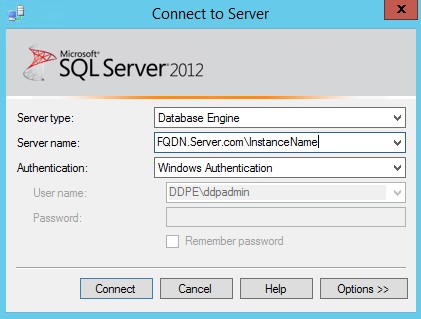
- No menu Conectar ao servidor:
- Selecione Mecanismo de banco de dados como o tipo de servidor.
- Preencha o campo Nome do servidor.
- Selecione o método de Autenticação.
- Se estiver usando a autenticação do SQL Server, preencha as credenciais do sysadmin.
- Clique em Connect.
 Nota:
Nota:- Nome do servidor = nome de domínio totalmente qualificado (FQDN) do banco de dados
- Se uma instância SQL for usada,
\InstanceNamedeve seguir o nome do servidor.\InstanceNameInstanceName representa o nome da instância do banco de dados em seu ambiente.
- Se estiver usando a Autenticação do Windows, execute smss.exe como uma conta com credenciais de sysadmin.
- Vá até
Databases\TestDB\Security\Users.
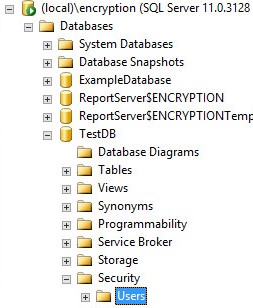 Observação: O exemplo,
TestDBO exemplo, TestDB, será diferente do nome do banco de dados no seu ambiente. - Clique com o botão direito do mouse no nome do usuário e selecione Propriedades.
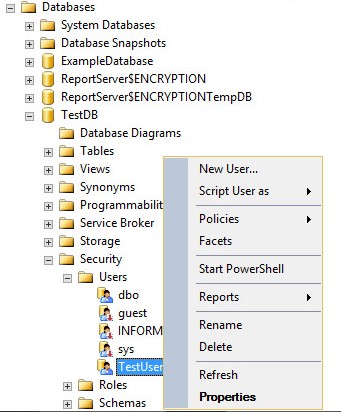
- Na janela Usuário de banco de dados:
- Clique em Esquemas próprios e selecione db_owner.
db_owner. - Clique em OK.
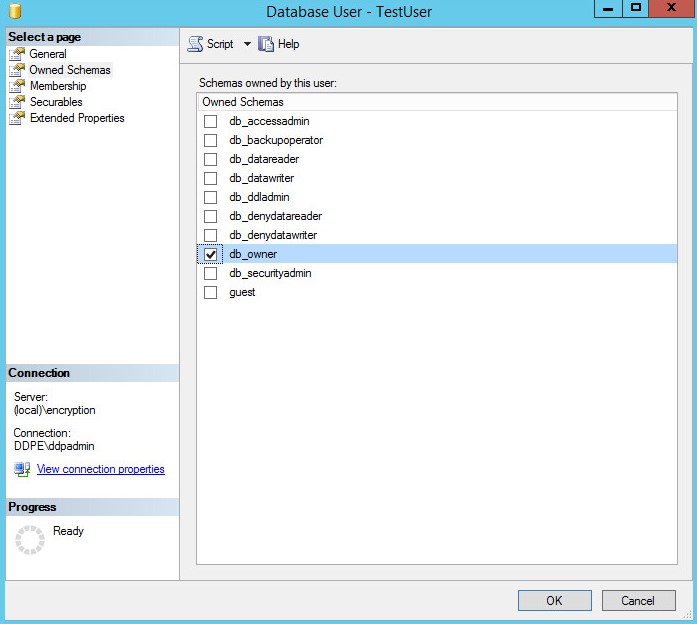
- Clique em Esquemas próprios e selecione db_owner.
- Na janela Usuário de banco de dados:
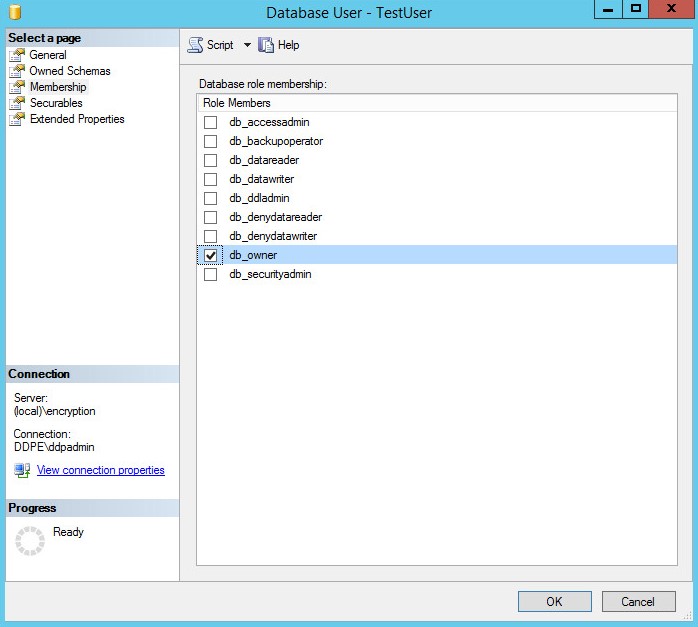
- Clique em Associação e selecione db_owner.
db_owner. - Clique em OK.
- Clique em Associação e selecione db_owner.
O Dell Security Management Server permite que um banco de dados SQL seja criado antes da instalação do software do servidor. Como alternativa, o instalador do Dell Security Management Server pode criá-lo durante a instalação.
- Clique com o botão direito no menu Iniciar do Windows e clique em Executar.
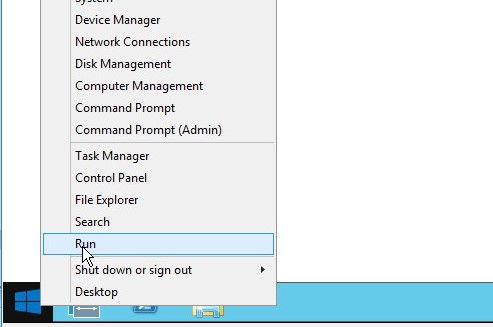
- Na IU Executar, digite
ssms.exee pressione OK.
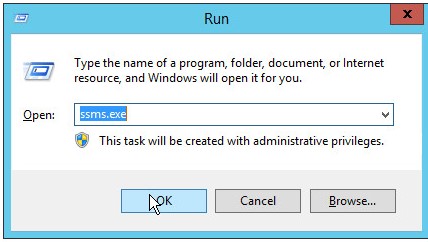
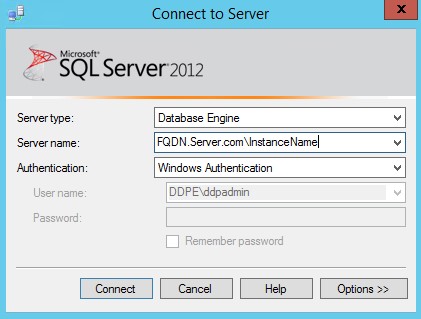
- No menu Conectar ao servidor:
- Selecione Mecanismo de banco de dados como o tipo de servidor.
- Preencha o Nome do servidor.
- Selecione o método de Autenticação.
- Se estiver usando a autenticação do SQL Server, preencha as credenciais do sysadmin.
- Clique em Connect.
 Nota:
Nota:- Nome do servidor = nome de domínio totalmente qualificado (FQDN) do banco de dados
- Se uma instância SQL for usada,
\InstanceNamedeve seguir o nome do servidor.InstanceNameInstanceName representa o nome da instância do banco de dados em seu ambiente.
- Se estiver usando a Autenticação do Windows, execute smss.exe como uma conta com credenciais de sysadmin.
- Clique com o botão direito em Bancos de dados e em Novo banco de dados.
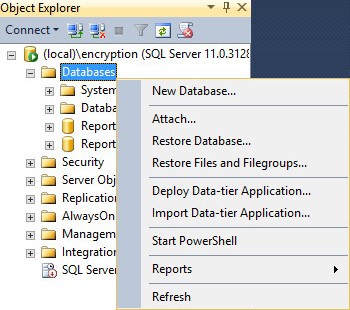
- No menu Novo banco de dados:
- Preencha o Nome do banco de dados.
- Preencha Proprietário com um login do Windows ou uma conta de login do SQL Server.
- Clique em OK.
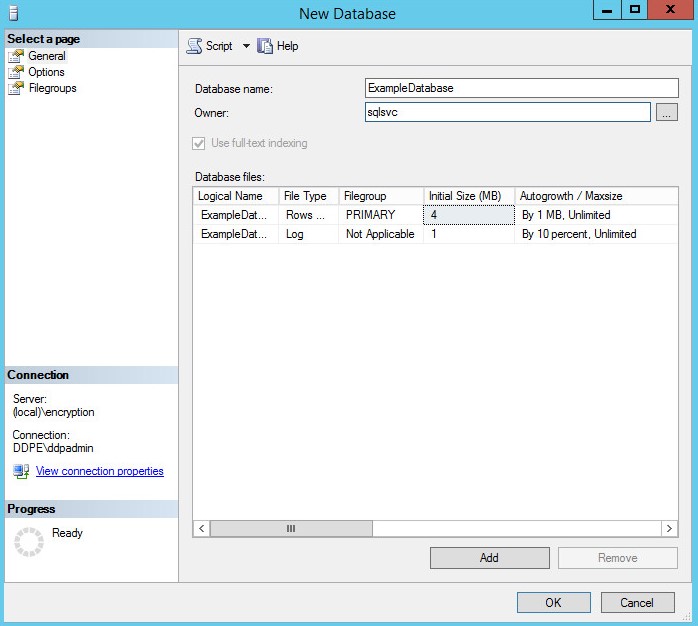 A conta atribuída como Proprietário é preenchida como a conta de serviço durante a instalação do Dell Security Management Server ao usar a autenticação do Windows para o SQL Server.
As opções de autenticação mista devem ser habilitadas no SQL Server para usar os dois métodos de autenticação com o Dell Security Management Server.
- Clique com o botão direito do mouse no menu Iniciar do Windows e clique em Executar.
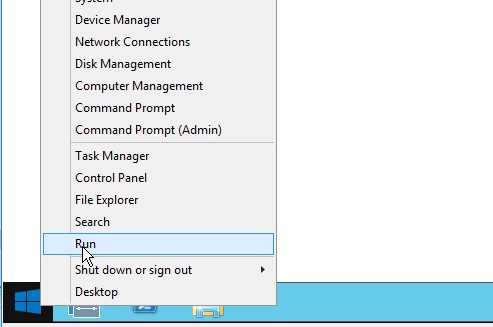
- Na IU Executar, digite
ssms.exee pressione OK.
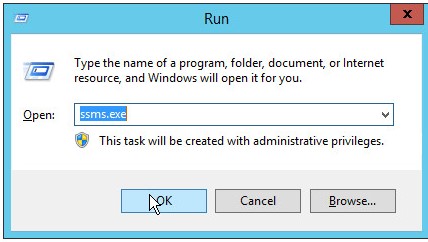
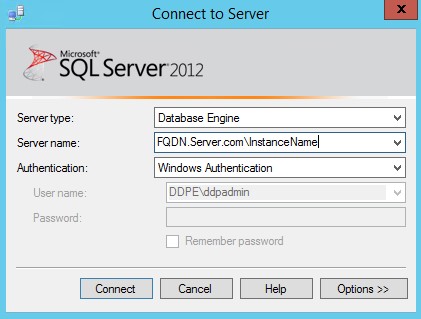
- No menu Conectar ao servidor:
- Selecione Mecanismo de banco de dados como o tipo de servidor.
- Preencha o campo Nome do servidor.
- Selecione Autenticação do Windows.
- Clique em Connect.
 Nota:
Nota:- Nome do servidor = nome de domínio totalmente qualificado (FQDN) do banco de dados
- Se uma instância SQL for usada,
\InstanceNamedeve seguir o nome do servidor.\InstanceNameInstanceName representa o nome da instância do banco de dados em seu ambiente.
- Se estiver usando a Autenticação do Windows, execute smss.exe como uma conta com credenciais de sysadmin.
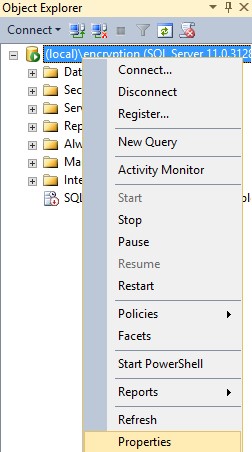
- Clique com o botão direito em Instância do SQL e selecione Propriedades.
- Na janela Propriedades do servidor:
- Clique em Security.
- Selecione Modo de autenticação do SQL Server e do Windows.
- Clique em OK.

- Clique em OK.
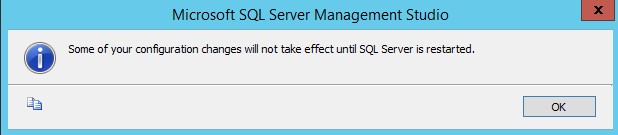
- Reinicie o servidor com o SQL Server instalado.
o servidor pode ser reiniciado quando houver tempo de inatividade; no entanto, as alterações não serão aplicadas até que o servidor seja reiniciado.
Recursos de pesquisa de texto completo são necessários para instalar o Dell Security Management Server v9.9.2 e versões posteriores.
- Clique duas vezes na mídia de instalação do SQL.

- Clique duas vezes em setup.exe.
 Direitos administrativos são necessários para executar setup.exe.
 - Clique em Instalação.

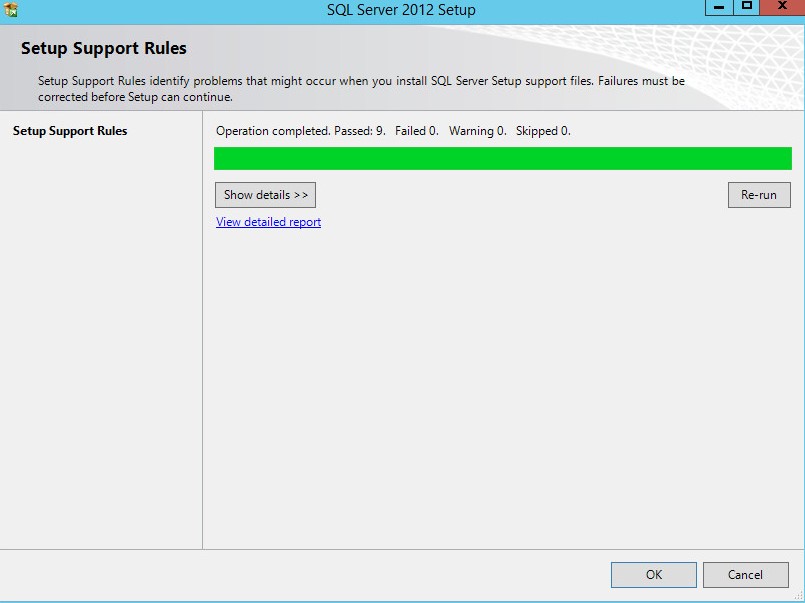
- Clique em Nova instalação independente de um SQL Server ou adicionar recursos a uma instalação existente.

- Clique em OK.
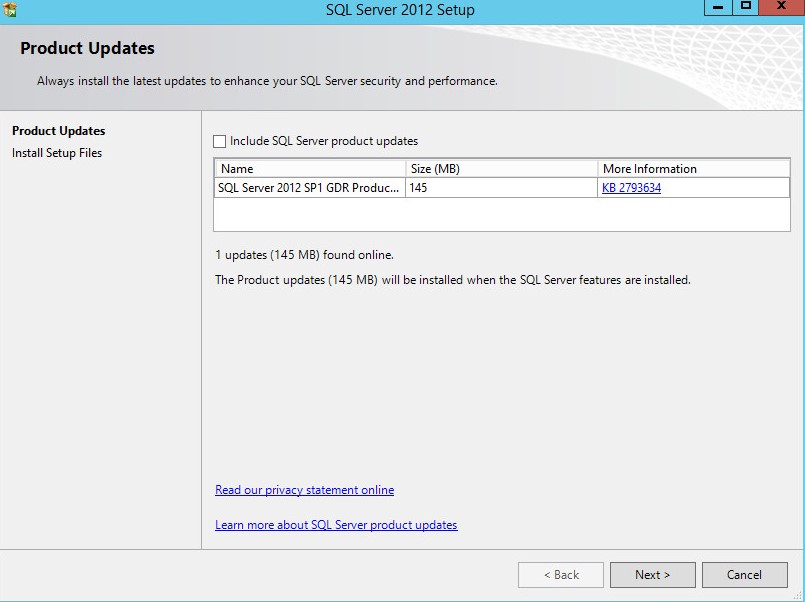
- Opcionalmente, selecione Incluir atualizações do SQL Server e clique em Avançar.
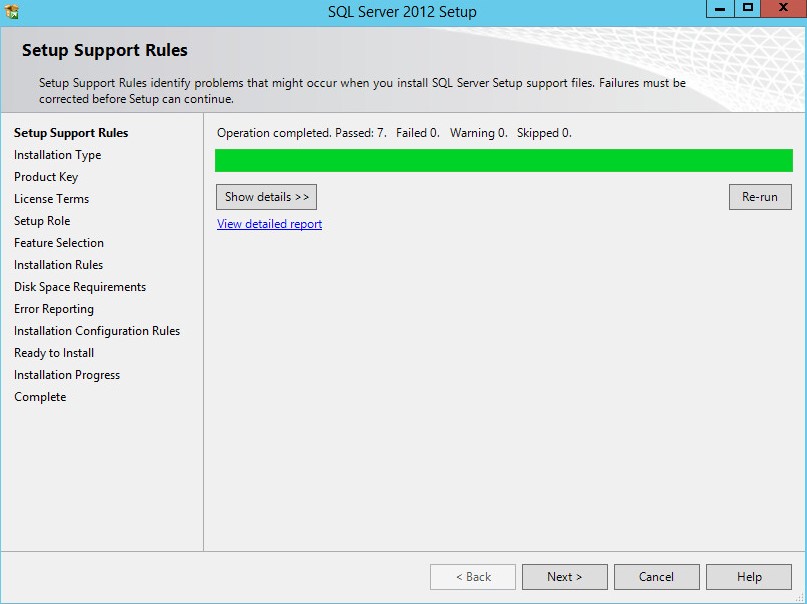
- Clique em Next.
- No menu Tipo de configuração:
- Selecione Adicionar recursos a uma instância existente do SQL Server.
- Selecione o Nome da instância do banco de dados na caixa do menu suspenso.
- Clique em Next.
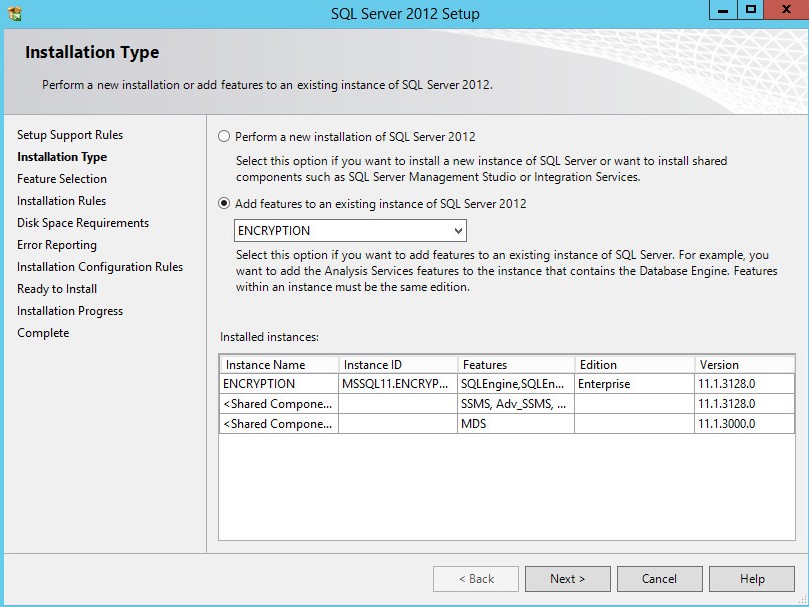 A edição do produto do SQL Server será diferente da imagem de exemplo se uma edição diferente do SQL Server estiver sendo usada.
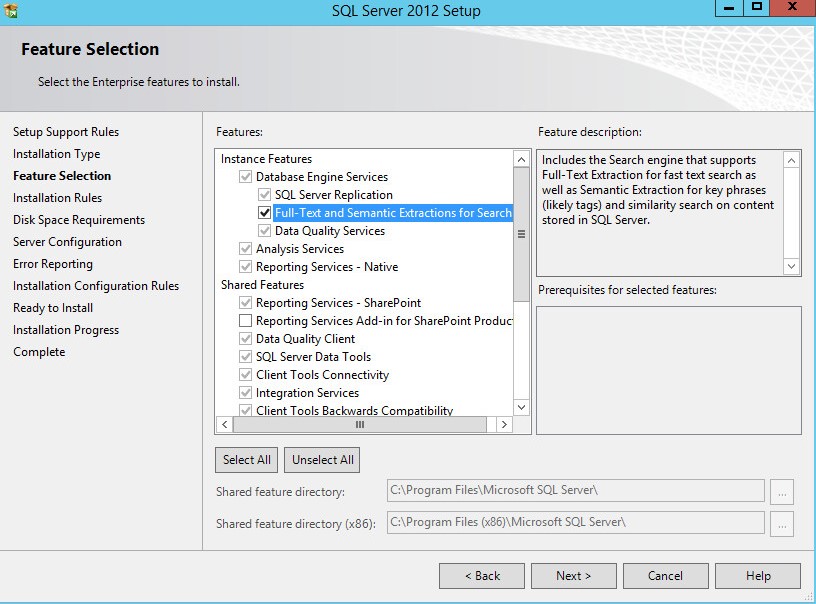
 - Selecione Extrações semânticas e de texto completo para Pesquisar e, em seguida, clique em Avançar.
- Clique em Next.
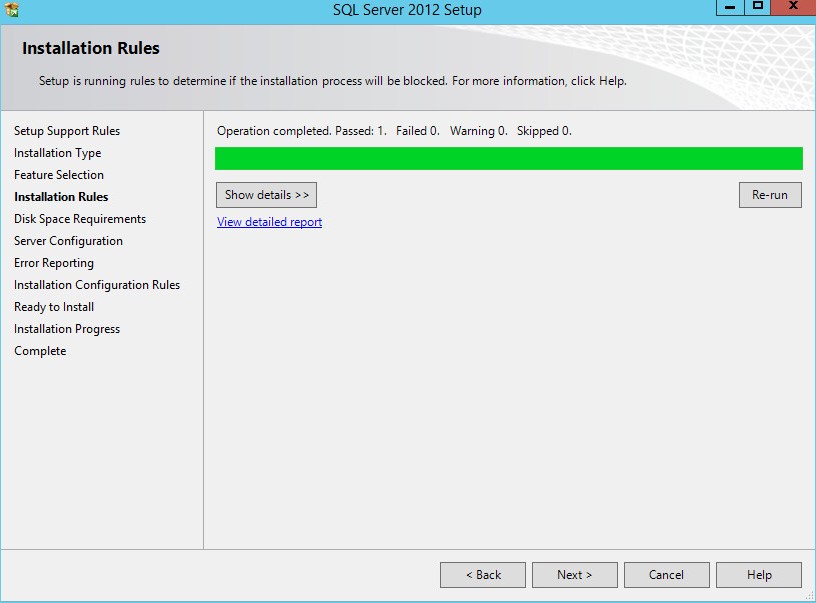
- Clique em Next.
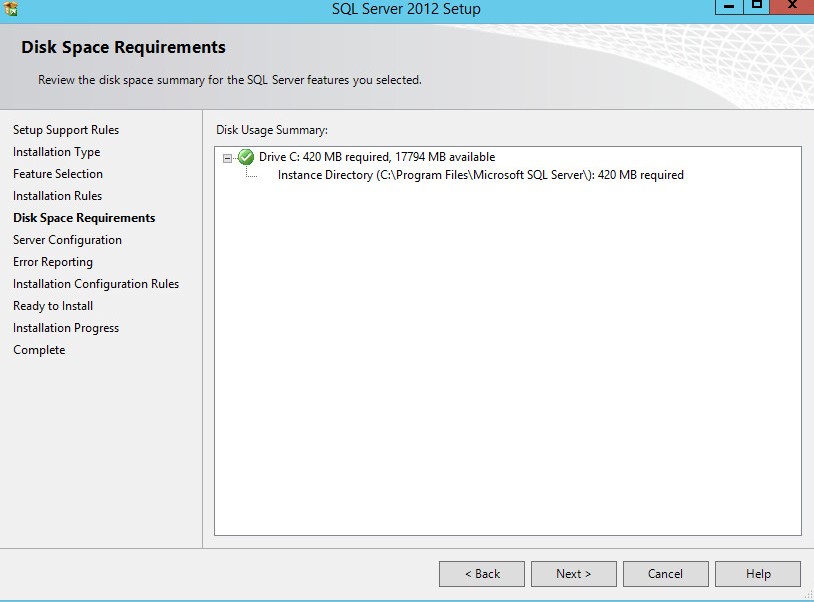
- Clique em Next.
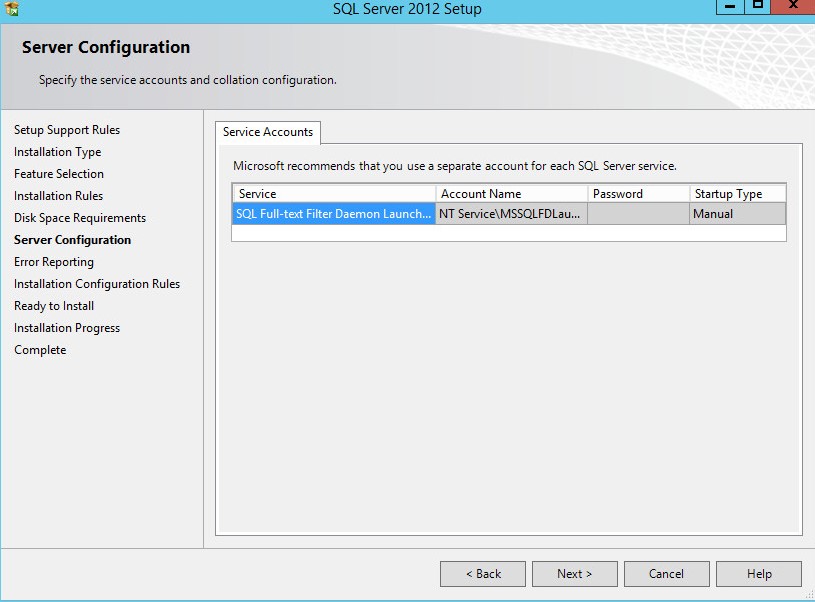
- Opcionalmente, selecione Enviar relatórios de erros do Windows e do SQL Server para a Microsoft ou seu servidor de relatórios corporativos e clique em Próxima.
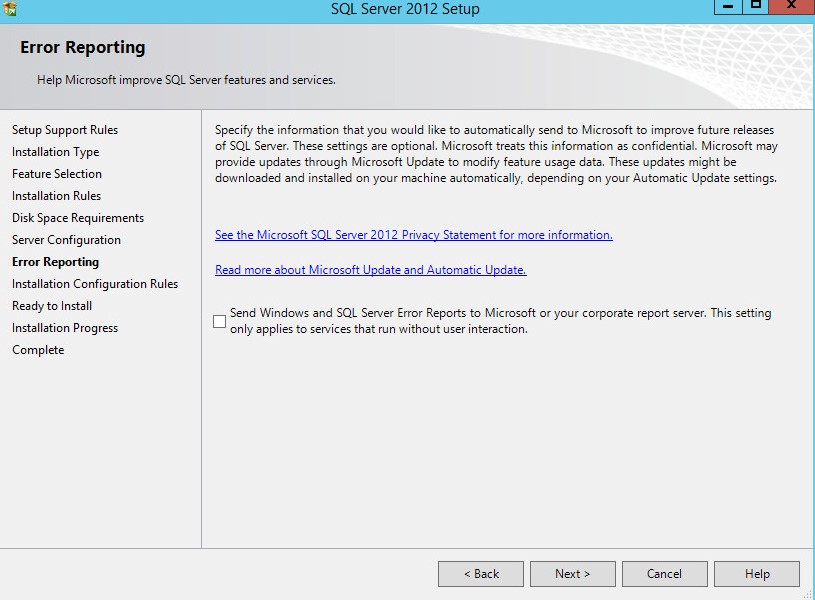
- Clique em Install.
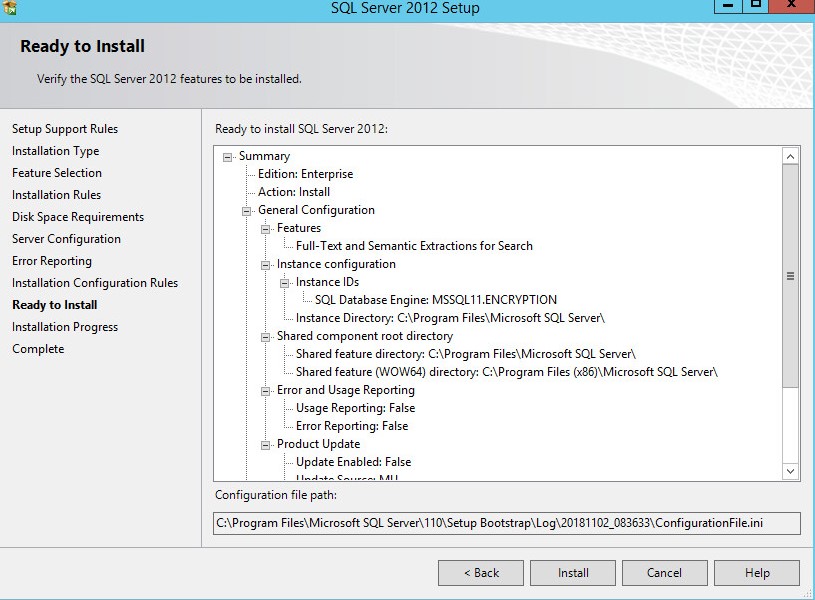
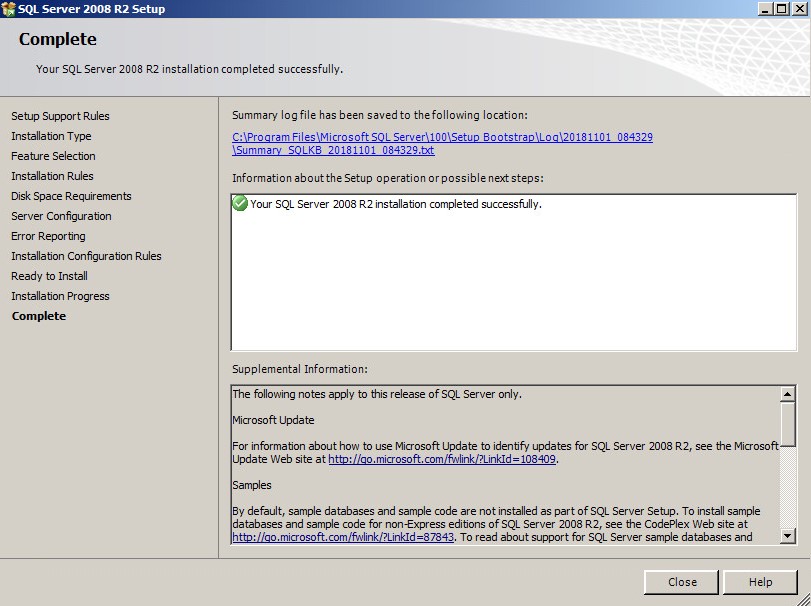
- Após a instalação, clique em Fechar para sair da interface do usuário.
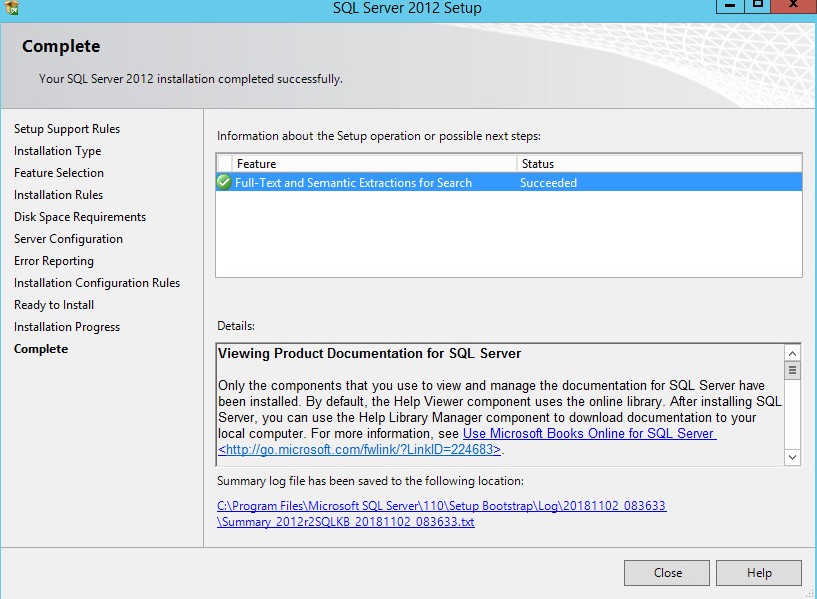
SQL Server 2005 para SQL Server 2008 R2
O SQL Server pode exigir a configuração para:
- Atribuir função sysadmin.
- Atribuir função de banco de dados.
- Criar o banco de dados SQL.
- Habilitar a autenticação mista.
- Adicionar recursos de pesquisa de texto completo.
Clique no processo adequado para obter mais informações.
- O Microsoft SQL Server 2005 não é mais compatível com o Dell Security Management Server v9.2.0 ou versões posteriores.
- O Microsoft SQL Server 2008 não é mais compatível com o Dell Security Management Server v9.7.0 ou versões posteriores.
- O Microsoft SQL Server 2008 R2 não é mais compatível com o Dell Security Management Server v10.2.9 ou versões posteriores.
- Clique no menu Iniciar do Windows e clique em Executar.
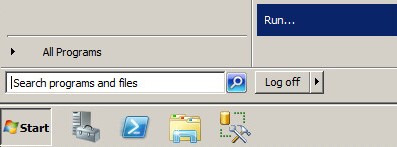
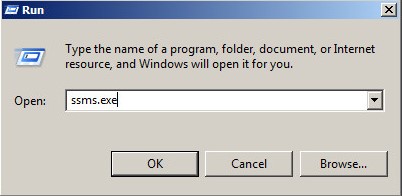
- Na IU Executar, digite
ssms.exee pressione OK.
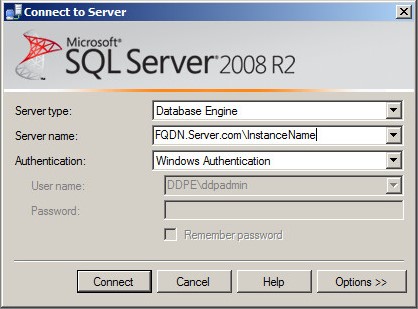
- No menu Conectar ao servidor:
- Selecione Mecanismo de banco de dados como o tipo de servidor.
- Preencha o campo Nome do servidor.
- Selecione o método de Autenticação.
- Se estiver usando a autenticação do SQL Server, preencha as credenciais do sysadmin.
- Clique em Connect.
 Nota:
Nota:- Nome do servidor = nome de domínio totalmente qualificado (FQDN) do banco de dados
- Se uma instância SQL for usada,
\InstanceNamedeve seguir o nome do servidor.InstanceNameInstanceName representa o nome da instância do banco de dados em seu ambiente.
- Se estiver usando a Autenticação do Windows, execute smss.exe como uma conta com credenciais de sysadmin.
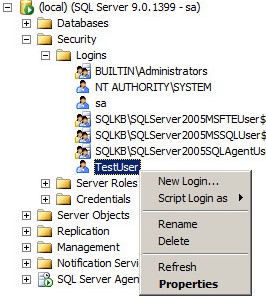
- Expanda Segurança e Logins.

- Clique com o botão direito do mouse na conta de usuário e clique em Propriedades.
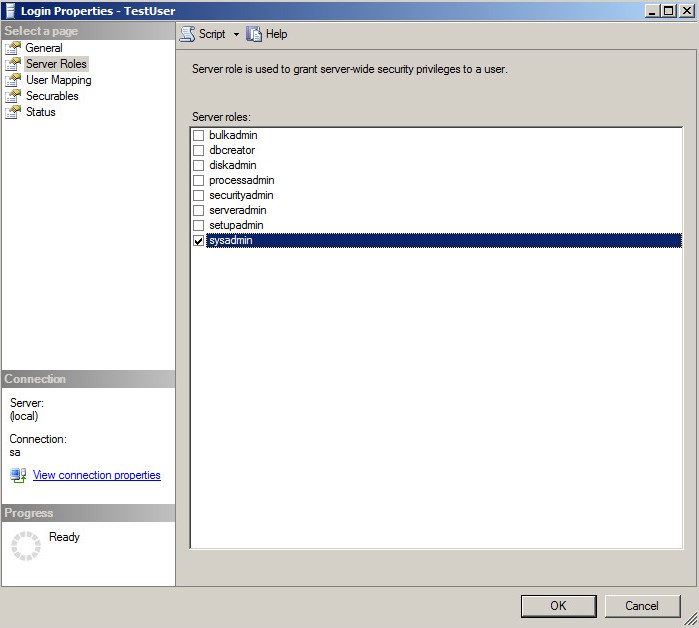
- Na janela Propriedades de login:
- Clique em Funções de servidor.
- Selecione a função sysadmin.
- Clique em OK.
A conta usada para gerenciar o acesso SQL para o Dell Security Management Server requer que a função db_owner seja atribuída.
- Clique no menu Iniciar do Windows e clique em Executar.
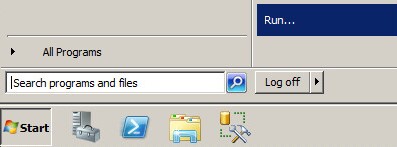
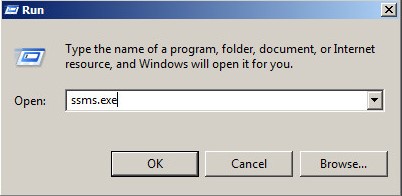
- Na IU Executar, digite
ssms.exee pressione OK.
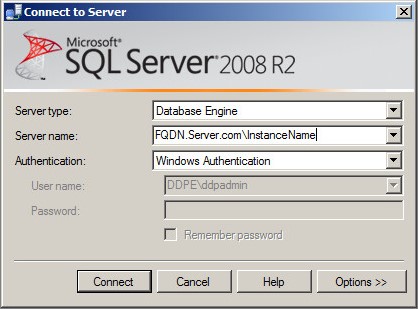
- No menu Conectar ao servidor:
- Selecione Mecanismo de banco de dados como o tipo de servidor.
- Preencha o campo Nome do servidor.
- Selecione o método de Autenticação.
- Se estiver usando a autenticação do SQL Server, preencha as credenciais do sysadmin.
- Clique em Connect.
 Nota:
Nota:- Nome do servidor = nome de domínio totalmente qualificado (FQDN) do banco de dados
- Se uma instância SQL for usada,
\InstanceNamedeve seguir o nome do servidor.InstanceNameInstanceName representa o nome da instância do banco de dados em seu ambiente.
- Se estiver usando a Autenticação do Windows, execute smss.exe como uma conta com credenciais de sysadmin.
- Vá até
Databases\TestDB\Security\Users.
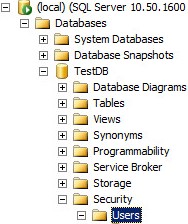 Observação: O exemplo,
TestDBO exemplo, TestDB, será diferente do nome do banco de dados no seu ambiente. - Clique com o botão direito do mouse no nome do usuário e selecione Propriedades.
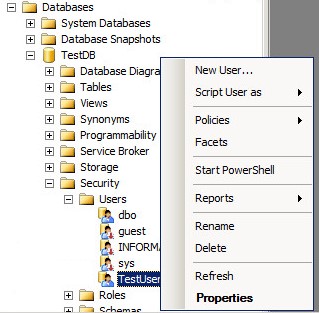
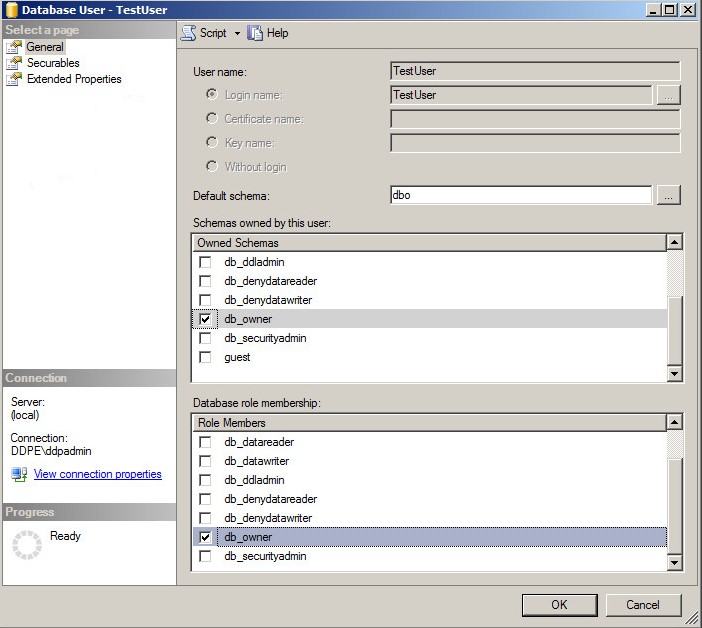
- Na janela Usuário de banco de dados:
- Clique em Geral.
- Selecionar
db_ownerem Esquemas próprios. - Selecionar
db_ownerem Membros da função. - Clique em OK.
O Dell Security Management Server permite que um banco de dados SQL seja criado antes da instalação do software do servidor.
- Clique no menu Iniciar do Windows e clique em Executar.
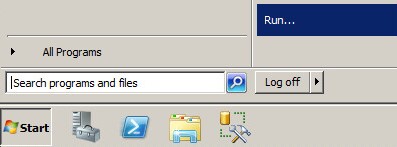
- Na IU Executar, digite
ssms.exee pressione OK.
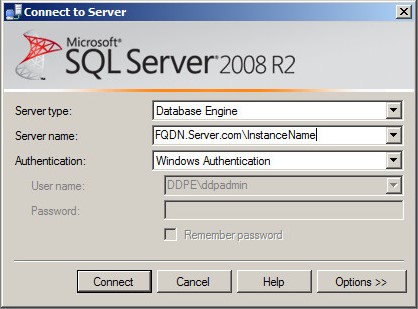
- No menu Conectar ao servidor:
- Selecione Mecanismo de banco de dados como o tipo de servidor.
- Preencha o Nome do servidor.
- Selecione o método de Autenticação.
- Se estiver usando a autenticação do SQL Server, preencha as credenciais do sysadmin.
- Clique em Connect.
 Nota:
Nota:- Nome do servidor = nome de domínio totalmente qualificado (FQDN) do banco de dados
- Se uma instância SQL for usada,
\InstanceNamedeve seguir o nome do servidor.InstanceNameInstanceName representa o nome da instância do banco de dados em seu ambiente.
- Se estiver usando a Autenticação do Windows, execute smss.exe como uma conta com credenciais de sysadmin.
- Clique com o botão direito em Bancos de dados e em Novo banco de dados.
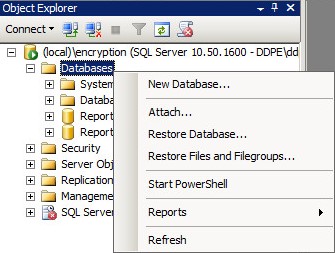
- No menu Novo banco de dados:
- Preencha o Nome do banco de dados.
- Preencha Proprietário com um login do Windows ou uma conta de login do SQL Server.
- Clique em OK.
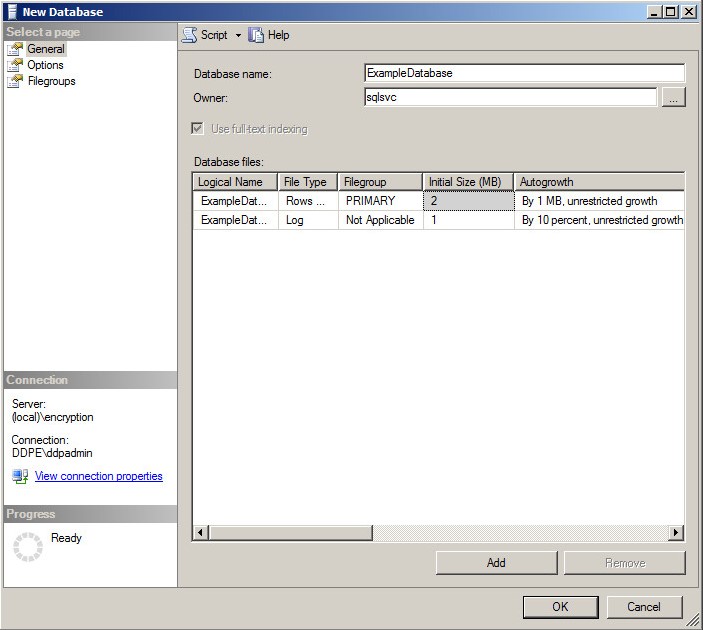 A conta atribuída como Proprietário é preenchida como a conta de serviço durante a instalação do Dell Security Management Server ao usar a autenticação do Windows para o SQL Server.
As opções de autenticação mista devem ser habilitadas no SQL Server para usar os dois métodos de autenticação com o Dell Security Management Server.
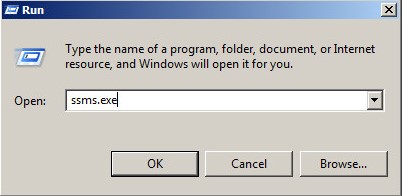
- Clique no menu Iniciar do Windows e clique em Executar.
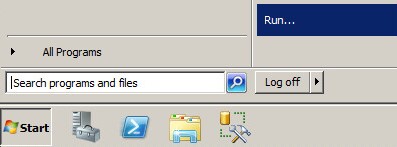
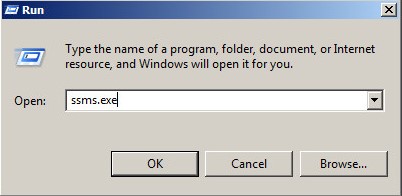
- Na IU Executar, digite
ssms.exee pressione OK.
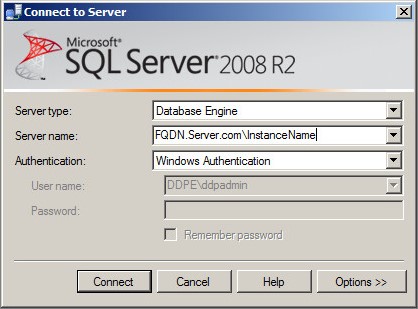
- No menu Conectar ao servidor:
- Selecione Mecanismo de banco de dados como o tipo de servidor.
- Preencha o campo Nome do servidor.
- Selecione Autenticação do Windows.
- Clique em Connect.
 Nota:
Nota:- Nome do servidor = nome de domínio totalmente qualificado (FQDN) do banco de dados
- Se uma instância SQL for usada,
\InstanceNamedeve seguir o nome do servidor.InstanceNameInstanceName representa o nome da instância do banco de dados em seu ambiente.
- Se estiver usando a Autenticação do Windows, execute smss.exe como uma conta com credenciais de sysadmin.
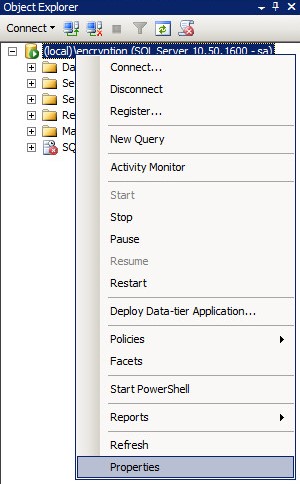
- Clique com o botão direito em Instância do SQL e selecione Propriedades.
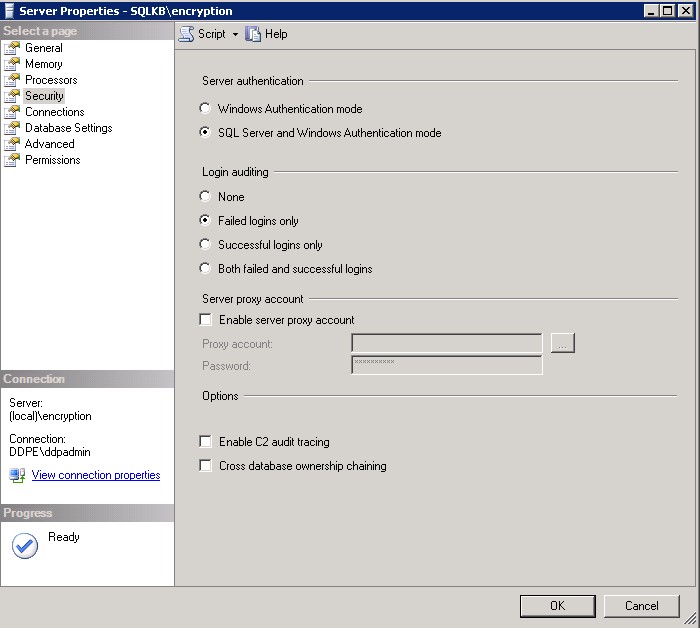
- Na janela Propriedades do servidor:
- Clique em Security.
- Selecione Modo de autenticação do SQL Server e do Windows.
- Clique em OK.
- Clique em OK.

- Reinicie o servidor com o SQL Server instalado.
o servidor pode ser reiniciado quando houver tempo de inatividade; no entanto, as alterações não serão aplicadas até que o servidor seja reiniciado.
Recursos de pesquisa de texto completo são necessários para instalar o Dell Security Management Server v9.9.2 e versões posteriores.
- Clique duas vezes na mídia de instalação do SQL.

- Clique duas vezes em setup.exe.
 Direitos administrativos são necessários para executar setup.exe.
 - Clique em Instalação.
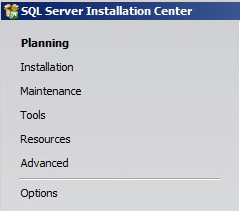
- Clique em Nova instalação independente de um SQL Server ou adicionar recursos a uma instalação existente.

- Clique em OK.
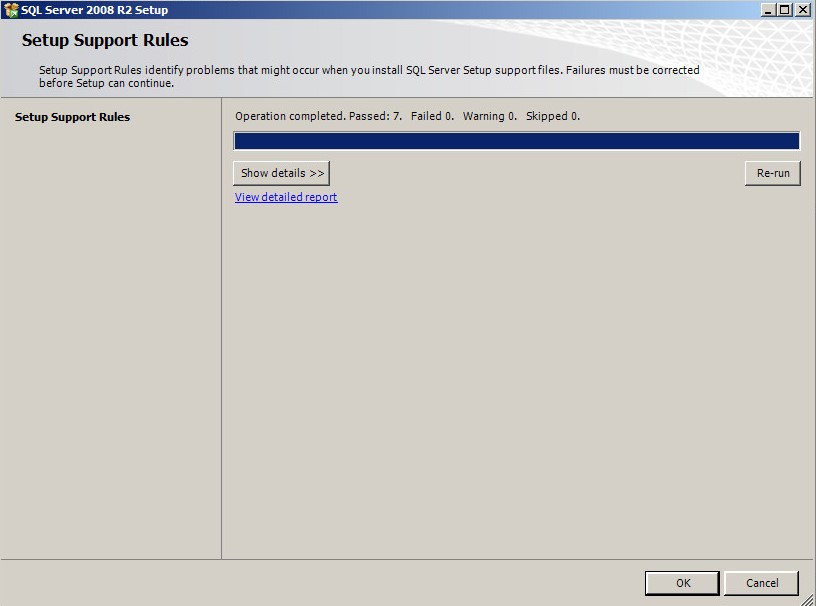
- Clique em Install.
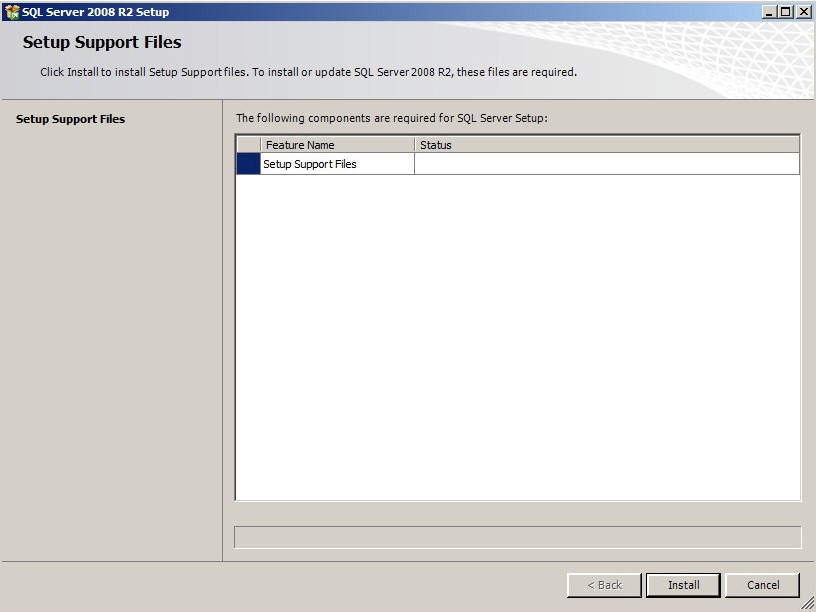
- Clique em Next.
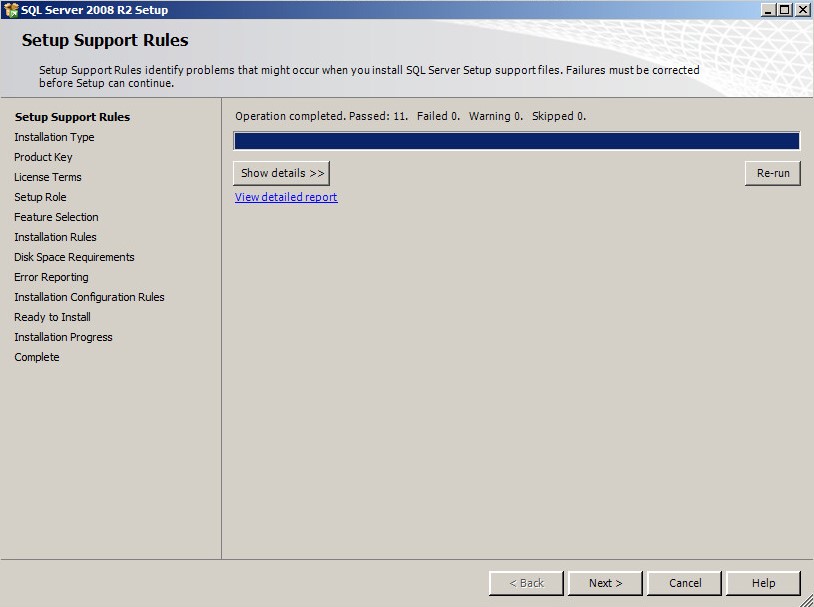
- No menu Tipo de configuração:
- Selecione Adicionar recursos a uma instância existente do SQL Server.
- Selecione o Nome da instância do banco de dados na caixa do menu suspenso.
- Clique em Next.
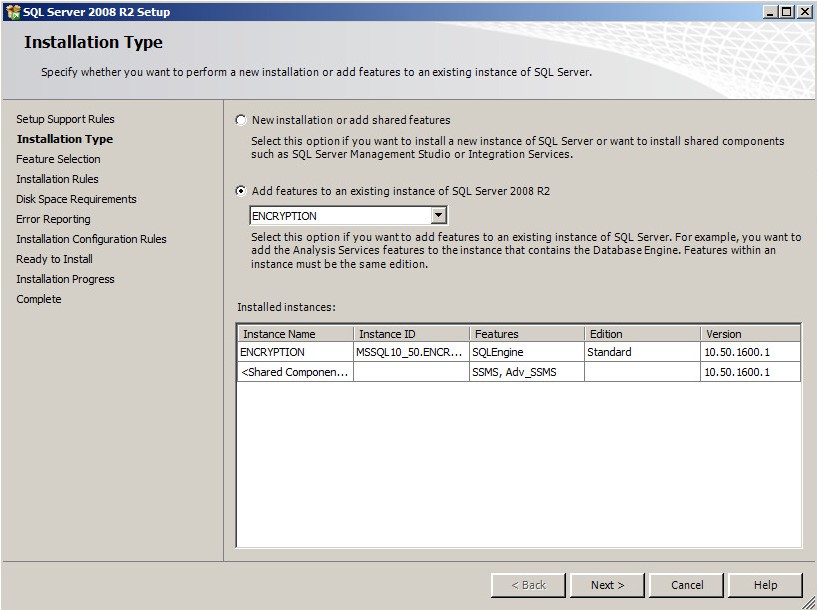 A edição do produto do SQL Server será diferente da imagem de exemplo se uma edição diferente do SQL Server estiver sendo usada.
 - Selecione Pesquisa de texto completo e clique em Avançar.
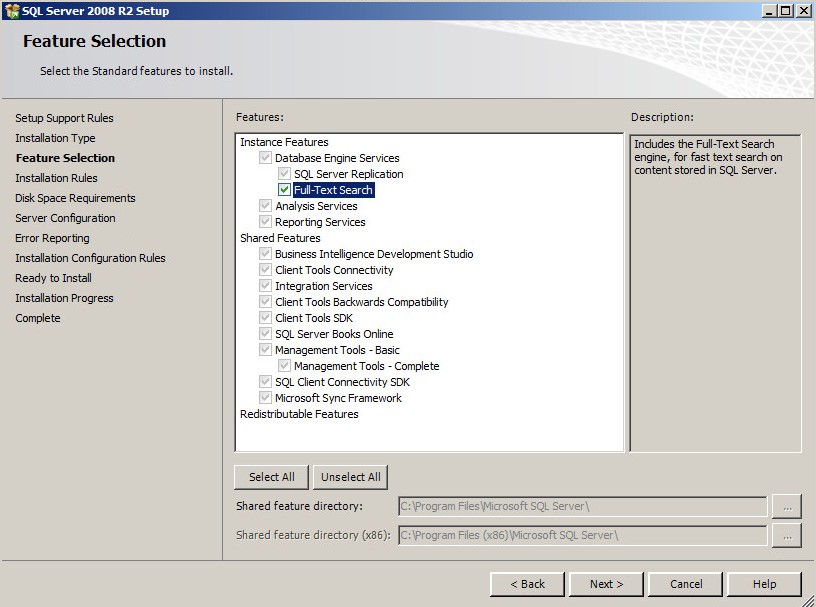
- Clique em Next.
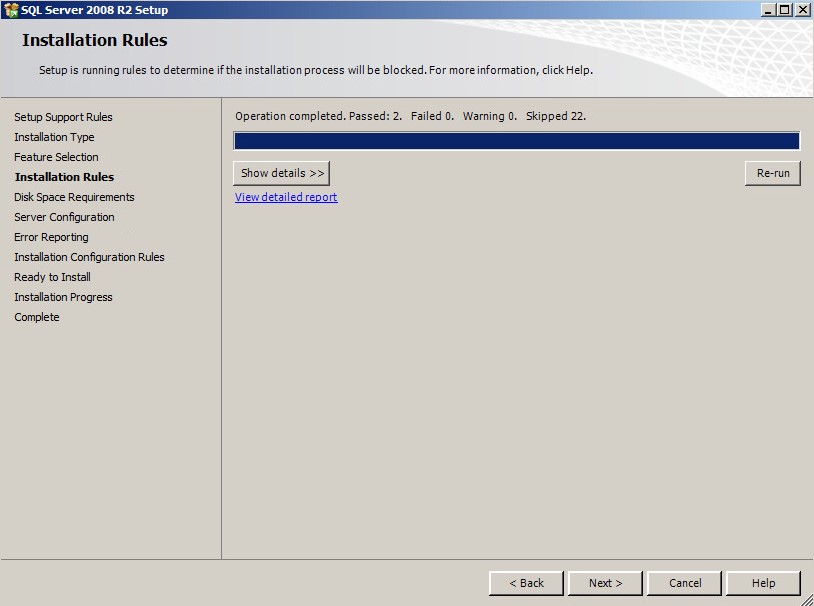
- Clique em Next.
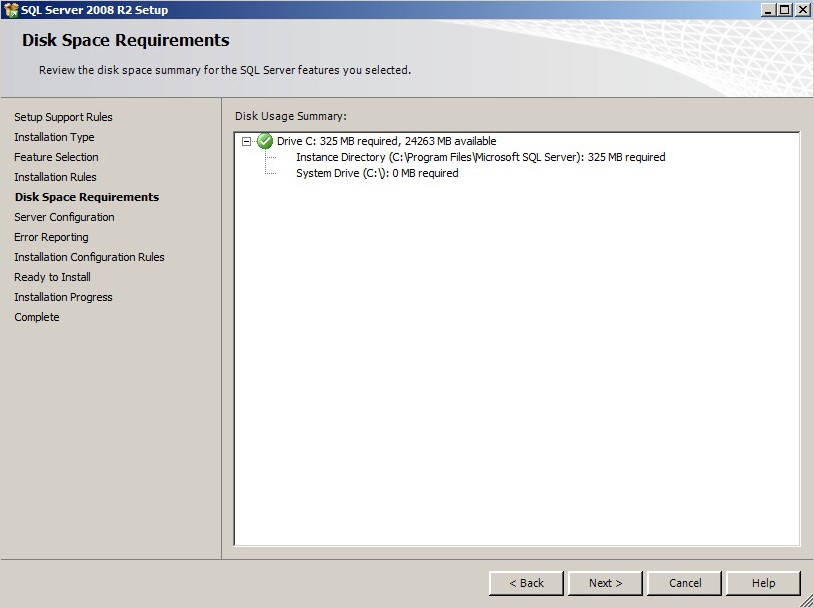
- Clique em Next.
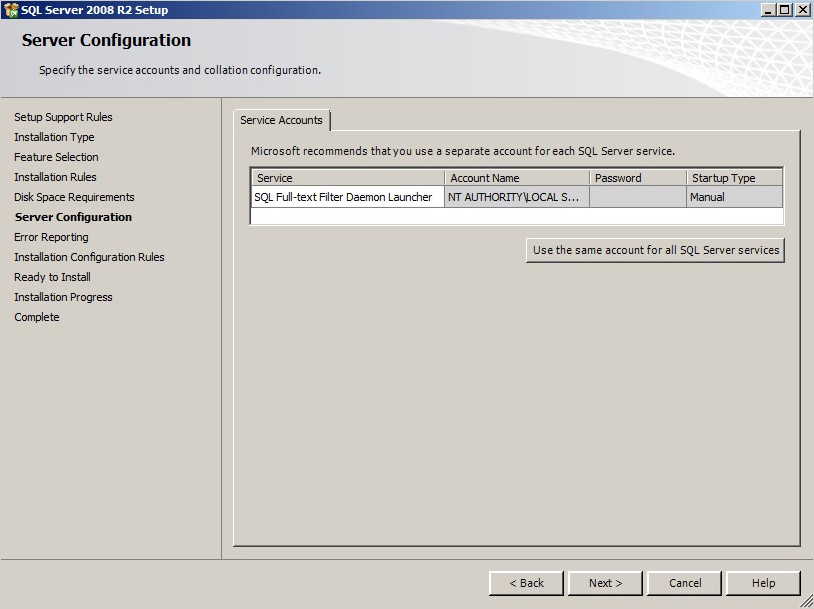
- Opcionalmente, selecione Enviar relatórios de erros do Windows e do SQL Server para a Microsoft ou seu servidor de relatórios corporativos e clique em Próxima.
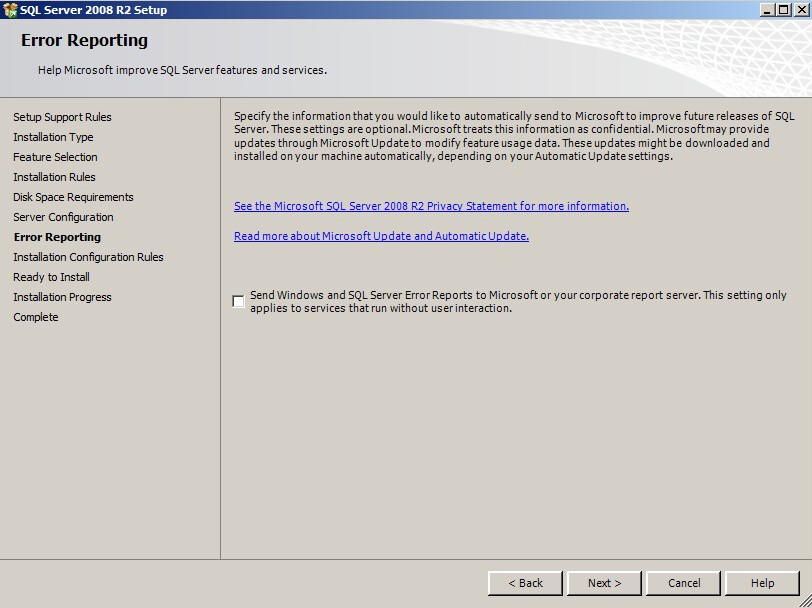
- Clique em Next.
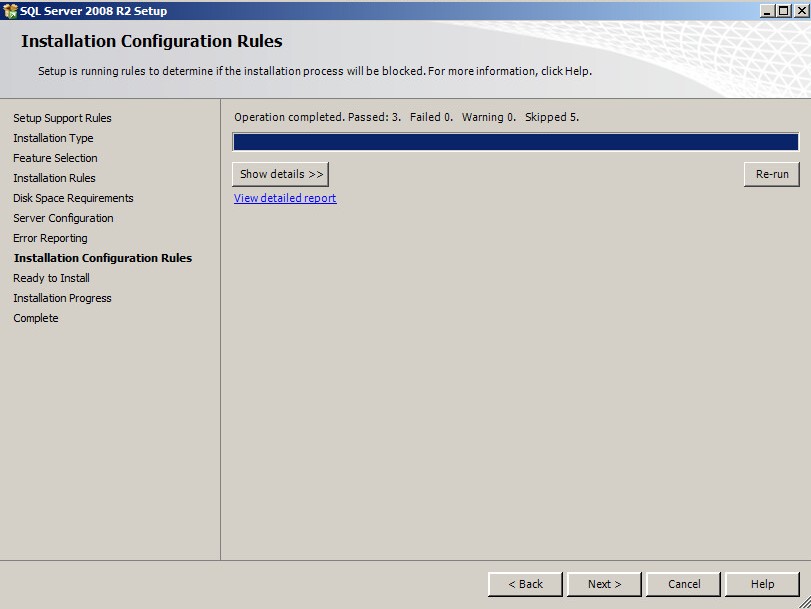
- Clique em Install.
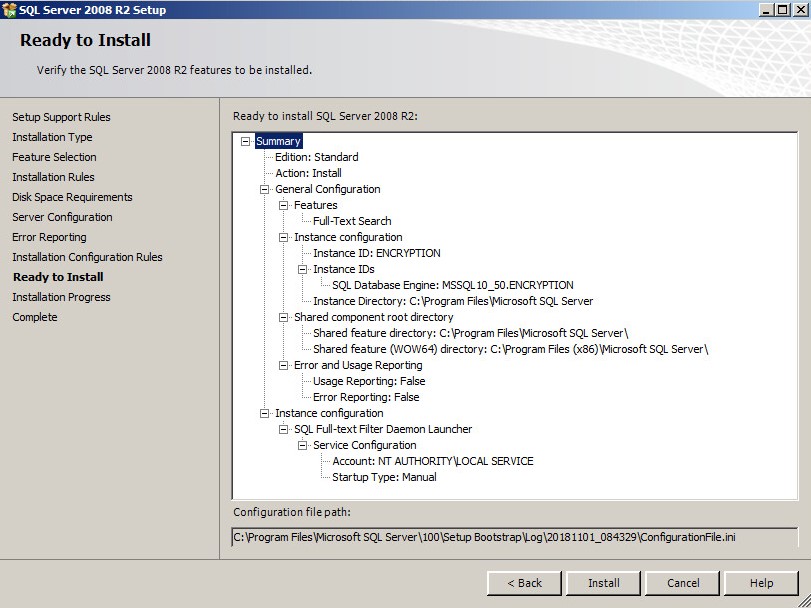
- Após a instalação, clique em Fechar para sair da interface do usuário.