Как установить VMware Carbon Black Cloud Endpoint
Résumé: Узнайте, как установить датчик VMware Carbon Black Cloud Endpoint на компьютер, используя эти инструкции для Windows, Mac и Linux.
Cet article concerne
Cet article ne concerne pas
Cet article n’est associé à aucun produit spécifique.
Toutes les versions du produit ne sont pas identifiées dans cet article.
Instructions
В этой статье рассматривается процесс установки для датчика VMware Carbon Black Cloud Endpoint.
Затронутые продукты:
- VMware Carbon Black Cloud Endpoint
Затронутые операционные системы:
- Windows
- Mac
- Linux
Примечание: Перед установкой убедитесь, что соблюдены системные требования. Дополнительные сведения см. в документе Системные требования датчика VMware Carbon Black Cloud Endpoint.
Адаптация VMware Carbon Black, часть 2: системные требования, скачивание и установка
Продолжительность: 03:00
Субтитры: доступны на нескольких языках
Чтобы получить инструкции по установке VMware Carbon Black Cloud Endpoint, выберите Windows, Mac или Linux.
Windows
VMware Carbon Black Cloud Endpoint можно установить на Windows с помощью следующих средств.
Выберите подходящий способ, чтобы ознакомиться с дополнительными сведениями.
Пользовательский интерфейс
- Двойной щелчок
installer_vista_win7_win8_<BIT>_<VERSION>.msi.
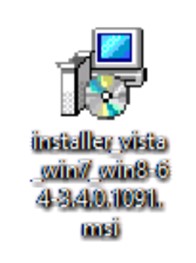 Примечание.
<BIT>= 32 или 64-разрядный- На примерах снимков экрана используется установщик 64-разрядной версии.
<VERSION>= версия датчика VMware Carbon Black Cloud Endpoint- В строке
<VERSION>Снимок экрана в вашей среде может отличаться.
- В строке
- Чтобы получить установщик, см. раздел Как скачать датчик VMware Carbon Black Cloud Endpoint.
- В пользовательском интерфейсе настройки нажмите Next.
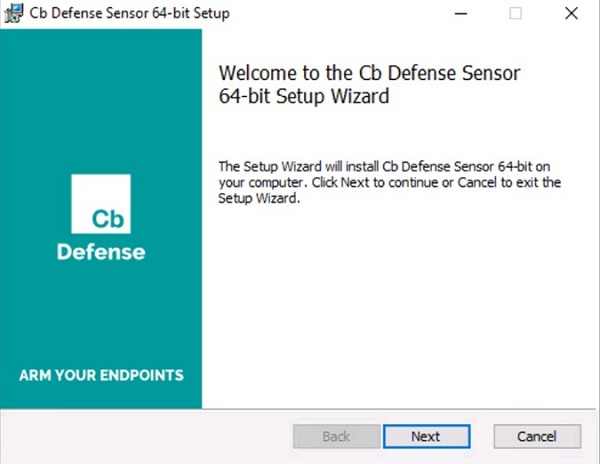
- Примите условия лицензионного соглашения и нажмите Next.
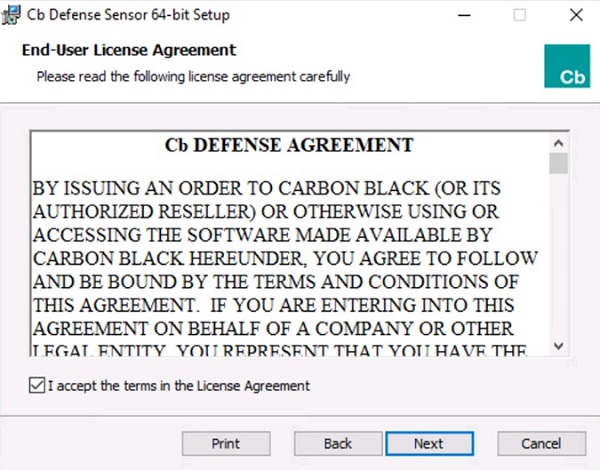
- Заполните поле Activation code и нажмите Install.
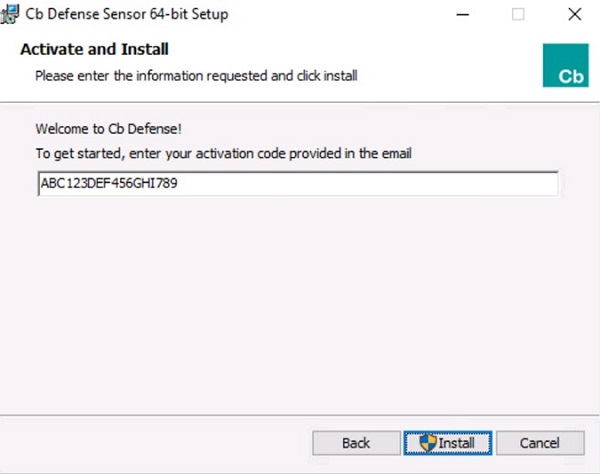 Примечание.
- Дополнительные сведения см. в разделе Как получить код активации конечной точки VMware Carbon Black Cloud.
- Код активации в вашей среде будет отличаться от показанного в этом примере.
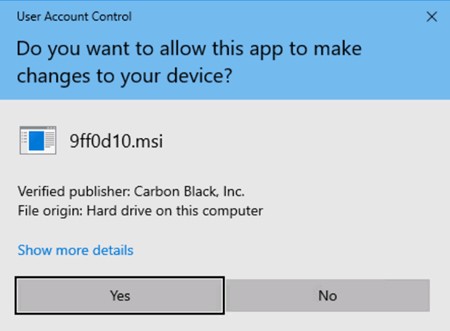
- Если включен контроль учетных записей (UAC), нажмите Yes. В противном случае перейдите к шагу 6.
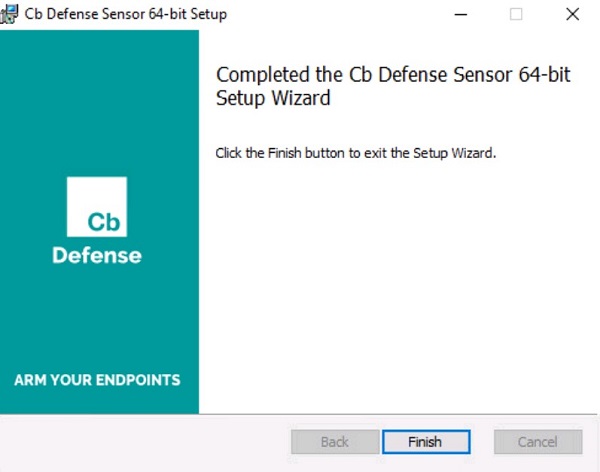
- Нажмите Готово.
Интерфейс командной строки
Примечание.
- Для установки с помощью интерфейса командной строки требуется следующее.
- Код компании VMware Carbon Black Cloud. Подробнее см. в разделе Как получить код компании VMware Carbon Black Cloud Endpoint.
- Доступ к установщику. Дополнительные сведения см. в разделе Как скачать датчик VMware Carbon Black Cloud Endpoint.
| Коммутатор | Обязательно | Цель |
|---|---|---|
/i |
Да | Установка продукта. |
/passive |
Нет | В программе установки отображается минимальный пользовательский интерфейс без запросов. |
/q |
Да | Без пользовательского интерфейса и запросов. |
/L* |
Нет | Создание файла журнала установки MSI. |
/L*vx |
Нет | Создает подробный файл журнала установки MSI. Рекомендуется сделать более /L* для поиска и устранения неисправностей. |
| Параметр | Значение | Обязательно | Цель |
|---|---|---|---|
AUTO_UPDATE= |
0 | Нет | Отключение автоматического обновления. |
AUTO_UPDATE= |
1 (по умолчанию) | Нет | Включение автоматического обновления из VMware Carbon Black Cloud. |
BACKGROUND_SCAN= |
0 | Нет | Отключение фонового сканирования на устройстве. |
BACKGROUND_SCAN= |
1 (по умолчанию) | Нет | Включение фонового сканирования на устройстве. |
BASE_IMAGE= |
0 (по умолчанию) | Нет | Операция по умолчанию для базовой установки. |
BASE_IMAGE= |
1 | Нет | Используется, чтобы создавать базовые образы для клонирования. Этот параметр не поддерживается для VDI. |
BYPASS= |
0 (по умолчанию) | Нет | Отправка активной связи в облако. |
BYPASS= |
1 | Нет | Установка датчика в режим обхода. Режим обхода не отправляет данные в облако. Используется для тестирования функциональной совместимости. |
CBLR_KILL= |
0 (по умолчанию) | Нет | Включение функции Live Response. |
CBLR_KILL= |
1 | Нет | Отключение функции Live Response. |
CLI_USERS= |
См. примеры. | Нет | Определяет код активации, связанный с именем хоста. Используется только с интеграцией пользователей каталога. |
COMPANY_CODE= |
См. примеры. | Да | Связывание датчика с консолью VMware Carbon Black Cloud. Заключите код в двойные кавычки. |
CONNECT_LIMIT= |
См. примеры. | Нет | Ограничение количества подключений в час. Значение по умолчанию — без ограничений. |
DELAY_SIG_DOWNLOAD= |
0 | Нет | Немедленное скачивание определений подписей. |
DELAY_SIG_DOWNLOAD= |
1 (по умолчанию) | Нет | Задержка скачивания определений подписей. Рекомендуется использовать в производственной среде. |
FILE_UPLOAD_LIMIT= |
См. примеры. | Нет | 4-байтное целое число, представляющее количество Мбайт. Пример: значение 3 равно ограничению 3 х 1024 х 1024 байт. Значение по умолчанию — 5. |
GROUP_NAME= |
См. примеры. | Нет | Способ назначения устройства определенной политике, кроме автоматического назначения. Заключите в двойные кавычки, если имя политики содержит пробелы. |
HIDE_COMMAND_LINES= |
0 (по умолчанию) | Нет | Отображение входных данных командной строки. |
HIDE_COMMAND_LINES= |
1 | Нет | Обфускация входных данных командной строки. |
LAST_ATTEMPT_PROXY_SERVER= |
См. примеры. | Нет | Датчик пытается получить доступ к облаку, используя это значение в качестве переключения при отказе всех других способов. |
LEARNING_MODE= |
См. примеры. | Нет | Значение — это количество часов после установки датчика для ограничения типов событий. Этот параметр снижает нагрузку на внутренний сервер и сокращает объем отчетности. |
PROXY_PASSWD= |
См. примеры. | Нет | Пароль для использования с PROXY_USER. |
PROXY_SERVER= |
См. примеры. | Нет | IP-адрес или полное доменное имя для прокси-сервера. Формат: Server.domain.com:Номер порта |
PROXY_USER= |
См. примеры. | Нет | Учетные данные пользователя для PROXY_SERVER. |
QUEUE_SIZE= |
См. примеры. | Нет | Ограничение незавершенных событий в Мбайт. Значение по умолчанию — 100 Мбайт. Этот параметр не включает издержки SSL. |
RATE_LIMIT= |
См. примеры. | Нет | Ограничение объема передачи данных (Кбайт) в час. Значение по умолчанию — без ограничений. |
VDI= |
0 (по умолчанию) | Нет | Стандартный способ развертывания. |
VDI= |
1 | Нет | Конфигурация, необходимая для развертываний VDI. |
USER_EMAIL= |
См. примеры. | Нет | Адрес электронной почты, который привязан к определенному датчику. |
Примеры установки при помощи интерфейса командной строки:
Примечание: Примеры в вашей среде могут отличаться.
Пример 1
msiexec /q /i installer_vista_win7_win8-64-3.4.0.1091.msi /L* COMPANY_CODE="ABCD1234#EFGH56789@IJKLM" AUTO_UPDATE=0 GROUP_NAME=Accounting BASE_IMAGE=1Пример 1 содержит:
- Инсталлятор =
installer_vista_win7_win8-64-3.4.0.1091.msi - Бит = 64 бит
- Версия=3.4.0.1091
- Регистрация MSI = да
- Местоположение MSI=
%Temp%- Значение по умолчанию, так как не определено.
- Код компании = ABCD1234#EFGH56789@IJKLM
- Автоматическое обновление включено = нет
- Базовый образ = да
- Режим обхода = нет
- Значение по умолчанию, так как не определено.
- Назначено группе = бухгалтерия
- Прокси-сервер = нет
- Значение по умолчанию, так как не определено.
- Функция Live Response= включено
- Значение по умолчанию, так как не определено.
- Режим обучения= нет
- Значение по умолчанию, так как не определено.
- Ограничение скорости = без ограничений
- Значение по умолчанию, так как не определено.
- Ограничение загрузки файлов = 5,2 Мбайт
- Значение по умолчанию, так как не определено.
Пример 2
msiexec /q /i installer_vista_win7_win8-32-3.4.0.1091.msi /L*vx "C:\CBInstall.txt" COMPANY_CODE="ABCD1234#EFGH56789@IJKLM" BYPASS=1 PROXY_Server="server.domain.com" PROXY_USER=example@domain.com PROXY_PASSWD="P@55w0rd" LEARNING_MODE=48 CBLR_KILL=1 RATE_LIMIT=2088Пример 2 содержит:
- Инсталлятор =
installer_vista_win7_win8-64-3.4.0.1091.msi - Бит = 64 бит
- Версия=3.4.0.1091
- Регистрация MSI = да с включенной детализацией
- Местоположение MSI=
C:\CBInstall.txt - Код компании = ABCD1234#EFGH56789@IJKLM
- Автоматическое обновление включено = да
- Значение по умолчанию, так как не определено.
- Базовый образ = нет
- Значение по умолчанию, так как не определено.
- Режим обхода = нет
- Значение по умолчанию, так как не определено.
- Назначено группе = не указано.
- Значение по умолчанию, так как не определено.
- Устройство назначается в соответствии с настройками облака автоматического назначения.
- Прокси-сервер = server.domain.com
- Пользователь прокси-сервера = example@domain.com
- Пароль пользователя прокси-сервера = P@55w0rd
- Функция Live Response= отключено
- Режим обучения = 48 часов
- Ограничение скорости = 2088 Кбайт (2 Мбайт) /час.
- Ограничение загрузки файлов = 5,2 Мбайт
- Значение по умолчанию, так как не определено.
Mac
- Двойной щелчок
confer_installer_mac-<VERSION>.dmg.
 Примечание.
<VERSION>= версия датчика VMware Carbon Black Cloud Endpoint- Версия на снимке экрана в вашей среде может отличаться.
- Чтобы получить образ диска, см. раздел Как скачать датчик VMware Carbon Black Cloud Endpoint.
- Двойной щелчок
CbDefenseInstall.pkg.

- Нажмите кнопку Continue.
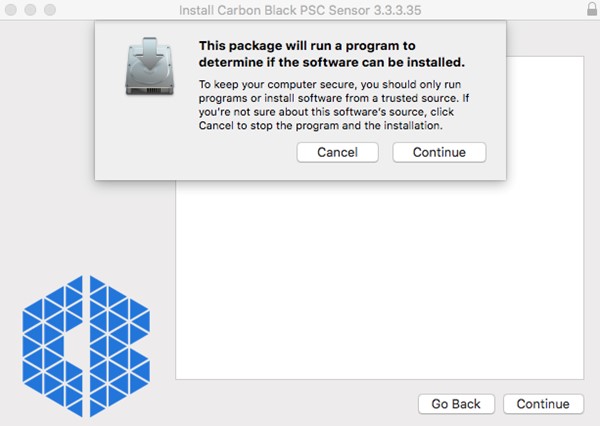
- Нажмите кнопку Continue.
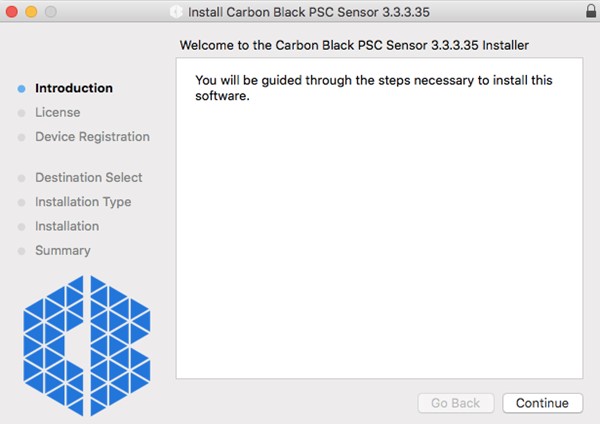
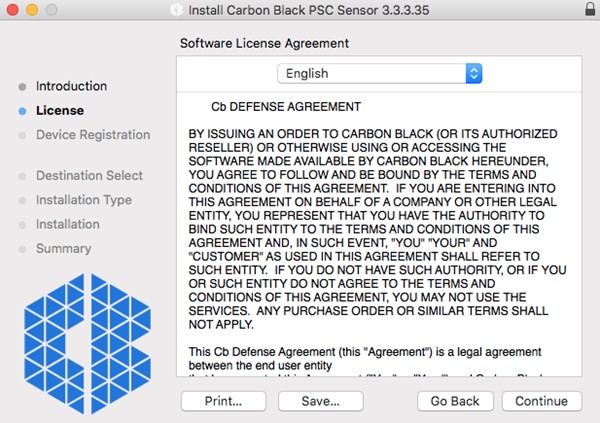
- Ознакомьтесь с Лицензионным соглашением (EULA) и нажмите Continue.
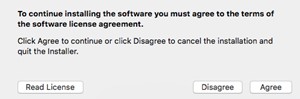
- Примите условия лицензионного соглашения.
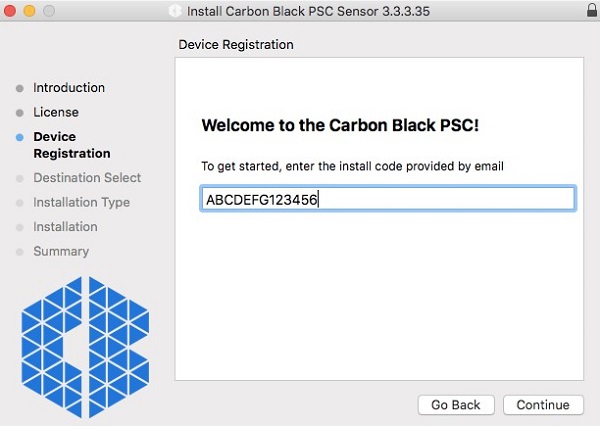
- Заполните поле Install code и нажмите Continue.
 Примечание.
- Дополнительные сведения см. в разделе Как получить код активации конечной точки VMware Carbon Black Cloud.
- Код установки в вашей среде будет отличаться от показанного в этом примере.
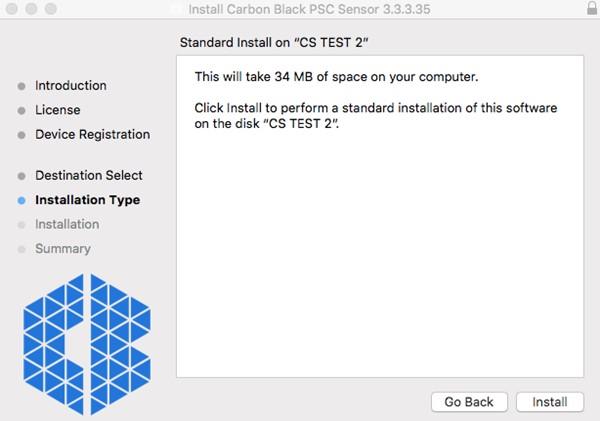
- Нажмите Install.
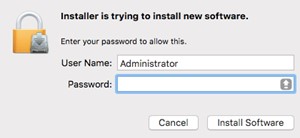
- Введите имя пользователя и пароль администратора. После ввода этих данных нажмите кнопку Установить программное обеспечение.
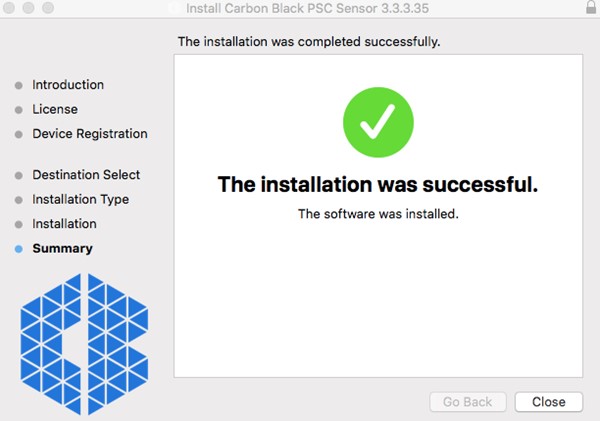
- После успешного завершения установки нажмите кнопку «Закрыть ».
 Предупреждение.
- После установки датчики VMware Carbon Black Cloud Endpoint, которые установлены на macOS 10.13 (High Sierra) или более поздней версии, требуют утверждения KEXT. Дополнительные сведения см. в статье Как разрешить расширения ядра Dell Data Security в macOS.
- После установки датчики VMware Carbon Black Cloud Endpoint, которые установлены на macOS 10.14.5 (Mojave) или более поздней версии, требуют полного доступа к диску. Дополнительные сведения см. в статье Как предоставить полный доступ к диску для VMware Carbon Black Cloud Endpoint.
Linux
- Откройте Terminal.

- В терминале введите следующую команду и нажмите Enter.
sudo tar –xvf'/FilePathA/cb-psc-sensor.tgz ' –C /FilePathB Примечание.
- В приведенном выше примере:
FilePathA— это путь, на котором находится tar.gz.FilePathAПример =/home/administrator/Downloads/
FilePathBПуть, по которому извлекается tar.gz.FilePathBПример =/home/administrator/Desktop/cb
- Для получения
cb-psc-sensor.tgz, см. раздел Как скачать датчик VMware Carbon Black Cloud Endpoint. - При вводе команд учитывается регистр.
- Пути в вашей среде могут отличаться от показанных в этом примере.
- В приведенном выше примере:
- Введите пароль для используемой учетной записи и нажмите клавишу Enter.

- Введите следующую команду в терминал и нажмите Enter.
sudo 'filepath/install.sh' <COMPANYCODE> Примечание.
<COMPANYCODE>= Код пользователя VMware Carbon Black Cloud. Подробнее см. в разделе Как получить код компании VMware Carbon Black Cloud Endpoint.<COMPANYCODE>не чувствителен к регистру.<COMPANYCODE>будет отличаться в вашем окружении.
- Введите пароль для используемой учетной записи и нажмите клавишу Enter.

- Введите следующую команду и нажмите клавишу Enter.
exit
Informations supplémentaires
Vidéos
Produits concernés
VMware Carbon BlackPropriétés de l’article
Numéro d’article: 000126331
Type d’article: How To
Dernière modification: 23 juil. 2026
Version: 17
Trouvez des réponses à vos questions auprès d’autres utilisateurs Dell
Services de support
Vérifiez si votre appareil est couvert par les services de support.