Guide d’utilisation et de dépannage du casque sans fil Dell Pro WL5022
Résumé: Cet article fournit des informations sur le casque sans fil Dell Pro WL5022. Consultez chaque section pour en savoir plus sur les fonctionnalités du casque sans fil Dell WL5022 Pro et son fonctionnement. ...
Instructions
Sommaire :
- Contenu de la boîte du casque sans fil Dell WL5022 Pro
- Fonctionnalités du casque sans fil Dell Pro
- Configuration de votre casque sans fil Dell Pro
- Dépannage
- Informations supplémentaires
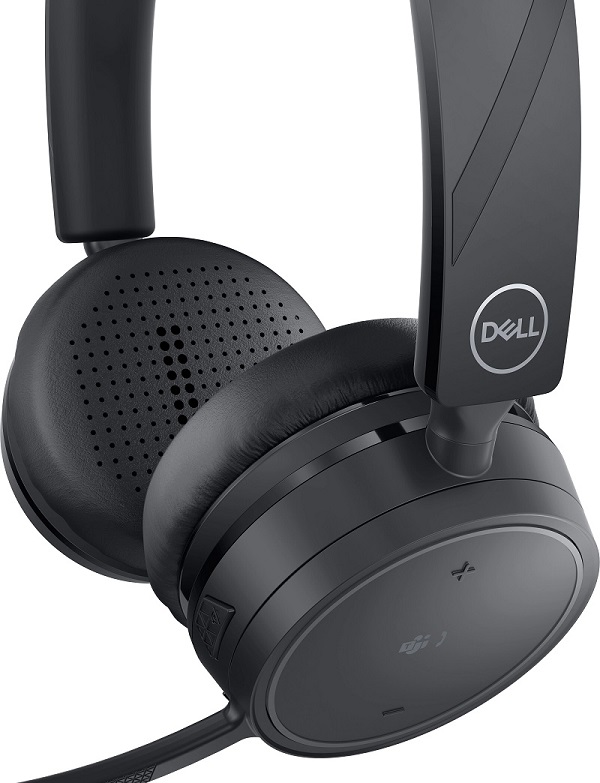
(Figure 1 : Travaillez plus rapidement et intelligemment avec le casque sans fil Dell Pro - WL5022)
Contenu de la boîte du casque sans fil Dell WL5022 Pro
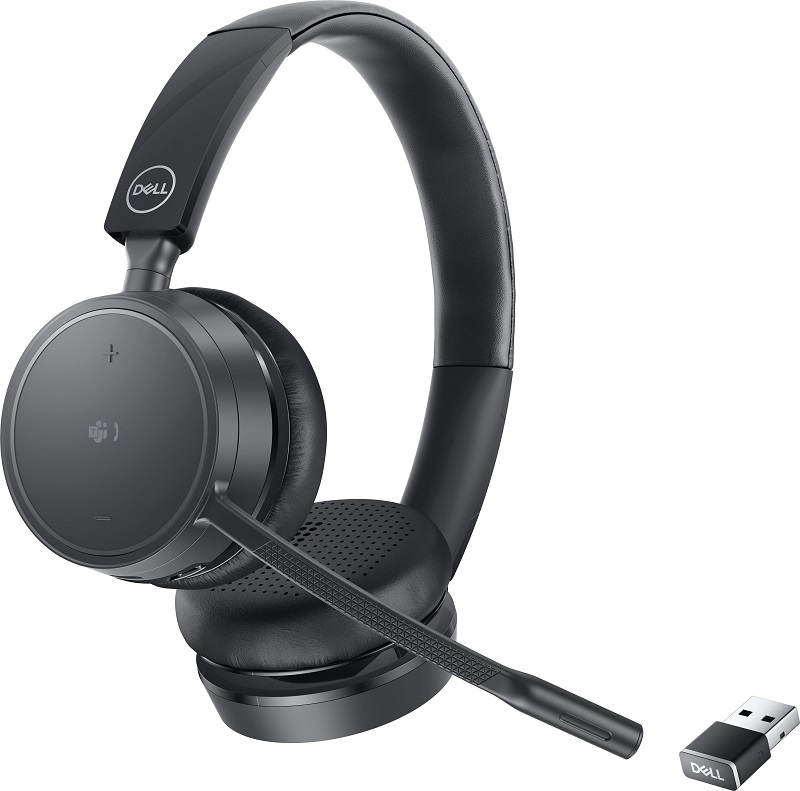
(Figure 2 : Contenu de la boîte du casque sans fil Dell WL5022 Pro)
| 1 | Casque sans fil Pro WL5022 |
| 2 | Dongle USB |
| 3 | Câble micro-USB |
| 4 | Pochette |
| 5 | Documentation |
Fonctionnalités du casque sans fil Dell Pro
Vue avant
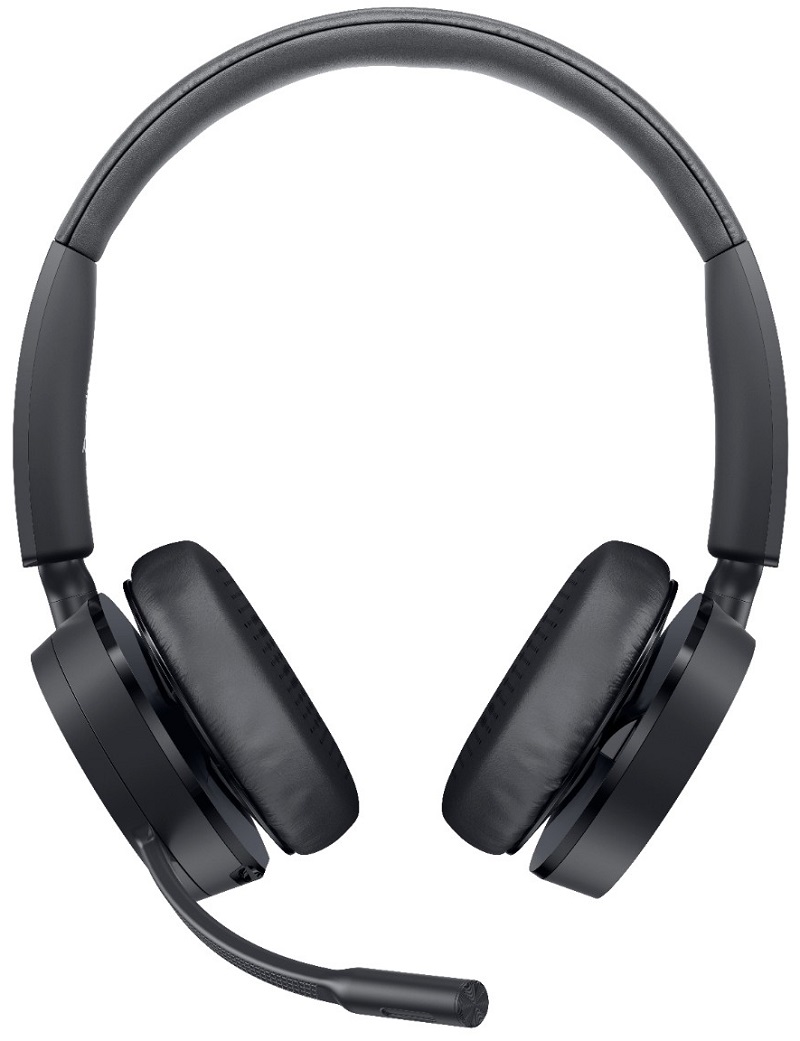
(Figure 3 : Vue avant du casque sans fil Dell WL5022 Pro)
Commandes
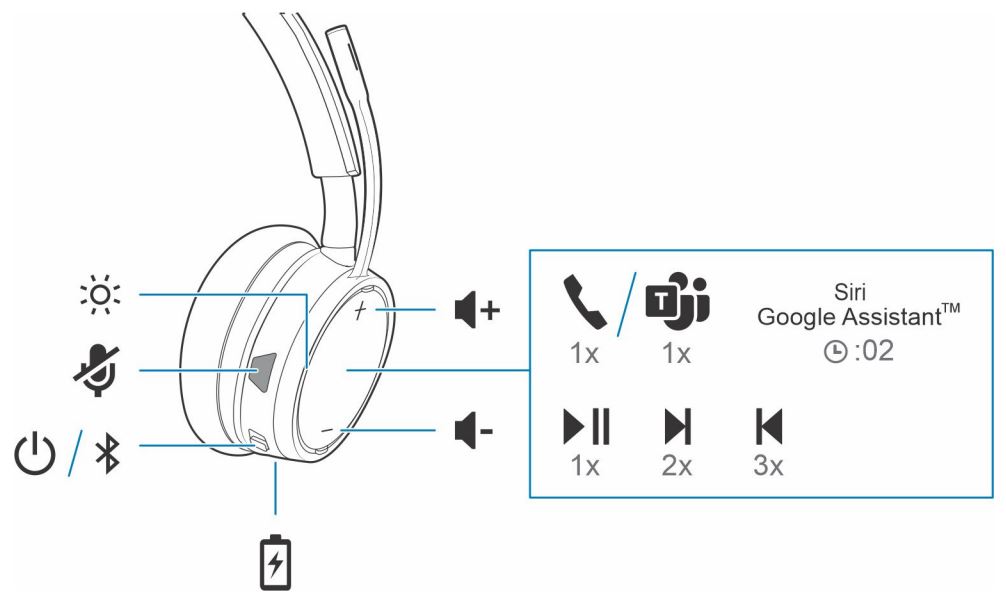
(Figure 4 : Commandes du casque sans fil Dell WL5022 Pro)
 |
Faites glisser le commutateur pour mettre sous tension ou hors tension. |
 |
Couplage Bluetooth |
 |
Port de chargement |
 |
Activation ou désactivation du son |
 |
Augmentation du volume |
 |
Baisse du volume |
 |
LED ou indicateur en ligne |
 |
Bouton d’appel. Vous pouvez également l’utiliser pour interagir avec Microsoft Teams (application requise). |
 |
Lecture ou Pause ** |
 |
Piste suivante ** |
 |
Piste précédente ** |
| Siri, Google Assistant | Fonctionnalité smartphone : Appuyez sur le bouton d’appel et maintenez-le enfoncé pendant deux secondes pour activer l’assistant vocal par défaut de votre téléphone. |
Réglage de votre casque sans fil Dell WL5022 Pro
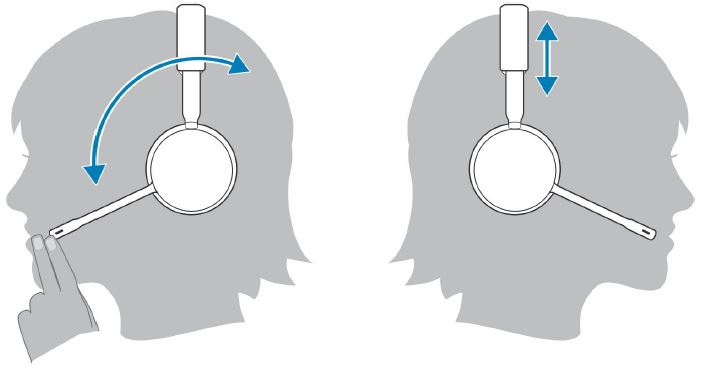
(Figure 5 : Réglage de votre casque sans fil Dell WL5022 Pro)
Pour positionner le microphone sur le côté droit ou gauche, faites pivoter la perche microphone vers le haut et le bas. Pliez délicatement la perche pour qu’elle soit à peu près à deux doigts du coin de votre bouche.
Activer Tile
Lorsque l’application Tile est activée sur votre appareil mobile, vous pouvez faire sonner votre casque perdu ou le localiser sur une carte.
Étapes
- Couplez le casque avec votre appareil mobile.
- Mettez à jour votre application mobile Plantronics Hub (logiciel) si nécessaire.
- Lancez l’application Plantronics Hub et assurez-vous que votre casque (firmware) est à jour.
- Dans le menu principal de Plantronics Hub, sélectionnez Apps → Tile → Enable.
- Lancez l’application Tile et suivez les instructions pour connecter votre casque.
Mode DeepSleep
Votre casque conserve sa batterie en passant en mode DeepSleep . Cela peut se produire si vous laissez vos écouteurs allumés, mais hors de portée de votre téléphone ou de votre adaptateur USB couplé pendant plus de 7 jours. Une fois de nouveau à portée de votre téléphone ou adaptateur USB, appuyez sur le bouton de commande d’appel pour quitter le mode DeepSleep.
Indicateur en ligne
Les voyants de votre casque clignotent en rouge pour informer les autres que vous êtes au téléphone.
Mode filaire (audio via USB)
Si vous entendez des coupures de son pendant les appels depuis un softphone, cela peut être dû à des problèmes de densité Bluetooth. Améliorez les performances audio à l’aide du mode filaire adapté à la densité.
- Déconnectez l’adaptateur USB Bluetooth de votre ordinateur.
- Connectez votre casque directement à l’ordinateur avec le câble USB de 1,5 mètre fourni.
- Mettez votre casque hors tension pour utiliser le mode filaire adapté à la densité.
Configuration de votre casque sans fil Dell Pro
Compatibilité
- iPhone, téléphone Android, Mac, Windows
Dépannage
| Problèmes | Solutions possibles : |
|---|---|
L’audio du casque ne fonctionne pas comme prévu lorsqu’il est connecté à mon ordinateur.
|
|
| La commande d’appel de mon casque ne fonctionne pas comme prévu lors d’un appel softphone. |
|
| Comment puis-je interagir avec Microsoft Teams ou Skype Entreprise ? |
|
| Mon casque compatible avec Microsoft Teams fonctionne-t-il avec d’autres softphones ? |
Oui, bien que votre casque soit optimisé pour Microsoft Teams, il peut être configuré pour être utilisé avec d’autres softphones pris en charge.
|
| Le son du casque est coupé lors des appels depuis un softphone. | Il peut y avoir des problèmes de densité Bluetooth. Utilisez le mode filaire adapté à la densité. Reportez-vous à la section Mode filaire (audio via USB). |
| La durée de communication du casque n’est pas exacte. | Épuisez la batterie de votre casque, puis rechargez-la complètement pour rétablir l’exactitude des invites de durée de communication. |
Informations supplémentaires
Apprenez à utiliser et à dépanner le casque sans fil Dell Pro WL5022 que vous utilisez avec votre ordinateur. Vous trouverez des informations de dépannage, des guides d’utilisation et des vidéos de support pertinentes pour vous aider.
Pour obtenir le Guide de l’utilisateur du casque sans fil Dell Pro - WL5022, accédez à la page du manuel en ligne du casque sans fil Dell Pro - WL5022. Appuyez ou cliquez sur Afficher le PDF à droite du Guide de l’utilisateur du WL5022.