La webcam intégrée reflète les changements de luminosité de la webcam de l’ordinateur portable Dell
Résumé: L’article suivant fournit des informations sur la modification de luminosité observée à l’écran avec les caméras intégrées des ordinateurs portables Dell. Il fournit quelques exemples de cas où cela peut être perçu comme une faute. ...
Symptômes
Une application de caméra affiche un changement de luminosité à l’écran
Les webcams intégrées des ordinateurs portables Dell reflètent instantanément tout changement de luminosité sur n’importe quelle application de caméra ouverte. Applications telles que :
- L’application webcam
- L’application Windows Hello
- L’application Zoom (ou tout autre outil de conférence)
La luminosité de la caméra peut augmenter ou diminuer automatiquement chaque fois que les conditions d’éclairage changent dans votre environnement local.
Parfois, cela est confondu avec un défaut de l’ordinateur portable. Les exemples suivants montrent comment le fonctionnement de la caméra telle qu’elle a été conçue peut affecter votre perception :
Exemple 1
L’image d’aperçu de la caméra passe de sombre à lumineuse ou de lumineuse à sombre. Cela se produit chaque fois que vous ouvrez l’application de l’appareil photo, puis que vous entrez et sortez de l’hibernation. (S4)
Cela se produit sur les produits suivants :
| Inspiron | Vostro |
|---|---|
| Inspiron 13 5330 | Vostro 16 5630 |
| Inspiron 14 5430 | Vostro 16 5635 |
| Inspiron 14 5435 | |
| Inspiron 16 5630 | |
| Inspiron 16 5635 | |
| Inspiron 14 7430 2-en-1 | |
| Inspiron 14 7435 2-en-1 | |
| Inspiron 16 7630 2-en-1 | |
| Inspiron 16 7635 2-en-1 |
Exemple 2
L’image d’aperçu de la caméra passe de sombre à lumineuse ou de lumineuse à sombre lors de la reconnaissance faciale. Cela se produit lorsque les conditions d’éclairage changent dans votre environnement local ou là où vous entrez et sortez de la zone de prise de vue de l’appareil photo.
Cela se produit sur les produits suivants :
| Série Mx | Série XX |
|---|---|
| Alienware m15 R4 | Alienware x14 R1 |
| Édition Alienware m15 Ryzen R5 | Alienware x15 R1 |
| Alienware m15 R6 | Alienware x15 R2 |
| Alienware m15 R7 | Alienware x17 R1 |
| Alienware m17 R4 | Alienware x17 R2 |
| Alienware m17 R5 AMD |
Cause
Cela se produit en raison des algorithmes d’exposition automatique (AE) et/ou de balance des blancs automatique (AWB) qui sont un comportement normal lorsque les appareils photo sont utilisés. L’AE et l’AWB ont besoin de temps pour s’adapter et répondre aux conditions ambiantes actuelles (température de lumière et de couleur). En effet, il est différent du réglage initial de l’appareil photo.
Il le fait chaque fois qu’une application utilise la caméra ou commence à diffuser.
AE et AWB sont les principaux algorithmes de traitement du signal d’image (ISP) de la caméra. Cette fonctionnalité ne peut pas être activée ou désactivée, car elle fait partie du firmware de la caméra.
La reconnaissance faciale est une fonctionnalité de l’application d’appareil photo native de Microsoft.
Résolution
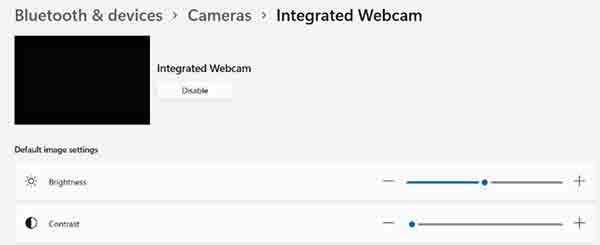
Des paramètres disponibles dans le système d’exploitation permettent de régler la luminosité ou le contraste de la caméra.
Les étapes suivantes s’appliquent sous les systèmes d’exploitation Windows 11 et Windows 10 :
-
Ouvrez l’application Paramètres en cliquant sur l’icône en forme de roue dentée dans le menu Démarrer.
-
Ouvrez la page Appareils .
-
Cliquez sur la page Bluetooth et appareils .
-
Cliquez sur Caméras.
-
Cliquez sur Integrated webcam.
-
Réglez la luminosité et/ou le contraste à l’aide des curseurs à l’écran.